












BLACK FRIDAY : JUSQU'À50 % DE RÉDUCTION !
Obtenir une réduction

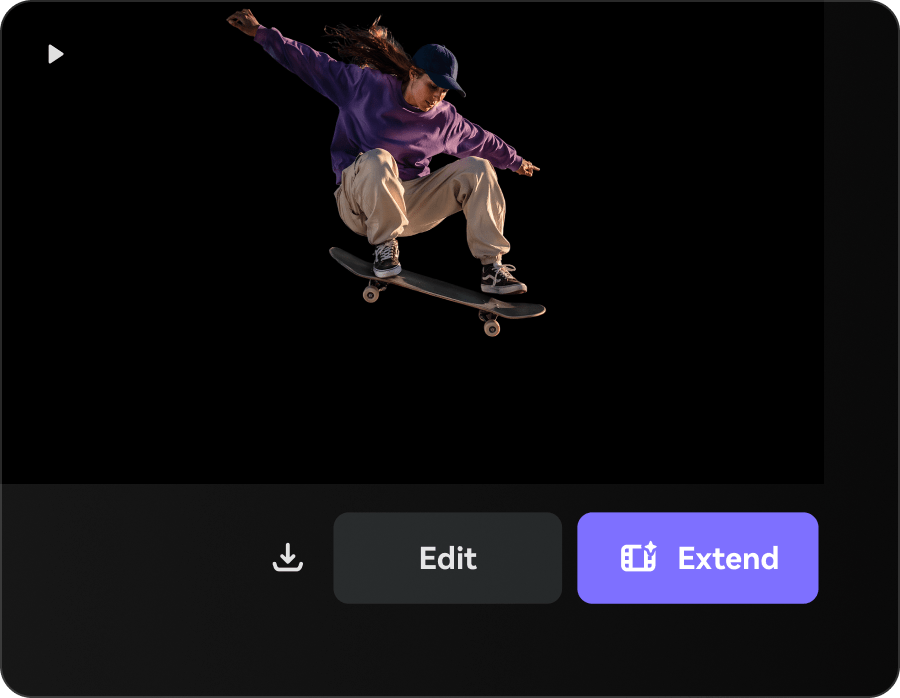
Enlevez l'arrière-plan d'une vidéo en ligne avec l'IA, sans fond vert

Media.io détoure automatiquement vos vidéos MP4 ou MOV, sans fond vert et sans sélectionner chaque image à la main. Conservez la personne ou le produit au premier plan, changez le décor et créez des tutoriels, publicités ou Reels plus soignés directement en ligne.

Qu'est-ce que le détourage vidéo par IA ?

L’IA analyse les images successives d’une vidéo pour distinguer le sujet de son environnement et retirer le décor, sans utiliser de fond vert. Vous pouvez ensuite placer une personne, un produit ou un animal dans une nouvelle scène pour vos créations vidéo.

Démonstrations de produits : gardez votre article au centre de la scène et découvrez plusieurs façons de présenter le même sujet.

Personnes : isolez un intervenant et imaginez un décor adapté à vos présentations, tutoriels ou vidéos face caméra.

Voitures : mettez un véhicule en valeur en le détachant de son environnement d’origine pour créer une nouvelle ambiance.

Animaux : détourez votre compagnon pour imaginer des clips ludiques et des mises en scène plus originales.

Graphiques : associez vos éléments visuels à un nouveau fond pour préparer des compositions vidéo plus cohérentes.

Détourez et personnalisez vos vidéos sans fond vert

L'IA de Media.io isole le sujet d'une séquence sans avoir à dessiner un masque image par image. Vous pouvez retirer un décor gênant et envisager un nouveau fond pour un tutoriel, une publicité ou une vidéo de présentation. Pour un résultat convaincant, prenez le temps de contrôler les contours dans l'aperçu.

Supprimez le fond de vos vidéos avec l’IA en quelques clics

Importez un fichier MP4 ou MOV : l’IA de Media.io repère le sujet tout au long de la séquence et retire le décor, sans masque manuel ni tournage sur fond vert. Gagnez du temps sur vos Reels, tutoriels et vidéos promotionnelles.
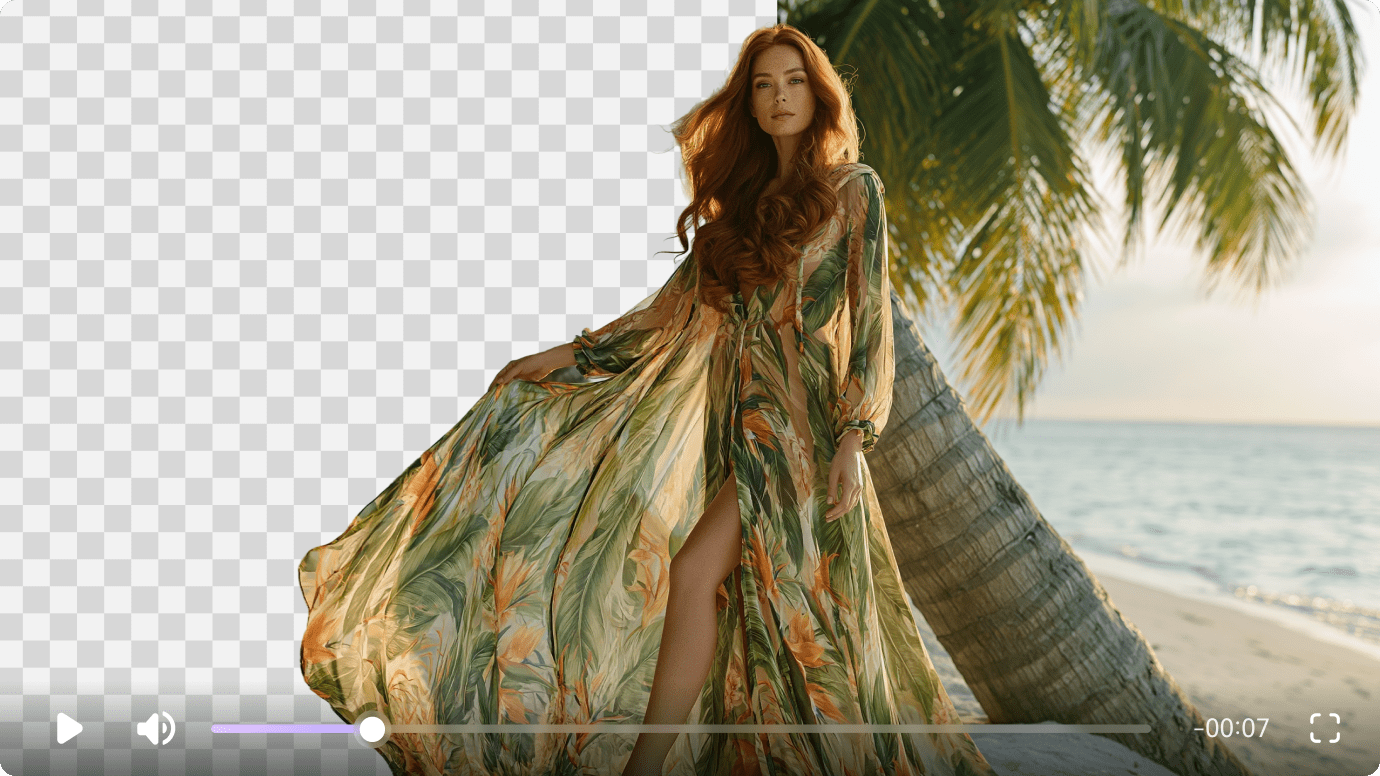
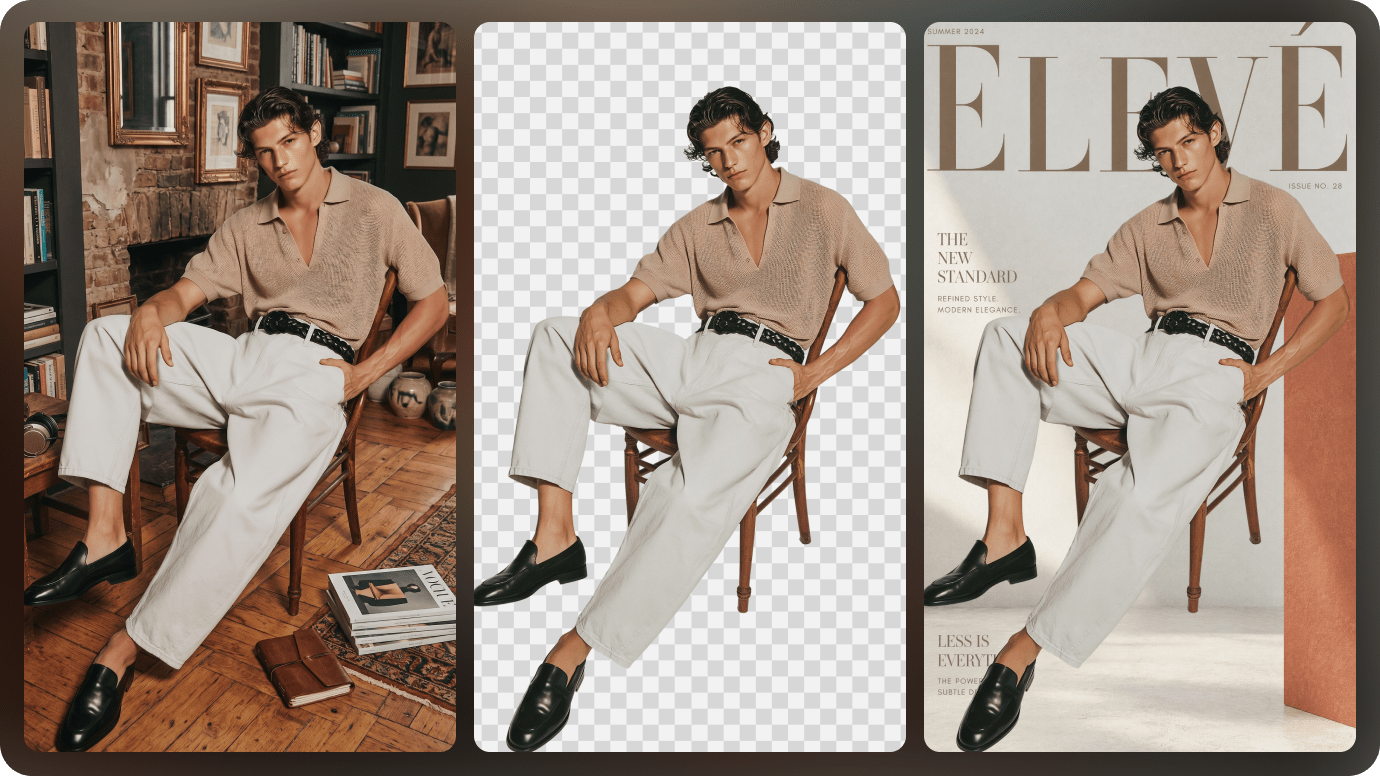
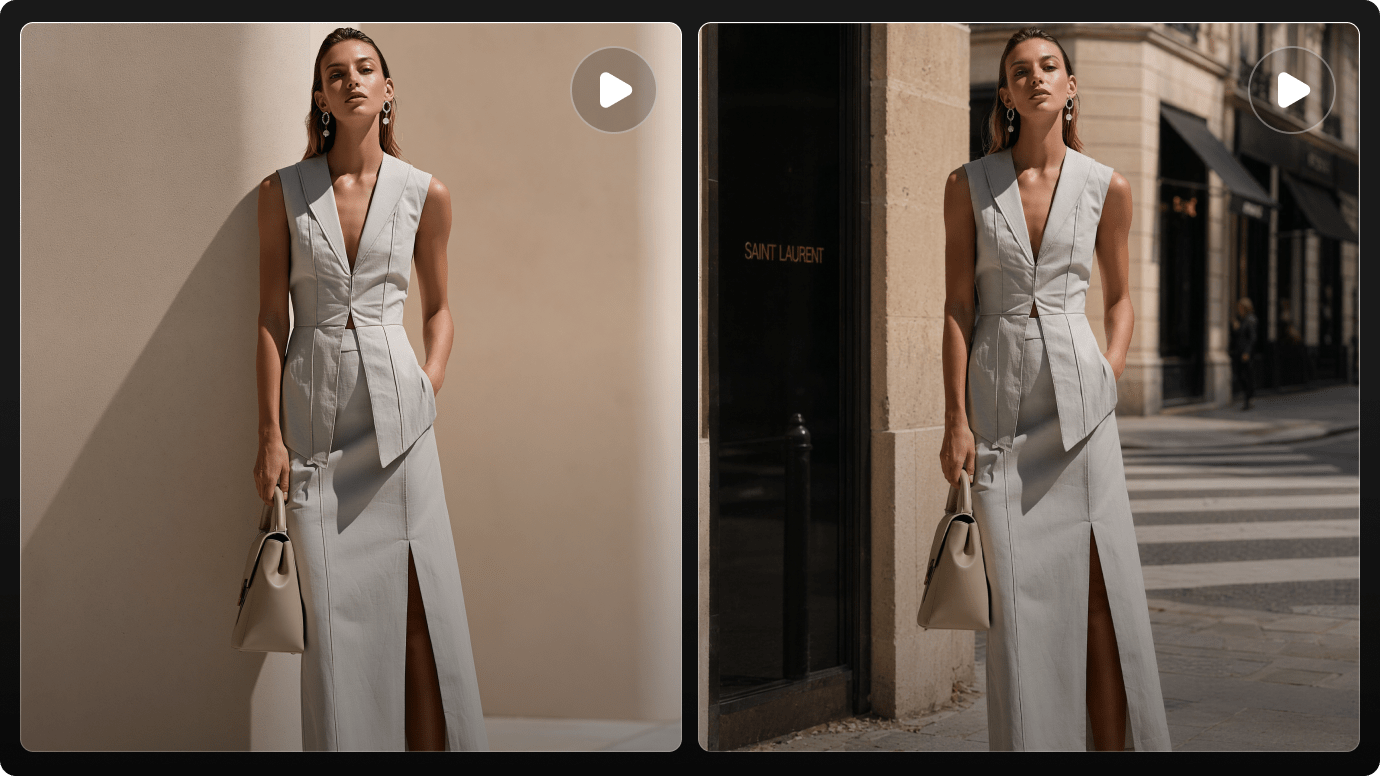
Exemple de suppression et remplacement du fond vidéo

Réutilisez votre sujet dans de nouvelles créations

Conservez la personne ou le produit au premier plan et déclinez une même séquence dans plusieurs contextes : présentation, publication sociale ou contenu de marque. Une fois le décor retiré, associez le sujet à un arrière-plan qui correspond à votre projet.

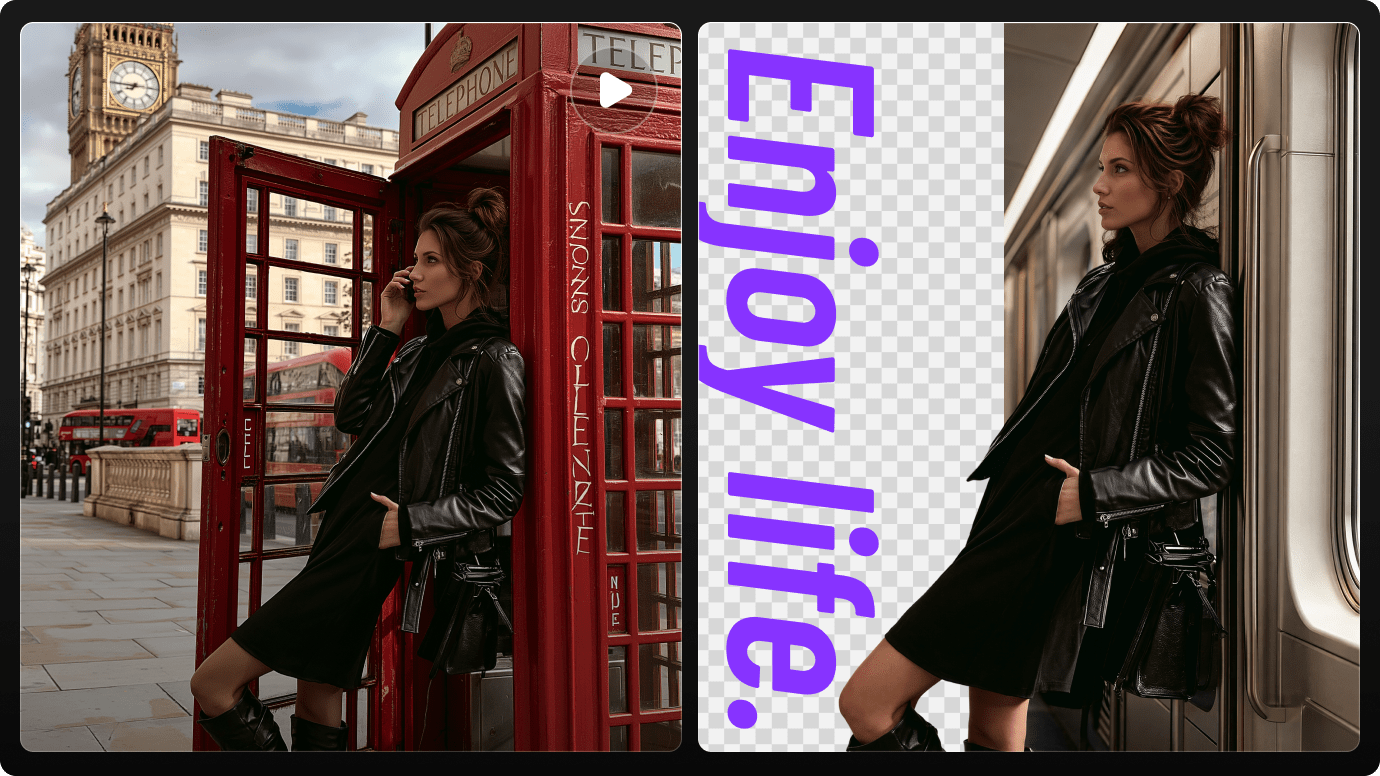
Exemple de suppression et remplacement du fond vidéo

Changez le décor, pas votre tournage

Importez votre propre image de fond et placez le sujet dans une nouvelle scène : studio, environnement produit ou décor de campagne. Harmonisez vos vidéos aux couleurs de votre marque sans devoir refaire la prise de vue.

Exemple de suppression et remplacement du fond vidéo

Des décors pour chaque idée

Un même sujet, des vidéos adaptées à chaque usage

Changez l’ambiance d’une séquence pour l’adapter aux réseaux sociaux, à un cours ou à une campagne marketing. Un nouveau fond donne davantage de cohérence à vos vidéos, sans recommencer le tournage.

9:16

Reels et vidéos courtes

Créez des clips plus dynamiques avec un décor adapté à votre style. Gardez suffisamment d’espace visuel pour vos titres, sous-titres et éléments de publication.

Présentation

Cours et tutoriels

Conservez l’intervenant au premier plan et associez-le à un décor sobre, pour mettre en valeur vos explications, vos diapositives ou vos démonstrations à l’écran.

Produit

Démonstrations et publicités

Mettez vos produits au centre de la scène et harmonisez les fonds aux couleurs de votre campagne. Pour les miniatures et fiches produit, utilisez aussi l'outil pour enlever le fond d'une image.

Supprimer le fond d'une vidéo en 3 étapes

En trois étapes, transformez une séquence tournée dans un décor ordinaire en vidéo prête à être personnalisée : importez, laissez l’IA supprimer le fond et choisissez votre nouvel arrière-plan.

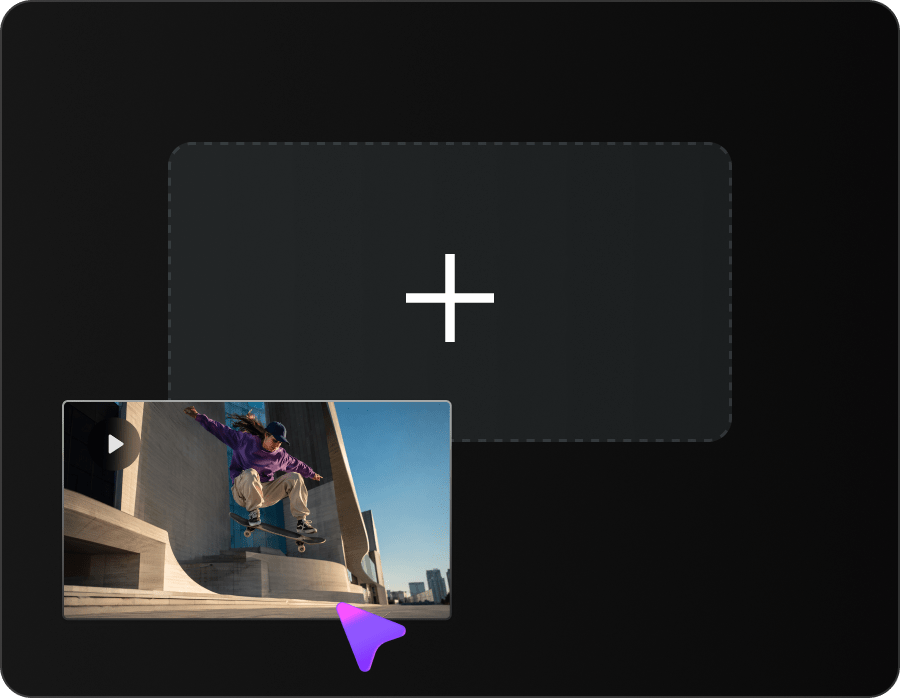
Importer une vidéo MP4 ou MOV
Étape 1

Importez votre vidéo

Ajoutez votre vidéo MP4 ou MOV depuis votre appareil. Aucun fond vert à installer, aucun masque à tracer manuellement.

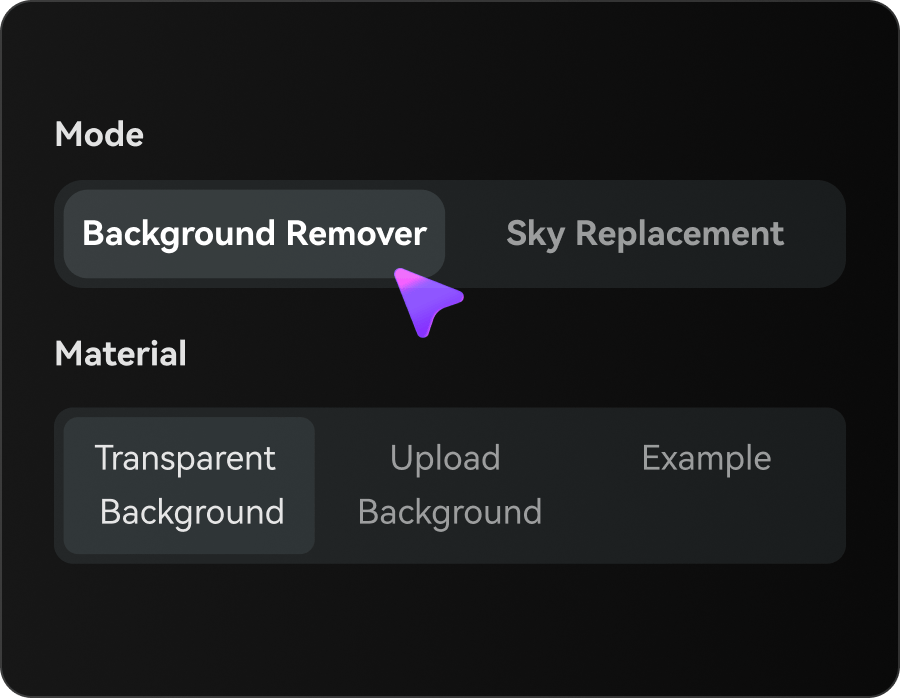
Lancer le détourage vidéo par IA
Étape 2

Supprimez ou remplacez l’arrière-plan

Laissez l’IA isoler le sujet, puis ajoutez une image de fond qui correspond à votre message, votre marque ou l’ambiance recherchée.

Vérifier et télécharger le résultat
Étape 3

Téléchargez votre vidéo et partagez-la

Prévisualisez votre création, choisissez l’option de téléchargement adaptée et réutilisez la vidéo pour une publicité, un Reel, une présentation ou un tutoriel.

Témoignages autour du détourage vidéo Media.io

Découvrez comment créateurs, marketeurs, enseignants et utilisateurs quotidiens utilisent Media.io pour supprimer les arrière-plans vidéo plus rapidement et créer des vidéos plus propres avec moins d’efforts d’édition.

poster
Emily Carter
Créatrice réseaux sociaux
star

Media.io m’a fait gagner beaucoup de temps d’édition. J’ai téléchargé une vidéo face caméra, supprimé l’arrière-plan automatiquement et utilisé le résultat propre pour mon intro de cours.

poster
Jason Miller
Spécialiste marketing digital
star

Je n'avais pas de fond vert, mais le suppresseur IA d’arrière-plan vidéo m’a tout de même donné un résultat propre. Parfait pour les vidéos courtes, reels et contenu social.

poster
Aaron Bennett
Propriétaire PME
star

J’utilise Media.io pour supprimer les arrière-plans vidéo de mes petites démonstrations produits avant de les publier. Le flux de travail est simple et bien plus rapide que l’édition manuelle.

poster
Daniel Brooks
Créateur de contenu YouTube
star

J’aime que tout fonctionne dans le navigateur. Pas de téléchargement logiciel, pas d’outils compliqués. Il suffit de téléverser une vidéo, de retirer l’arrière-plan, et de télécharger le résultat.

poster
Olivia Turner
Responsable marketing de contenu
star

Pour les ressources de campagne, Media.io aide notre équipe à changer les arrière-plans vidéo rapidement et à garder une cohérence de marque sur réseaux sociaux, pubs et pages d’atterrissage.

poster
Ethan Wilson
Monteur vidéo freelance
star

Media.io est un excellent suppresseur d’arrière-plan vidéo en ligne pour des aperçus rapides clients. Je peux nettoyer rapidement des séquences MP4 et MOV sans masquer image par image à la main.

Fichiers et exportation

Vidéo à fond transparent ou nouveau décor : quel export choisir ?

Vous souhaitez partager une vidéo sur un nouveau décor ou réutiliser un sujet détouré dans un montage ? Le bon fichier dépend de votre projet. Voici les différences entre une vidéo avec fond remplacé et un export qui conserve réellement la transparence.

Sur mobile, faites défiler le tableau vers la droite pour consulter les trois colonnes.

UsageFonctionnementÀ savoir
Fichiers à importerMP4 et MOV, jusqu'à 10 minutes selon l'interface Media.ioRetrouvez dans l’interface les limites de taille et les options propres à votre compte.
Suppression du décorL'IA isole le sujet et permet de remplacer l'arrière-plan.Choisissez ensuite l’arrière-plan qui s’accorde avec votre création.
Fond transparent dans le fichier finalLa transparence nécessite un format et un codec compatibles avec le canal alpha.Sélectionnez un export avec canal alpha uniquement si cette option est proposée dans l’interface.
Vidéo MP4 standardUn MP4 encodé en H.264 ne conserve généralement pas de canal alpha.Pour un montage avec superposition, utilisez un format vidéo prenant en charge la transparence.
Pour vos Reels, cours et démonstrations, un nouveau décor intégré à la vidéo suffit souvent. Pour réaliser des superpositions dans un autre logiciel, consultez les paramètres d’export et recherchez un format avec canal alpha.

Conseils de prise de vue

Trois conseils pour un détourage vidéo plus régulier

Avec un sujet bien éclairé et un décor suffisamment contrasté, l’IA distingue plus facilement la silhouette. Voici trois gestes simples pour préparer une vidéo qui se prête au détourage automatique.

Contraste

Distinguez le sujet du décor

Choisissez un arrière-plan suffisamment différent des vêtements ou du produit filmé : l’IA pourra mieux repérer les contours du sujet.

Mouvement

Filmez avec un mouvement régulier

Une prise de vue stable et des mouvements fluides facilitent le suivi du sujet d’une image à l’autre. Préparez un clip lisible, surtout pour les plans rapprochés.

Détails

Soignez la lumière et les détails

Un éclairage homogène et un fichier source net donnent une meilleure base à l’IA pour traiter les cheveux, les doigts ou les contours d’un objet.

Questions fréquentes sur la suppression du fond vidéo

Puis-je supprimer l’arrière-plan vidéo en ligne sans fond vert ?

Oui. Le suppresseur IA d’arrière-plan vidéo de Media.io permet de retirer l’arrière-plan d’une vidéo en ligne sans installation de fond vert, édition chroma key ni masquage manuel. Téléchargez votre vidéo, et l’IA détectera et séparera le sujet automatiquement de l’arrière-plan original.

Pour supprimer l’arrière-plan, téléversez votre clip sur Media.io, laissez l’IA traiter la vidéo image par image, puis prévisualisez et téléchargez le résultat fini. Tout le flux se fait en ligne, sans installation de logiciel de montage vidéo complexe.

L'outil indique la prise en charge des fichiers MP4 et MOV, avec une durée maximale de 10 minutes. Pour connaître les limites de taille et les options de sortie, consultez l'interface d'importation et d'exportation.

L'IA peut isoler le sujet et vous aider à remplacer le décor. Si vous souhaitez conserver une vraie transparence dans le fichier exporté, assurez-vous que le format et le codec proposés sont compatibles avec le canal alpha.

Oui. Media.io vous permet de retirer et de remplacer l’arrière-plan vidéo en ligne. Une fois le sujet séparé, vous pouvez ajouter un nouvel arrière-plan, utiliser une couleur unie, créer un aspect studio propre ou préparer la vidéo pour l’édition sur un autre outil.

Le délai de traitement dépend de la longueur, résolution, taille de fichier et complexité de la scène. Les vidéos courtes avec un sujet clair et arrière-plan simple sont traitées plus vite, tandis que les clips longs ou ceux avec mouvement, cheveux et bords détaillés peuvent prendre plus de temps.

Pour un détourage plus régulier, préférez une vidéo bien éclairée, peu compressée et avec un contraste net entre le sujet et l'arrière-plan. Les mouvements très rapides et les cheveux fins peuvent compliquer le résultat.

Non. Un MP4 classique utilisant H.264 n'enregistre généralement pas de transparence. Si votre projet nécessite un canal alpha, contrôlez les choix d'export proposés par Media.io avant de télécharger votre séquence.

Non. Media.io simplifie le travail : importez la vidéo, lancez l’IA et choisissez un nouvel arrière-plan sans rotoscopie image par image ni expérience avancée en montage.