En este artículo
- Comprueba si el Sticker aún es editable
- Elige un método según lo que esté cubierto
- Elimina Stickers con eliminación de objetos con IA
- Gestiona Stickers de Snapchat y redes sociales
- Repara rostros, cabello y áreas con patrones
- Evita artefactos comunes de inpainting
- Lista de verificación de calidad y autenticidad
- Preguntas frecuentes
Primero intenta deshacer el Sticker; reconstruye solo si es necesario
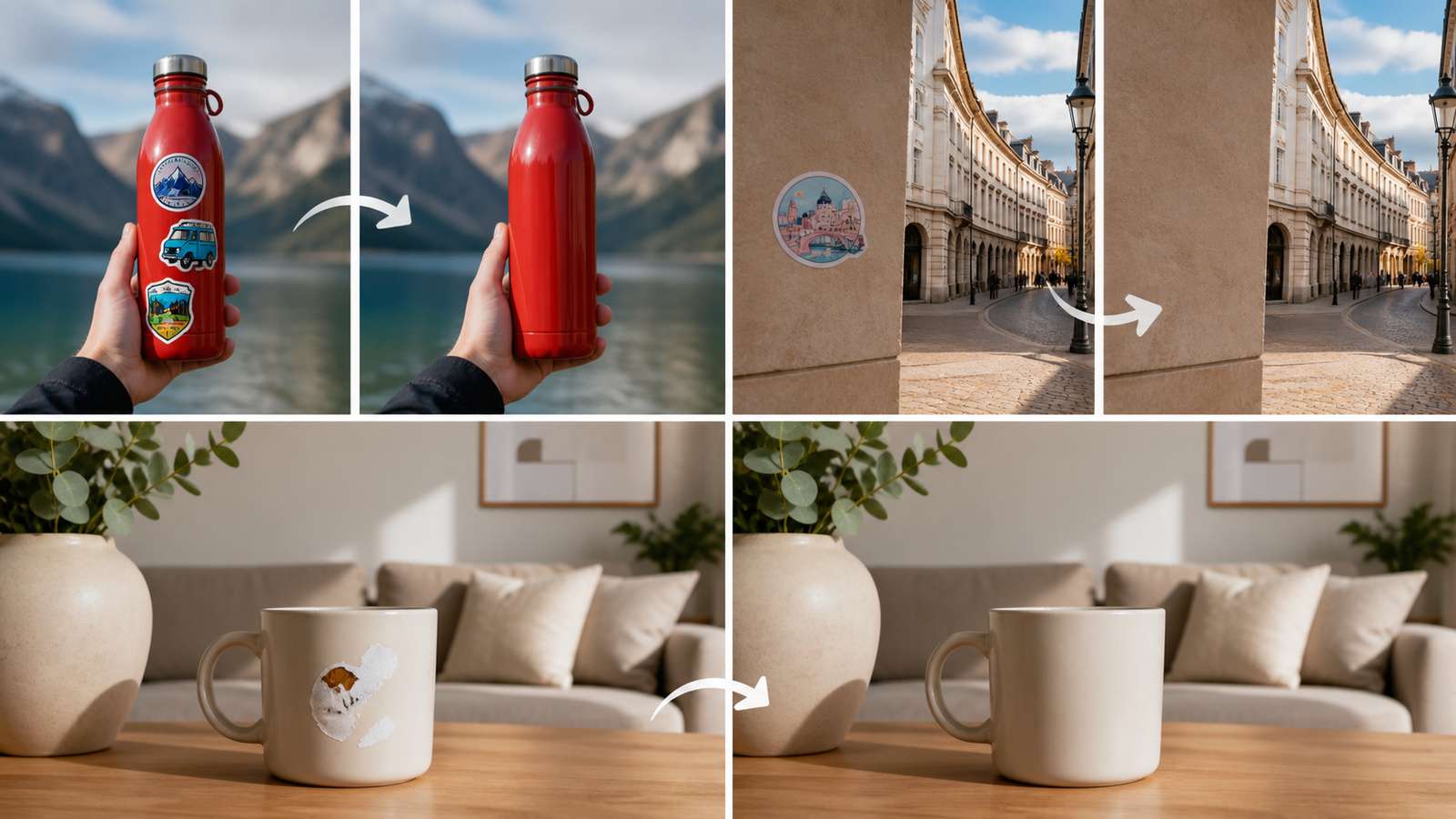
La mejor manera de eliminar Stickers de fotos es evitar la reconstrucción siempre que el Sticker aún exista como una Capa editable. Si estás en el editor de historias original, la aplicación de diseño o el archivo del proyecto, toca el Sticker y elimínalo. Los píxeles ocultos de la foto siguen ahí. Una vez que la imagen se ha aplanado en un JPEG, una captura de pantalla o una publicación social descargada, esos píxeles ya no se almacenan en esa copia. Un eliminador de Stickers de IA tiene que inventar un reemplazo plausible.
Esta es la misma razón por la que una herramienta para "deshacer Stickers" no puede revelar mágicamente un rostro original a partir de una captura de pantalla cualquiera. La IA puede crear un ojo, una mejilla, una textura de camisa o un fondo realistas, pero el resultado generado no es prueba de lo que estaba oculto originalmente. Para una limpieza estética casual, eso puede ser suficiente. Para identidad, documentos, evidencia o trabajo de archivo, localiza la fuente sin editar.
| Situación del Sticker | Mejor primera opción | Riesgo |
|---|---|---|
| Capa editable en el proyecto | Eliminar la Capa | Ninguno para la imagen original |
| Sticker sobre fondo liso | Eliminación de objetos con IA | Bajo |
| Sticker sobre textura repetida | Pasadas pequeñas de inpainting | Bajo-medio |
| Sticker sobre borde de cabello o ropa | IA más limpieza manual | Medio |
| Sticker sobre rostro, manos o texto | Buscar el original si es posible | Alto |
| Filtro de Snapchat que cambia todo el rostro | No se puede resolver solo con la eliminación de Stickers | Muy alto |
Elige el método según lo que cubra el Sticker
La información visual circundante determina cuánto puede inferir la herramienta. Un Sticker en una pared blanca le da al modelo color y textura en todos los lados. Un Sticker que cubre la mitad de una camisa con patrón da pistas parciales. Un Sticker que cubre un rostro puede eliminar información de identidad única. Elegir el método correcto implica estimar cuánta evidencia existe fuera de la Máscara.
- Fondo simple: usa una pasada limpia de eliminación con IA con una selección ajustada.
- Textura repetitiva: selecciona el Sticker más la sombra y luego inspecciona si el espaciado del patrón se repite de forma natural.
- Borde de una persona u objeto: protege la silueta; repara el fondo y el borde del sujeto por separado si es necesario.
- Rostro o cabello: usa pasadas pequeñas y compara la simetría, la dirección del cabello, la textura de la piel y la nitidez.
- Texto o logotipos: limpia el fondo primero y luego recrea manualmente el texto exacto solo cuando sepas lo que debe decir.
- Sticker con Efectos animados o transparentes: si solo tienes una imagen fija, elimina todos los restos visibles, incluidos el resplandor y la sombra; para video, trátalo como un problema de eliminación temporal de objetos.
Elimina Stickers de fotos en línea con eliminación de objetos con IA
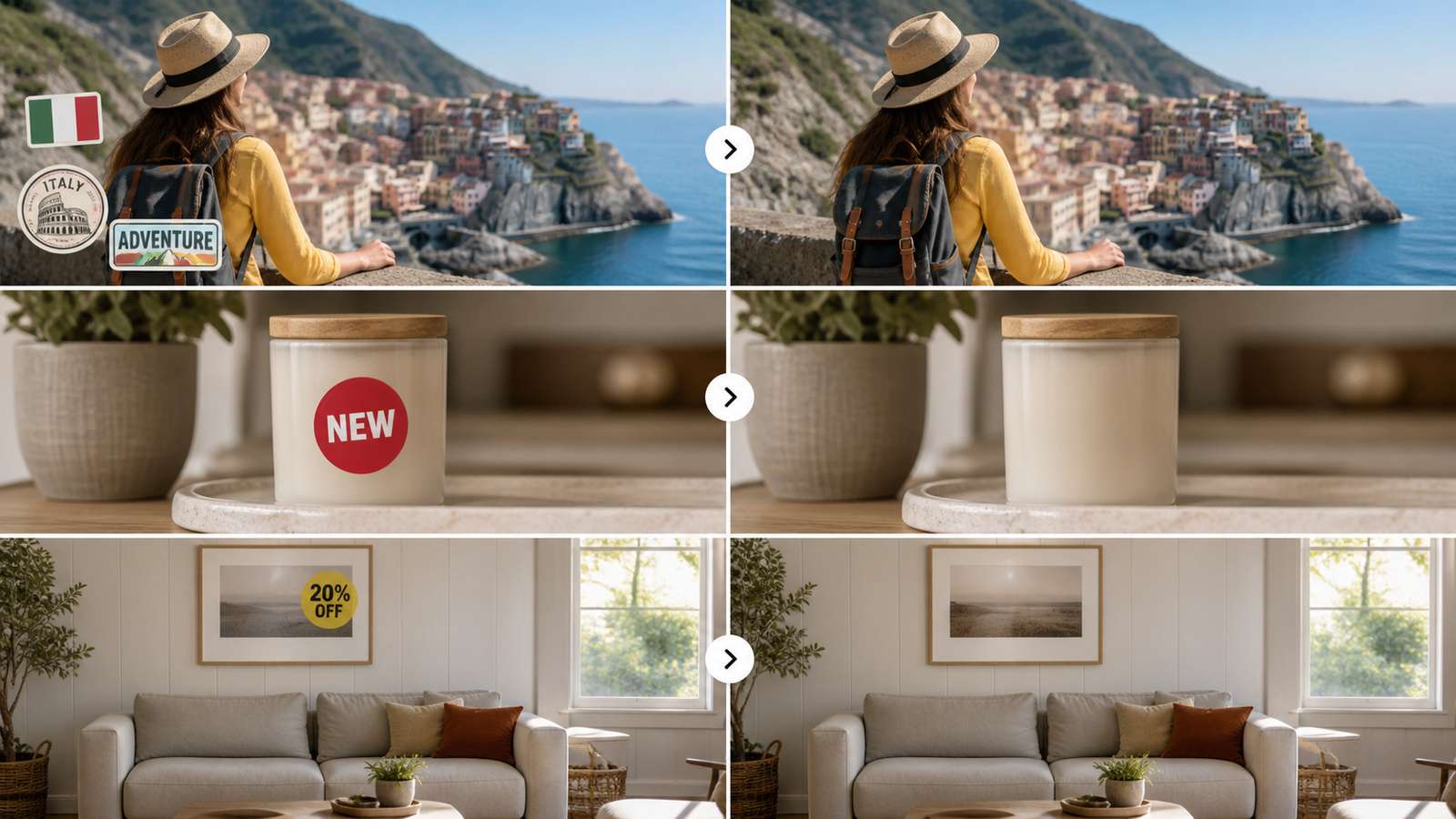
El Eliminador de objetos con IA de Media.io es una opción práctica en el navegador cuando el Sticker está integrado en la imagen. El flujo de trabajo es sencillo, pero la calidad de la selección marca una gran diferencia.
- Sube la imagen original de mayor resolución que tengas en lugar de una captura de pantalla de una captura de pantalla.
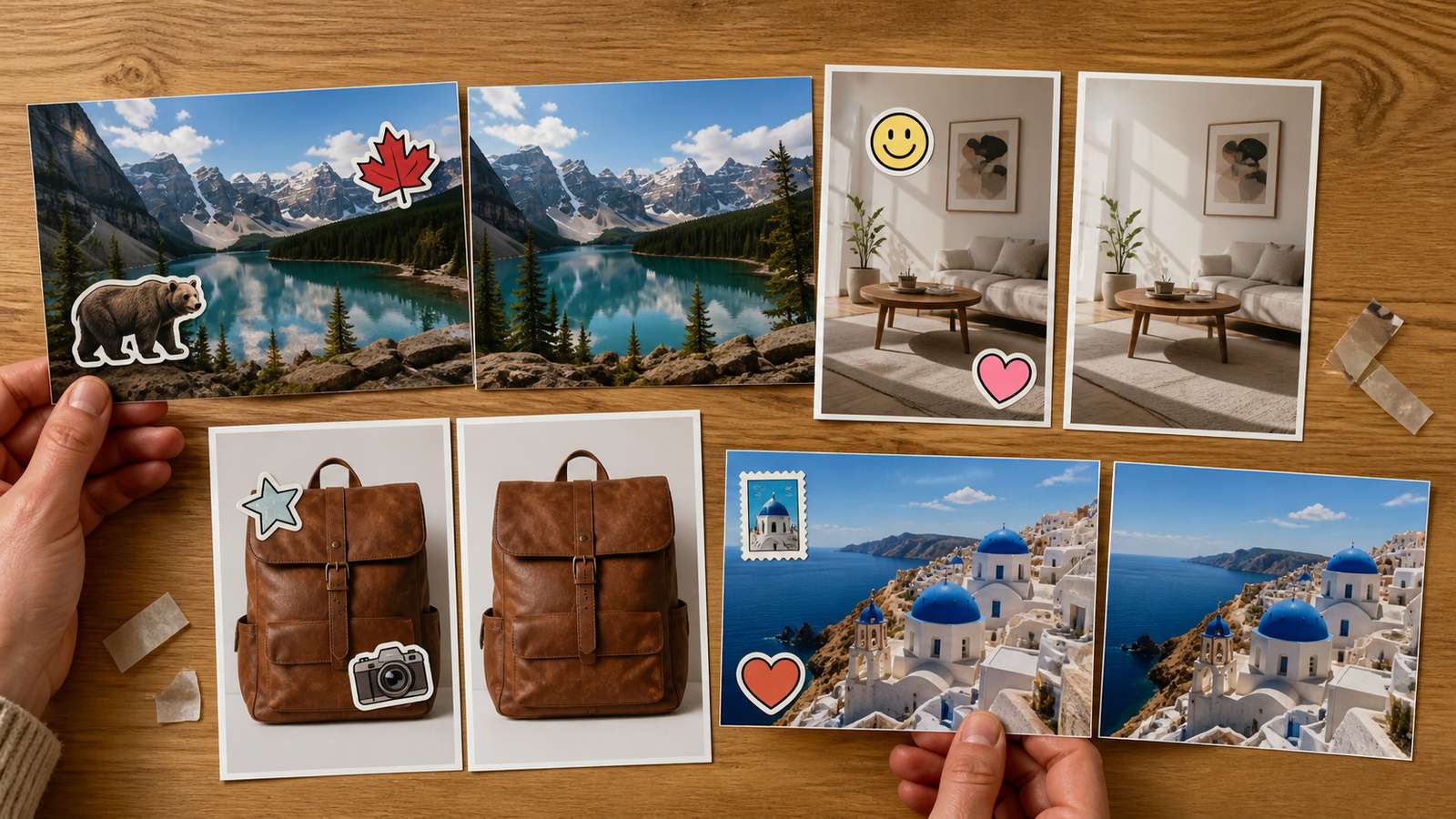
- Acerca la imagen y pasa el Pincel sobre el Sticker. Incluye su borde, sombra, resplandor y cualquier pequeña pieza decorativa.
- Procesa el área una vez y luego inspecciona el límite antes de hacer otra pasada.
- Si solo una esquina está mal, corrige esa esquina. Repintar toda la región repetidamente puede suavizar los detalles.
- Revisa bordes rectos, rostros, manos, cabello, mosaicos repetitivos y texto alrededor del área reparada.
- Descarga una nueva copia y guarda el original sin modificar por separado.
Lo que debes saber sobre los Stickers y filtros de Snapchat
"Eliminar Stickers de Snapchat" puede significar varias cosas diferentes. Un emoji simple, un Sticker GIF, una etiqueta de hora o una etiqueta de ubicación se comportan como cualquier otra superposición una vez que la imagen se ha aplanado. Puedes intentar inpainting. Un filtro facial es diferente porque puede cambiar la textura de la piel, el tamaño de los ojos, la forma de la nariz, el contorno de la mandíbula, el Maquillaje, la iluminación o el color en una región amplia. Eliminar un gráfico visible no restaura el rostro previo al filtro.
Si aún tienes la imagen original del Carrete de la cámara o una exportación sin filtro, úsala. Si no, sé realista sobre lo que la IA puede hacer. El objetivo pasa a ser crear una foto de aspecto natural y plausible, no recuperar el original exacto. Esto importa especialmente para usos sensibles a la identidad. Un rostro "sin filtro" generado por IA no debe tratarse como un registro auténtico de cómo se veía alguien.
Para imágenes guardadas de Snapchat con un Sticker pequeño, una guía dedicada sobre cómo Borrar Stickers de Snapchat puede ayudar con el flujo de trabajo de eliminación de objetos. Si el problema es un efecto de RA general en lugar de un Sticker, usa un flujo de trabajo diseñado para eliminar filtros de Snapchat de fotos guardadas y espera más corrección manual.
Cómo reparar Stickers sobre rostros, cabello, ropa y patrones
Rostros
Un rostro contiene rasgos que los espectadores notan de inmediato. Si el Sticker cubre una mejilla, el modelo a menudo puede inferir el tono de piel a partir de los píxeles cercanos. Si cubre un ojo o la boca, la identidad se vuelve más difícil. Usa la Máscara más pequeña que sea práctica, compara el lado opuesto del rostro en cuanto a iluminación y textura, y vigila pestañas adicionales, dientes duplicados o piel demasiado suave.
Cabello
La reparación del cabello falla cuando el relleno se convierte en una mancha borrosa. Observa la dirección de los mechones y dónde el cabello se superpone al fondo. Si es posible, restaura el fondo primero y luego usa una segunda pasada más estrecha a lo largo del borde del cabello. Unos pocos mechones creíbles importan más que reconstruir perfectamente cada cabello oculto.
Ropa y patrones repetidos
Las rayas, el tartán, los logotipos, las texturas de punto y las costuras exponen errores porque el patrón tiene dirección. La IA puede continuar una raya en el ángulo incorrecto o duplicar un fragmento de logotipo. Para detalles importantes de la ropa, clona desde una sección limpia cercana o reconstruye el patrón manualmente después del inpainting.
Fondos complejos
Las multitudes, el follaje, las estanterías y las escenas urbanas pueden ocultar pequeñas imperfecciones porque la textura visual es irregular, pero también pueden producir objetos repetidos. Aléjate después de la limpieza. Una lámpara duplicada o un rostro repetido pueden no ser obvios cuando te enfocas solo en el área enmascarada.
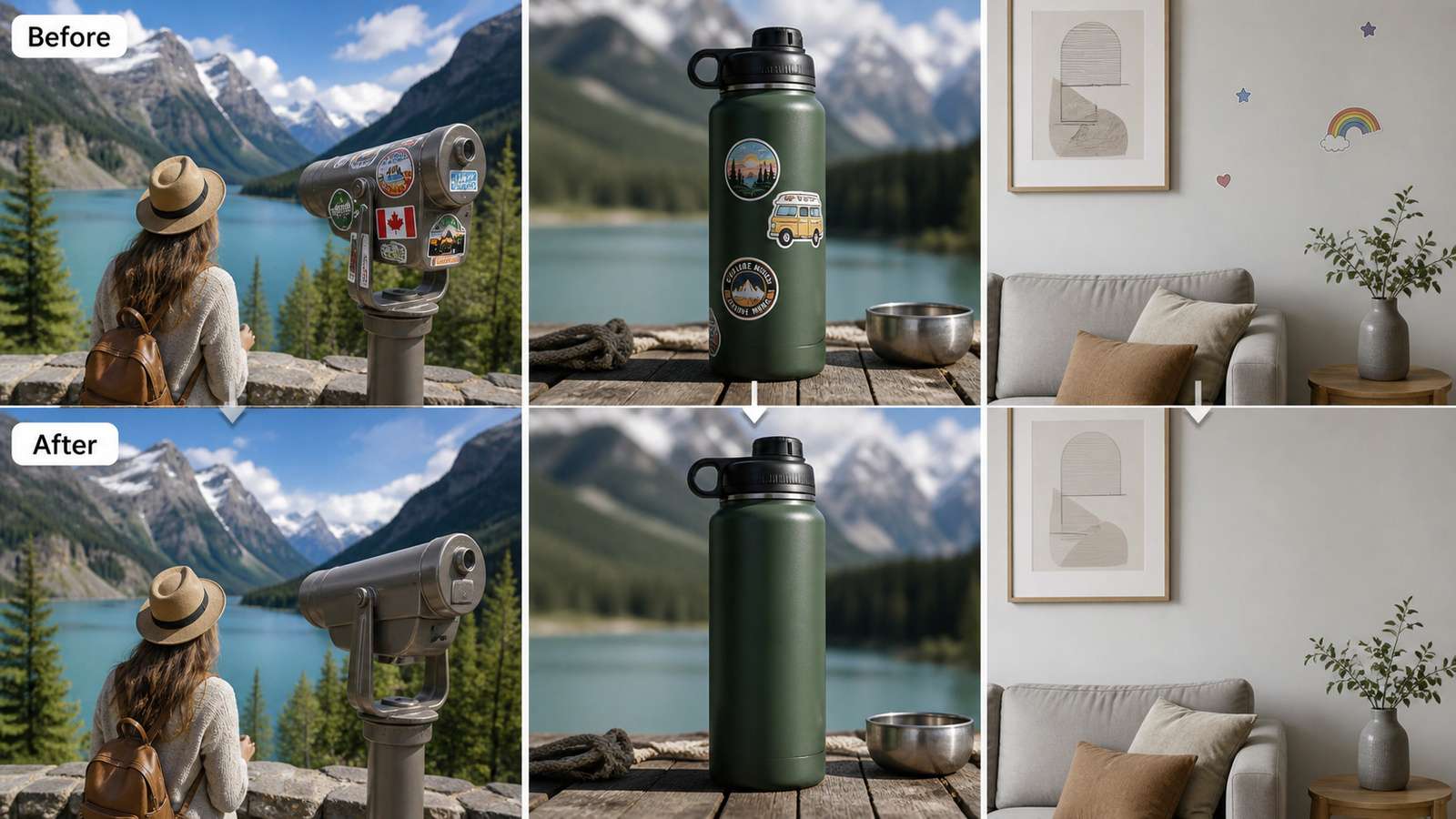
Cómo evitar manchas, texturas repetidas y bordes deformados
| Problema | Por qué ocurre | Mejor enfoque |
|---|---|---|
| Parche Suave y borroso | La selección es demasiado grande o la fuente es de baja calidad | Usa una Máscara más ajustada y el archivo original |
| Ladrillos u hojas repetidos | El modelo copia la textura cercana de forma demasiado literal | Intenta otra pasada solo en la sección repetida |
| Borde de Tabla o marco de puerta deformado | Una línea estructural cruza el Sticker | Protege la línea o repara con herramientas manuales de clonación/geometría |
| Halo de color | La sombra/resplandor del Sticker permanece fuera de la Máscara | Expande la selección ligeramente alrededor de la superposición |
| El rostro se ve diferente | La información facial única estaba oculta | Localiza el original o acepta que la reconstrucción es aproximada |
| Textura demasiado suave | El relleno de IA tiene menos grano que la fuente | Añade un grano global sutil después de la edición |
Un hábito de edición útil es alternar entre la vista ampliada y el tamaño normal. Al 400% de zoom, cada píxel generado puede parecer sospechoso. Al tamaño de pantalla de Teléfono, los errores temporales o estructurales importan más. La imagen solo necesita ser técnicamente perfecta si el caso de uso exige ese nivel de escrutinio.
Lista de verificación de calidad, privacidad y autenticidad
- Conserva la foto original sin editar antes de intentar cualquier reconstrucción.
- Verifica que todo el borde, la sombra y el resplandor del Sticker hayan desaparecido.
- Revisa la simetría facial, los dedos, el texto, las líneas rectas y los patrones repetidos alrededor de la región reparada.
- Si la imagen se publicará comercialmente, confirma que tienes los derechos para editar y usar la foto subyacente.
- Para fotos privadas, considera si es apropiado subirlas a un servicio en línea.
- No presentes detalles ocultos reconstruidos por IA como evidencia factual de lo que estaba originalmente debajo del Sticker.
Cuatro ejemplos de eliminación de Stickers y qué esperar
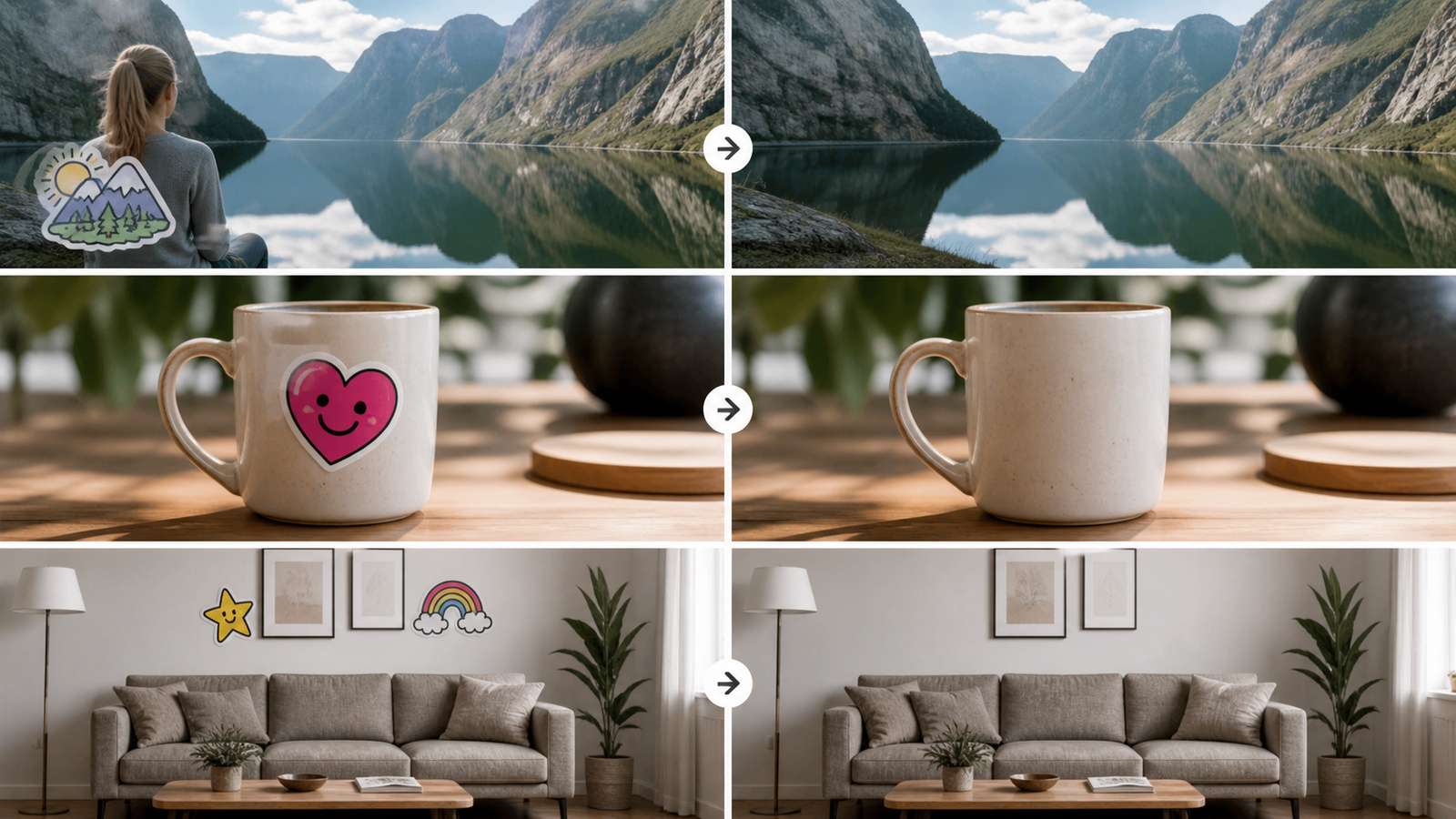
Sticker de ubicación sobre un cielo azul. Este es un caso de bajo riesgo. Selecciona el Sticker completo más la sombra proyectada, procesa una vez e inspecciona el degradado del cielo. Si la reparación muestra un parche plano, una segunda pasada más pequeña puede mezclar la transición. Hay poca razón para usar un flujo de trabajo pesado de escritorio para este tipo de fondo.
Sticker de corazón sobre la chaqueta de una persona. Una chaqueta contiene costuras, pliegues, cremalleras, logotipos y grano de tela. Si el Sticker se encuentra entre dos secciones limpias de la misma tela, la IA a menudo puede continuar la textura. Si cubre una cremallera o un logotipo impreso, reconstruye esos detalles estructurales por separado después del relleno principal. Una costura creíble es más importante que un parche perfectamente liso.
Sticker que cubre parte de un rostro. Cuanto más se extienda la superposición hacia los ojos, la nariz o la boca, más el resultado se convierte en una interpretación generada. Usa la Máscara más pequeña, ver
Sticker de GIF animado capturado en una captura de pantalla. En una sola captura de pantalla, trate el fotograma visible como una superposición normal y elimine cada partícula, brillo y borde visible. Si la fuente es un video, el sticker cambia con el tiempo, así que use la eliminación de objetos de video en lugar de editar fotogramas fijos individuales. La reparación de fotogramas fijos uno por uno es lenta y puede crear texturas inconsistentes.
Cómo preservar una foto natural después del repintado
El inpainting a menudo produce una región más limpia que el resto de la foto. Después de la eliminación, compara la nitidez local, el ruido y el color. Si la fuente es una foto nocturna con grano, un parche suave como la seda puede revelar la edición de inmediato. Prefiere ajustes globales después de la reparación: una pequeña cantidad de grano, una pasada de enfoque consistente o una Corrección de color sutil en toda la imagen. Los Efectos locales aplicados solo en el parche reparado pueden crear un límite visible.
Cuándo no eliminar el sticker en absoluto
Si el sticker se usó intencionalmente por privacidad —por ejemplo, para ocultar el rostro de un niño, una dirección, una placa de matrícula, una credencial o un nombre de cuenta—, eliminarlo puede exponer información que el publicador original pretendía ocultar. En ese caso, la capacidad técnica de hacer inpainting sobre la superposición no hace que la edición sea apropiada. Ten en cuenta el contexto de privacidad antes de restaurar o compartir cualquier área oculta.
Una regla práctica más: evita usar la imagen reparada como nueva fuente para ediciones repetidas si aún tienes el original intacto. Cada nuevo Recortar, compresión, filtro y pasada de IA dificulta distinguir la textura real de la textura generada. Conserva el original como tu archivo maestro, crea una versión limpia con la eliminación y haz recortes para redes sociales o variantes de color a partir de esa edición aprobada. Si más adelante descubres una mejor foto fuente sin el sticker, reemplaza la versión reconstruida en lugar de intentar refinar el parche de IA indefinidamente.
Preguntas frecuentes sobre eliminar Stickers de fotos
-
¿Puedo eliminar un sticker de una foto después de guardarla?
Sí, si el sticker está integrado en la imagen guardada, puedes usar la eliminación de objetos o el inpainting. La herramienta reconstruye el área cubierta; no descubre píxeles originales almacenados. -
¿Puedo eliminar Stickers de Snapchat de una foto guardada?
Los Stickers pequeños, etiquetas, emojis o etiquetas de ubicación a menudo se pueden reparar con inpainting. Los filtros de RA para todo el rostro son diferentes porque alteran mucho más que una sola superposición. -
¿Por qué el rostro reparado parece una persona diferente?
El sticker puede haber cubierto información facial única. La IA puede generar un rasgo plausible, pero no puede conocer el detalle exacto del ojo, la boca o la piel ocultos a partir de la copia aplanada. -
¿Debo usar una selección grande o varias pequeñas?
Generalmente usa la Máscara más pequeña que cubra completamente el sticker y sus Efectos. Los límites difíciles a menudo mejoran cuando se reparan en pasadas separadas. -
¿Puede un eliminador de Stickers restaurar el texto que hay debajo?
No de forma fiable. Si conoces la redacción exacta, limpia el fondo y recrea el texto manualmente. De lo contrario, la información oculta es desconocida. -
¿Es lo mismo eliminar un sticker que eliminar un filtro?
No. Un sticker es una superposición localizada. Un filtro puede cambiar el color, la geometría, el Maquillaje, la iluminación o todo el rostro, por lo que revertirlo es un problema de reconstrucción mucho mayor.