

Editor de vídeo con IA online: Edición, Reemplazar y Transformar vídeo con prompts
Edita un vídeo existente con instrucciones de texto simples en lugar de reconstruir la toma desde cero. Edición de vídeo de Media.io te permite subir un vídeo corto, describir lo que quieres cambiar, añadir opcionalmente imágenes de referencia y generar una nueva versión con IA.
- Impulsado por Kling 3.0 Omni
- Ediciones de Eliminar, Añadir e Intercambiar
- Hasta 4 imágenes de referencia opcionales
- Generación en 720P y 1080P
Descubre lo que la Edición de vídeo con IA puede cambiar
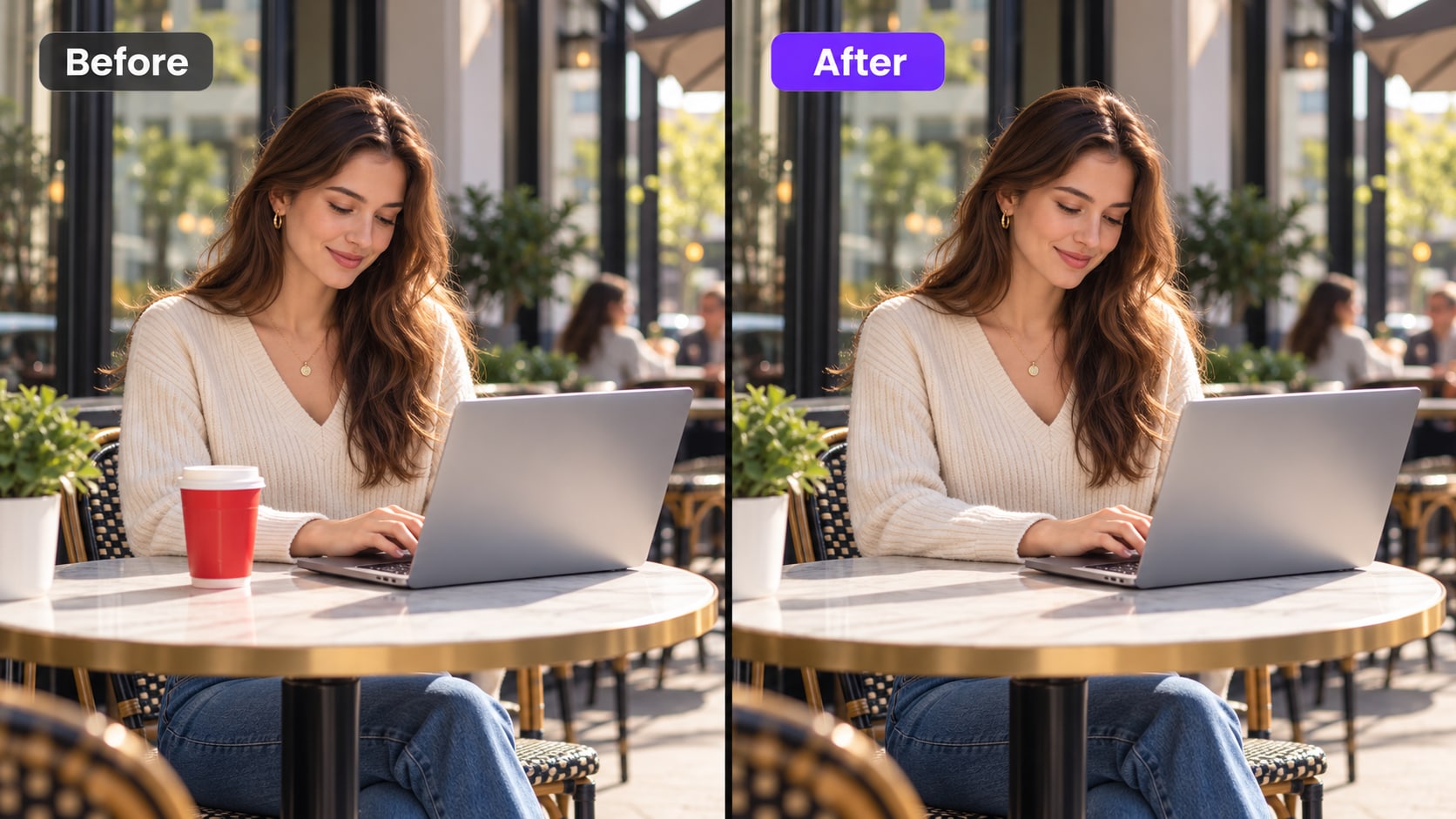
Alterna entre cuatro flujos de trabajo de edición reales y compara el clip original con el resultado editado con IA. Cada ejemplo muestra el cambio exacto solicitado mientras el resto de la toma se mantiene lo más consistente posible.
El bolso no deseado se elimina mientras el sujeto, la ropa, el fondo y el movimiento permanecen visualmente consistentes.
Las gafas de sol se añaden al sujeto en movimiento mientras la escena original y la identidad permanecen intactas.
La ropa cambia mientras la persona, el movimiento, el encuadre y el entorno circundante se mantienen consistentes.
Elimina, añade o intercambia lo que quieras en un vídeo
Elige la edición que se ajuste a tu tarea y luego describe el resultado en lenguaje sencillo. Media.io te ofrece acciones rápidas para Eliminar, Añadir e Intercambiar, mientras que el campo de prompt te permite añadir los detalles que el modelo necesita.
Usa Eliminar cuando quieras limpiar un objeto visible o un detalle que distraiga, manteniendo el resto de la toma como contexto de edición.
Usa Añadir para introducir un nuevo objeto, accesorio o detalle de escena en el clip existente sin empezar de cero con una generación en blanco.
Usa Intercambiar cuando un objeto visible, prenda o detalle deba ser reemplazado por otro mientras la toma original sigue siendo la base.
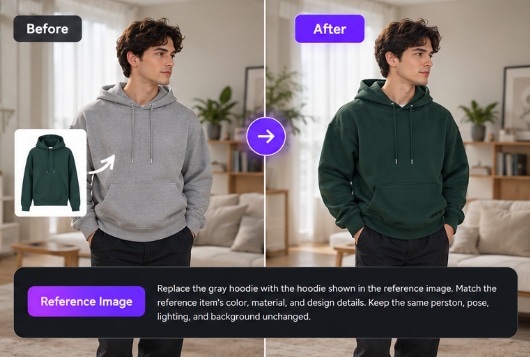
Añade imágenes de referencia cuando el texto por sí solo no sea suficiente para mostrar el objeto, la prenda, el producto o la dirección visual que deseas que siga la edición.
Todo lo que necesitas para la Edición de vídeo basada en prompts
Edición de vídeo de Media.io combina vídeo fuente, instrucciones de texto y referencias visuales opcionales en un solo flujo de trabajo, ayudándote a realizar cambios específicos en una toma existente sin reconstruir toda la escena manualmente.
Dile a la IA qué cambiar con un prompt
Parte del vídeo que ya tienes y describe la edición visual que deseas. Este flujo de trabajo basado en instrucciones es útil cuando necesitas reemplazar o intercambiar un detalle visible sin abrir una línea de tiempo tradicional y reconstruir la toma elemento por elemento.
- Describe la edición deseada en lenguaje natural
- Mantén el vídeo original como base visual
- Usa instrucciones concisas para cambios más precisos
Usa imágenes de referencia para más dirección visual
Cuando un prompt de texto no puede describir completamente el resultado, añade imágenes de referencia para mostrar el objeto, producto, prenda o dirección de estilo que deseas que el modelo siga. Media.io admite hasta cuatro imágenes de referencia opcionales en el flujo de trabajo de Edición de vídeo.
- Añade hasta 4 imágenes de referencia
- Usa referencias para aclarar detalles visuales específicos
- Combina texto e imágenes en la misma solicitud de edición
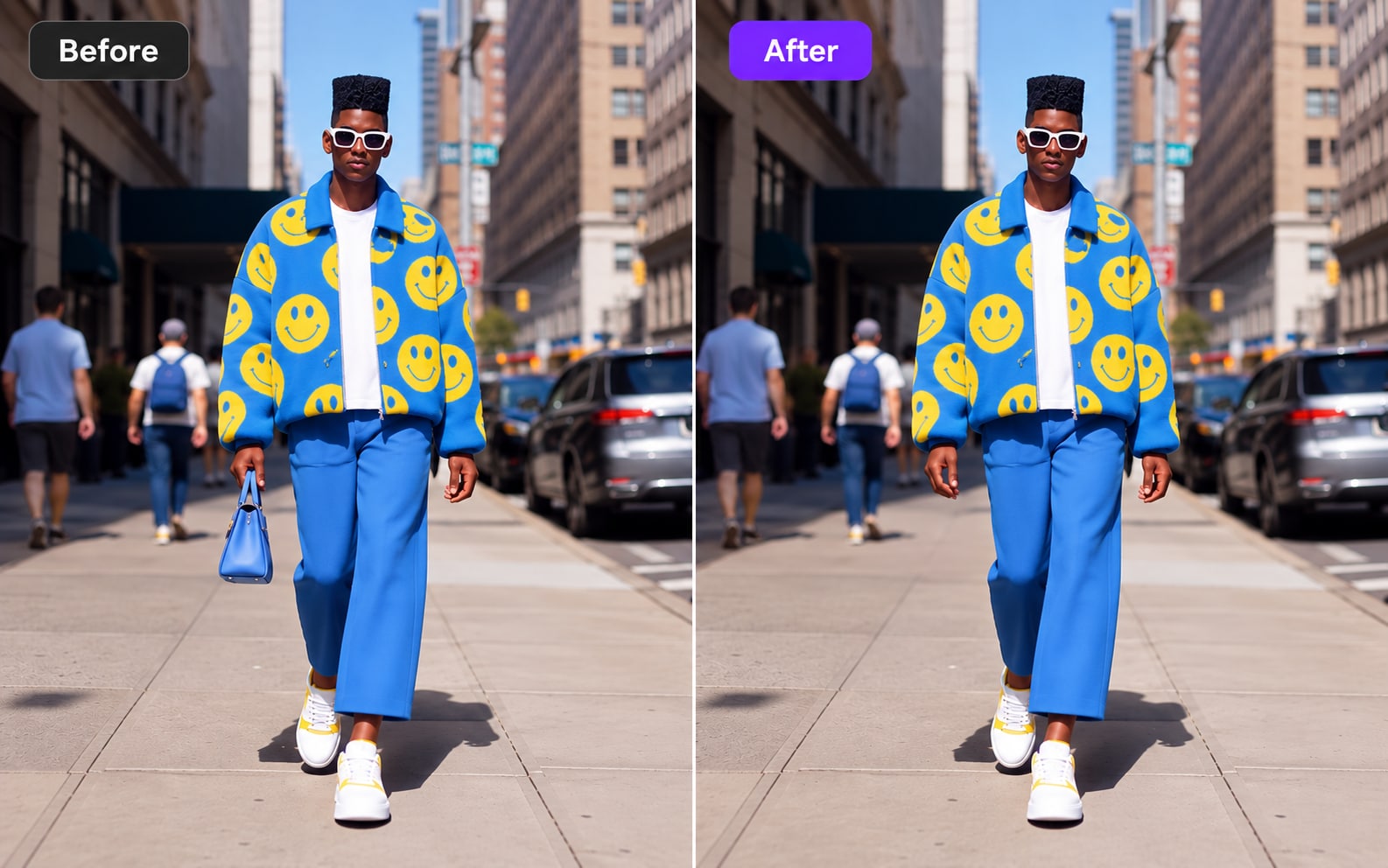
Mantén la edición centrada en la toma que ya te gusta
La Edición de vídeo con IA es especialmente útil cuando la mayor parte del clip original ya funciona y solo una parte visual necesita cambiar. En lugar de recrear toda la escena, usa el vídeo existente para preservar la composición, el sujeto y el movimiento como contexto de edición.
- Útil para reemplazos e intercambios específicos
- Parte de una actuación o movimiento de cámara existente
- Revisa el resultado generado comparándolo con el clip original
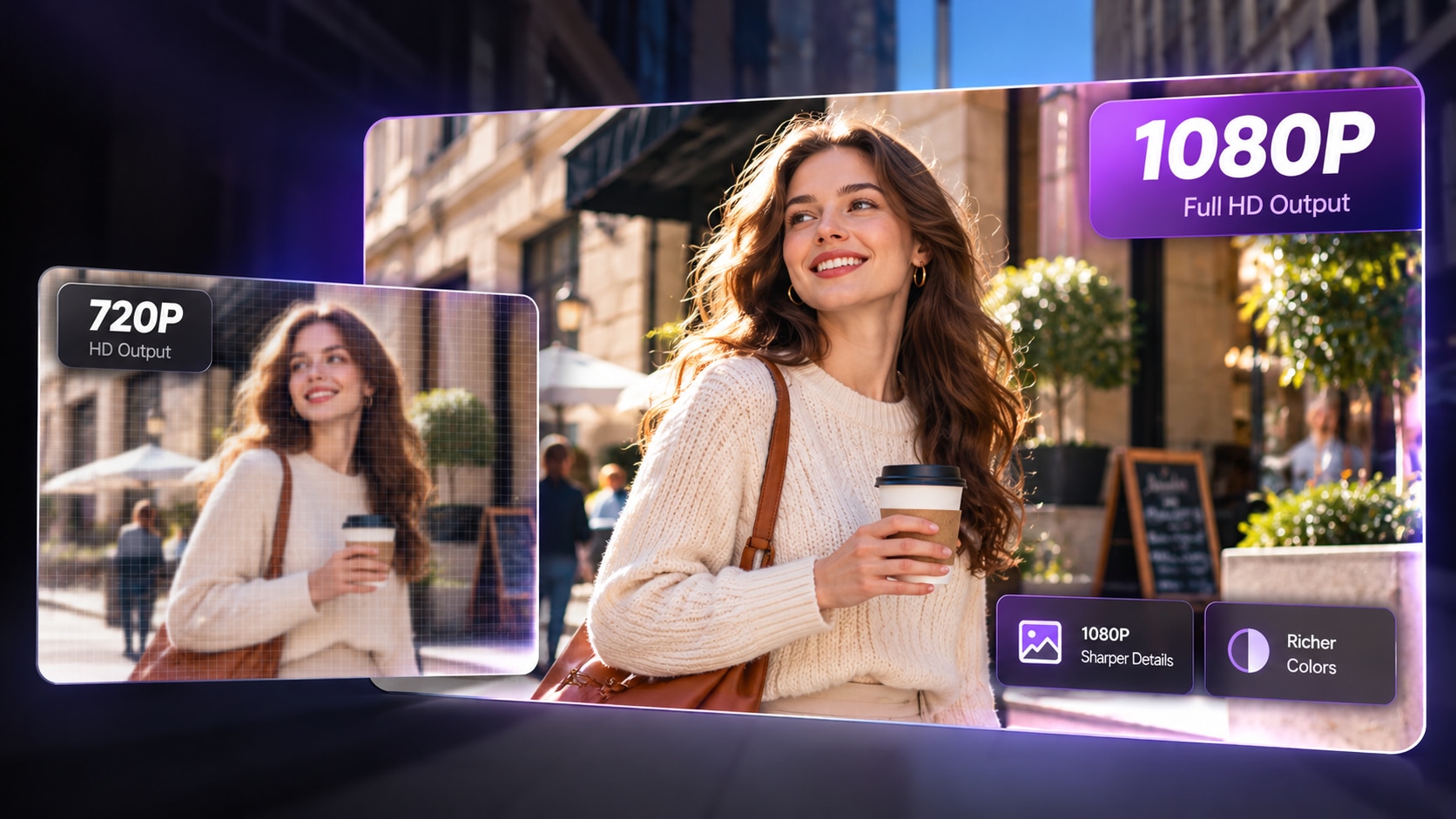
Elige la Resolución del resultado que necesitas
El flujo de trabajo actual de Edición de vídeo de Media.io ofrece opciones de generación en 720P y 1080P. Elige la configuración que se ajuste a cómo planeas revisar, compartir o seguir trabajando con el clip editado.
- Genera en 720P o 1080P
- Previsualiza el resultado antes de usarlo posteriormente
- Usa el resultado final en flujos de trabajo de redes sociales, creativos o de producción
Datos de entrada de Edición de vídeo de un vistazo
Tamaño máximo de archivo
Duración de clip admitida
Imágenes de referencia opcionales
Opción de generación
Compatibilidad de carga actual: MP4/MOV, Resolución de origen de 720p a 2160p y 24-60fps.
Cómo editar un vídeo con IA en Media.io
Realiza un cambio específico en un clip existente en tres sencillos pasos.
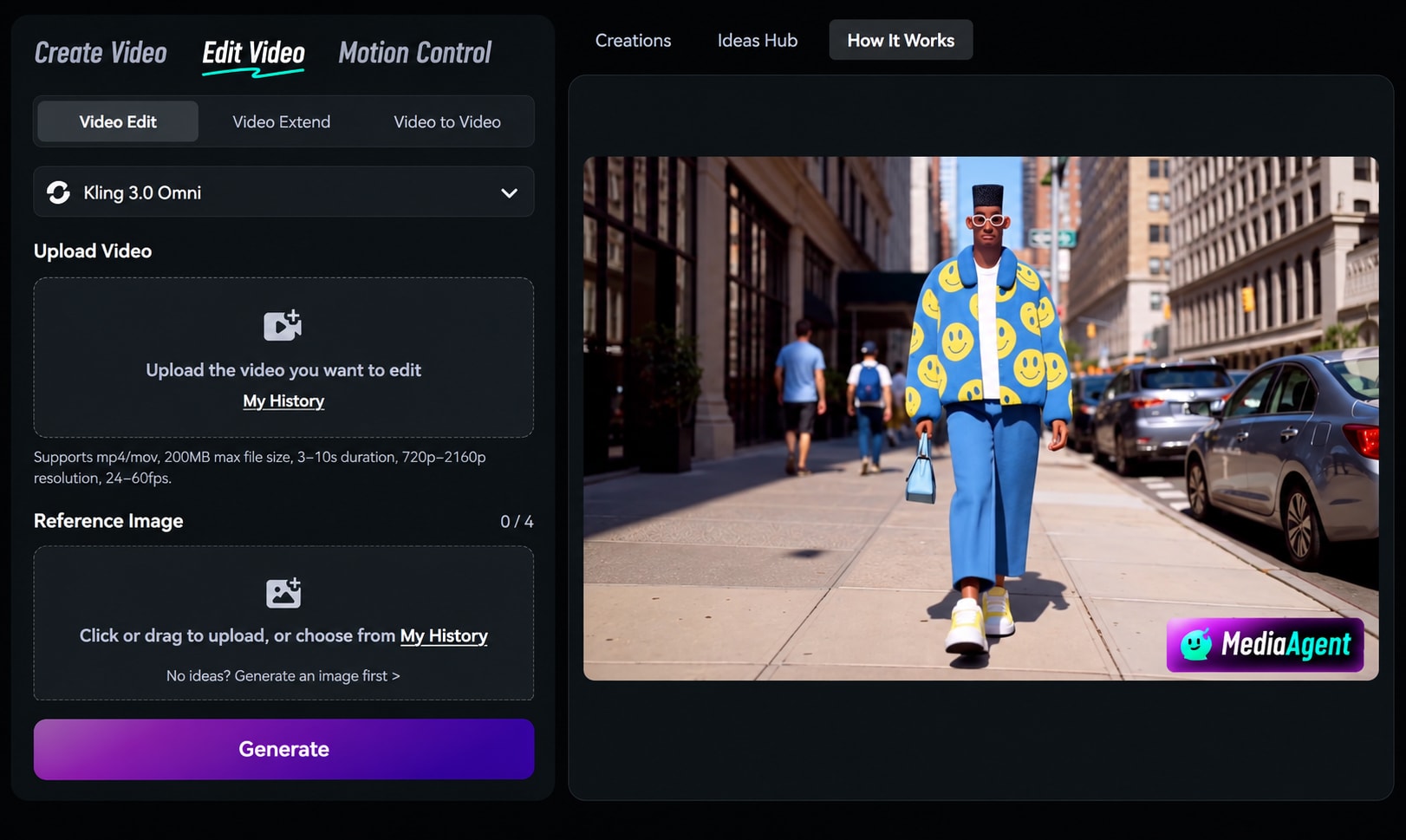
Sube tu vídeo fuente
Añade un clip MP4 o MOV que cumpla con los requisitos de entrada actuales de Edición de vídeo. Comienza con una toma donde el sujeto y la parte que deseas cambiar sean fáciles de ver.
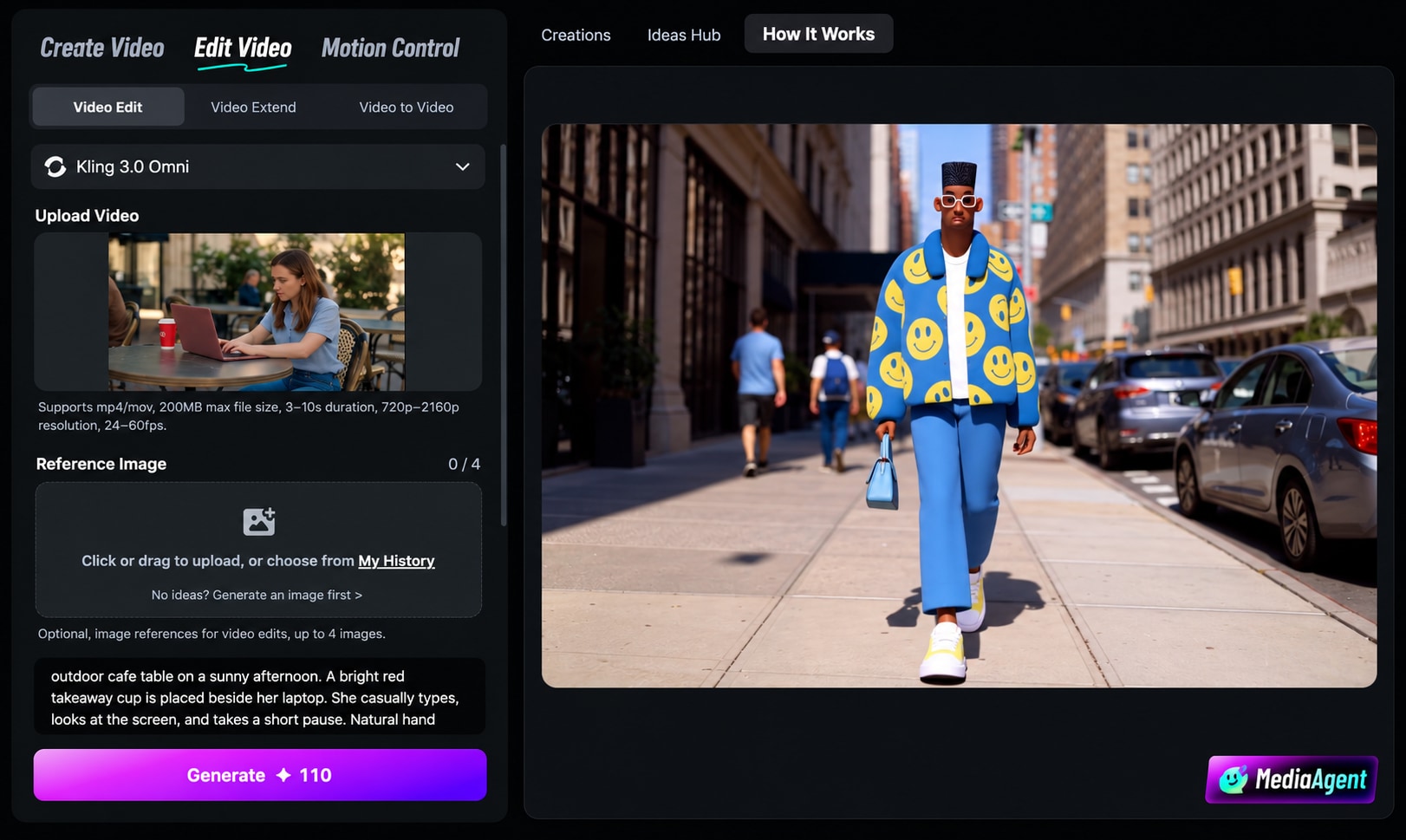
Describe la edición
Escribe un prompt claro explicando qué debe cambiar. Añade hasta cuatro imágenes de referencia opcionales si ayudan a definir el objeto de reemplazo o la dirección visual.
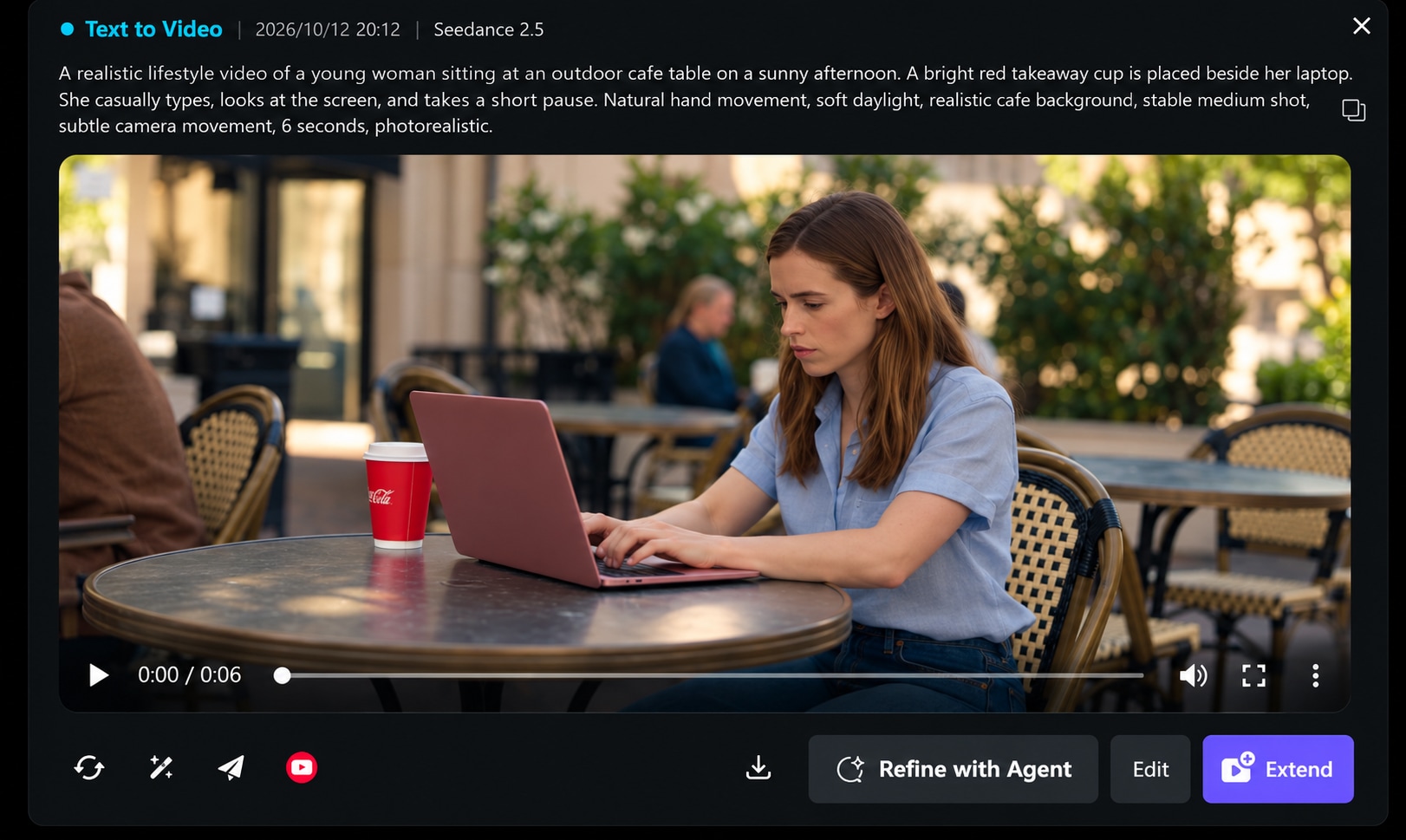
Genera y revisa
Elige 720P o 1080P y genera la edición. Compara el resultado con el clip original y verifica la consistencia del sujeto, el movimiento, la ubicación de los objetos y el cambio visual solicitado.
Formas populares de usar la Edición de vídeo con IA
Usa la edición basada en instrucciones cuando el movimiento y el encuadre originales ya funcionan, pero una parte de la toma necesita cambiar.
Intercambios de productos
Reemplaza un producto o accesorio visible en un clip existente manteniendo la toma circundante como contexto de edición.
Cambios de vestuario
Actualiza la ropa o los accesorios en material de creadores, moda, estilo de vida o personajes sin volver a grabar toda la escena.
Variaciones creativas
Crea versiones alternativas de una toma para pruebas de concepto, variaciones de campaña o diferentes direcciones visuales.
Correcciones de toma
Corrige o reemplaza un detalle visible que distraiga cuando el resto del clip ya es utilizable.
Escribe mejores prompts de Edición de vídeo
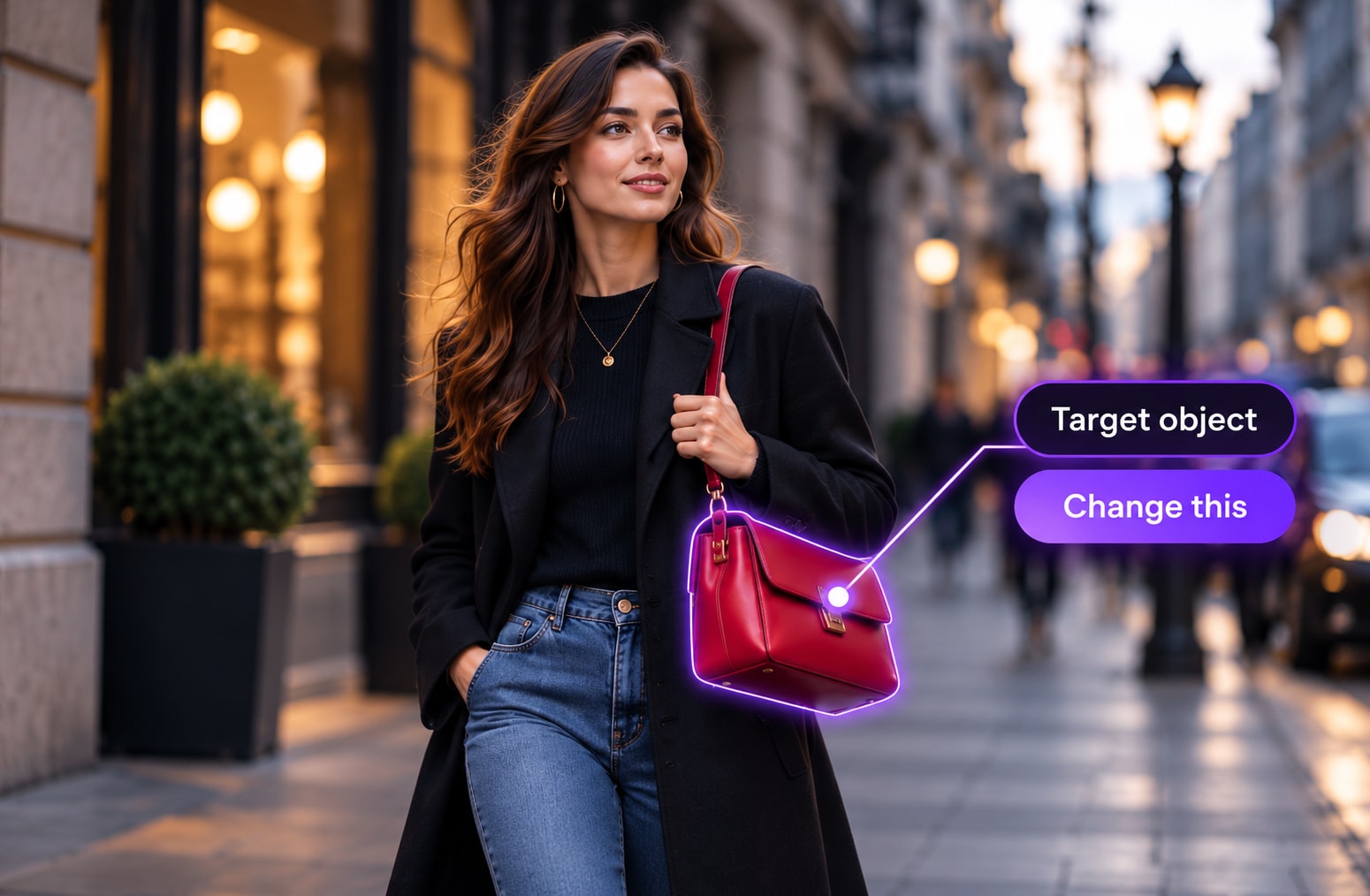
Nombra exactamente lo que quieres cambiar
Usa un objetivo específico como chaqueta, bolso, póster, silla o paquete de producto en lugar de una instrucción vaga como hazlo mejor.
Describe lo que debe permanecer igual
Cuando la consistencia importa, menciona el sujeto, el ángulo de cámara, la pose, la iluminación o el fondo que deseas que la edición preserve.
Usa una imagen de referencia cuando la apariencia importa
Si el objeto de reemplazo tiene un diseño específico, sube una imagen de referencia clara en lugar de depender solo de una descripción de texto larga.
Preguntas frecuentes sobre la Edición de vídeo con IA
1. ¿Qué es Edición de vídeo de Media.io?
Edición de vídeo de Media.io es un flujo de trabajo de IA para modificar un vídeo existente con instrucciones de texto. Subes un clip de origen, describes la edición, opcionalmente añades imágenes de referencia, eliges una resolución de generación y creas una nueva versión editada.
2. ¿Qué formatos de vídeo puedo subir?
La interfaz actual de Edición de vídeo admite cargas en formato MP4 y MOV.
3. ¿Cuáles son los límites de carga actuales?
La interfaz actual indica un tamaño máximo de archivo de 200MB, una duración admitida de 3 a 10 segundos, Resolución de origen de 720p a 2160p y Velocidad de fotogramas de 24 a 60fps.
4. ¿Puedo usar imágenes de referencia para una edición de vídeo?
Sí. Las imágenes de referencia son opcionales y el flujo de trabajo actual admite hasta cuatro imágenes para orientación visual adicional.
5. ¿Qué Resolución puedo generar?
La interfaz actual de Edición de vídeo ofrece opciones de generación en 720P y 1080P.
6. ¿Qué tipos de ediciones funcionan mejor?
Las solicitudes específicas son más fáciles de comunicar que las reescrituras amplias. Identifica claramente el objeto o detalle visible a cambiar, describe el reemplazo deseado y usa una imagen de referencia cuando la apariencia objetivo sea específica.
7. ¿Es lo mismo Edición de vídeo que Vídeo a vídeo?
No. Media.io presenta Edición de vídeo y Vídeo a vídeo como flujos de trabajo separados. Edición de vídeo se centra en cambios guiados por prompts en un vídeo existente, mientras que Vídeo a vídeo se presenta como un modo independiente en la interfaz del producto.
Explora más flujos de trabajo de vídeo con IA
Continúa desde la edición hacia la generación, extensión, control de movimiento y otros flujos de trabajo de vídeo de Media.io.