Cubre también la sombra
Marca el objeto y su sombra visible cuando pertenecen al mismo elemento. Una sombra sin borrar puede hacer que la edición se vea incompleta. Evita seleccionar sombras de personas u objetos que quieras conservar.
 ¡Desbloquea tu potencial creativo y experimenta la magia de Media AI ahora mismo!














Borra objetos no deseados de tus fotos con el pincel de Media.io. Marca la zona que quieres eliminar y la IA genera un relleno a partir del entorno visible. Quita personas, cables o carteles desde el navegador y revisa el resultado antes de descargarlo.
Prueba gratis con créditos de bienvenida al registrarte. Las generaciones adicionales consumen créditos.
Sube tu foto, pinta con el pincel el elemento no deseado, genera la limpieza y descarga el resultado.
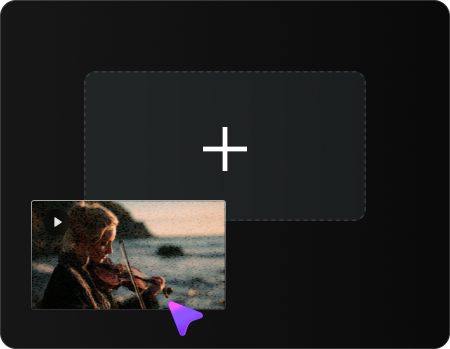
Sube una imagen JPG, JPEG, PNG o WEBP. El límite indicado es de 50 MB y 3840×2160 píxeles; comprueba los requisitos que muestra la herramienta antes de cargar el archivo.
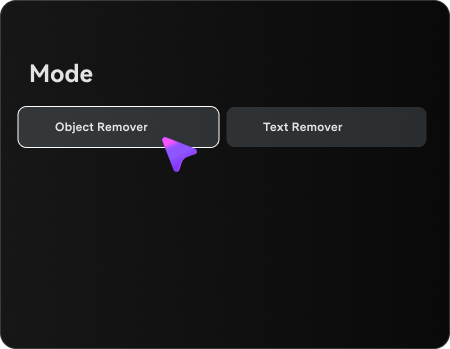
Selecciona el modo de eliminación y pinta sobre el objeto que quieres borrar. Ajusta el tamaño del pincel e incluye su sombra visible cuando sea necesario.
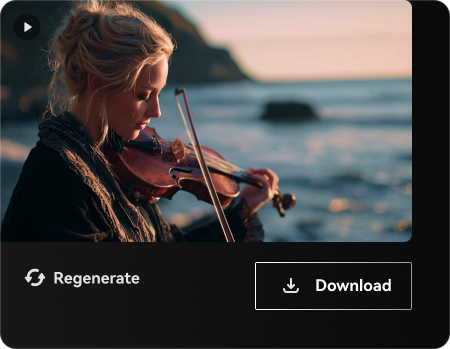
Haz clic en Generar y revisa el relleno de la zona seleccionada. Si quedan bordes o texturas poco naturales, vuelve a marcar esa parte. Descarga la foto cuando el resultado te guste.
Un Eliminador de objetos con IA, seis tareas comunes de limpieza: quitar personas, texto, marcas de agua, logos, objetos del fondo e imperfecciones de fotos con el mismo flujo de trabajo basado en el pincel.
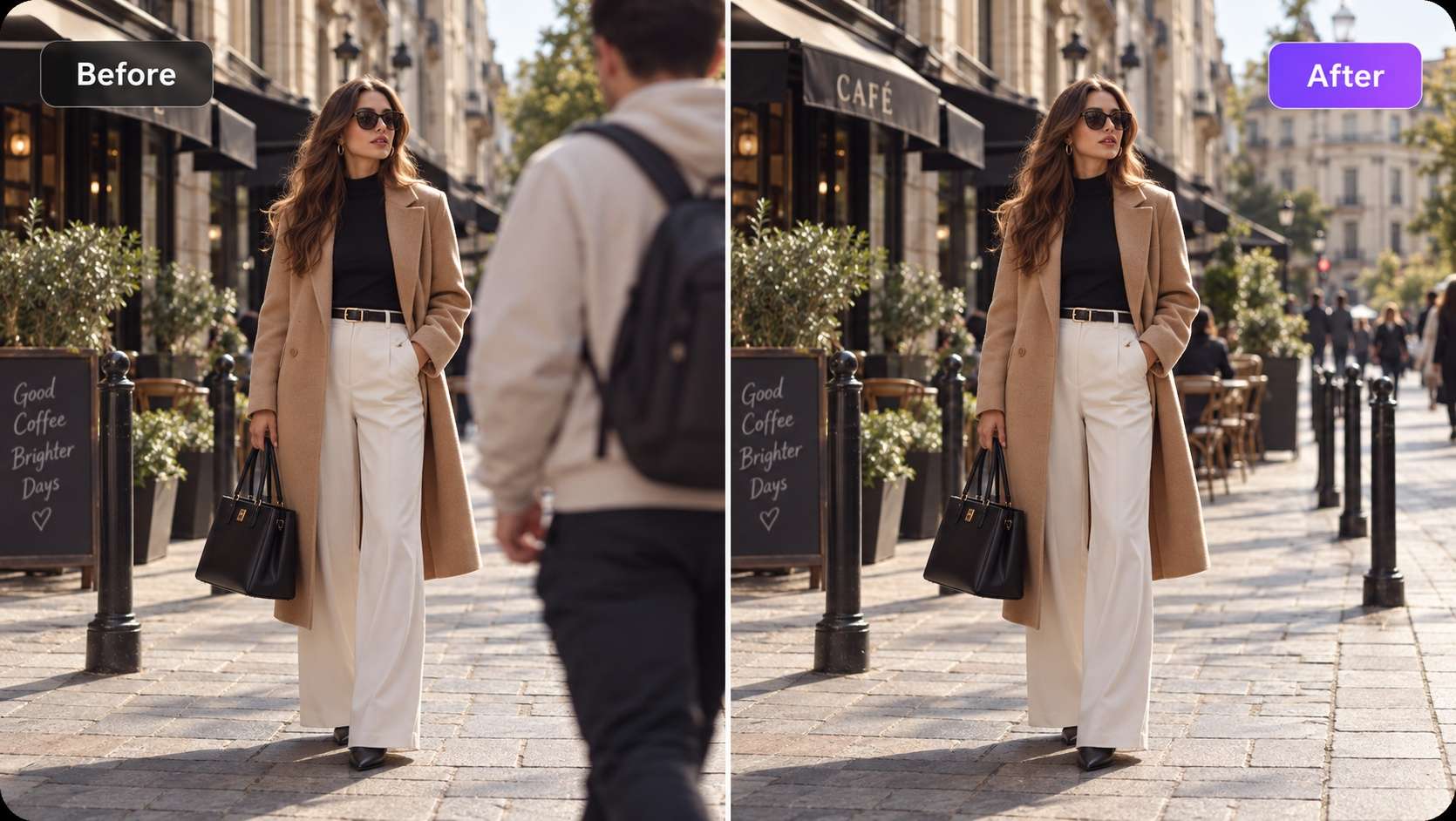
Borra turistas o personas que aparecen en el fondo de tu foto. El eliminador de objetos con IA reconstruye el cielo, la pared, la calle u otras áreas circundantes después de que la persona seleccionada es eliminada.
Elimina sellos de fecha de cámara, subtítulos, textos de memes, texto incrustado y otras letras no deseadas generando un relleno para la zona seleccionada.
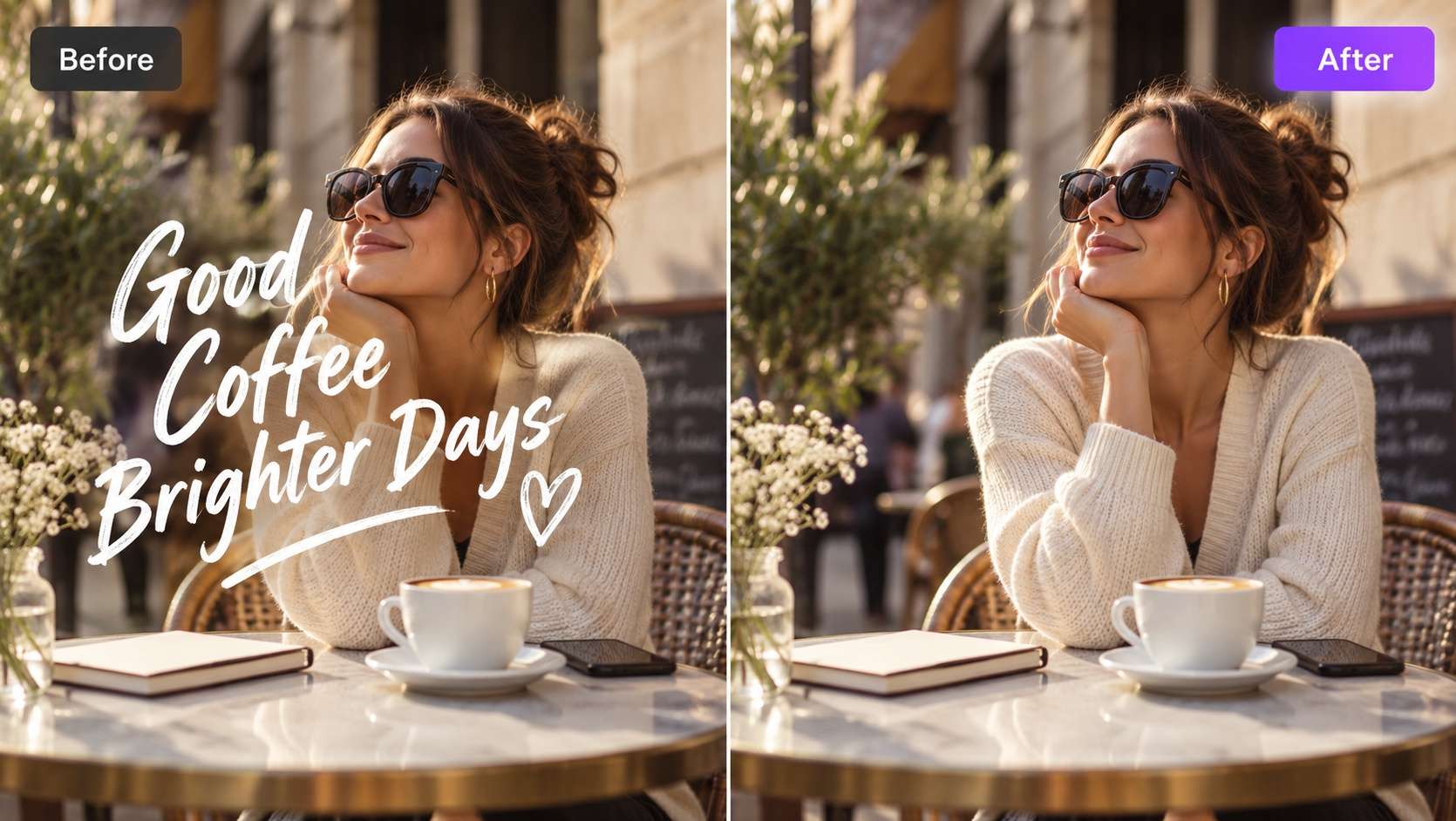
Elimina las marcas de agua visibles superpuestas en imágenes que posees o tienes permiso para editar. Pinta con el pincel solo la marca no deseada para que la IA tenga más contexto circundante para reconstruir el área.
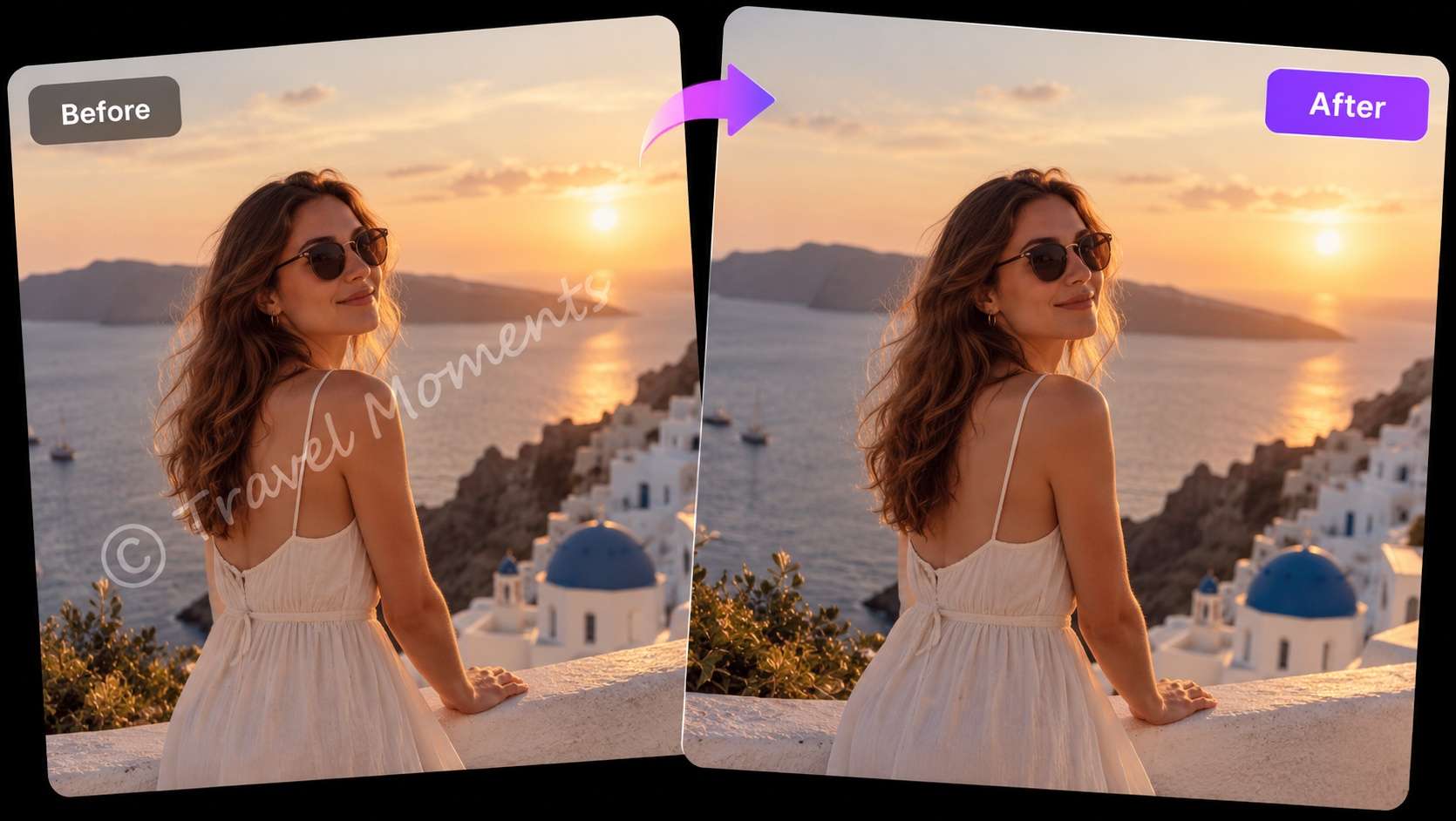
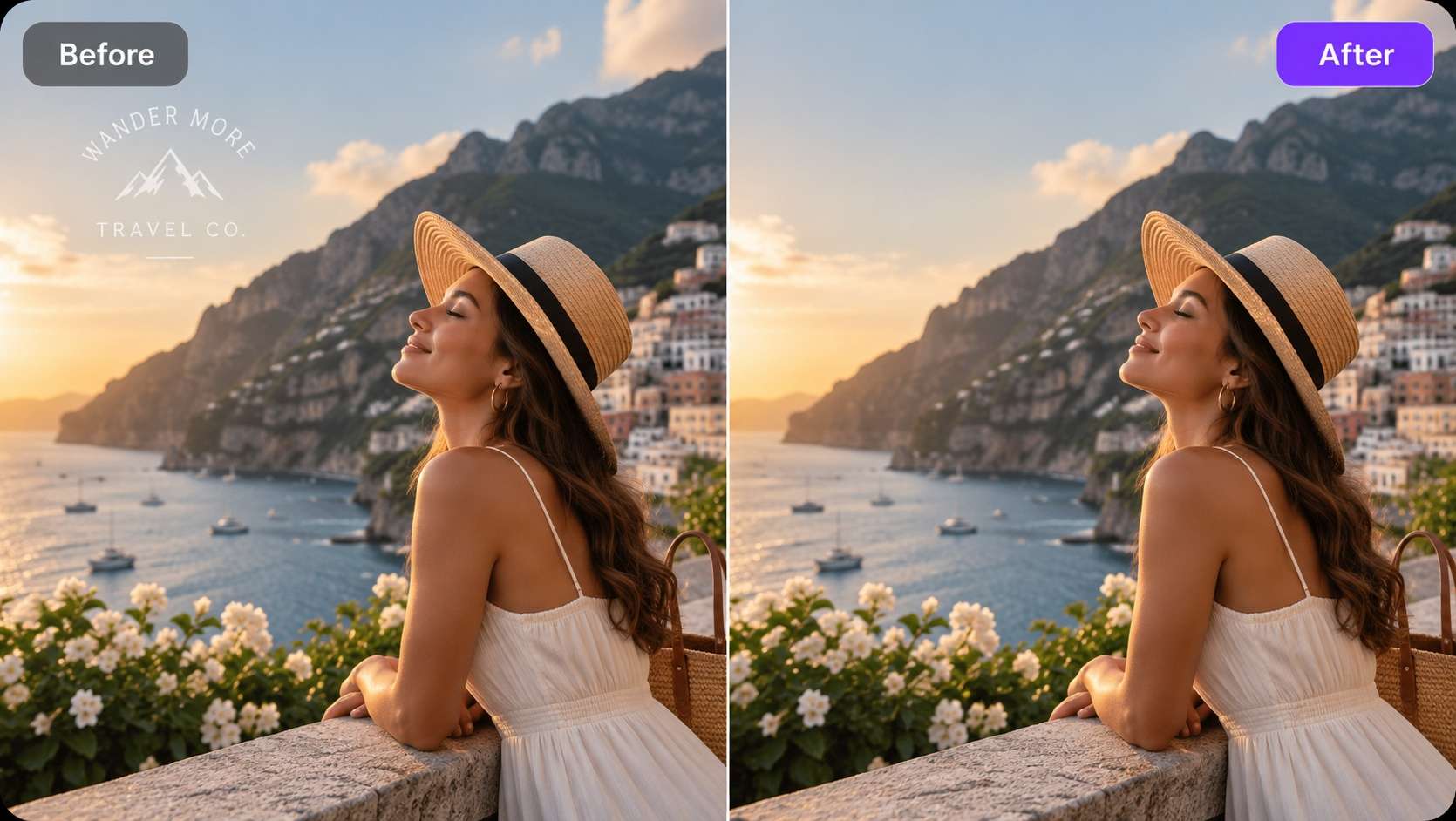
Limpia logos de marcas, logotipos de televisión, parches de patrocinadores, letreros y distracciones visuales similares de fotos de productos, imágenes de tiendas o fotogramas de transmisiones.
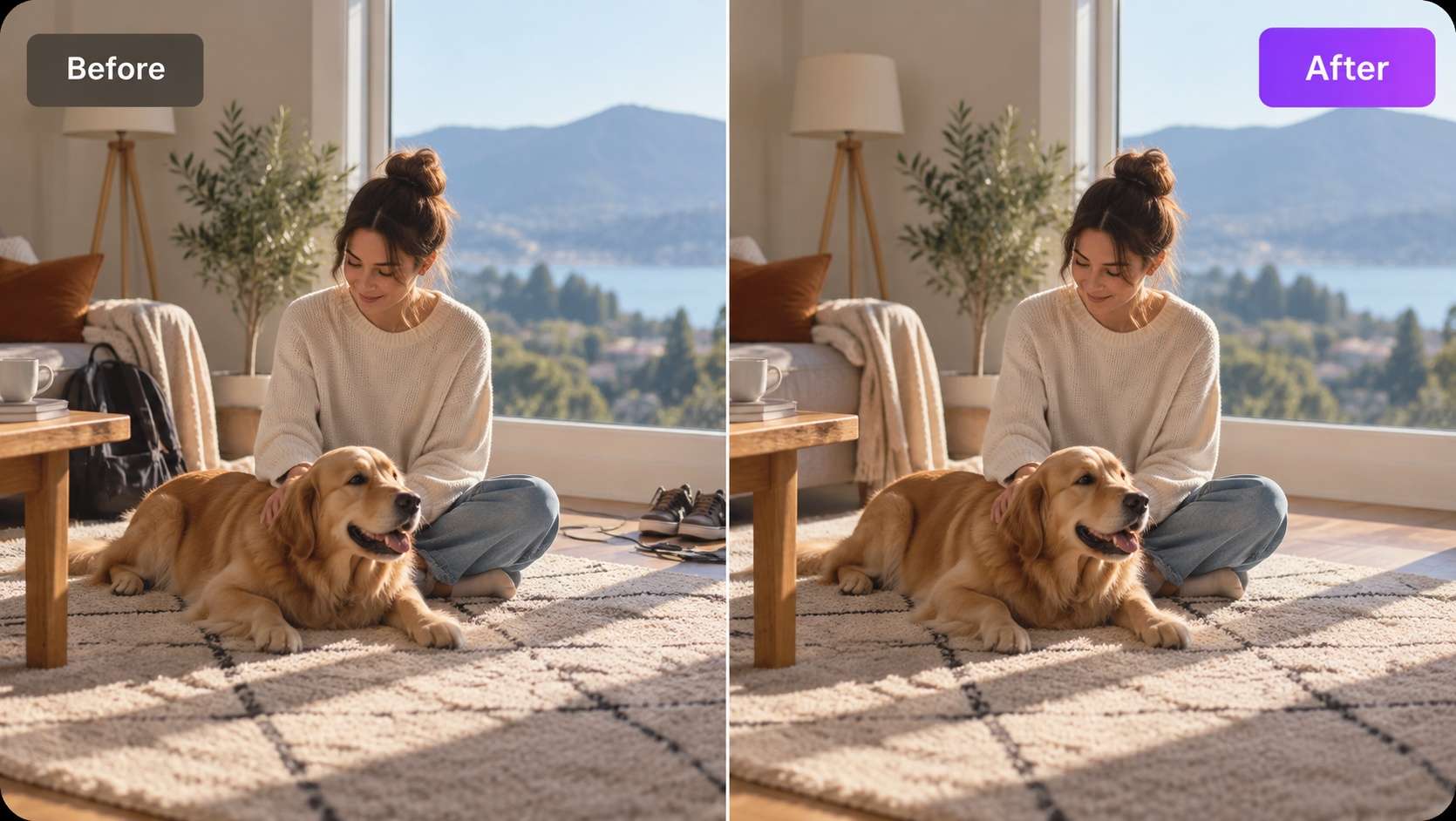
Botes de basura, líneas eléctricas, cables, letreros, conos de tráfico, accesorios y otro desorden del fondo se pueden seleccionar y eliminar sin recortar toda la foto.
Usa el mismo flujo de trabajo del borrador de fotos con IA para eliminar grietas, polvo, reflejos, pequeños brillos o imperfecciones de retratos y escaneos antiguos sin editar toda la imagen manualmente.
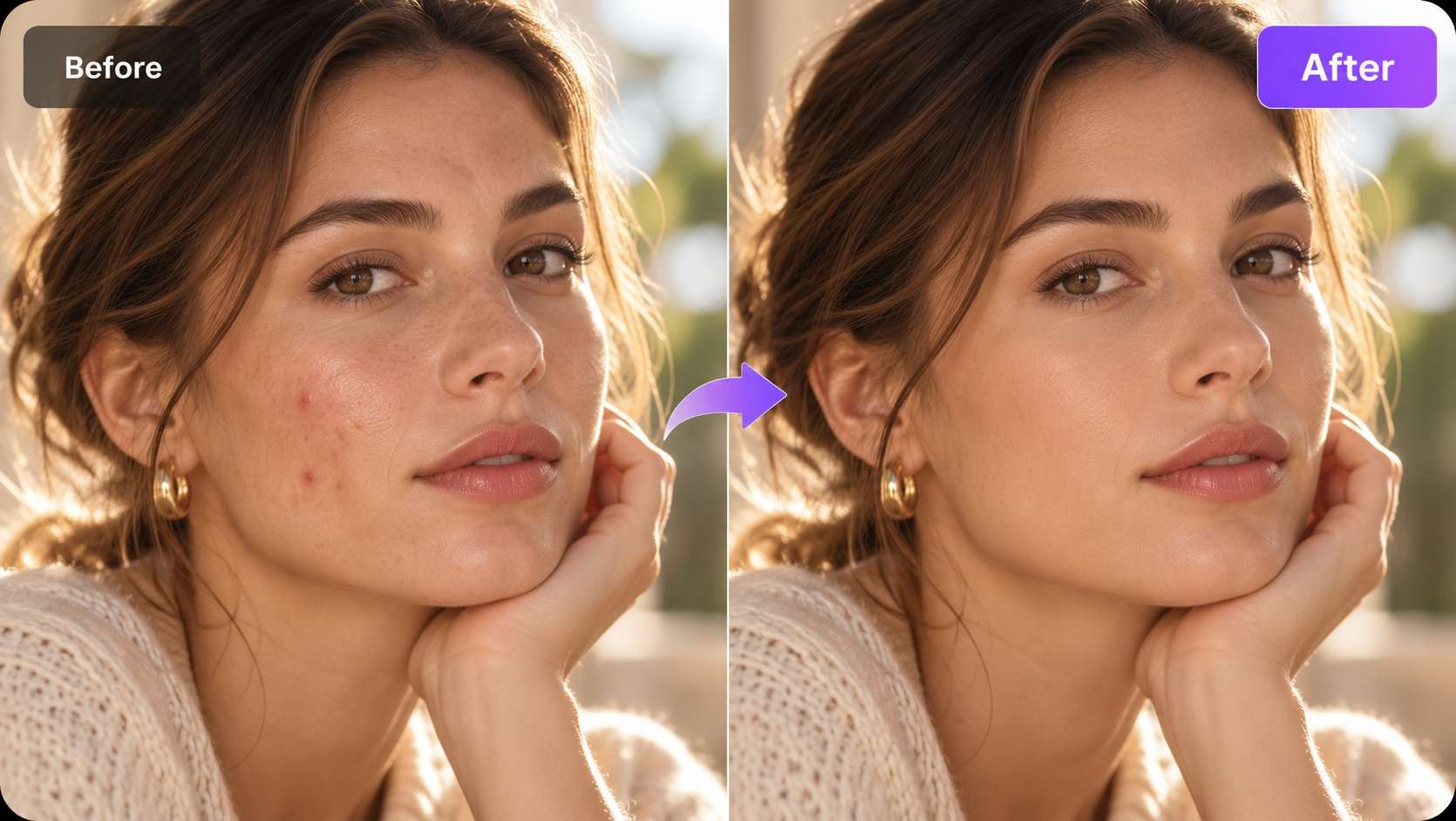
Desde fotos de viaje y tomas de comercio electrónico hasta listados de bienes raíces y escaneos familiares antiguos, el eliminador de objetos con IA de Media.io admite tareas de limpieza cotidianas sin un editor de escritorio.
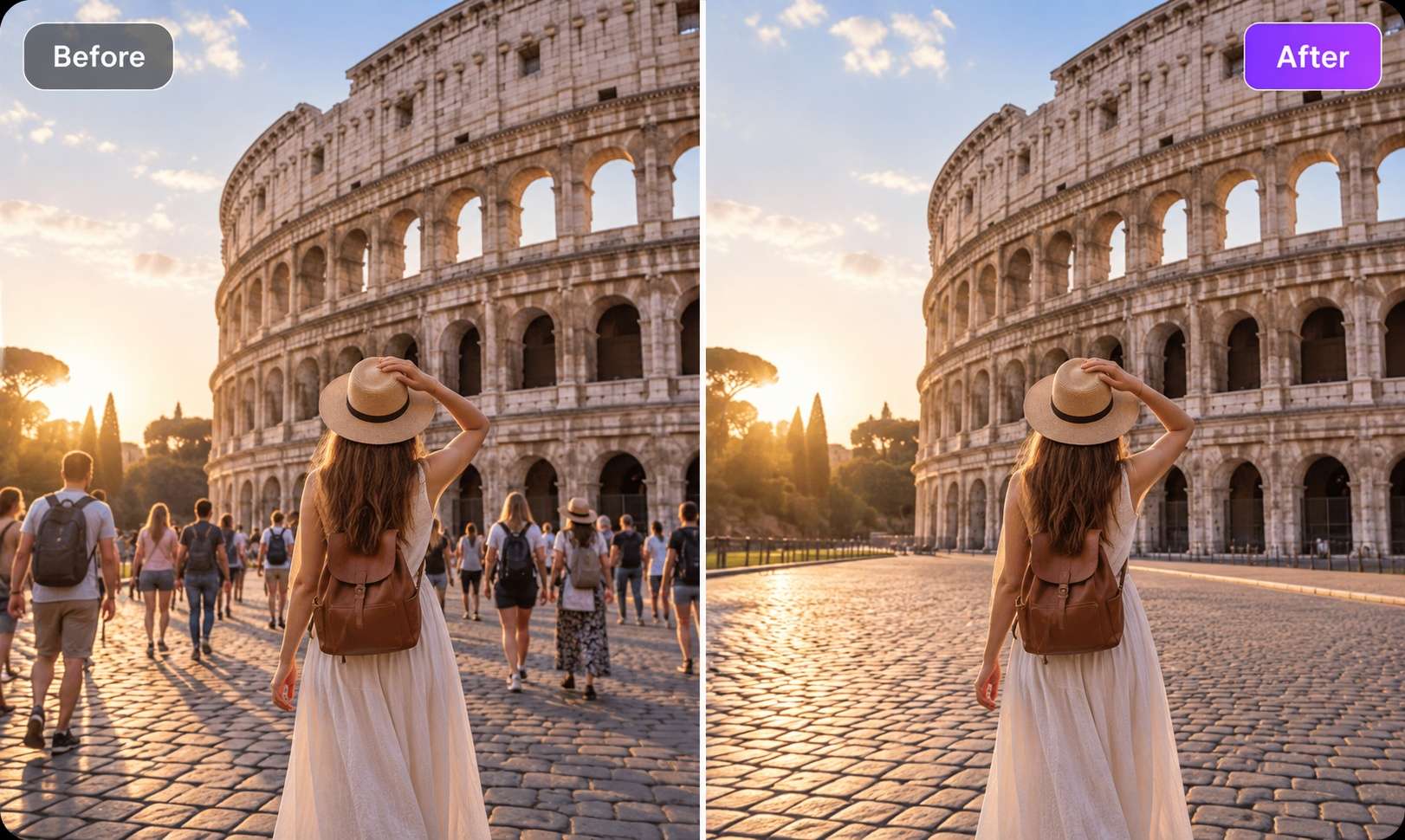
Obtén la foto del monumento sin la multitud. Quita extraños y turistas mientras conservas el cielo, el pavimento, la arquitectura o el agua circundantes.
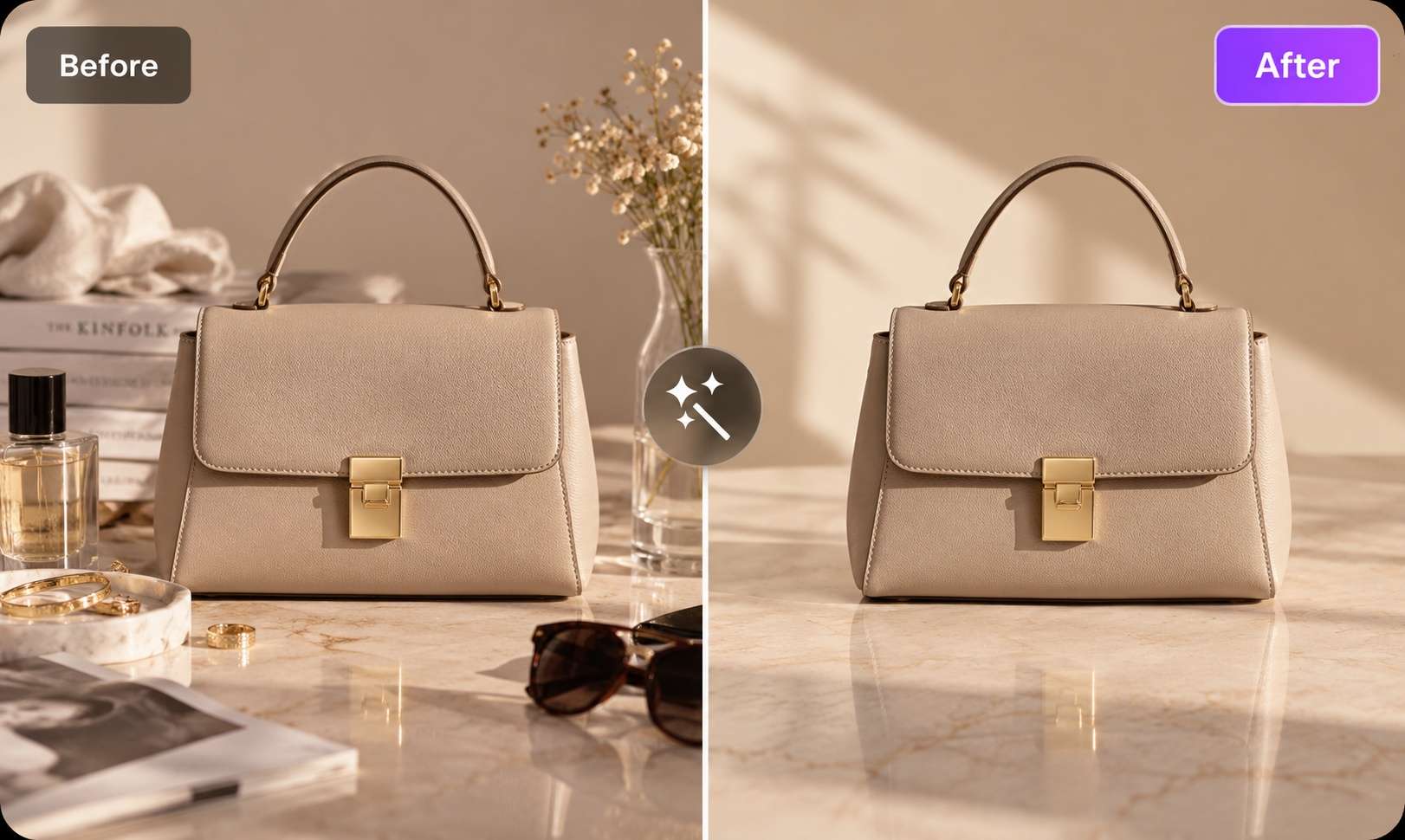
Elimina accesorios, cables, ganchos, reflejos y elementos distractores del fondo de Tomas de producto de comercio electrónico para que el producto se mantenga como protagonista.
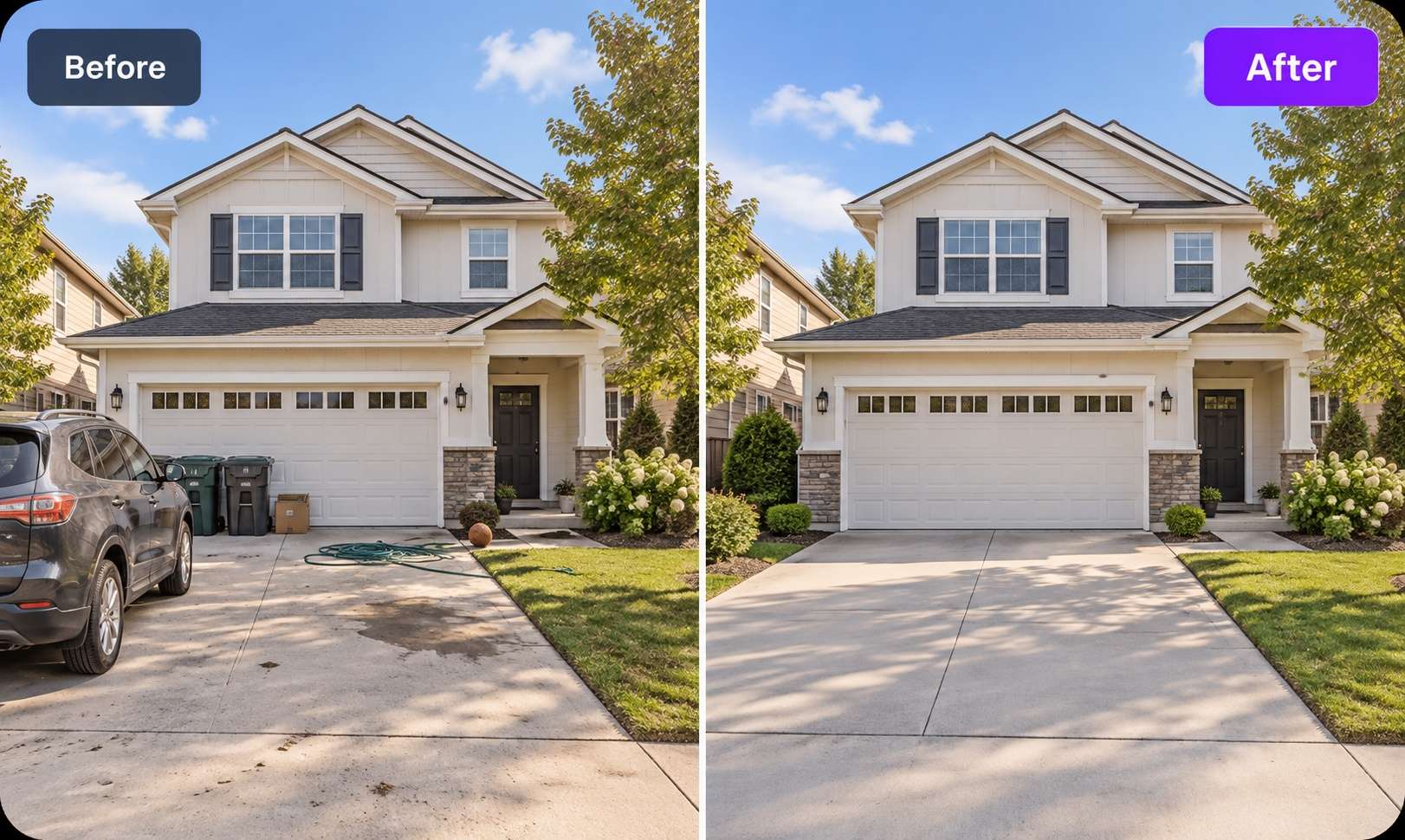
Elimina objetos personales, autos en la entrada, mangueras, letreros u otro desorden de fotos de listados cuando un encuadre más limpio ayuda a que la habitación o propiedad se aprecie con mayor claridad.
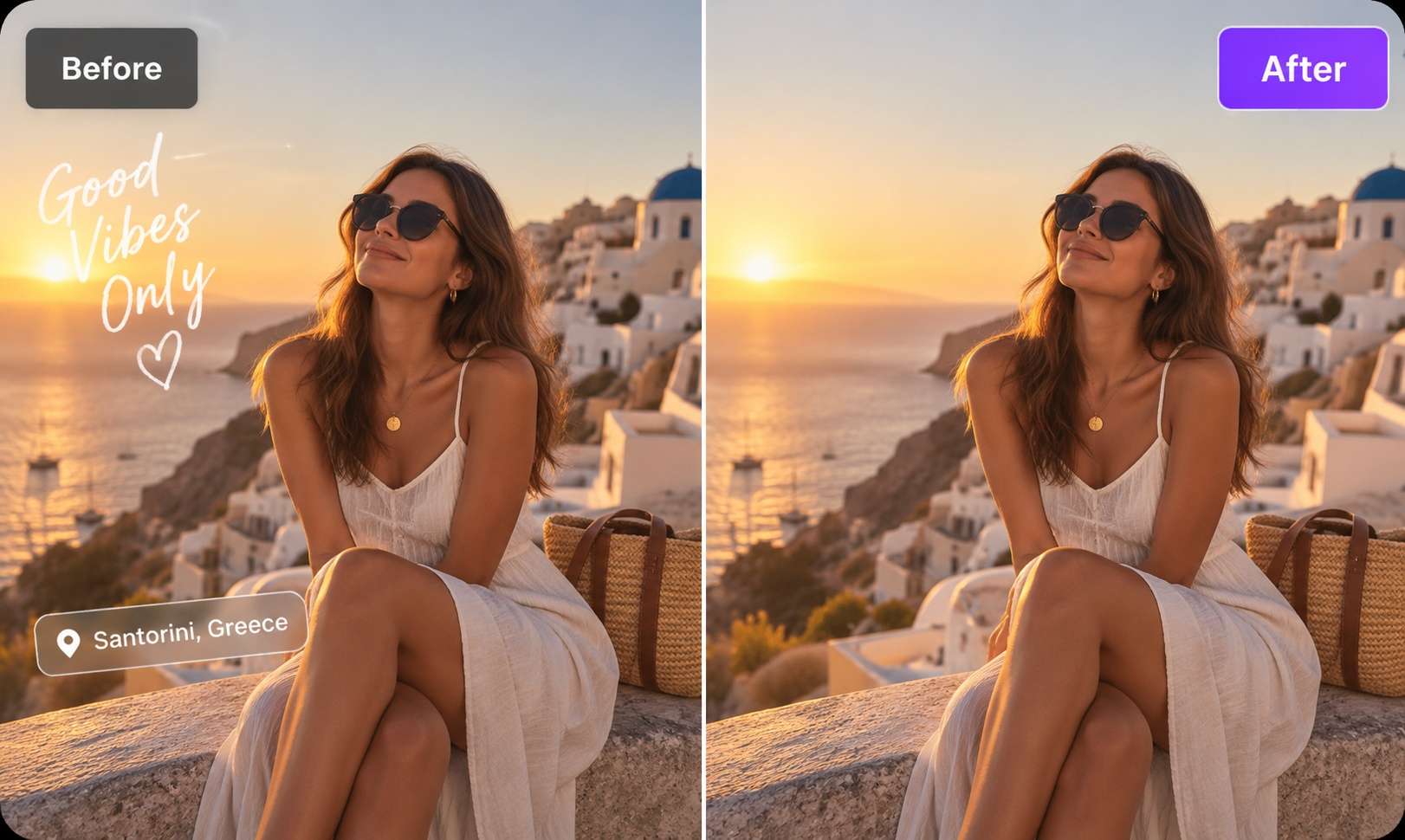
Limpia subtítulos antiguos, Stickers, subtítulos incrustados, etiquetas o insignias de plataformas de fotos que posees antes de reutilizarlas en una nueva campaña o Diseño.
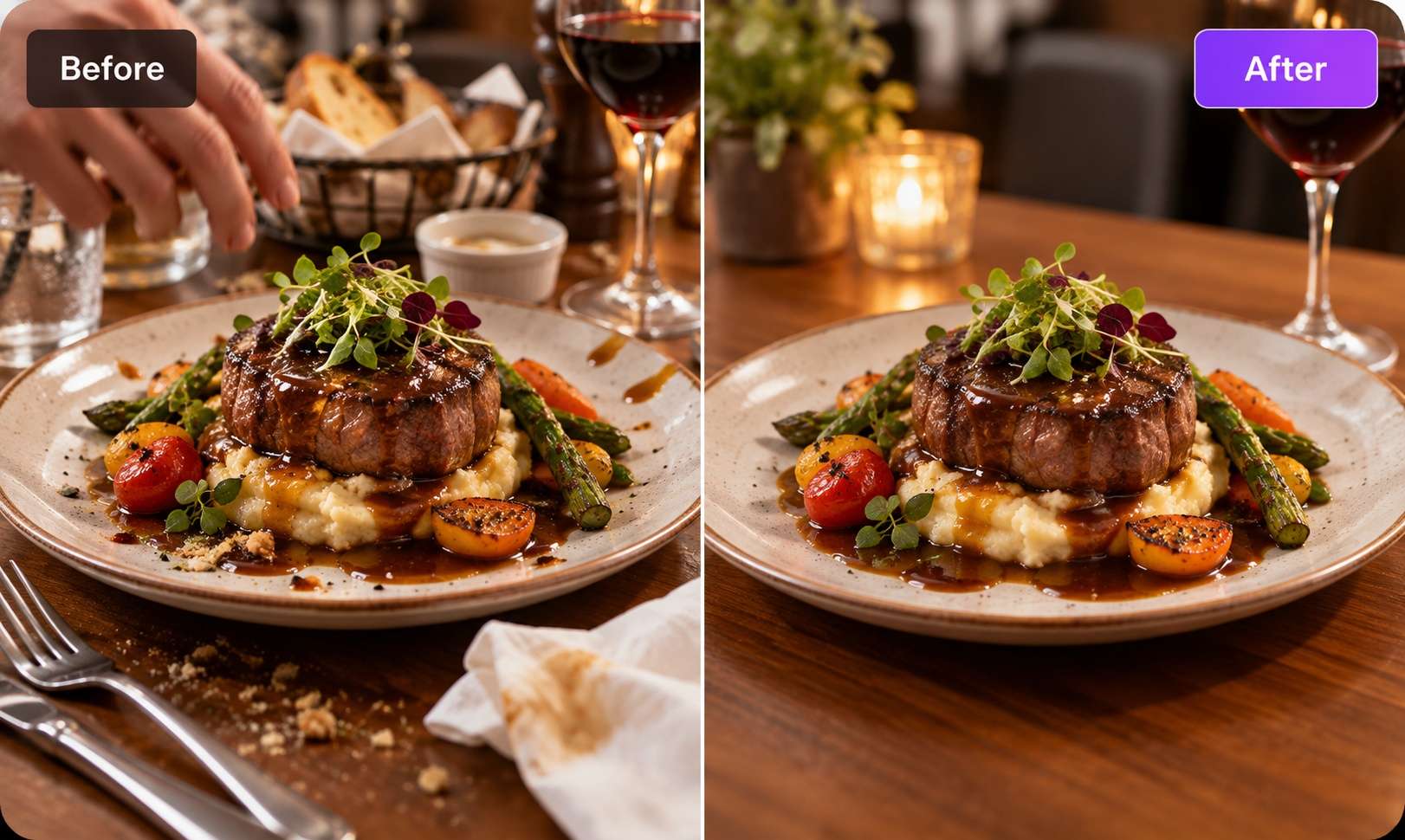
Elimina derrames, manos intrusas, utensilios o comensales del fondo para que el plato sea el protagonista de la imagen.
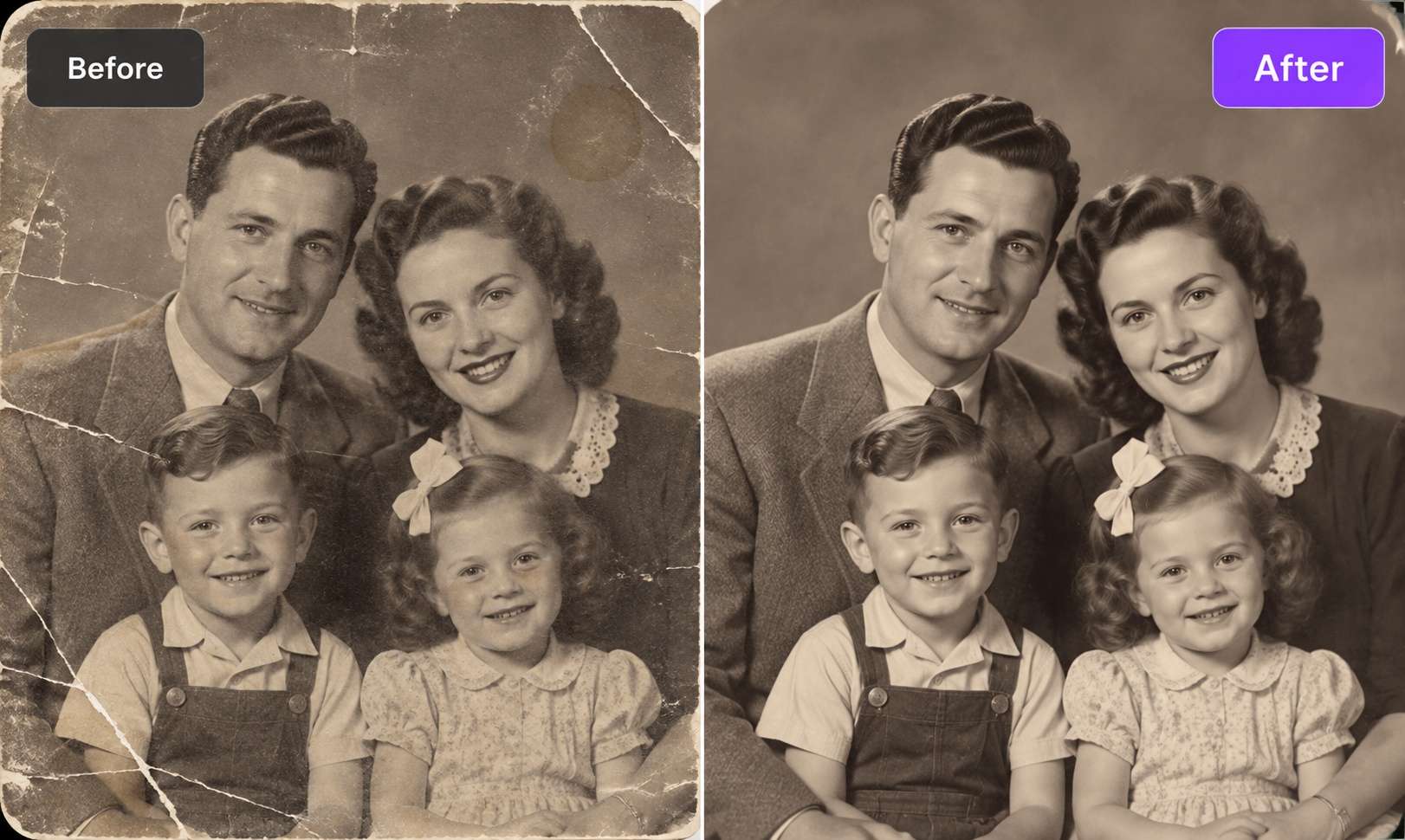
Elimina grietas, rasguños, polvo y pequeñas áreas dañadas de fotos familiares escaneadas mientras dejas el resto de la imagen intacta.
Usa el borrador con IA para seleccionar lo que sobra en tu foto, revisar el relleno y descargar el resultado. Si prefieres describir cambios más amplios, puedes abrir la herramienta independiente Imagen a imagen de Media.io.
Pinta directamente sobre la persona, objeto, texto, marca de agua o logo que quieres eliminar para un flujo de trabajo de limpieza preciso.
Para ediciones de escena más grandes o complejas, cambia a Imagen a imagen de Media.io y describe lo que quieres eliminar en lenguaje natural. Explora más Indicaciones de edición de fotos con IA para eliminar objetos de fotos.
Comprueba los bordes y las texturas del área editada antes de descargar. Las opciones de exportación disponibles se muestran en la herramienta.
Abre la herramienta en un navegador moderno en escritorio, tableta o móvil sin instalar Photoshop, un APK o una aplicación de escritorio.
Sube archivos JPG, PNG, JPEG o WEBP de hasta 50 MB y resolución de 3840×2160.
El mismo flujo de trabajo con pincel puede eliminar sellos de fecha, subtítulos, etiquetas, nombres de usuario, logos y otros elementos de texto incrustados.
Si un área no se ve natural, pinta la región de nuevo con el pincel para generar una reconstrucción nueva en lugar de rehacer toda la edición.
Ambos pueden eliminar objetos no deseados de fotos, pero utilizan diferentes tipos de entrada y resuelven diferentes tareas de limpieza de fotos.
| Capacidad | Eliminador de objetos con IA con pincel | Eliminación con indicaciones de IA |
|---|---|---|
| Entrada típica | √ Pinta con el pincel sobre la persona, texto, marca de agua, logo u objeto exacto que quieres eliminar | Indicación en lenguaje natural que describe lo que quieres eliminar o cambiar |
| Ideal para | √ Eliminación precisa de objetos claramente definidos y áreas no deseadas más pequeñas | Ediciones de escena más amplias y objetos que son más fáciles de describir que de seleccionar manualmente |
| Control de selección | √ Te permite marcar manualmente el área exacta que la IA debe eliminar | La IA interpreta la indicación e identifica el objeto o área a cambiar |
| Flujo de trabajo con objetos | √ Funciona bien para personas, texto, logos, marcas de agua, imperfecciones, reflejos, cables y otras distracciones visibles | Más adecuado para objetos más grandes, múltiples elementos relacionados o limpieza más compleja a nivel de escena |
| Compatibilidad de archivos | √ JPG, PNG, JPEG y WEBP de hasta 50 MB y 3840×2160 | Depende de las entradas compatibles del flujo de trabajo Imagen a imagen de Media.io |
| Usa Media.io cuando... | √ Sabes exactamente lo que quieres borrar y necesitas control directo sobre el área de eliminación | Prefieres describir la tarea de limpieza en lugar de pintar sobre cada área no deseada |
¿Prefieres un flujo de trabajo basado en indicaciones? Explora Imagen a imagen de Media.io.
Una selección precisa ayuda a conservar el contexto del entorno y puede mejorar la integración del área reconstruida. Prueba estos consejos si quedan sombras, bordes o texturas poco naturales.
Marca el objeto y su sombra visible cuando pertenecen al mismo elemento. Una sombra sin borrar puede hacer que la edición se vea incompleta. Evita seleccionar sombras de personas u objetos que quieras conservar.
Para objetos largos o irregulares, prueba selecciones más pequeñas y revisa cada resultado. Así puedes conservar más contexto del entorno y detectar qué zonas necesitan otro ajuste.
Si quedan bordes o manchas, pasa el pincel solo por esa parte y genera otro resultado. No necesitas volver a seleccionar toda la foto.
Acerca la imagen y reduce el tamaño del pincel para marcar cables finos, texto pequeño o arañazos. Evita cubrir detalles cercanos que quieras conservar.
Para editar varias partes de la escena, prueba Imagen a imagen de Media.io. Describe el cambio, por ejemplo, «elimina el coche rojo del fondo». Este flujo puede modificar otras zonas, así que revisa el resultado completo.
Sube tu imagen a Media.io, marca con el pincel el objeto que quieres borrar y haz clic en Generar. La IA crea un relleno para la zona seleccionada a partir del entorno visible. Revisa la foto antes de descargarla.
Puedes probar Media.io con los créditos de bienvenida que reciben los nuevos usuarios al registrarse. Las generaciones adicionales consumen créditos. Consulta el saldo, el coste y las opciones disponibles en tu cuenta antes de procesar la imagen.
Pinta sobre la persona que quieres quitar y, si corresponde, sobre su sombra. Evita cubrir a las personas que quieras conservar. Si hay varias personas, prueba selecciones separadas y revisa cada resultado.
Puedes marcar texto, logotipos o marcas visibles con el pincel para generar un relleno en esa zona. Edita imágenes que te pertenezcan o que tengas permiso para modificar. El resultado depende del tamaño de la selección y del fondo que cubre.
La página indica compatibilidad con JPG, JPEG, PNG y WEBP, un tamaño máximo de 50 MB y una resolución de hasta 3840×2160 píxeles. Comprueba los requisitos del cargador antes de subir tu archivo; el límite de entrada no garantiza la misma resolución de exportación.
Sí. Puedes abrir Media.io desde un navegador móvil y marcar lo que quieres borrar. Amplía la imagen para seleccionar detalles pequeños; una pantalla más grande puede facilitar las selecciones precisas.
La IA analiza el entorno visible de la selección y genera un relleno que intenta integrarse con sus colores y texturas. No recupera necesariamente lo que estaba detrás del objeto en la escena original. Revisa los detalles del resultado.
Reduce la selección y vuelve a pasar el pincel sobre los bordes, sombras o texturas que quieras corregir. Los objetos grandes, los fondos complejos y las zonas que cubren al sujeto principal pueden requerir varios intentos.
Usa el pincel cuando quieras señalar una zona concreta. Para cambios más amplios, puedes probar Imagen a imagen de Media.io y describir la edición con instrucciones. Es una herramienta distinta y puede modificar otras partes de la imagen.
Las reglas de conservación pueden ser diferentes para los archivos subidos y las obras generadas. Consulta la Política de privacidad de Media.io y las condiciones que muestra tu cuenta para conocer el tratamiento de tus archivos y las opciones de almacenamiento.