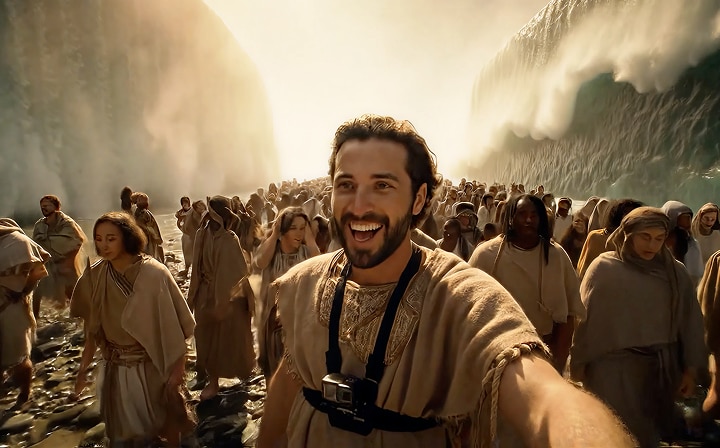
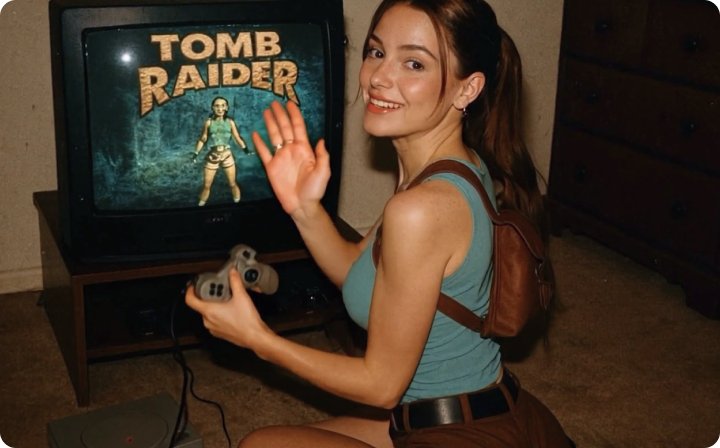
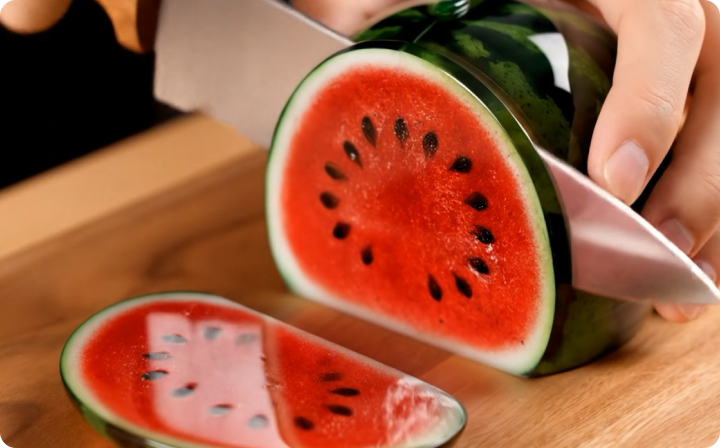
Vidu AI 影片生成器

Vidu Studio 是目前最先進的 AI 影片生成器之一,以逼真的動態、銳利的電影級畫質與精準的敘事能力著稱。只要一段文字提示或一張圖片,你就能創作出宛如短片般的 AI 影片。現在已在 Media.io 上推出,你可以 線上試用 Vidu Q3 AI 模型 ,享受同步音訊、電影級運鏡,以及最長 16 秒的 2K 影片輸出。

yes Vidu AI Studio 線上免費使用
yes Vidu AI 擁抱與親吻影片
yes 試用 Vidu Studio API

Vidu Q3 AI 影片範例
✓ 最長 16 秒原生 2K 影片 ✓ 影音同步(人聲、音樂、音效) ✓ 多鏡頭與更聰明的運鏡 ✓ 多模態提示(文字 + 圖片)
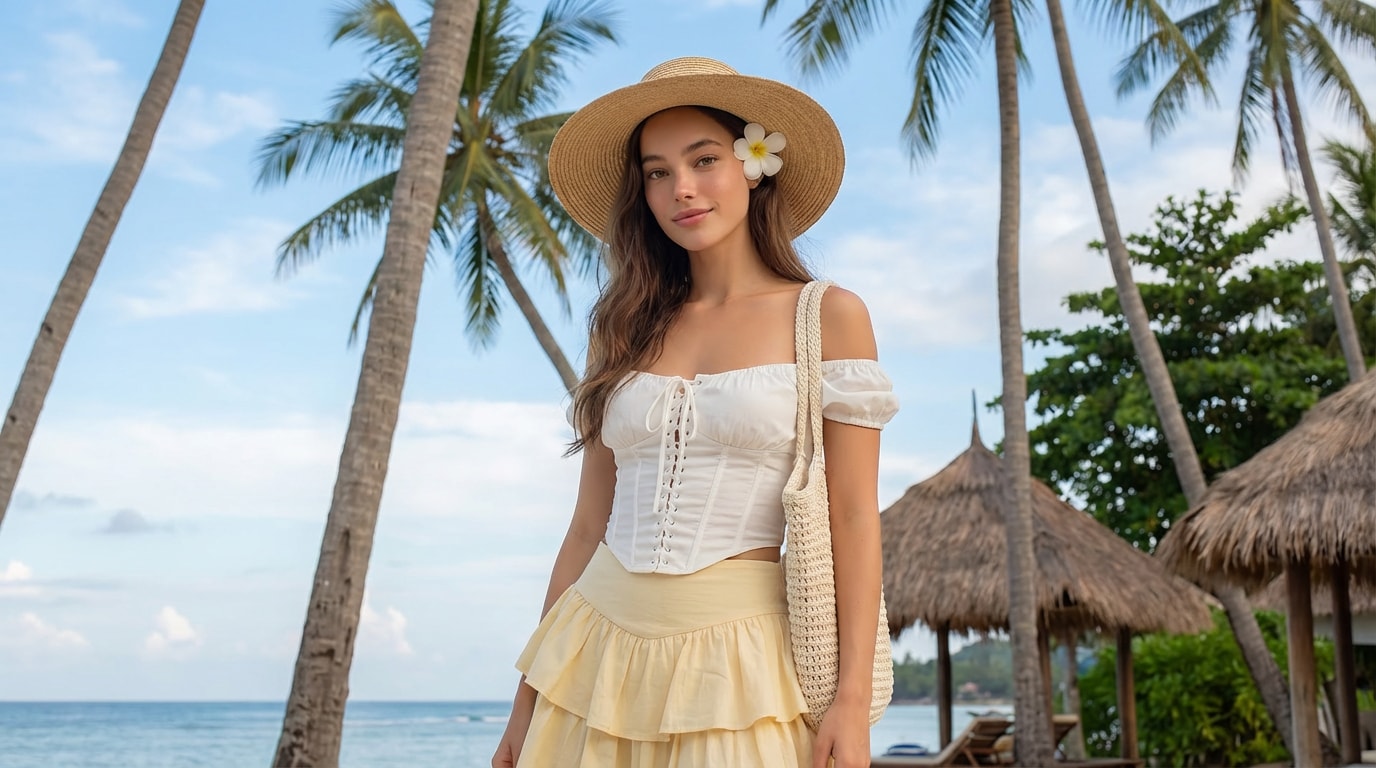
原始圖片
Vidu Q3 demo original image 01
Vidu Q3 提示詞
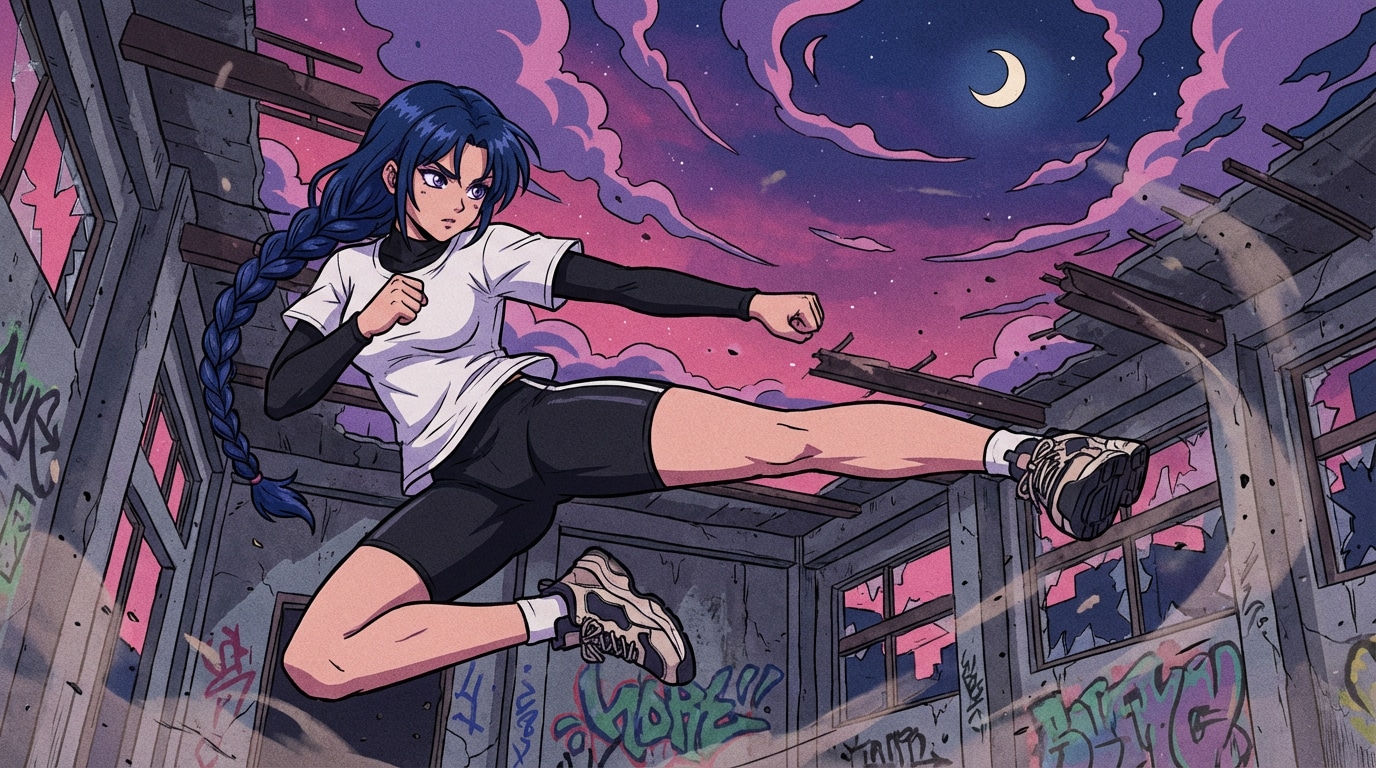
「廢墟的夜景,紫粉色雲霧翻湧,殘月高懸,碎石與塵埃漂浮在空中——整體氛圍強烈、緊繃,一觸即發。音樂風格:日本動畫片頭曲風格的電子搖滾/強勁鼓點,前半段節奏低沉,最終匯聚成強而有力的副歌。」
Vidu Q3 示範 01:搭配同步音樂與音效的動畫風格電影場景
原始圖片
Vidu Q3 demo original image 02
Vidu Q3 提示詞
鏡頭 1(0–2 秒|開場)低沉的鼓點。低角度鏡頭,角色站在殘破建築的中央,身體微微前傾,雙拳緊握,頭髮與辮子在風中擺動。背景的雲層緩緩旋轉,營造出逐漸升高的緊張感。鏡頭 2(2–4 秒|節奏啟動)鼓點加快。快速切換到眼睛特寫 → 拳頭特寫 → 鞋底特寫,採用日本動畫片頭常見的快切鏡頭手法,並帶有輕微的鏡頭晃動以增強張力。鏡頭 3(4–7 秒|副歌爆發)音樂炸裂。角色瞬間躍向空中,做出誇張的飛踢。慢動作側拍搭配速度線:腿部完全伸展,空氣產生波紋與扭曲,碎屑被氣流捲起。鏡頭 4(7–9 秒|高潮延續)音樂維持高能量。低角度跟拍飛踢的軌跡,鞋底掠過鏡頭,形成強烈的動態模糊與漫畫風格的衝擊線。鏡頭 5(9–12 秒|最終定格)音樂漸弱。角色落地,廣角鏡頭拉遠,塵土翻騰。背景雲層緩緩旋轉,月光照亮角色的剪影,畫面短暫停頓,呈現典型的日本動畫片頭英雄式結尾。
Vidu Q3 示範 02:以節拍對位剪輯的多鏡頭敘事
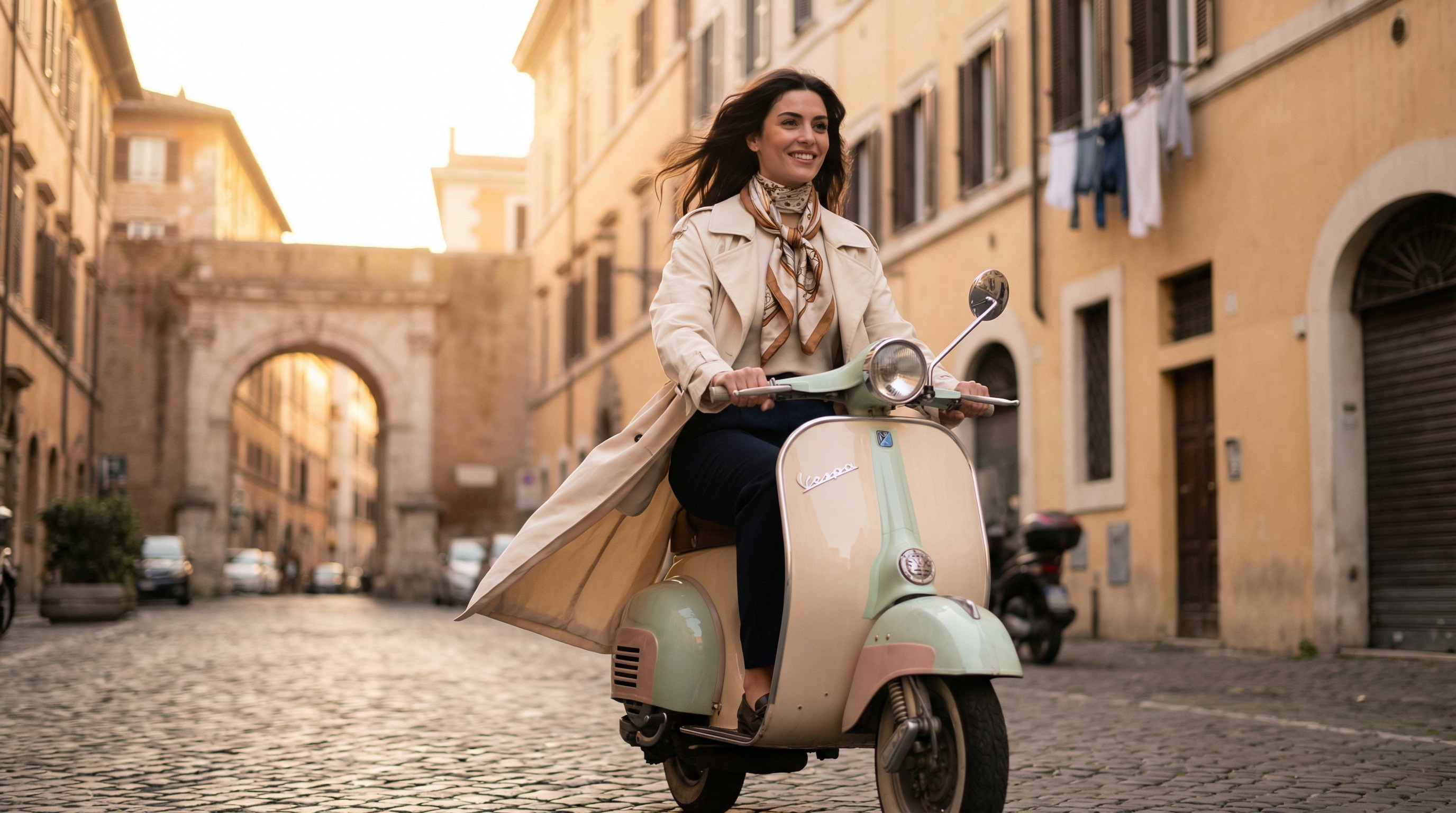
原始圖片
Vidu Q3 demo original image 03
Vidu Q3 提示詞
第一格畫面是使用者上傳的圖片。一段 12 秒的電影感短片,場景設在歐洲老城街道,沐浴在金色夕陽中,背景是鵝卵石街道與拱形門廊。鏡頭一開始是環境的廣角鏡頭,緩緩橫移以建立城市氛圍。接著是中景鏡頭,跟拍一名騎著復古速克達的人,防風外套與頭髮在風中飄動,神情輕鬆自信。鏡頭切換到特寫,捕捉這名人物的側臉與微笑。他輕聲說:「在這裡,時間彷彿慢了下來。」接著以導演式的蒙太奇快速剪接,聚焦在緊握車把的雙手、飄動的圍巾、輾過鵝卵石的輪胎,以及陽光在速克達上的反射。音樂進入主旋律,但仍保持克制。最後,鏡頭拉遠,呈現這名人物騎車穿過街道拱門,回頭對鏡頭微笑,說:「我喜歡這樣,走自己的路。」畫面停留在人物騎向街道深處的剪影,光線漸暗,自然收尾。整體風格為電影感,帶有生活風格廣告的氛圍。光線真實而溫暖,人物比例與其外貌一致,沒有誇張的特效。
Vidu Q3 示範 03:搭配自然對白與環境音效的電影感生活風格廣告

認識 Vidu Studio AI 功能!

多種影片生成模式

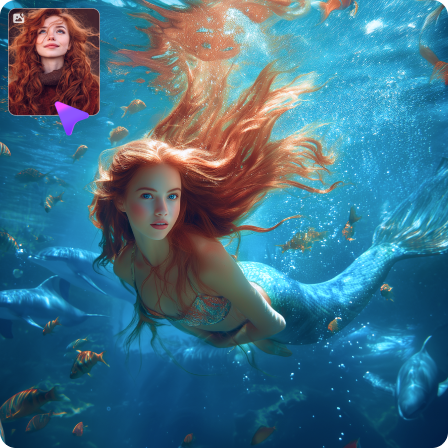
既然能全都要,何必只侷限於一種創作方式?Vidu AI 影片生成器提供多種影片創作模式,能配合你的想像。透過這些生成器,你可以在幾秒內切換文字轉影片、圖片轉影片與進階編輯模式。整體而言,它讓你靈活創作出從吸睛的社群貼文到電影級品牌故事等各種內容,且不會消耗你的額度。

立即試用 Vidu AI
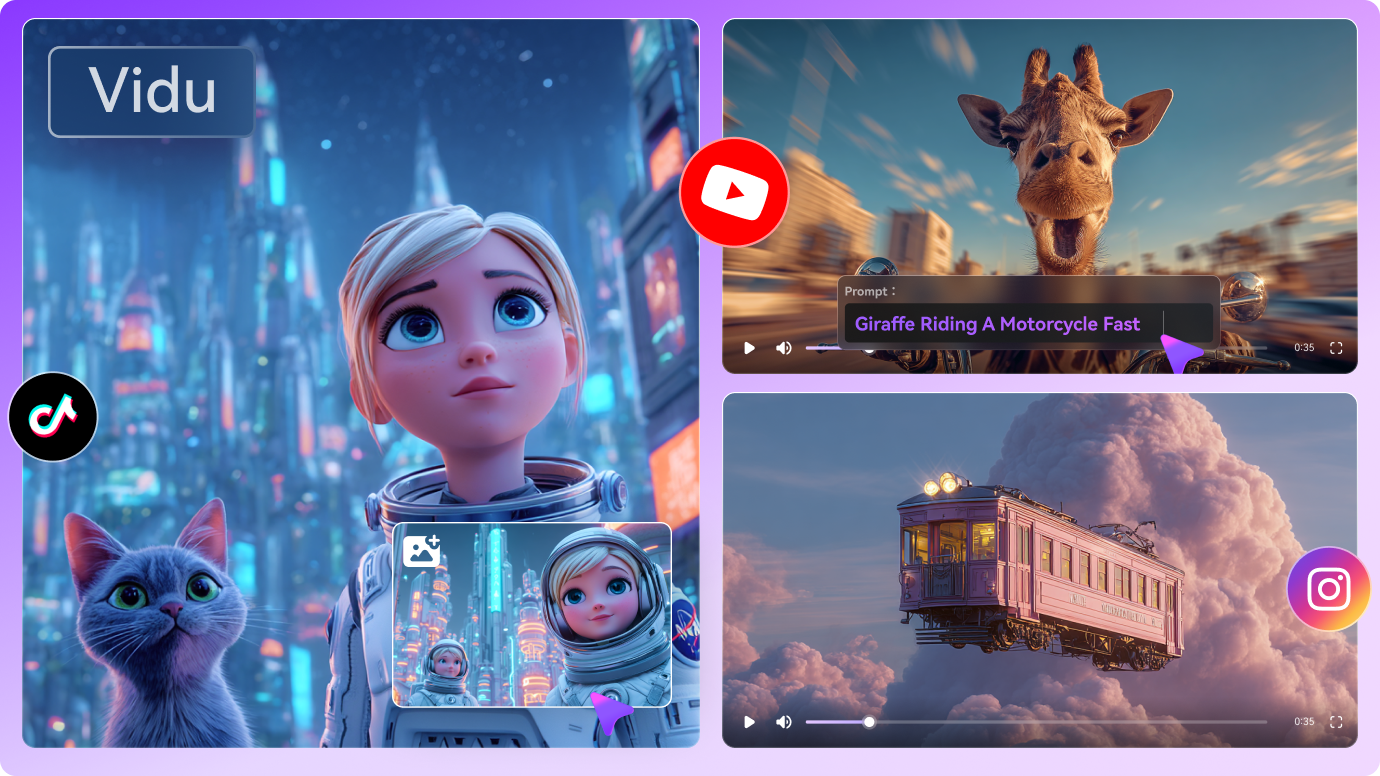
Vidu AI Video Model

一致的角色與主體連貫性

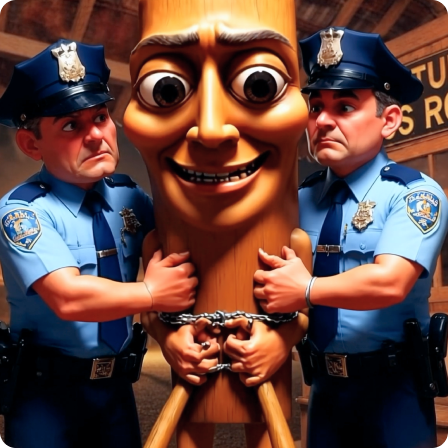
你是否厭倦了角色在不同場景之間不斷變形,像是有 bug 的電玩遊戲?Vidu Studio 能解決這個問題,提供更高層次的角色與主體一致性,讓你的視覺保持連貫、流暢。在這裡,AI 確保你的角色、物件與主題從頭到尾在視覺上保持一致。無論是建構故事、展示產品或解釋概念,都能帶給觀眾專業的感受。

立即試用 Vidu AI
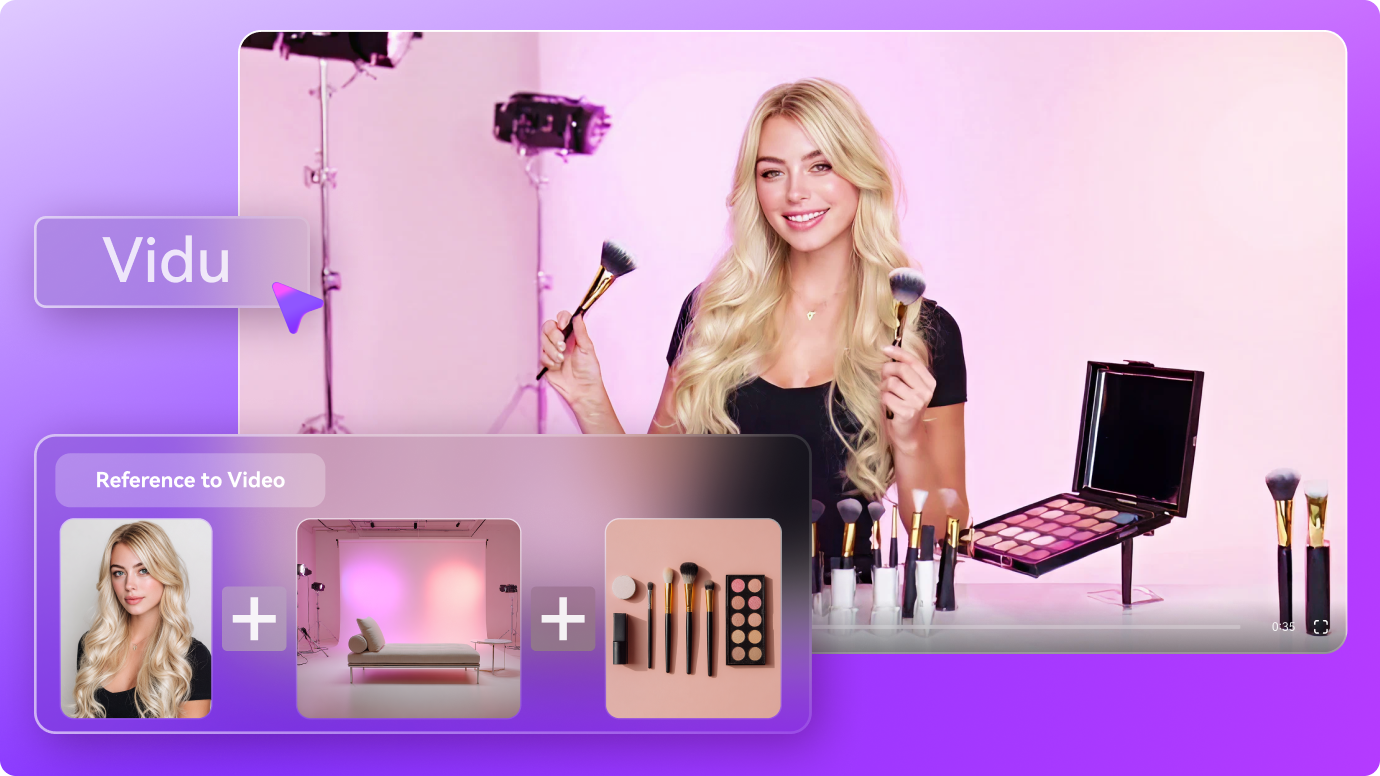
Vidu Studio

AI 驅動的音效與畫質提升

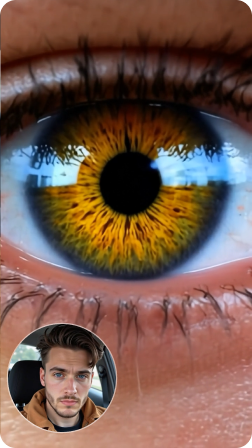
畫面或許能吸引目光,但音訊才是讓觀眾留到最後的關鍵,而 Vidu AI 影片生成器兩者兼具。這裡的 AI 驅動音訊功能提升了聲音體驗的每一個層面。透過這些生成器,你可以輕鬆加入清晰的旁白與沉浸式音效。最重要的是,平台的 AI 會與你的畫面同步,讓敘事在情感上產生共鳴。此外,它每次都能在任何螢幕上驚豔你的觀眾。

立即試用 Vidu AI
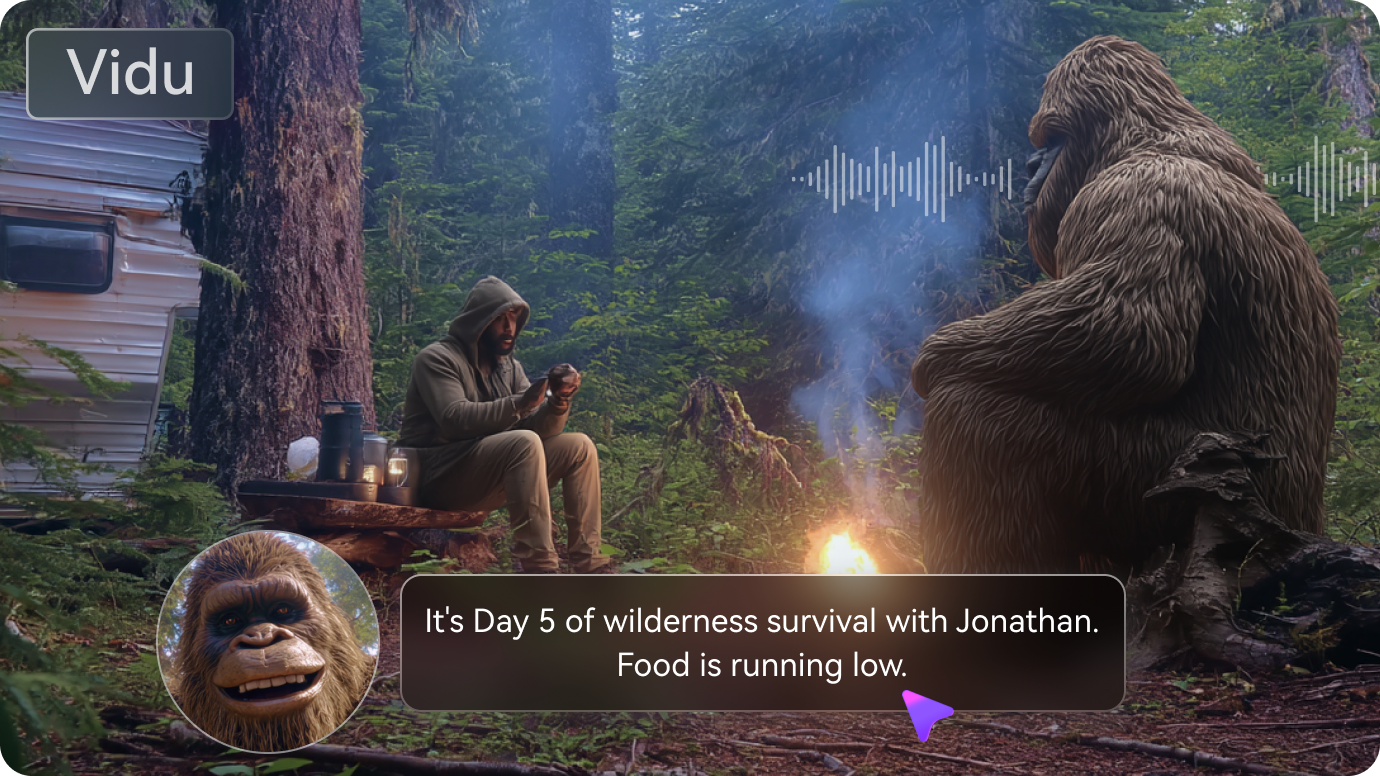
Vidu AI image to video generation

如何在 Media.io 上使用 Vidu 從圖片創作 AI 影片

1
2
3
1
步驟 1:開啟 Media.io 並進入「圖片轉影片」

首先,從瀏覽器造訪 Media.io AI 影片生成器,並從主畫面左側面板進入「圖片轉影片」。

2
步驟 2:選擇 AI Vidu 模型並上傳圖片

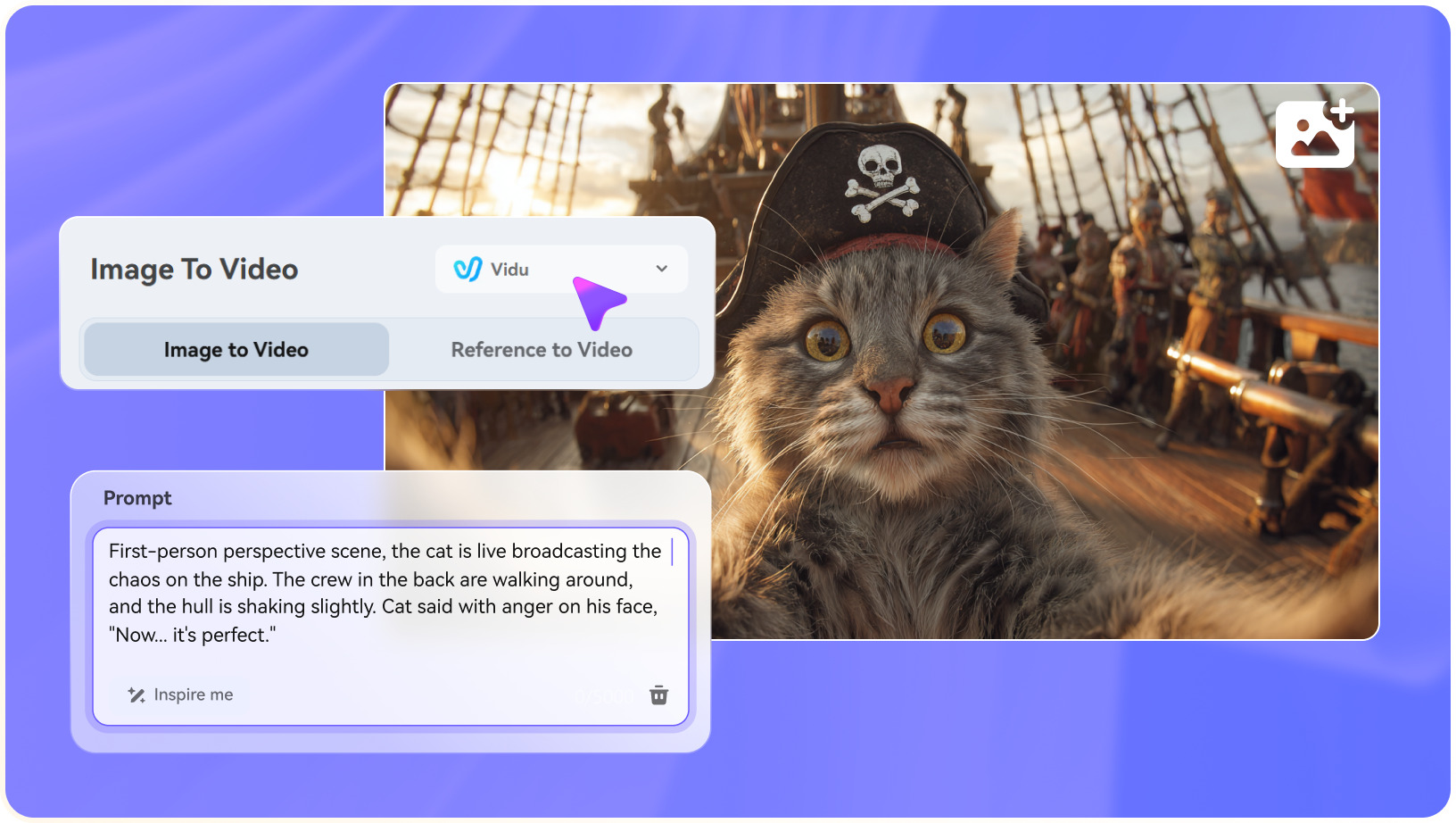
展開「圖片轉影片」旁的選單,從選項中選擇「Vidu」。接著,在「上傳圖片」區塊上傳你的圖片,並在對應欄位中輸入提示詞。

3
步驟 3:生成 AI 擁抱影片

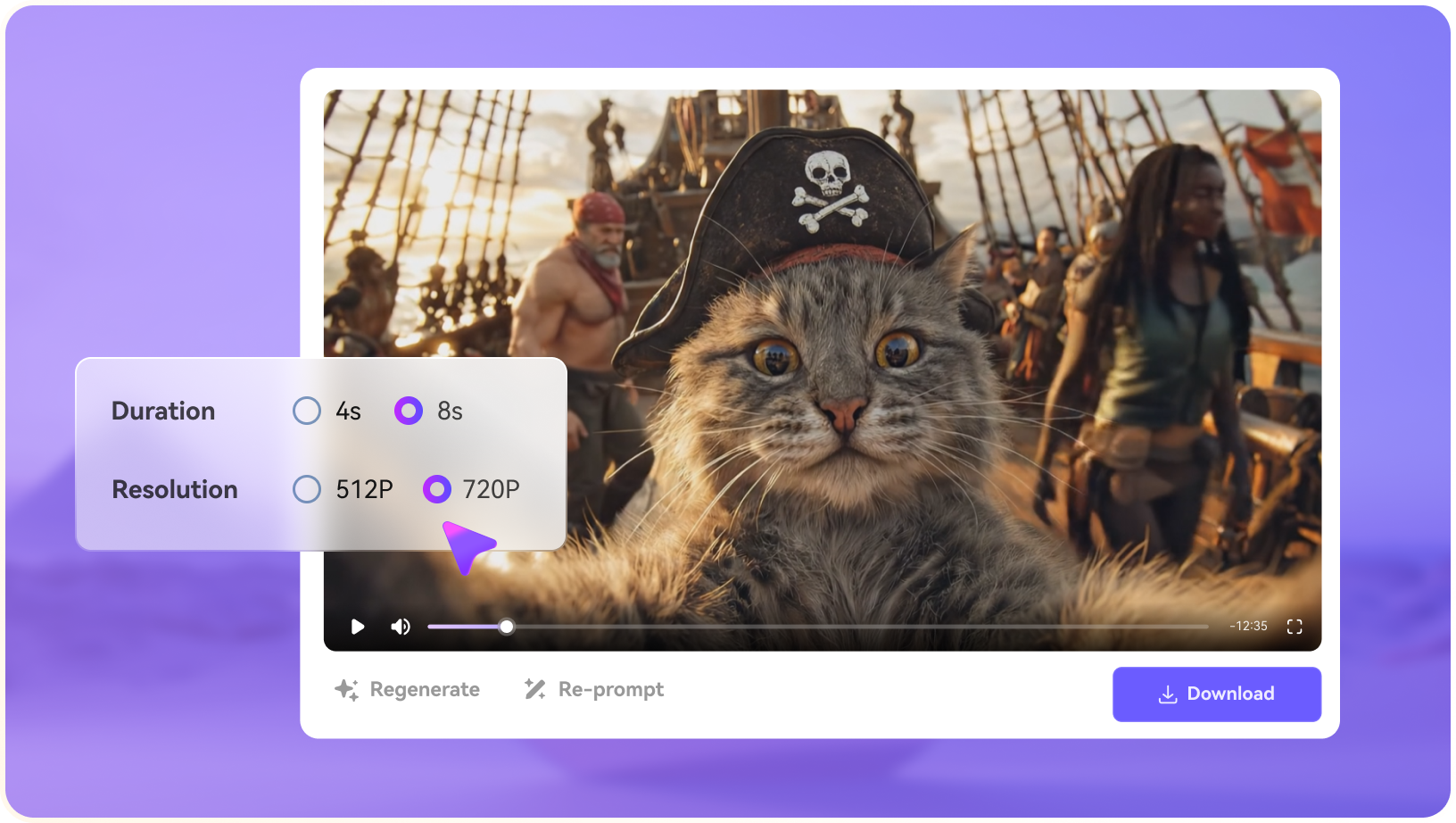
接著,依你的需求設定影片的「時長」與「解析度」。最後,點選「生成」按鈕,稍候片刻即可製作出自然的影片。
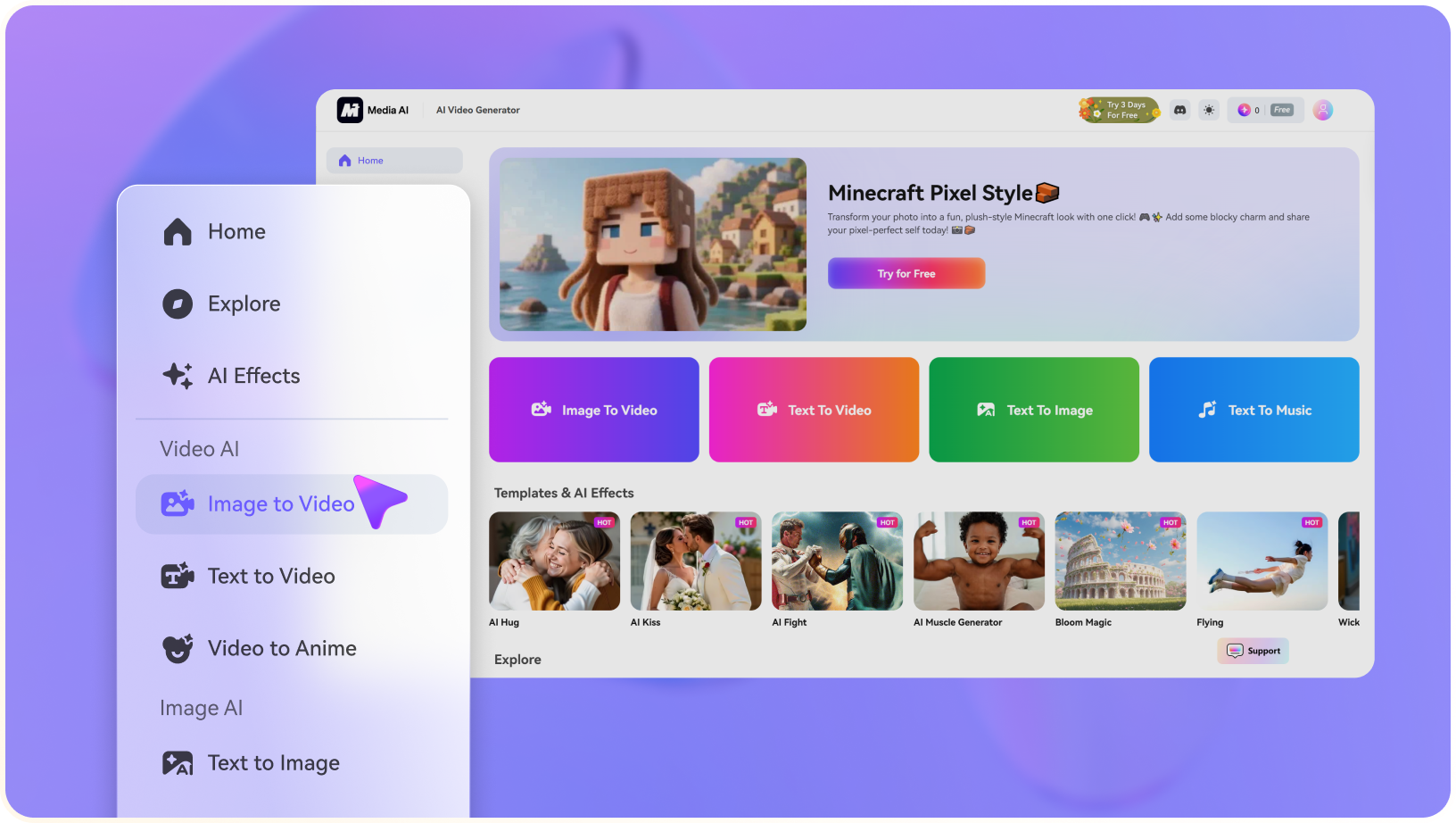
step1 visit media.io
step2 choose vidu ai model and upload an image
step3 generate video from photo

用 AI 創作,與創作者交流

case
user SassyPancake
heart 4,501
case
user PizzaWizard
heart 4,815
case
user FrostByte
heart 3,092
case
user VirtualCore
heart 2,764
case
user SwiftEdge
heart 5,483
case
user PuppyPaws
heart 6,109
case
user CrystalShade
heart 7,225
case
user LunaSky
heart 8,641

常見問題
Vidu AI 影片生成器

1. 我可以用 AI Vidu 生成器創作什麼樣的影片?
faq faq

透過 Vidu Studio,你可以創作出各式各樣的影片,包括解說影片、產品展示與宣傳短片。若需要更多協助,Media.io 提供豐富的可能性,只需上傳圖片並輸入文字提示即可。

在 Media.io 上,這通常取決於你的額度;影片時長或上傳檔案可能會有上限。不過,大多數創作者都能製作出適合社群媒體與簡報使用的標準長度影片。儘管如此,建議你造訪 Media.io 官方網站查看定價頁面,以了解具體限制。

Media.io 非常重視隱私與資料保護,會安全地存放你的檔案,除非你主動分享。透過這個平台,你可以安心地創作、儲存與匯出影片,不必擔心內容被分享給第三方。

Media.io 的 AI 自動化讓使用者能在幾分鐘內從想法變成完成的影片。這項工具大幅縮短了過去需要數小時甚至數天的製作時間,現在只要一個喝咖啡的時間就能完成。影片生成的速度通常取決於你上傳圖片的複雜度與提示詞內容。

Media.io Online Tools Quality Rating:
vote 4.7 (162,357 Votes)
media.io

AI 影片生成器

輕鬆透過文字或圖片製作影片

立即製作