
 ChatGPT
 Perplexity
 Gemini
 Claude
 Grok
Grok
歌の練習用にカラオケ音源を作りたい、動画のBGMとして歌声のないインスト音源を使いたい、リミックス用にボーカルと伴奏を分けたい。そんなときは、AIボーカルリムーバーを使うと、曲からボーカルを消してオフボーカル音源やアカペラ音源を作成できます。
この記事では、ブラウザだけで使えるオンラインツールを中心に、曲をインスト音源にする方法をわかりやすく紹介します。PC・スマホのどちらでも試しやすい方法を選んでいるので、音楽編集が初めての方でも安心です。
パート 1. 曲をインスト音源にする前に知っておきたいこと
「曲をインスト音源にする」とは、楽曲から歌声を取り除き、伴奏だけを残すことです。日本語では、インスト音源、オフボーカル、カラオケ音源、伴奏音源などと呼ばれます。
最近のAIボーカルリムーバーでは、音声ファイルをアップロードするだけで、ボーカルと伴奏を自動分離できます。ツールによっては、インストゥルメンタルだけでなく、ボーカルだけを取り出すアカペラ抽出にも対応しています。
ただし、市販曲や配信音源を使う場合は、著作権や利用規約の確認が必要です。個人の練習用として使う場合でも、作成した音源をSNSや動画サイトへ公開する際は、権利者の許可や各プラットフォームのルールを確認しましょう。
パート 2. Media.ioでボーカル除去してカラオケ音源を作成する
もっとも手軽に曲をインスト音源にしたい場合は、Media.io AIボーカルリムーバーがおすすめです。ソフトをインストールせず、ブラウザ上でボーカル除去、伴奏抽出、アカペラ抽出を行えます。
AIでボーカルと伴奏を分離。カラオケ音源、インスト音源、アカペラ音源の作成に対応

Media.ioで曲をインスト音源にする手順
ステップ 1. 音声または動画ファイルをアップロードする
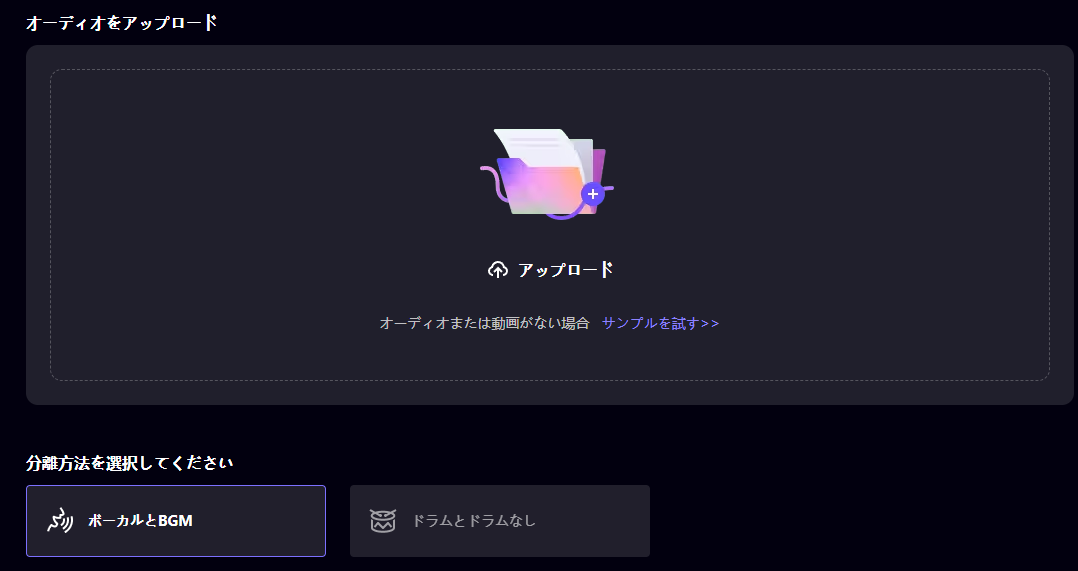
Media.io AIボーカルリムーバーを開き、MP3、WAV、M4A、MP4などの音声・動画ファイルをアップロードします。ファイルを画面にドラッグ&ドロップするか、「ファイルを選択」からローカルファイルを選びます。
ステップ 2. AIでボーカルと伴奏を自動分離する
ファイルを読み込むと、AIが曲を解析し、ボーカルとインストゥルメンタルを分離します。専門的なDAW操作や細かい設定は不要です。
ステップ 3. インスト音源を試聴してダウンロードする
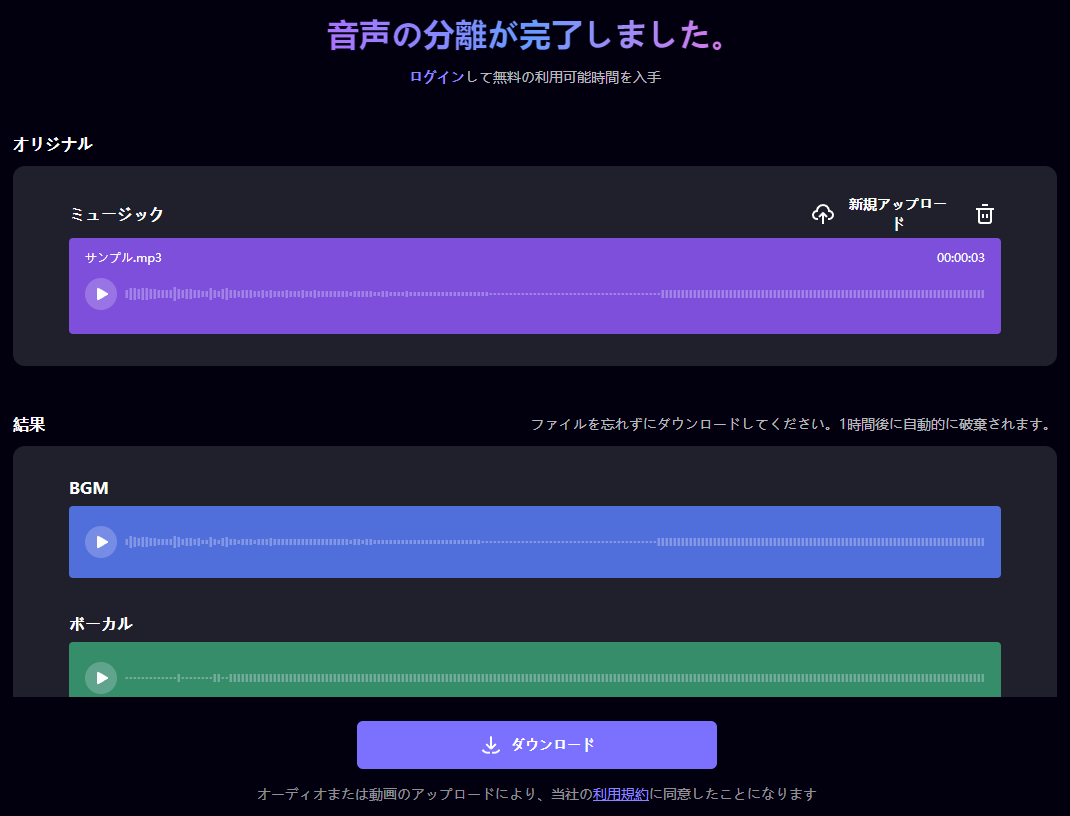
処理が完了したら、インスト音源を再生して仕上がりを確認します。問題なければ「ダウンロード」をクリックし、カラオケ練習、動画編集、リミックス制作などに使える伴奏トラックとして保存します。
Media.ioがおすすめな理由
- オンラインで完結:Windows、Mac、iPhone、Androidなど、ブラウザが使える環境なら利用できます。
- AIで自動処理:曲からボーカルを消す作業をAIが行うため、初心者でも使いやすいです。
- インスト音源とアカペラ音源を作成:伴奏だけでなく、ボーカルだけの抽出にも対応しています。
- 動画制作にも便利:歌声を抑えたBGMや、編集しやすい音声素材を用意できます。
パート 3. そのほかのAIボーカルリムーバーでインスト音源を作る
Media.io以外にも、曲からボーカルを除去できるオンラインツールがあります。用途や対応形式、無料範囲を比較しながら選びましょう。
VocalRemover.org
VocalRemover.orgは、ブラウザ上でボーカルと伴奏を分離できるシンプルな無料オンラインツールです。ファイルを選択するとAIが解析し、カラオケバージョンとアカペラバージョンを作成できます。細かい編集機能よりも、すぐにボーカル除去を試したい人に向いています。
MyEdit ボーカル除去サイト
MyEditは、ボーカル除去、オフボーカル音源の作成、ピッチ調整などをブラウザで行えるオンライン編集サービスです。MP3、WAV、M4A、FLACなど主要な音声形式に対応しているため、音声ファイル中心で作業したい場合に便利です。
Moises
Moisesは、ボーカルリムーバーに加えて、ピッチ変更、テンポ変更、コード検出など音楽練習向けの機能を備えたサービスです。インスト音源を作るだけでなく、楽器練習やボーカル練習を継続的に行いたいユーザーに向いています。
ツール比較
| ツール | 向いている用途 | 主なキーワード | 注意点 |
|---|---|---|---|
| Media.io AIボーカルリムーバー | カラオケ音源、インスト音源、アカペラ抽出、動画用BGM | ボーカル除去、インスト抽出、カラオケ音源 | 無料クレジットや利用範囲を確認 |
| VocalRemover.org | すぐに歌声と伴奏を分離したい場合 | ボーカルリムーバー、カラオケ、アカペラ | 編集機能は比較的シンプル |
| MyEdit | 音声ファイル中心のボーカル除去とピッチ調整 | ボーカル除去サイト、オフボーカル、伴奏 | ファイルサイズや利用制限を確認 |
| Moises | 楽器練習、ボーカル練習、ステム分離 | ボーカルリムーバー、音声分離、カラオケトラック | 一部機能はプラン制限あり |
パート 4. インスト曲を一から作成する方法
既存曲からボーカルを消すのではなく、完全にオリジナルのインストゥルメンタル曲を作りたい場合は、DAWやオンライン音楽制作ツールを使います。ここでは、ブラウザで使いやすいSoundtrapを例に、基本的な流れを紹介します。
ステップ 1. Soundtrapで新しいプロジェクトを作成する
Soundtrapにアクセスしてアカウントを作成し、新規プロジェクトを開きます。音楽制作を選択すると、ブラウザ上でトラック編集を始められます。
ステップ 2. ドラム、ベース、ピアノなどのトラックを追加する
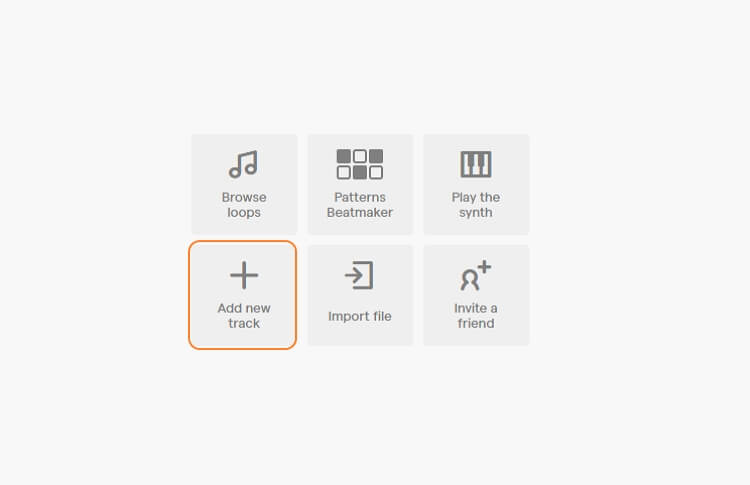
ドラム、ビート、ベース、ピアノ、シンセなど、必要な楽器トラックを追加します。音楽制作が初めての場合は、ドラムループから作り始めるとリズムを組み立てやすくなります。
ステップ 3. ビートやメロディを作成する
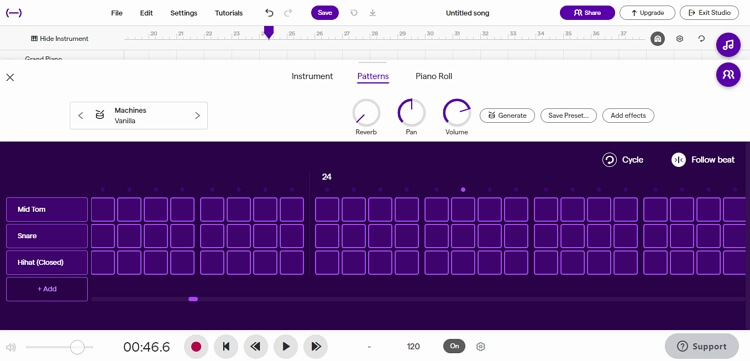
ビートメーカーやループ素材を使い、リズム、コード、メロディを重ねます。再生しながら音量バランスを調整すると、自然なインスト曲に仕上げやすくなります。
ステップ 4. 作成したインスト曲を書き出す
完成したら、プロジェクトを保存し、MP3やWAV形式で書き出します。動画BGM、ポッドキャスト、SNSコンテンツなどに使う場合は、利用する素材のライセンスも確認しておきましょう。
パート 5. よくある質問
曲からボーカルを消すにはどうすればいいですか?
AIボーカルリムーバーに音声ファイルをアップロードすると、AIがボーカルと伴奏を自動で分離します。Media.ioを使えば、ブラウザ上でインスト音源とアカペラ音源を作成できます。
無料でカラオケ音源を作成できますか?
無料で試せるボーカル除去ツールはあります。ただし、無料回数、ファイルサイズ、処理時間、ダウンロード品質などに制限がある場合があります。実際に使う前に各サービスの利用条件を確認しましょう。
スマホでも曲をインスト音源にできますか?
はい。オンライン型のボーカルリムーバーなら、iPhoneやAndroidのブラウザから利用できます。大きな動画ファイルを処理する場合は、通信環境が安定している場所で作業するのがおすすめです。
ボーカル除去すると音質は落ちますか?
AIで分離する仕組み上、元の曲やミックス状態によっては、ボーカルの残りや音質変化が出ることがあります。できるだけ高音質な元ファイルを使い、複数のツールで仕上がりを比較すると、より使いやすいインスト音源を選べます。
YouTubeの曲を使ってインスト音源を作ってもいいですか?
個人練習用であっても、音源の利用規約や著作権を確認する必要があります。作成したカラオケ音源やインスト音源を公開、配布、商用利用する場合は、権利者の許可が必要になることがあります。
まとめ
曲をインスト音源にするなら、まずはAIボーカルリムーバーを使うのがもっとも簡単です。特にMedia.ioなら、オンラインでボーカル除去、伴奏抽出、アカペラ抽出まで行えるため、カラオケ練習、動画制作、リミックス作業にすぐ活用できます。
一方で、完全にオリジナルのインスト曲を作りたい場合は、Soundtrapのような音楽制作ツールを使い、ドラムやベース、メロディを一から組み立てる方法が向いています。目的に合わせて、ボーカル除去ツールと音楽制作ツールを使い分けましょう。