

 ChatGPT
 Perplexity
 Gemini
 Claude
 Grok
Grok
YouTubeビデオ全体またはYouTubeビデオの一部を逆に再生したい場合は、YouTubeビデオプレーヤーに逆のオプションがないことがわかります。YouTubeビデオを逆にして逆に再生するには、いくつかのオンラインビデオリバーサーまたはデスクトップビデオエディタを試してそれを実現できます。次のセクションでは、簡単な方法を見つけます。YouTube動画を逆にするとYouTube リバース プレイリストスマートフォンまたはWindowsまたはMacコンピュータで。
関連項目: YouTubeビデオトリマー↗
パート 1: Windows / Mac / Linux / Chromebook / モバイル デバイスで YouTube ビデオを逆にする方法
さて、どうして1つのセクションですべてのプロセスを説明できるのか疑問に思うかもしれません。YouTube動画を逆にする非常に多くのプラットフォームで。デバイスにソフトウェアをインストールする必要はありませんが、Media.io のオンライン ビデオ リバーサーを利用できます。
Media.io は、サードパーティ製のアプリケーションをデバイスにインストールすることなく、すべてではないにしても、ほとんどのポストプロダクション タスクを web ブラウザで直接実行できるように、多数の統合ツールを備えたオールインワン オンライン ツールキットです。
に関しては、オンラインビデオリバーサーMedia.io が持っているツールで、再生速度をそれぞれ 0.5 倍から 2 倍まで減らしたり増やしたり (逆モードで再生している間)、ビデオをミュートしたり、必要に応じて好みの出力形式を選択したりするのに役立ちます。要件。
以下のステップバイステップの手順に従って、方法を学ぶことができます。YouTube動画を逆にするMedia.io で:
ステップ1:ソースのYouTubeクリップをアップロードまたは見つける
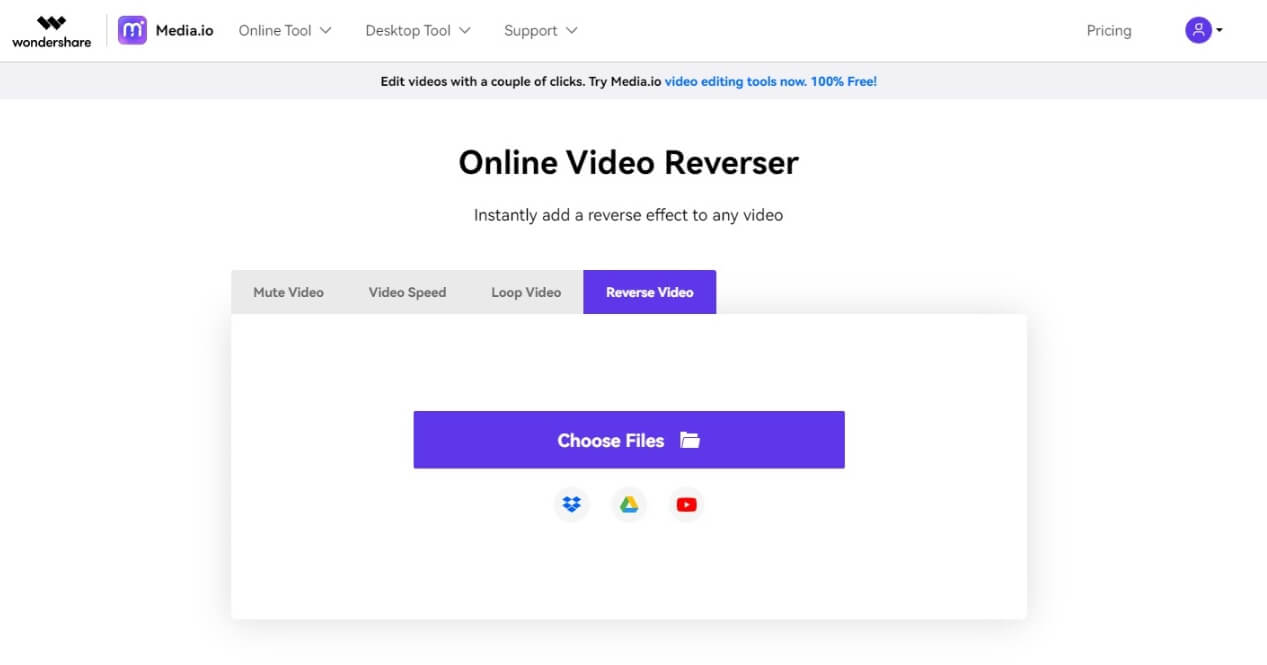
コンピューターまたはモバイルデバイスで、お気に入りのwebブラウザを起動します(グーグル クロームWindows 11 PC では、デモンストレーション用にここで使用されています)。Media.io オンラインビデオリバーサーツール.
オンラインで公開した場合は、YouTube アイコンをクリックして YouTube ソース クリップをアップロードするか、[ファイルの選択] オプションをクリックしてローカル ファイルからアップロードできます。
ステップ2:出力環境設定を定義する
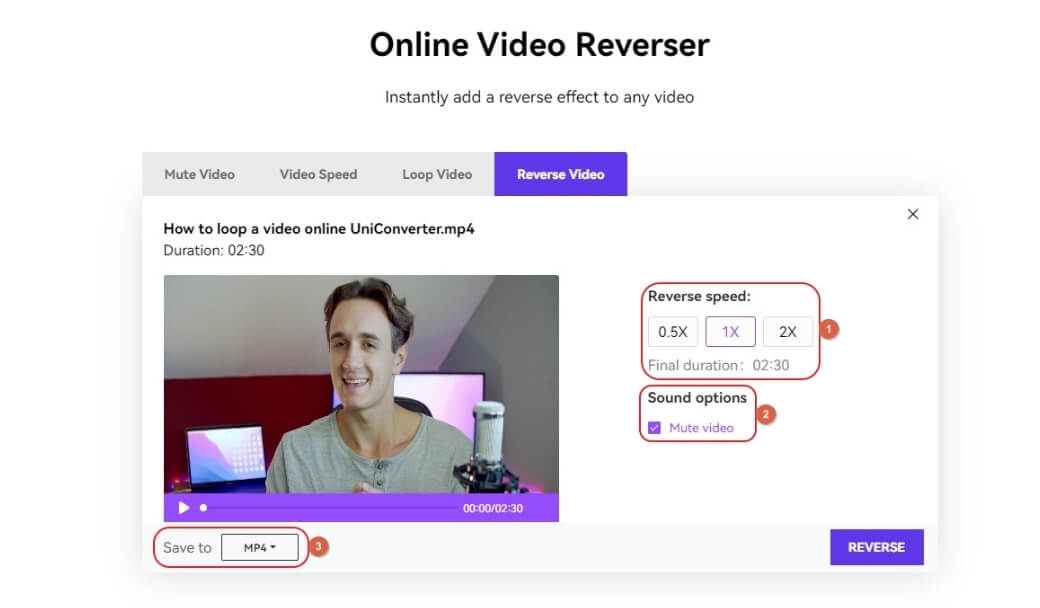
ビデオが正常にアップロードされたら、から好みの逆再生速度を選択します。リバース速度セクションを確認し、ビデオのミュート~の下の箱サウンドオプションセクションがチェックされているため、Media.io はクリップに含まれている可能性のあるオーディオを削除できます。
次に、クリックしてに保存する左下隅からメニューを選択し、好みの出力形式を選択します。
ステップ 3: 反転プロセスを開始する
すべてが完了したら、クリックします。逆転右下からプロセスを開始します。ビデオが逆になったら、クリップをダウンロードして好きな場所で使用できます。
とMedia.io のオンライン ビデオ リバーサー、YouTube動画を最初にダウンロードしなくても簡単に逆再生できます。また、YouTube動画の反転速度を調整することもできます。Media.io オンライン ビデオ リバーサーにアクセスして試してみてください。


AI動画ジェネレーター
テキストや画像から簡単に動画を作成
