
 ChatGPT
 Perplexity
 Gemini
 Claude
 Grok
Grok
何日も座ってアイキャッチな動画を作る時代は終わりました。AIがあらゆる分野を席巻する今、動画制作も例外ではありません。技術の進歩により、数回のクリックだけで面白い動画を作成できる幅広いAIツールが利用できるようになっています。
本テーマでは、そんな人気ツールの一つ、Google Veo2およびその最高の代替サービスであるMedia.ioについてご紹介します。両者のAI生成ツールについて詳しく知りたい方は、ぜひこのままご覧ください。
現在、Media.ioは正式にGoogle Veo 3と提携しています —Media.ioでVeo 3を無料で試そう今すぐ!
この記事について
パート1: Google Veo 2とは?
Google DeepMindが開発したプロジェクトであるGoogle Veo2は、最新かつ高度なAI動画生成ツールで、高品質なリアルな動画を作成できます。ブログ、映画制作者、プロモーター、企業など、あらゆる動画生成に最適です。本ツールは物理現象や現実世界をクリエイティブに表現できるのが特長で、Googleの言葉を借りるなら「他のAI動画モデルと比べて、詳細度、リアリズム、アーティファクトの軽減で大幅に向上しています」となっています。
パート2: Google Veo 2の主な特徴
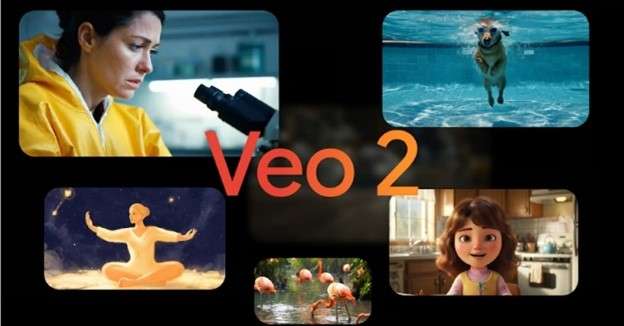
動画生成者の注目を集めた主な特徴。
高度なシネマチック制御と機能
- 物理的理解:ツールは現実世界での物理を優れた精度で理解し、インタラクションや動きを精密に表現できます。
- 動きがリアル:リアルな動きを再現するのも特徴で、生成されるすべての動きに生命感を与えます。
カメラ制御&リアルタイム編集
- カスタマイズ可能なプロンプト:Veo 2 AI動画ジェネレーターは、レンズの種類、カメラアングル、効果、フォーカス深度などの調整でカメラ制御が自在です。
- オンザフライで調整可能:必要な編集もリアルタイムで対応できるため、動画要件に合わせた調整が可能です。
高品質な長尺動画
- 高解像度の動画:Google Veo 2のAI動画ジェネレーターは、最大4K解像度の高品質動画を生成できます。
- 長尺動画:短いクリップだけでなく、プロモーションやマーケティング用など、長尺動画も作成できます。
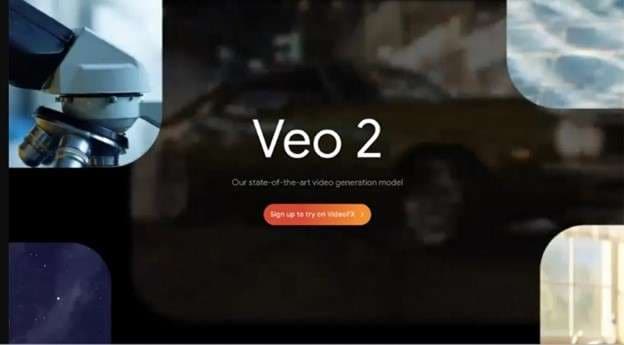
パート3: Google Veo 2の利用方法とガイド
Google AI動画ジェネレーターVEO 2は2025年3月現在、米国でGoogle LabsのVideoFXツールを通じて利用可能です。Googleによると世界各国にも順次展開予定。また、YouTube Shortsにも統合が始まっています。
Google Veo 2の利用ガイド
もしGoogle VEO 2 AI動画ジェネレーターの提供地域にお住まいの方は、下記ガイドを参考にお試しください。
ステップ1
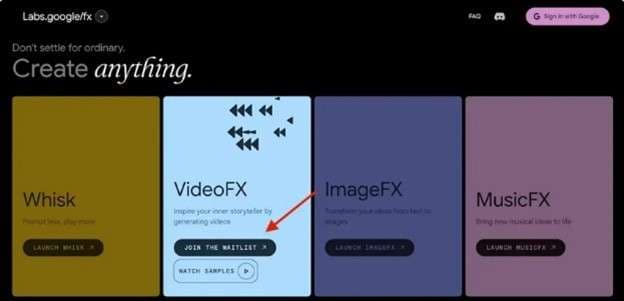
Google AI動画ジェネレーター labs.google/fx を開き、VideoFXオプションから「ウェイトリストに参加」をクリックします。
ステップ2
次にGoogleフォームが表示されるので、必要事項を入力し送信します。

ステップ3
アカウントが承認されるとメールが届きます。その後 labs.google/fx/tools/video-fx を開き、承認済みGoogleアカウントでログインします。

Google Veo2のメリット・デメリット
パート4: Google Veo 2のベスト代替: Media.io
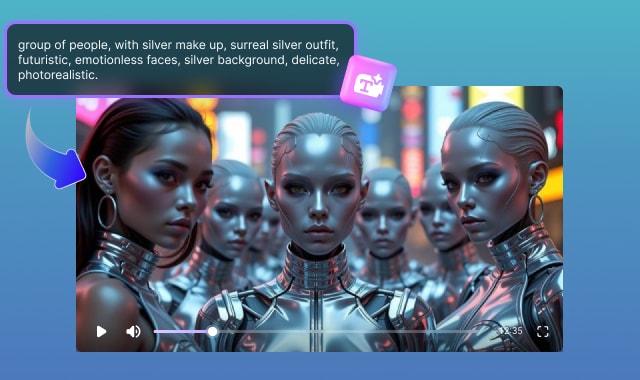
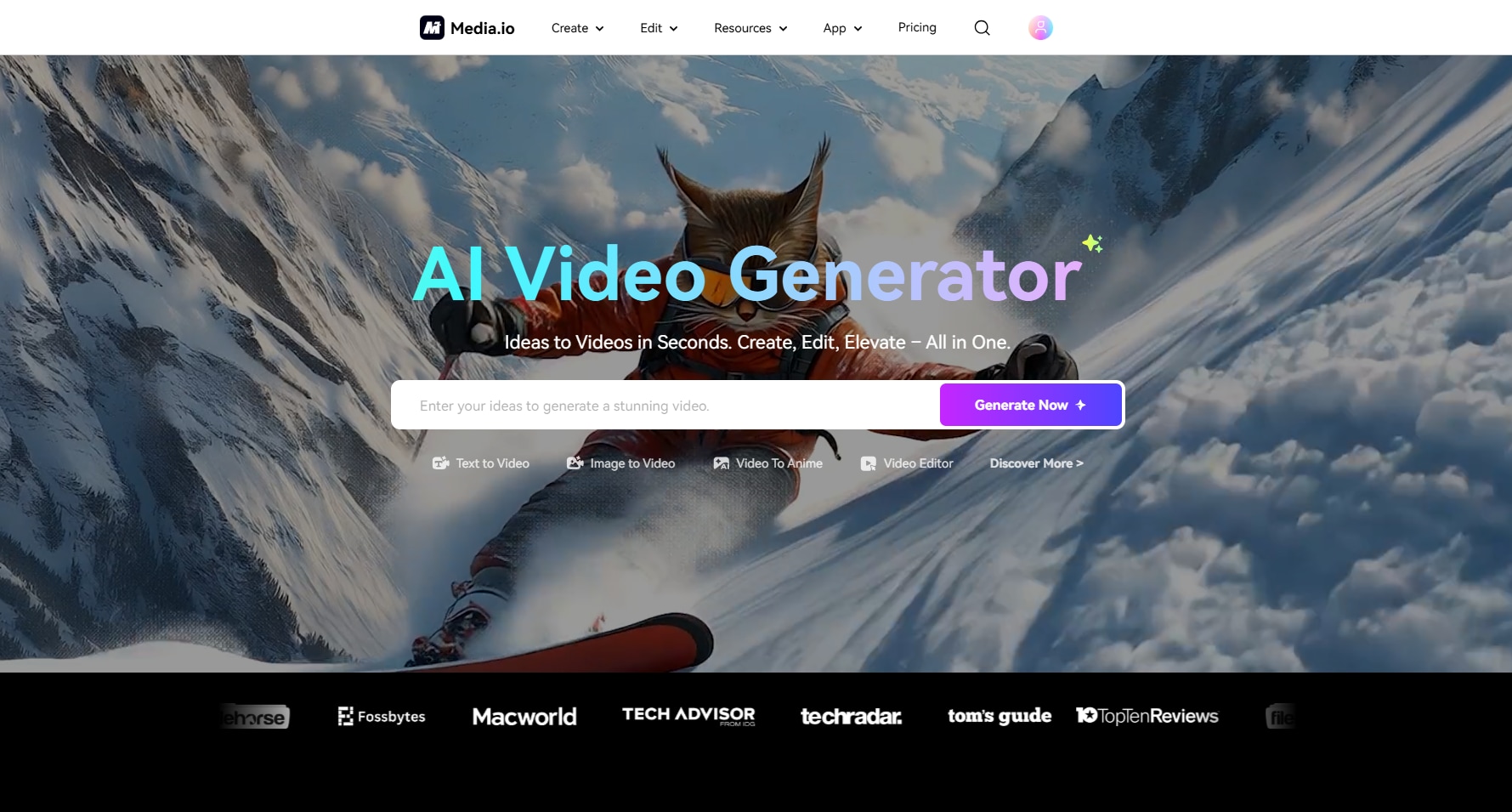
Google Veo 2 AI動画ジェネレーターは早期アクセスが限定的であり、利用地域も限られるため、多くのユーザーが代替を探しています。そこでおすすめなのがMedia.ioです。ブラウザ上ですぐ使え、創造力を解き放ち、短時間で印象的な動画を生成できます。AI技術により、テキストや画像から無限の可能性で動画を作成できます。
Media.ioの主な特徴
本ツールを最高レベルのAI動画生成ツールたらしめる要素。
多様な動画生成オプション
- 多様なソースから動画を作成:Media.ioはテキストや画像からの動画生成が簡単です。また動画からアニメーションへも瞬時に作成できます。
- 豊富なテンプレートライブラリ:素早く動画生成したい方には、大量のAI動画テンプレートが揃っており、カスタマイズも可能で無限の動画バリエーションを楽しめます。
クリエイティブAIツール
- 動画編集機能:Media.ioは多彩な動画編集オプションを提供し、120を超える言語対応のリアルなAIアバターも利用できます。
- ボイスオーバーとBGM生成器:AIミュージックジェネレーターでAI生成の音楽やナレーションも加えられ、動画の雰囲気を自在に演出できます。
ユーザーフレンドリーで多様なシーンに対応
- 多分野向け動画:Media.ioはマーケティング、教育、企業紹介、製品説明、SNSなど、さまざまな業界向け動画を作成できます。
- 直感的なインターフェース:直感的で使いやすいインターフェースにより、初めてでも簡単に操作できます。
Media.ioの利用手順
ステップ1
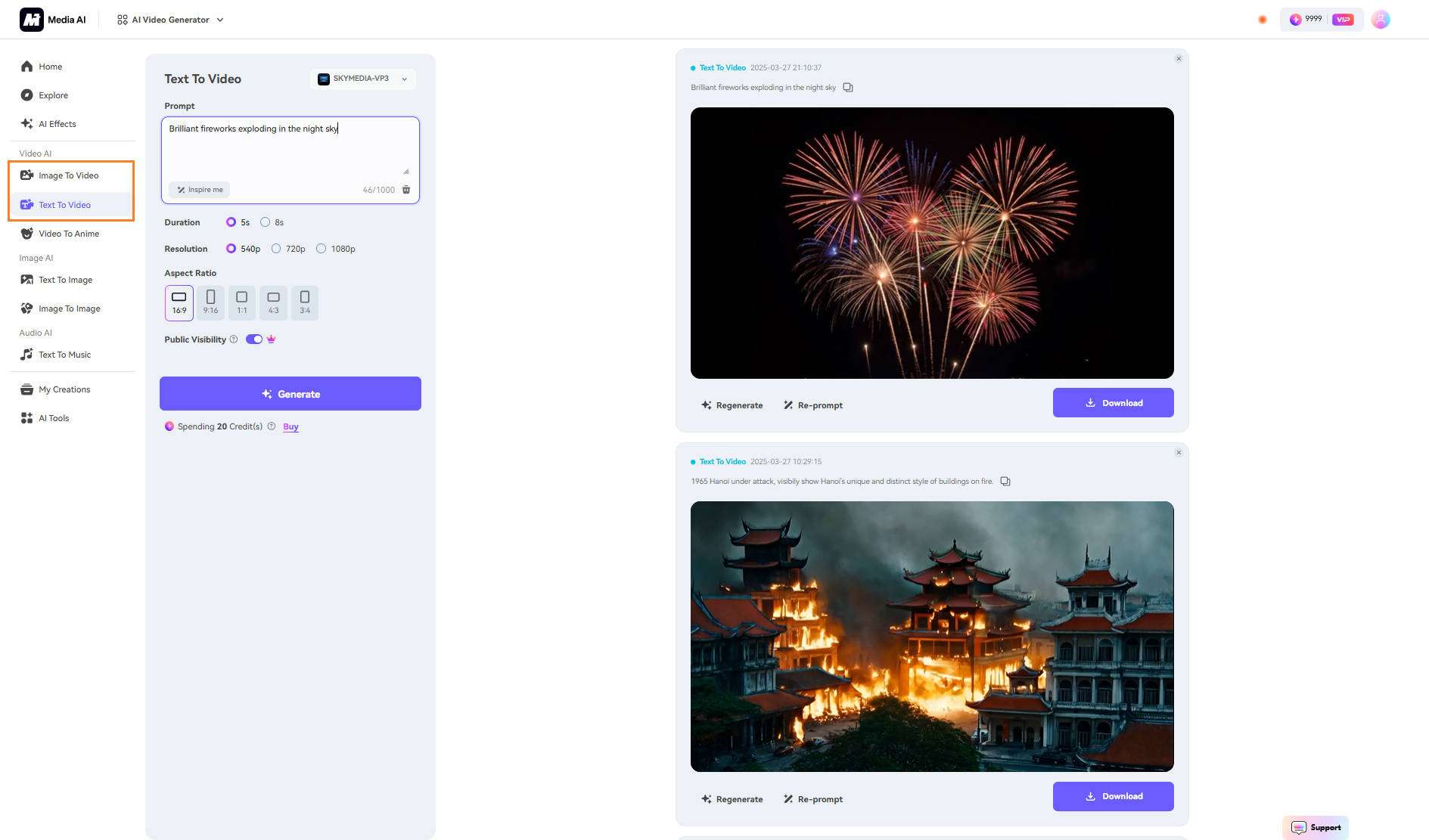
ブラウザでMedia.ioのホームページを開き、画像から動画 or テキストから動画オプションを選択します。
ステップ2
選んだページが開いたら(ここでは「テキストから動画」を想定)、作りたい動画のプロンプトを入力し、動画の長さ・解像度・動きなどを選択します。
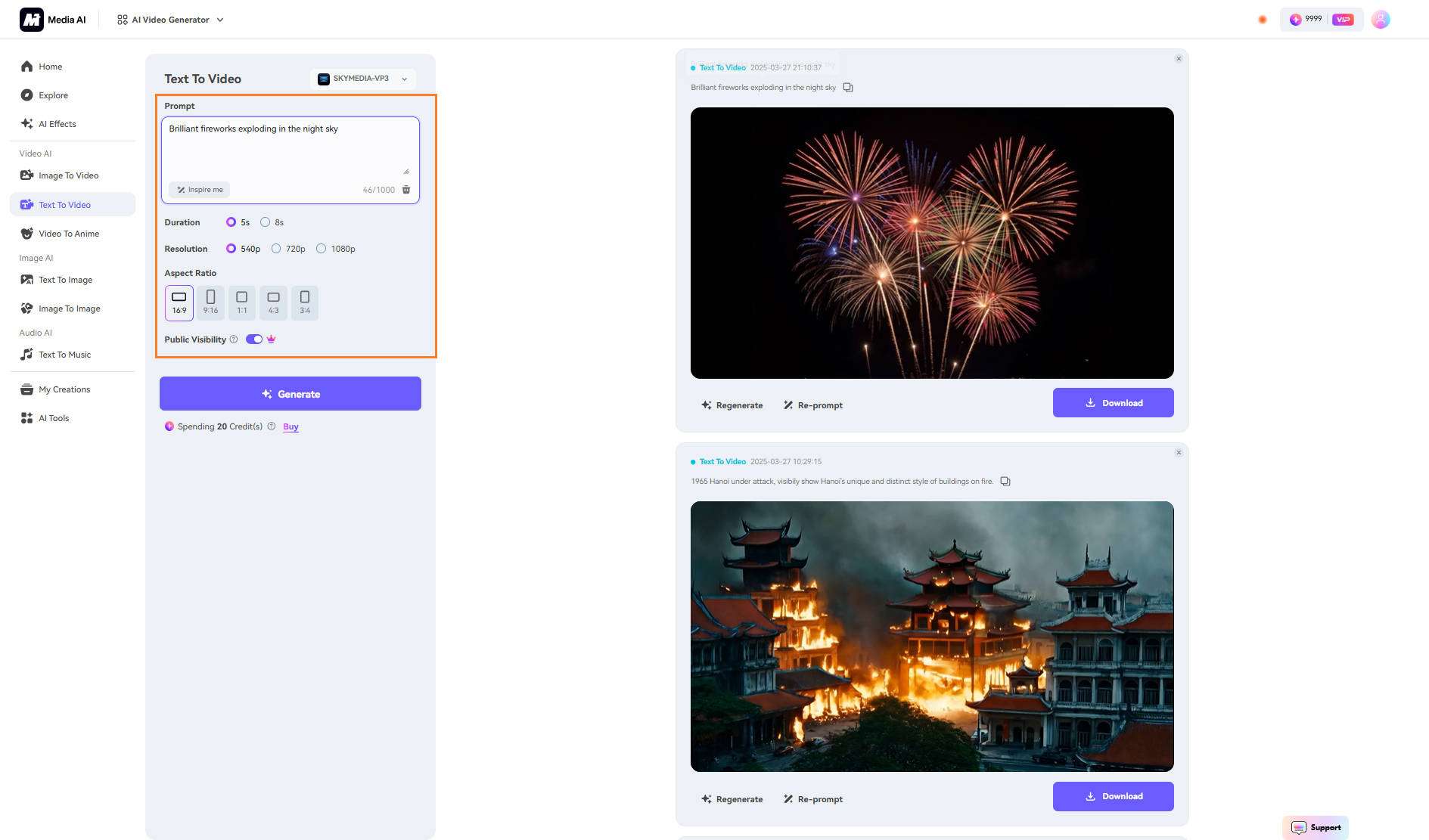
ステップ3
「生成」ボタンをクリックすると、要望に合わせた動画生成が開始されます。
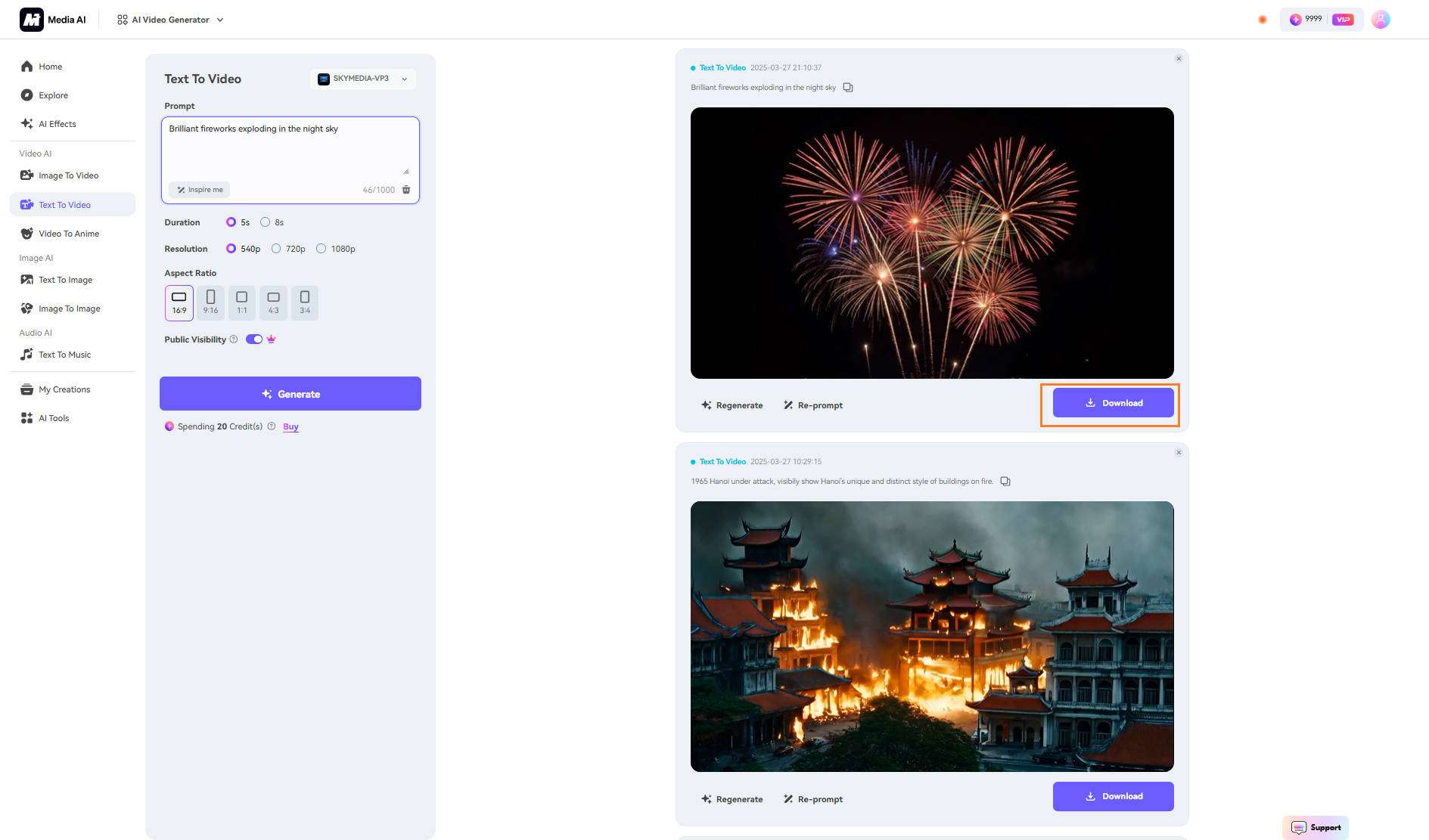
Media.ioのメリット・デメリット
まとめ
よくある質問
-
1. Veo 2で8秒以上の動画は作成できますか?
現在のところ、VideoFXツールではVeo 2で作成される動画は最大8秒までに制限されています。技術的にはより長い動画も可能ですが、今後のアップデートでより長い動画の作成が可能になるかもしれません。 -
2. Veo 2は音声やナレーションの生成に対応していますか?
いいえ、Veo 2では音声やナレーションは生成されません。背景音楽やナレーションなどは、ビデオ編集ソフトを使って自分で追加する必要があります。 -
3. Veo 2はいつ一般公開されますか?
現時点では、Veo 2はGoogleのVideoFXツールを通じてのみ利用でき、ウェイトリストがあります。Googleは来年YouTubeショートにも追加し、最終的にはVertex AIプラットフォームでも利用可能にする予定です。 -
4. Veo 2は無料で利用できますか?それとも有料バージョンが用意されますか?
もちろんです!Veo 2はショットの種類、レンズ選択、カメラワークなど、細かい映画的な指示にも対応できます。 -
5. Veo 2は特定の映像制作指示に従うことができますか?
Veo 2は現在、アーリーアクセスユーザーに無料で提供されています。ただし、Googleは今後さらに多くのプラットフォームに拡大する中で、有料バージョンや追加のプレミアム機能の導入も排除していません。