
 ChatGPT
 Perplexity
 Gemini
 Claude
 Grok
Grok
クリエイティブなプロジェクトに取り組んでいて、素晴らしい画像が必要なのに、それを作るスキルや時間がないと想像してください。もしAI搭載のツールが、あなたの要望に応じたビジュアルを数分で作成してくれるとしたらどうでしょうか?これがPicsart AI の機能です。Picsartオンラインを使えば、さまざまな目的に合わせて写真を生成できます。
しかし、優れた機能を持つ一方で、いくつかの制限も存在します。
この記事では、Picsart AI画像生成器と、より優れた機能を持つ代替案を詳しくレビューします。
この記事の内容
パート1:Picsart AIのレビュー:高品質な画像生成
Picsart AIは、多機能な編集ツールを備えたAI支援型のマルチメディア生成器で、オンライン環境で高品質なコンテンツを作成できます。あらゆるデバイスからアクセスでき、ユーザーはテキストで要望を入力するだけで、Picsartが複数枚の関連画像を作成します。また、生成された写真はPicsartオンラインツールで編集・微調整したり、直接端末に保存することもできます。
さらに、Picsart AI画像生成器は、求める画像タイプを指定できる多彩なスタイルオプションも搭載。既存の画像を参照用にアップロードし、より近い結果を生成させることも可能です。加えて、キーワードを簡単にプロンプトに追加し、Picsart画像の精度を高めることもできます。
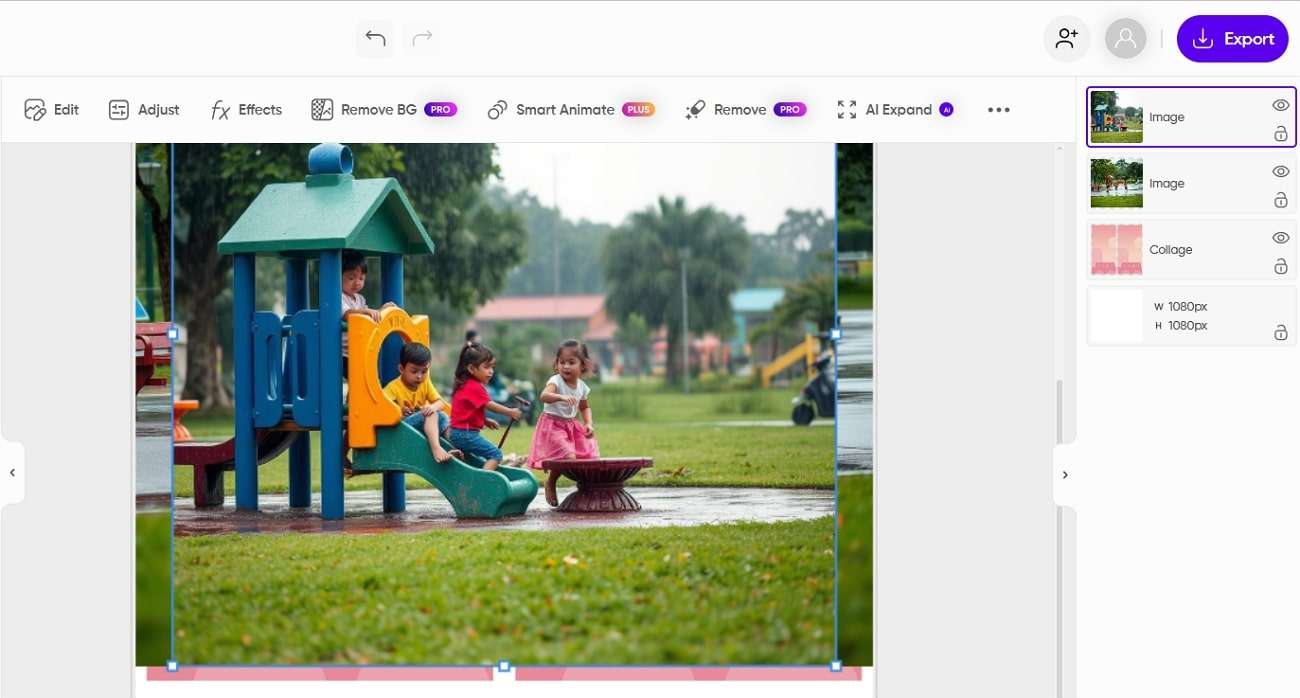
Picsart AIが提供する主な機能
多層画像編集機能
本プラットフォームが提供する多層編集ユーティリティによって、複数画像のビジュアルを簡単に編集・調整できます。この機能により、個々のレイヤーを精密にコントロールし、他のレイヤーに影響を与えずに細かな調整が可能です。
背景除去機能
Picsart AIエディタを使えば、不要な背景を削除し、よりクリーンな写真に仕上げられます。AIが写真内の被写体を分析し、正確な輪郭で効率的に切り抜きます。
AIモーションスタジオ
AIドリブンのモーションスタジオを使って、静止画像をダイナミックな動画に変換できます。先端のAI技術で、画像にさりげない動きやアニメーションを追加します。
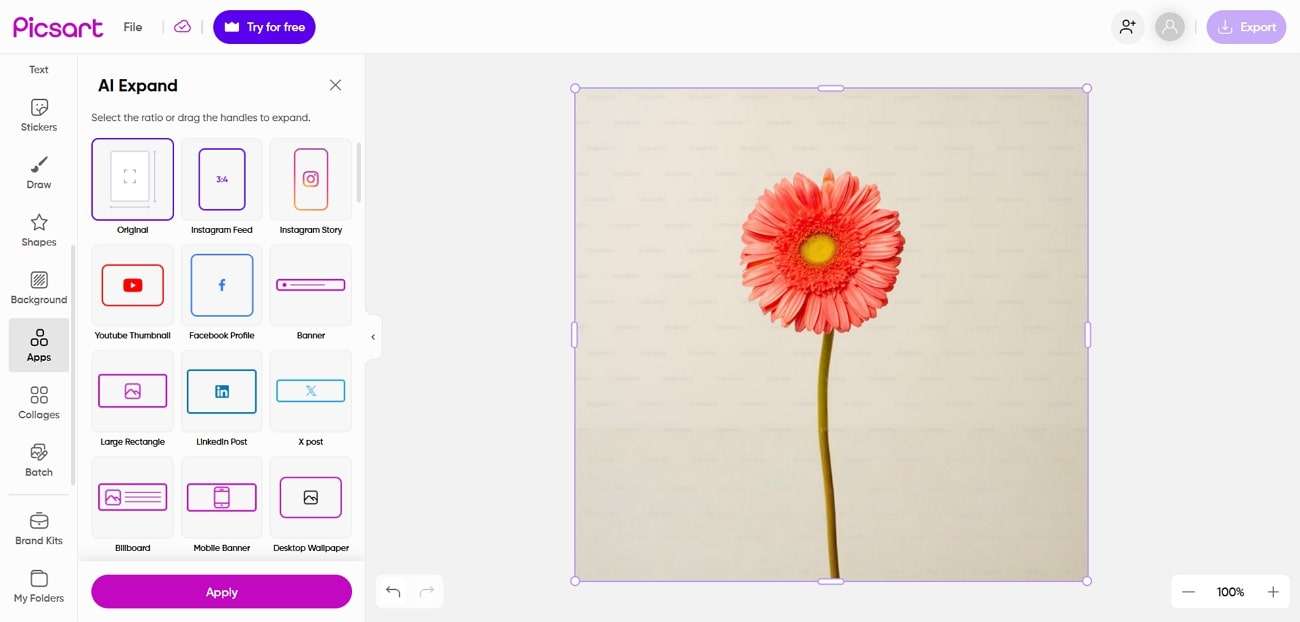
AI画像拡張
この機能を使えば、AIによって画像のキャンバスを自動的に拡張できます。背景を広げたい場合や既存のシーンを拡張したい場合でも、一貫性を保ってエリアを塗りつぶします。
AIコラージュ生成
生成した画像をすべてまとめたい場合、Picsart画像生成器のこの機能でコラージュを作成できます。カスタマイズ可能なテンプレートやグリッドスタイルで、見栄えの良いコラージュを作成しつつ画像のビジュアルも編集可能です。
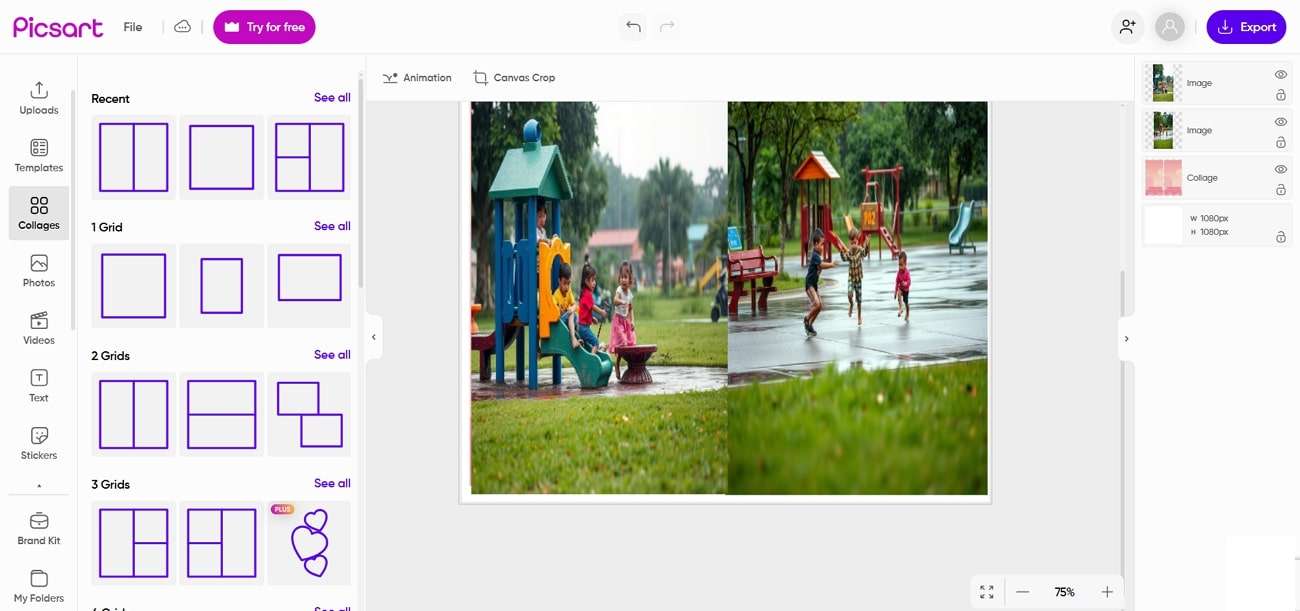
パート2:Picsart AIで画像を生成するステップバイステップガイド
述べたように、Picsart AI画像生成器はAI画像生成の包括的なソリューションを提供します。次に、この生成AIツールを使った写真の作り方を解説します:
ステップ1
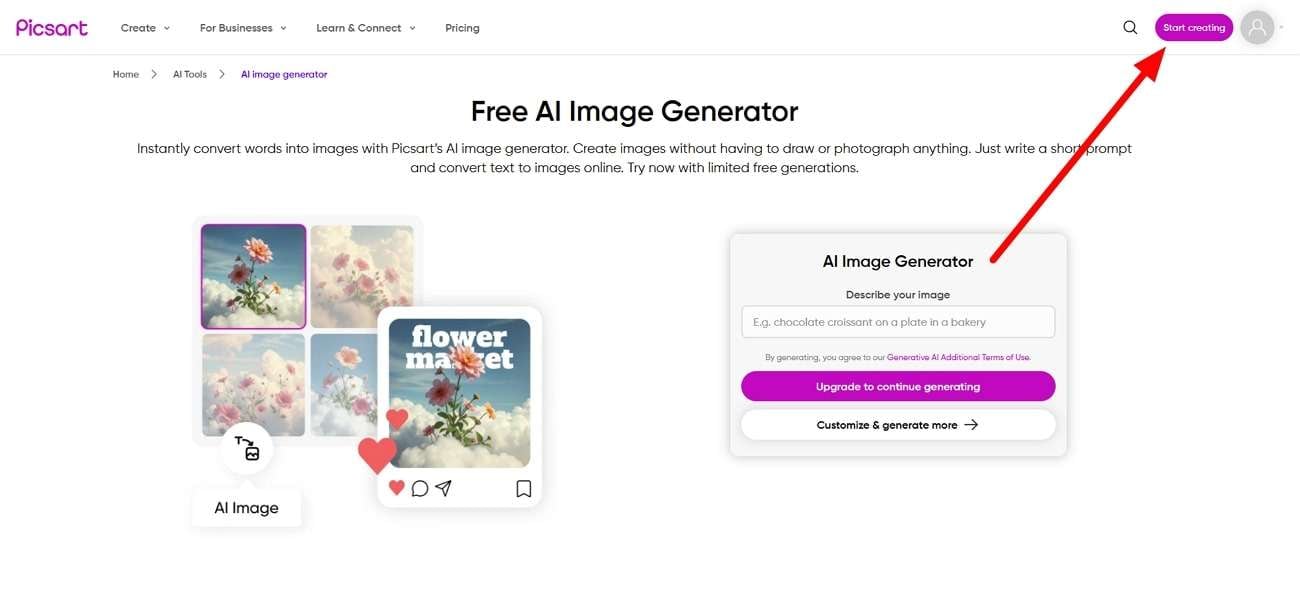
ウェブブラウザからPicsart AI画像生成器にアクセスし、「AI Image Generator」を探します。画面上の「Start creating」をクリックしましょう。
ステップ2
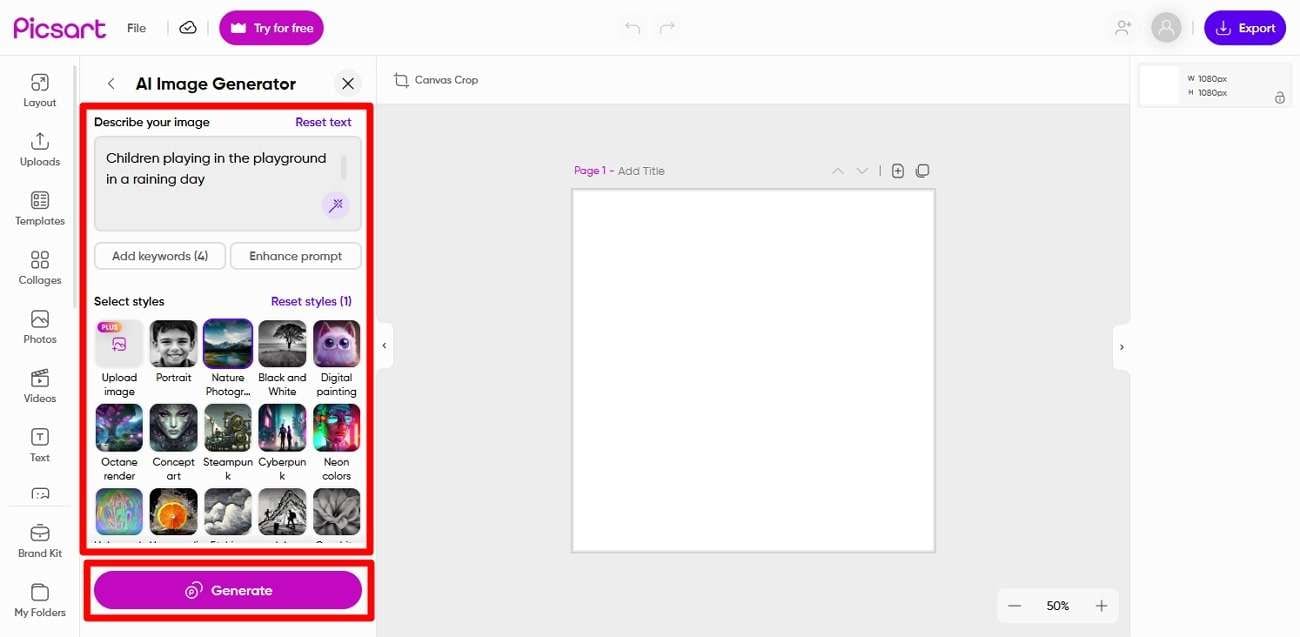
メイン画面に入ったら、生成したい画像を説明するプロンプトを入力します。次に、用意されたオプションから写真のスタイルを選び、「Generate」ボタンを押します。
ステップ3
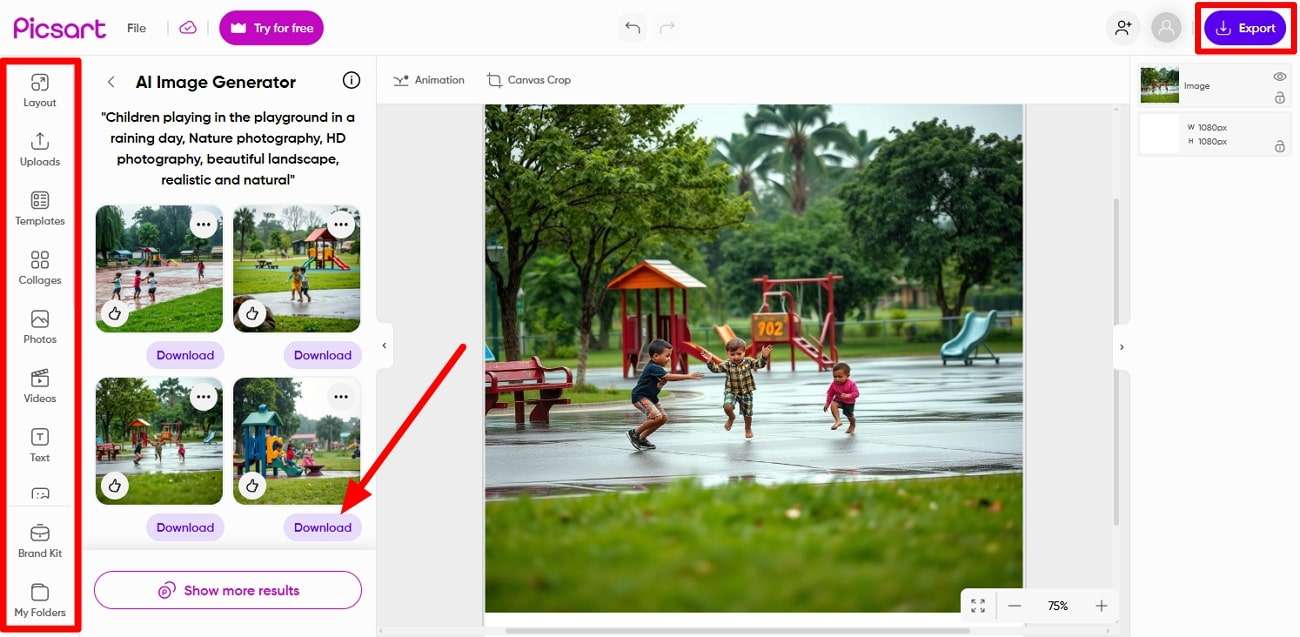
複数の画像サンプルが生成されたら、お気に入りを選んでキャンバスに読み込みます。左側のツールバーで画像を編集し、「Export」または「Download」ボタンで保存しましょう。
パート3:Picsart AIを定期的な画像生成に利用する際の制限
Picsart AI画像生成器は多機能なプラットフォームですが、いくつかの欠点もあります。画像生成に利用する際、ユーザーが直面する主な制限は以下の通りです:
- 画像生成のスタイルオプションが限られており、ユーザーが完全にビジュアルをカスタマイズできないこと。
- 画像生成器は一度だけ無料で使えますが、以降の利用にはサブスクリプションが必要です。
- Picsart AI画像生成器はAIを活用したツールですが、初心者には操作や機能のナビゲーションが難しい場合もあります。
- 動画をアニメに変換するなどの機能がなく、ユーザーが独自の創造性を発揮しにくい点もあります。
- Picsart AI画像生成器は画像生成には対応していますが、テキストプロンプトによるAI動画生成機能はありません。
パート4:Picsart AI画像生成器の完璧な代替:Media.io
画像生成に適した多彩なスタイルとアスペクト比オプションを提供する、Media.ioは最も信頼できるPicsart AI画像生成器の代替の一つです。画像のテキスト説明を最大5000文字まで入力して、細部まで要望を伝えることができます。AI搭載「Inspire Me」オプションで、自動プロンプトを生成してくれます。
また、入力に応じて必要な画像の出力数も指定できます。この高機能なPicsart代替を使えば、生成した画像にさらにAIエフェクトを追加して、より魅力的な仕上がりにできます。
Media.ioが提供する主な機能
さまざまなテーマやスタイルから選べる豊富な事前設定テンプレートを活用し、プロ仕様の動画や画像をすぐに作成できます。
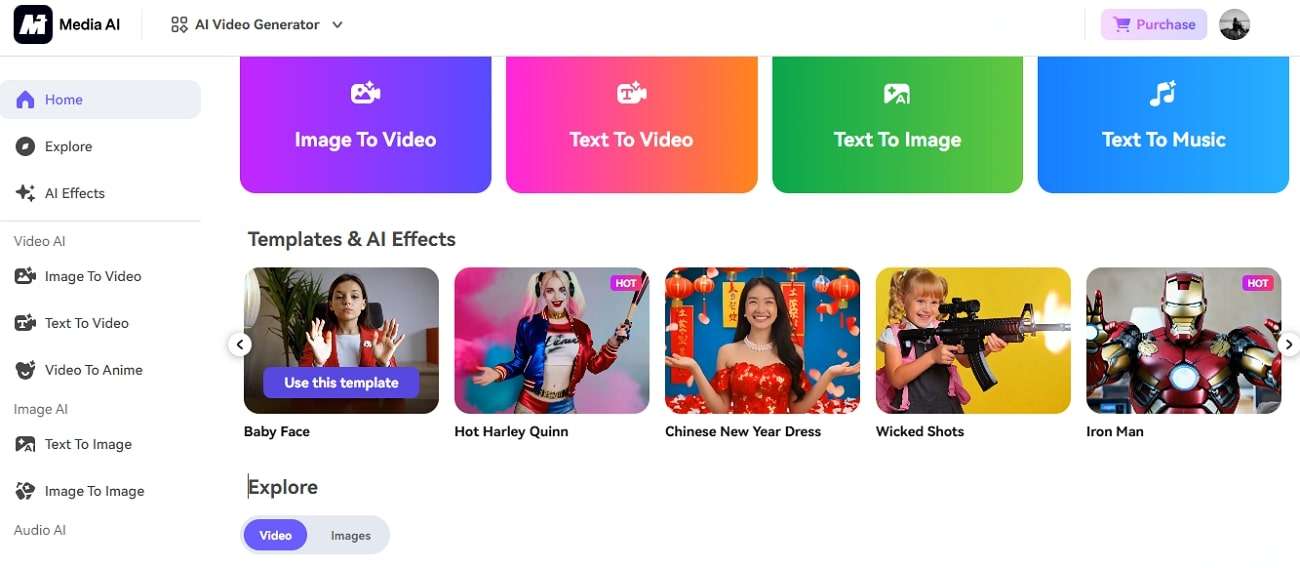
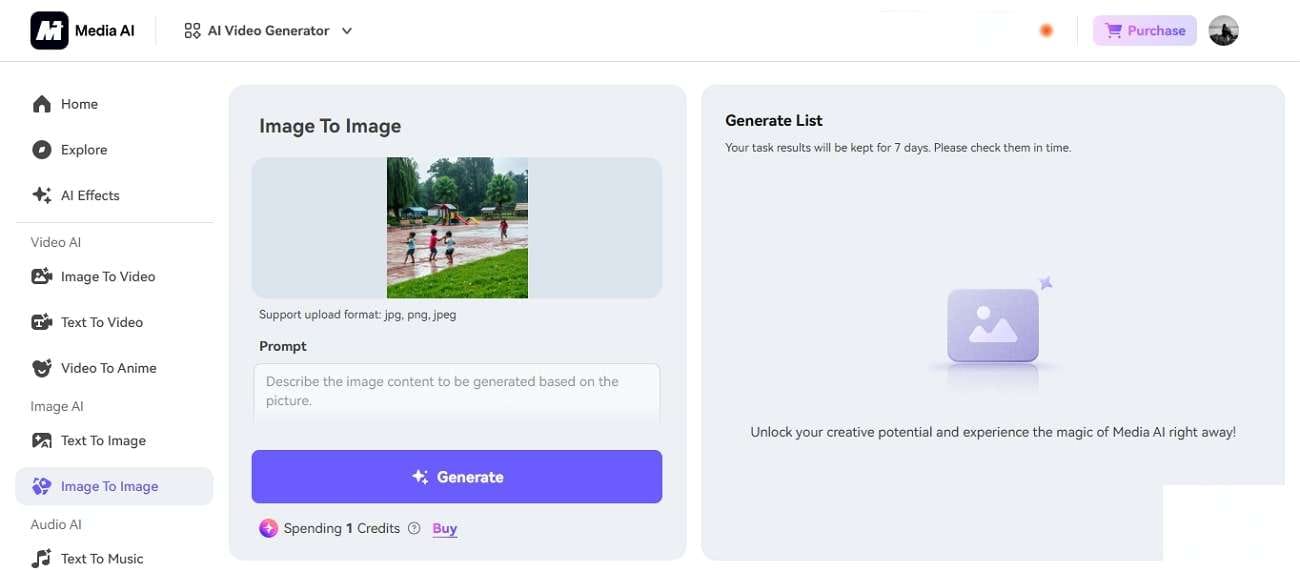
既存写真を参照として指定し、創造的なエフェクトを適用することで新たな画像を生成します。テキスト入力でプロンプトを与えることも、テンプレートを使ってクリエイティブな発想を得ることもできます。
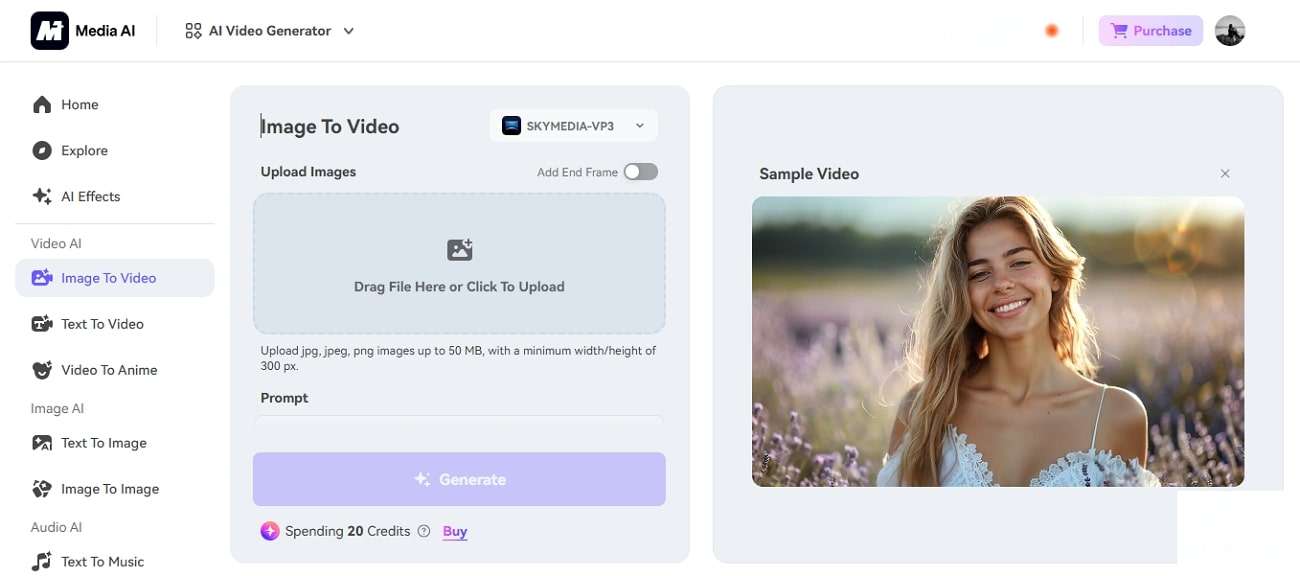
静止画像をAIの動きで動画に変換することも可能です。JPG、JPEG、PNGなど様々な形式から画像を読み込み、AI生成された映像に変換できます。
パート5:Media.ioでAI画像生成を行う初心者向けガイド
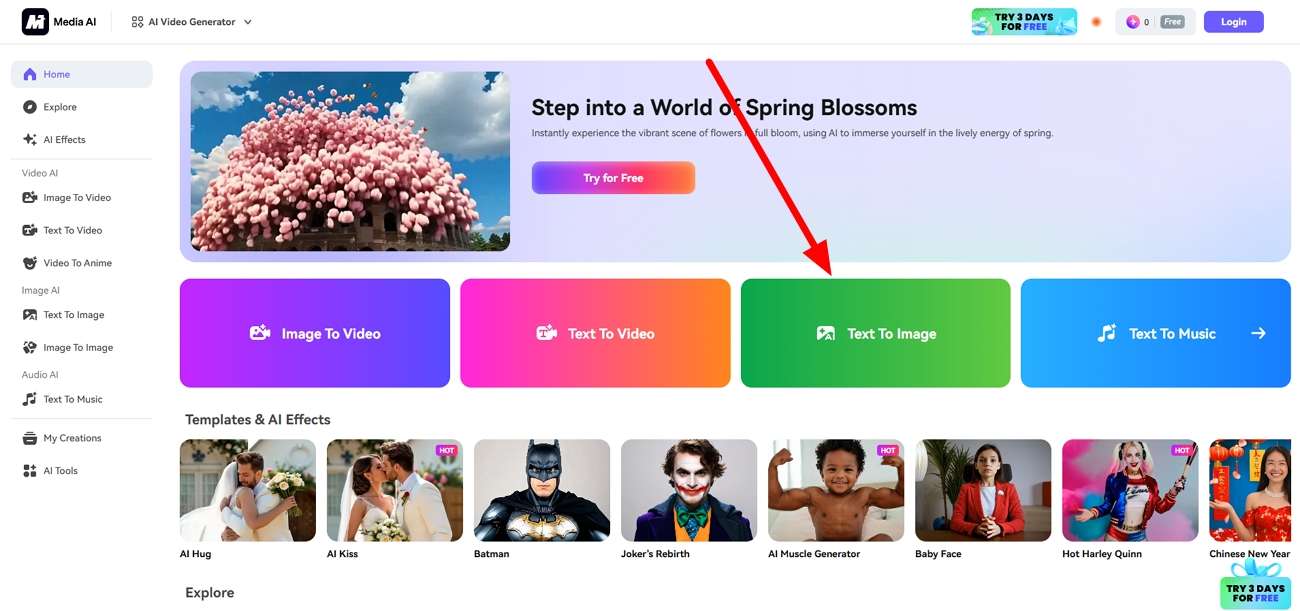
ステップ1
まず、Media.ioの公式サイトにアクセスし、画面内にある「Text-to-Image」機能を見つけて選択します。
ステップ2
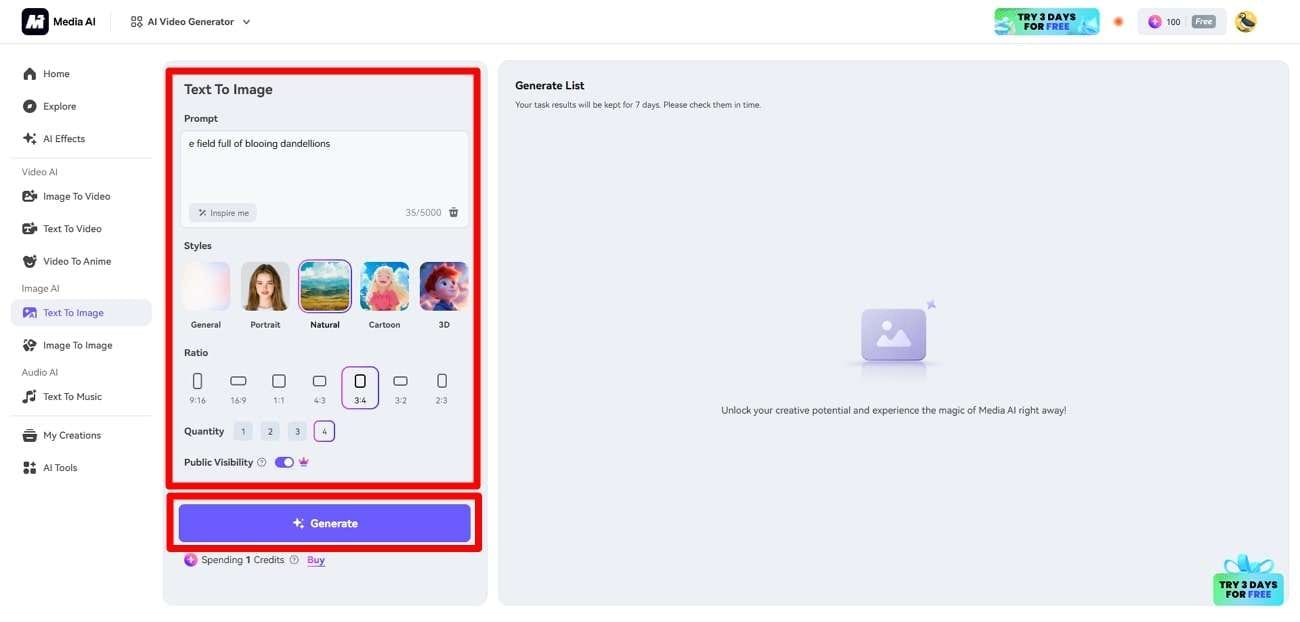
テキストボックスを見つけて、要望を入力します。次に、表示されたオプションからスタイルや縦横比、出力数を選択し、「Public Visibility」を指定して「Generate」ボタンを押すと画像が生成されます。
ステップ3
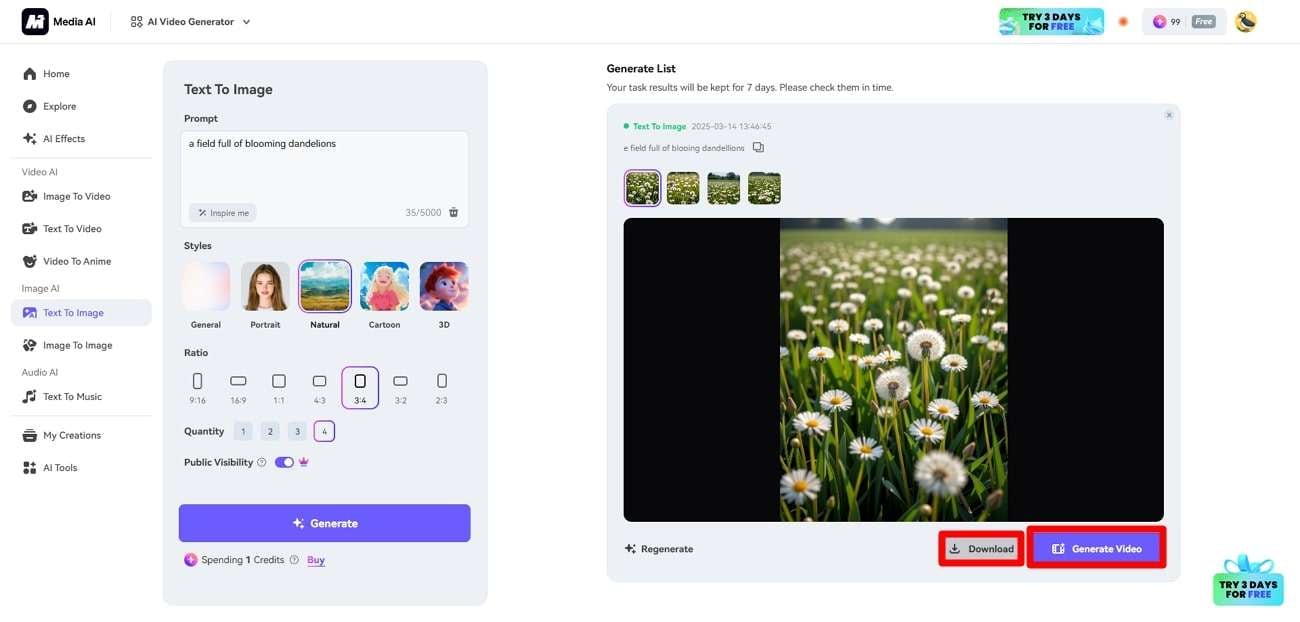
複数の画像が正常に生成されたら、お気に入りを選び、「Download」ボタンを押して保存します。
まとめ
よくある質問(FAQ)
-
1. Picsart AIは無料で使えますか?
いいえ、このプラットフォームは一度だけ画像生成が無料で、その後、AIを使った複数回の画像生成には有料登録が必要です。 -
2. PicsartでAI画像生成のカスタマイズはできますか?
Picsart画像生成器がAI画像生成で提供するカスタマイズは限られています。より幅広いカスタマイズを求める場合は、Media.ioをお試しください。 -
3. Media.ioの画像生成の精度は高いですか?
はい、Media.ioでプロンプトに基づいてAI生成された画像は、他の選択肢と比較しても精度が高いです。 -
4. 自分の画像をMedia.ioで動画に変換できますか?
Media.ioなら、静止画像を即座に動画に変換できます。AIが画像を解析し、関連する動きを加えてくれます。