 Media.io

 ChatGPT
 Perplexity
 Gemini
 Claude
 Grok
Grok
Si vous cherchez à enlever le filigrane Snapchat de vos vidéos, il existe plusieurs outils en ligne pour le faire facilement. Ce guide vous présente les méthodes les plus efficaces pour nettoyer vos vidéos et garantir leur partage sans filigrane sur toutes vos plateformes favorites. Nous vous présentons les meilleurs outils, dont Media.io, pour vous aider à supprimer rapidement le filigrane et donner un aspect professionnel à votre contenu. Découvrez ici les solutions les plus performantes pour enlever le filigrane snapchat sur vos vidéos en ligne.
Dans cet article

Partie 1. Comment le filigrane Snapchat sur une vidéo peut-il impacter votre contenu ?
Lorsque vous partagez des vidéos sur Snapchat, l’application ajoute automatiquement un filigrane à votre contenu, qui peut nuire à l’apparence et au professionnalisme de vos vidéos. Ce filigrane donne parfois un côté moins soigné, surtout quand vous republiez la vidéo sur Instagram, YouTube ou TikTok. En supprimer le filigrane snapchat vous permet de présenter des vidéos propres et en haute qualité, sans distraction de marque. Que ce soit pour un projet perso ou pour votre business, enlever le filigrane rend la vidéo plus esthétique, plus pro, et recentre l’attention sur votre message.
Partie 2: Le meilleur outil pour supprimer le filigrane Snapchat : Media.io👍
media.io est l’un des meilleurs outils pour enlever le filigrane snapchat de vos vidéos. Grâce à son intelligence artificielle, vous pouvez effacer le filigrane sans dégrader la qualité globale. Il prend en charge plusieurs formats comme MP4, AVI et MOV, donc parfait pour tous types de projets. Media.io assure également que votre vidéo reste en haute résolution après modification, pour un rendu professionnel. Que vous travailliez sur des vidéos perso ou pro, Media.io rend la suppression du filigrane rapide et facile, avec un résultat propre et soigné.
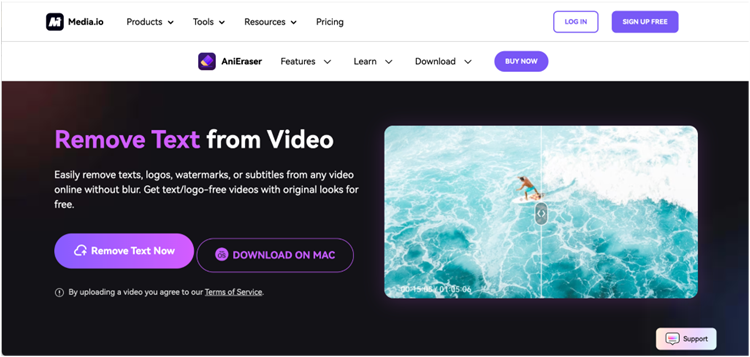
Fonctionnalités de Media.io :
- Suppression du filigrane par IA : Détecte et enlève automatiquement le filigrane snapchat avec précision.
- Prise en charge de formats multiples : Compatible avec les formats vidéo populaires tels que MP4, AVI et MOV.
- Aucune perte de qualité : Garantit que votre vidéo conserve sa qualité d’origine après édition.
- Rendu haute résolution : Exportez votre vidéo en HD ou 4K pour un résultat pro.
- Facile à utiliser : Interface intuitive adaptée aux débutants comme aux pros.
Avantages :
✅Interface simple et conviviale.
✅Traitement rapide sans perte de qualité.
✅Pas de filigrane ajouté sur la vidéo modifiée.
✅Large compatibilité avec les formats vidéo.
✅Options de rendu haute résolution disponibles.
Inconvénients :
❌Certaines fonctionnalités avancées sont payantes.
❌Connexion internet requise pour l’édition en ligne.
❌Fonctionnalités gratuites limitées dans la version de base.
Partie 3: Supprimer le filigrane Snapchat d’une vidéo avec Media.io👍
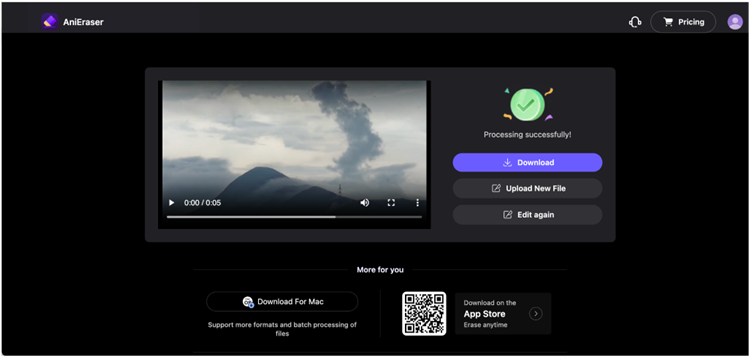
Media.io AniEraser est un outil performant pour enlever le filigrane snapchat de vos vidéos, sans perdre en qualité. Cette solution exploitant l’IA vous permet d’effacer le filigrane en douceur tout en gardant la résolution d’origine. Que vous éditiez un fichier MP4, MOV ou AVI, AniEraser rend le processus simple et fluide. Grâce à son interface ergonomique et son IA puissante, vous pouvez retirer les filigranes indésirables en quelques clics et rendre vos vidéos franchement pro.
Étape 1
Téléversez votre vidéo
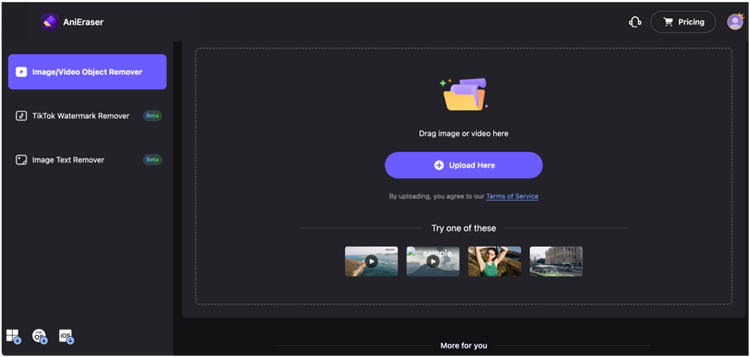
Rendez-vous sur Media.io et cliquez sur le bouton “Téléverser” pour commencer. Faites glisser votre fichier vidéo sur la plateforme ou sélectionnez-le via votre explorateur de fichiers. Vérifiez bien que la vidéo comporte le filigrane snapchat que vous souhaitez enlever. Media.io accepte la majorité des formats, comme MP4 et MOV, donc votre fichier sera sûrement compatible.
Étape 2
Sélectionnez le filigrane snapchat
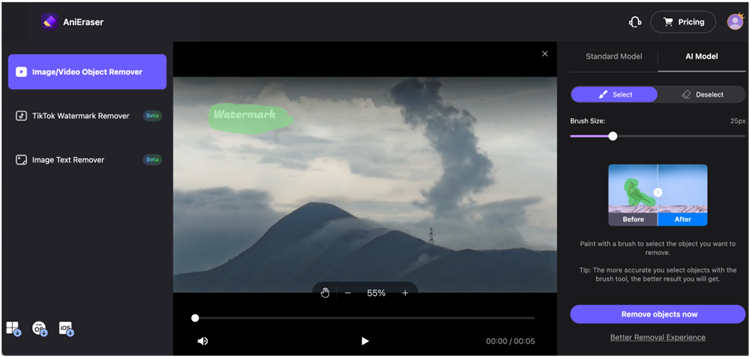
Après le téléchargement sur la plateforme, utilisez l’outil de sélection Media.io pour repérer la zone où le filigrane snapchat s’affiche. L’outil détecte et met en évidence automatiquement le filigrane. Le système IA de Media.io traite ensuite la vidéo pour effacer le filigrane sans toucher au reste, en garantissant une qualité intacte.
Étape 3
Téléchargez la vidéo modifiée
Une fois le filigrane supprimé avec succès, cliquez sur le bouton “Télécharger”. Vous pourrez alors choisir le format et la résolution souhaités, comme HD ou 4K selon vos besoins. Après avoir défini les paramètres d’export, Media.io génère la vidéo finale sans filigrane. Il ne vous reste plus qu’à l’enregistrer sur votre appareil pour l’utiliser où vous le voulez.
Partie 4: Autres outils pratiques pour enlever le filigrane Snapchat des vidéos
Media.io AniEraser reste l’un des meilleurs choix pour enlever un filigrane snapchat, mais d’autres outils proposent des fonctionnalités similaires. Ces solutions offrent des options variées, niveaux de complexité différents et flexibilité selon vos besoins d’édition. Que vous recherchiez une solution rapide en ligne ou un logiciel avancé pour plus de possibilités, ces outils vous aideront à supprimer efficacement le filigrane snapchat tout en préservant la qualité vidéo.
1. UniConverter
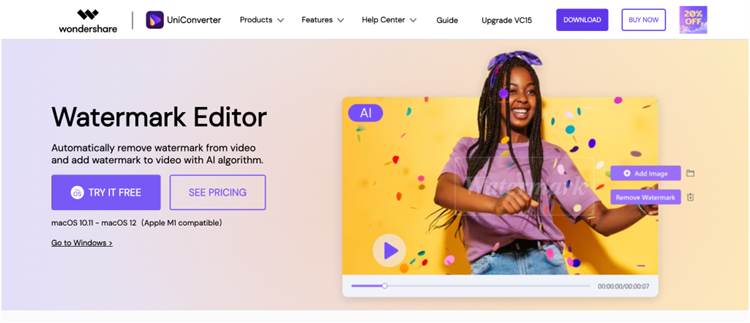
uniconverter est un éditeur vidéo tout-en-un qui propose la suppression du filigrane ainsi que beaucoup d’options avancées. Il gère de nombreux formats comme MP4, AVI, et MOV, et permet des exports en haute résolution pour garder la qualité. UniConverter intègre des outils comme le découpage, le recadrage ou encore l’amélioration vidéo, offrant ainsi une grande flexibilité au-delà de la suppression de filigrane. Cette solution garantit des performances fluides et un rendu impeccable sans perte de qualité.
Fonctionnalités de UniConverter :
- Outil de suppression de filigrane : Enlève facilement le filigrane d’une vidéo sans dégrader la qualité.
- Prise en charge de formats multiples : Compatible avec MP4, AVI, MOV et d’autres formats.
- Options d’export en haute qualité : Permet d’exporter en HD ou 4K pour garder la résolution après édition.
- Éditeur vidéo intégré : Propose des fonctions comme découpage, recadrage, amélioration vidéo.
- Interface conviviale : Design accessible, adapté à tous les niveaux.
Avantages :
✅Fonctionnalités pro d’édition vidéo.
✅Large compatibilité de formats.
✅Exports vidéo haute qualité en HD ou 4K.
✅Interface intuitive et facile à utiliser.
✅Pas de filigrane ajouté sur la version payante.
Inconvénients :
❌La version gratuite ajoute un filigrane sur la vidéo exportée.
❌Pas de traitement en lot pour plusieurs vidéos.
❌Abonnement nécessaire pour accéder aux fonctions avancées.
2. WebInpaint
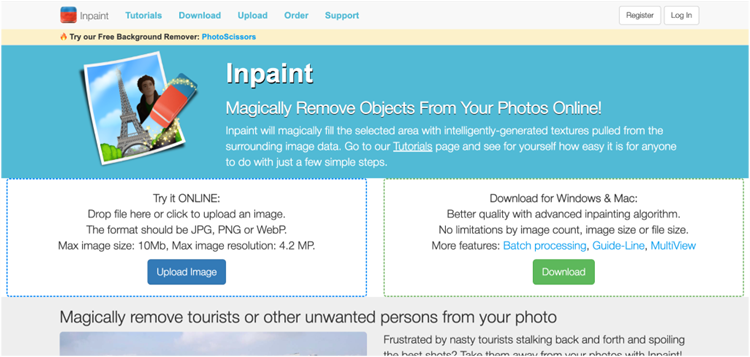
webinpaint est un éditeur vidéo tout-en-un qui propose la suppression du filigrane ainsi que beaucoup d’options avancées. Il gère de nombreux formats comme MP4, AVI, et MOV, et permet des exports en haute résolution pour garder la qualité. UniConverter intègre des outils comme le découpage, le recadrage ou encore l’amélioration vidéo, offrant ainsi une grande flexibilité au-delà de la suppression de filigrane. Cette solution garantit des performances fluides et un rendu impeccable sans perte de qualité.
Fonctionnalités de webinpaint :
- Outil de suppression de filigrane : Repère et efface le filigrane ou éléments gênants sur une vidéo.
- Formats vidéo courants pris en charge : Fonctionne avec MP4, AVI, MOV, etc.
- Plateforme 100% en ligne : Aucun logiciel à télécharger ou installer, tout se fait sur le web.
- Rapide et efficace : Traite rapidement les vidéos pour éliminer filigranes et imperfections.
- Aucune perte de qualité :Préserve la qualité vidéo après suppression.
Avantages :
✅Plateforme web, aucun téléchargement requis.
✅Processus de suppression du filigrane simple et rapide.
✅La qualité vidéo reste optimale après édition.
✅Convient aux débutants et utilisateurs occasionnels.
✅Traitement express.
Inconvénients :
❌Peu d’outils avancés par rapport aux autres solutions.
❌Pas idéal pour les fichiers vidéo volumineux.
❌Certaines fonctionnalités réservées à la version premium.
3. Vmake
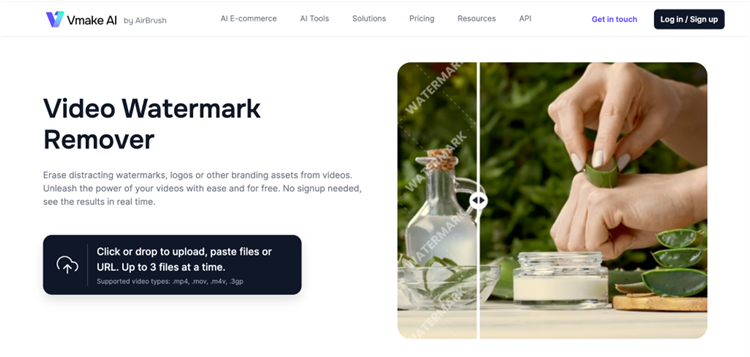
vmake est un éditeur vidéo en ligne polyvalent, qui permet d’enlever le filigrane et propose d’autres options d’édition. En plus de la suppression du filigrane, Vmake offre le découpage, le montage, la fusion et l’ajout d’effets. Il gère de nombreux formats MP4, MOV, AVI et propose une exportation HD pour un rendu pro. Interface conviviale et aucune installation requise : Vmake est idéal pour les utilisateurs occasionnels et pros.
Fonctionnalités de Vmake :
- Suppression du filigrane : Repère et efface le filigrane ou éléments gênants sur une vidéo.
- Options d’édition vidéo : Fonctionne avec MP4, AVI, MOV, etc.
- Export HD : Aucun logiciel à télécharger ou installer, tout se fait sur le web.
- Plateforme web :Traite rapidement les vidéos pour éliminer filigranes et imperfections.
Avantages :
✅Interface web simple et intuitive.
✅Aucun téléchargement—tout se fait en ligne.
✅Compatible avec plusieurs formats vidéo.
✅Fonctions d’édition de base en plus du retrait du filigrane.
✅Traitement rapide.
Inconvénients :
❌Fonctionnalités limitées dans la version gratuite.
❌Des outils avancés réservés à la version payante.
❌Peu adapté à l’édition vidéo professionnelle à grande échelle.
4. Online Video Cutter
online video cutterOnline Video Cutter est un outil web qui permet d’enlever un filigrane, mais aussi de découper et recadrer une vidéo pour plus de flexibilité. Il prend en charge des formats comme MP4, MOV et AVI et assure une édition facile. Son interface simplifiée est parfaite pour les petits montages, et le traitement garantit une qualité vidéo intacte après la suppression du filigrane snapchat. Ce service est idéal pour ceux qui souhaitent une édition rapide et efficace.
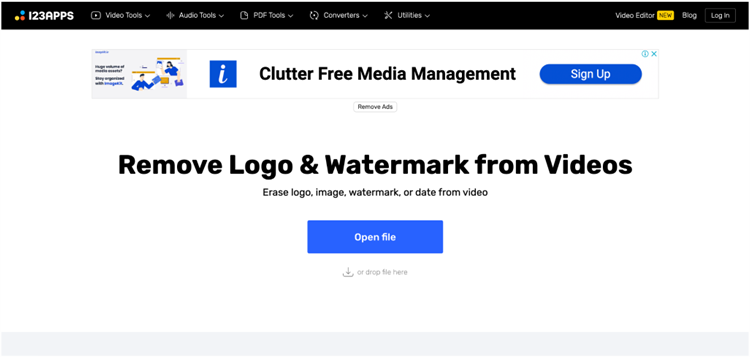
Fonctionnalités de Online Video Cutter :
- Outil de suppression de filigrane : Outil simple pour effacer filigrane et éléments indésirables.
- Options de découpage et recadrage : Permet de couper, recadrer, et ajuster la vidéo pour personnaliser le rendu.
- Prise en charge multi-format : Fonctionne avec MP4, AVI, MOV et autres formats populaires.
- Sans téléchargement : Tout se passe en ligne, aucun programme à installer.
- Traitement rapide : Simple et efficace, idéal pour les montages vidéo basiques.
Avantages :
✅Pas de téléchargement requis.
✅Rapide et efficace pour les petits montages.
✅Compatible avec plusieurs formats vidéo.
✅Permet de recadrer et ajuster la vidéo en plus du retrait du filigrane.
✅Parfait pour les éditions simples et rapides.
Inconvénients :
❌Fonctionnalités avancées limitées.
❌Moins rapide pour les fichiers volumineux.
❌Version gratuite avec options limitées.
5. BeeCut
beecut est un éditeur vidéo facile à prendre en main, avec des options d’édition complètes, dont la suppression du filigrane. Il prend en charge MP4, AVI, MOV et propose des exports en HD ou 4K. En plus du retrait du filigrane, BeeCut permet de couper, d’ajouter des effets et des transitions, ce qui en fait un outil complet pour les créateurs. Son interface intuitive facilite l’édition pro, même pour les novices.
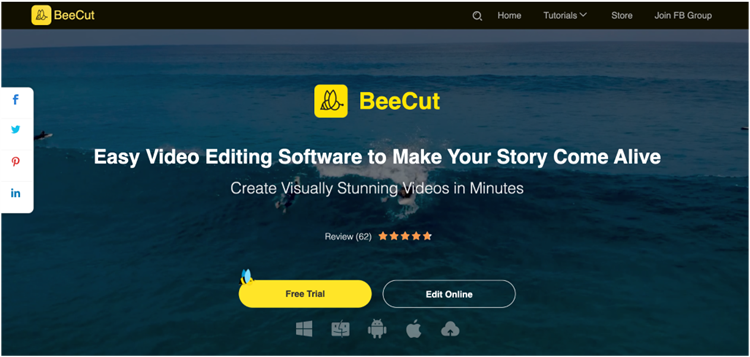
Fonctionnalités de BeeCut :
- Outil de suppression de filigrane : Efface efficacement un filigrane snapchat, texte ou logo.
- Formats multiples pris en charge : Compatible avec MP4, AVI, MOV, etc.
- Fonctions avancées d’édition : Inclut découpage, recadrage, effets et transitions.
- Export de qualité : Permet d’exporter en HD ou 4K.
- Design convivial : Interface simple pour naviguer et éditer facilement.
Avantages :
✅Propose des options d’édition vidéo avancées.
✅Compatible avec plusieurs formats vidéo.
✅Exports HD et 4K disponibles.
✅Interface intuitive adaptée aux débutants.
✅Pas de filigrane sur la version payante.
Inconvénients :
❌Certaines fonctionnalités payantes.
❌Version gratuite avec capacités limitées.
❌Téléchargement nécessaire pour profiter de toutes les fonctions.
FAQ
1. Le retrait du filigrane snapchat affecte-t-il la qualité de la vidéo ?
Non, la plupart des outils comme Media.io et UniConverter garantissent que la suppression du filigrane snapchat ne réduit pas la qualité de vos vidéos, qui restent nettes et pro. Ils sont conçus pour maintenir la résolution d’origine, sans perte de netteté ou de clarté après le retrait.
2. Faut-il télécharger un logiciel pour enlever un filigrane snapchat ?
Pas forcément. Des outils comme WebInpaint ou Online Video Cutter fonctionnent entièrement en ligne, sans téléchargement, ce qui les rend parfaits pour une édition rapide et pratique. Cette simplicité vous permet d’éditer vos vidéos partout, sans occuper de mémoire sur votre appareil.
3. Quel est le meilleur format pour exporter ma vidéo après édition ?
Le format conseillé est généralement MP4, car il offre un bon équilibre entre qualité et compatibilité sur toutes les plateformes et appareils. Les fichiers MP4 sont acceptés partout, sur les réseaux sociaux, sites web et lecteurs multimédias, ce qui en fait le choix idéal pour partager vos vidéos sans perte de résolution.
4. Peut-on modifier d’autres aspects de la vidéo tout en retirant le filigrane ?
Oui, beaucoup d’outils comme Uniconverter ou BeeCut proposent également des fonctions pour couper, recadrer, ajouter des effets, etc. Vous pouvez améliorer ou personnaliser votre vidéo en même temps que vous supprimez le filigrane, le tout dans un flux d’édition simplifié.
5. Le filigrane supprimé laisse-t-il une trace visible sur la vidéo ?
Les meilleurs outils comme Media.io et UniConverter garantissent que la zone concernée s’intègre parfaitement à la vidéo. Grâce à l’IA, aucune trace visible ne reste, la qualité et l’esthétique globale sont préservées.