
 Media.io

 ChatGPT
 Perplexity
 Gemini
 Claude
 Grok
Grok
Si vous souhaitez lire la vidéo YouTube entière ou une partie de celle-ci en arrière, vous constaterez qu'il n'y a pas d'option Reverse dans le lecteur vidéo YouTube. Pour inverser une vidéo YouTube et la lire à l’envers, vous pouvez essayer certains outils en ligne ou un éditeur vidéo sur ordinateur pour y parvenir. Dans les sections suivantes, vous trouverez des méthodes simples pour inverser des vidéos YouTube et inverser des playlists YouTube sur votre smartphone ou un ordinateur Windows ou Mac.
Voir également : Découpeur de vidéos YouTube ↗
Partie 1 : Comment inverser des vidéos YouTube sur Windows/Mac/Linux/Chromebook/Appareils mobiles
Maintenant, vous vous demandez peut-être comment une seule section peut expliquer tous les processus inverser des vidéos YouTube sur autant de plateformes. Vous n’avez pas besoin d’installer un quelconque logiciel sur l’appareil mais vous pouvez exploiter l’outil d’inversion vidéo en ligne de Media.io.
Media.io est une boîte à outils en ligne tout-en-un qui propose une pléthore d’outils intégrés pour vous aider à réaliser la plupart (voire toutes) les tâches de post-production directement dans votre navigateur, sans installer d’application tierce sur votre appareil.
Concernant le Outil d’inversion vidéo en ligne proposé par Media.io, il peut vous aider à diminuer ou augmenter la vitesse de lecture de 0,5X à 2X respectivement (mode inversion), couper le son de la vidéo, et même choisir le format de sortie qui répond le mieux à vos besoins.
Suivez les instructions étape par étape ci-dessous pour apprendre à inverser une vidéo YouTube avec Media.io :
Étape 1 : Téléversez ou localisez le clip source YouTube
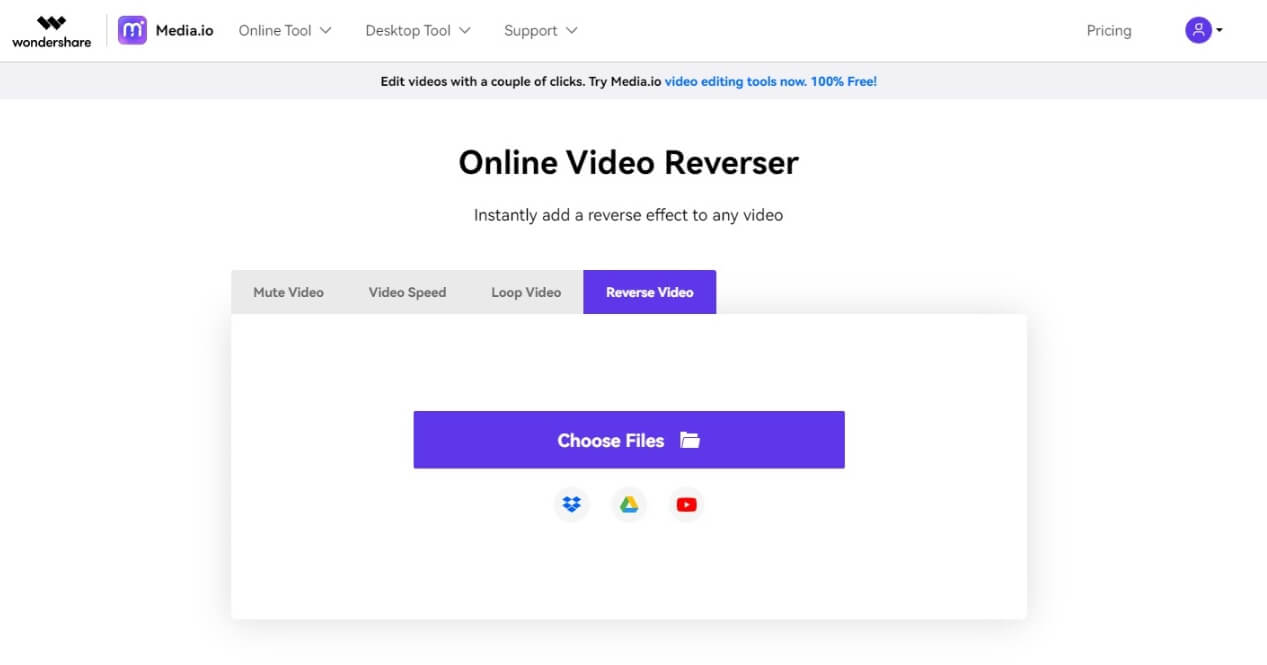
Sur votre ordinateur ou appareil mobile, lancez votre navigateur préféré (Google Chrome sur un PC Windows 11 est utilisé ici en guise d’exemple), et lancez l’outil Media.io d’inversion vidéo en ligne.
Cliquez sur l’icône YouTube pour téléverser le clip source si vous l’avez publié en ligne, ou cliquez sur Choisir des fichiers pour l’importer depuis le fichier local.
Étape 2 : Définissez les préférences de sortie
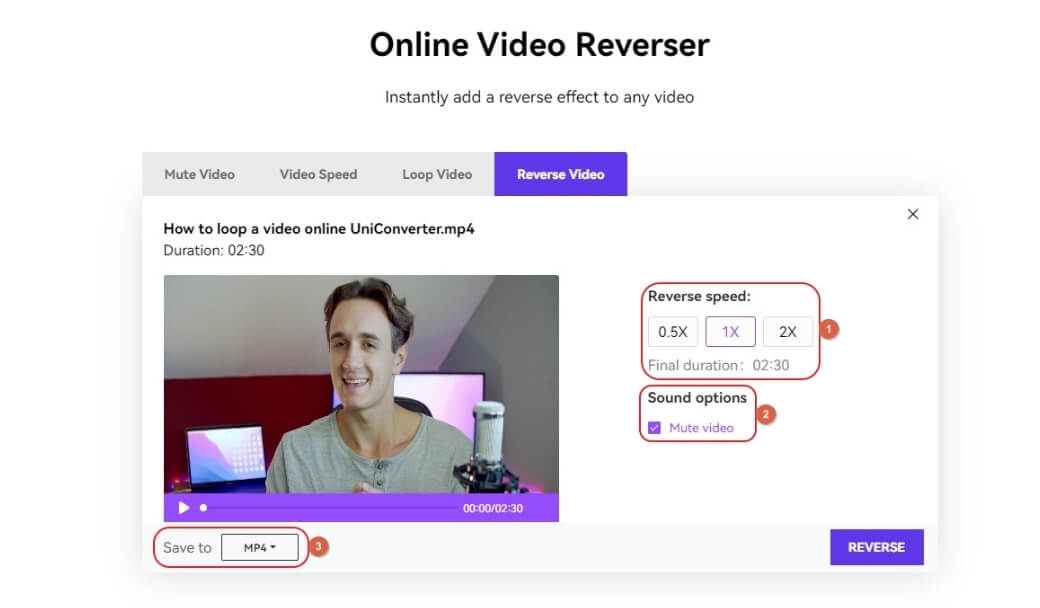
Après le téléversement réussi de la vidéo, choisissez votre vitesse de lecture inversée préférée dans la section Vitesse d’inversion, et assurez-vous que la case Couper le son sous les Options audio soit cochée pour que Media.io puisse retirer l’audio du clip.
Ensuite, cliquez pour ouvrir le menu Enregistrer dans en bas à gauche et choisissez votre format de sortie préféré.
Étape 3 : Lancez le processus d’inversion
Une fois tout terminé, cliquez sur INVERSE en bas à droite pour démarrer le processus. Après l’inversion de la vidéo, vous pouvez la télécharger et l’utiliser où vous le souhaitez.
Avec le outil d’inversion vidéo en ligne de Media.io, vous pouvez facilement lire une vidéo YouTube en arrière sans la télécharger au préalable. Et vous pouvez également ajuster la vitesse d’inversion. Rendez-vous simplement sur Media.io et testez !
Partie 2 : Comment inverser une vidéo YouTube sans connexion réseau [Windows et Mac]
Si votre connexion réseau est limitée, vous pouvez installer des logiciels de bureau pour lire une vidéo YouTube en arrière. Ici, je vais partager quelques logiciels d’édition vidéo pour inverser une vidéo YouTube.
1. Comment inverser une vidéo YouTube avec Wondershare Filmora ?
Wondershare Filmora est une application d’édition vidéo et de post-production complète, reconnue aujourd’hui comme concurrente d’Adobe Premiere Pro, Final Cut Pro X, etc., avec des capacités similaires voire supérieures dans certains cas.
Supposons que vous avez déjà téléchargé et installé Filmora sur votre PC Windows, vous pouvez inverser YouTube en suivant les instructions ci-dessous :
Étape 1 : Créez un nouveau projet et ajoutez la vidéo YouTube à la timeline
Lancez Filmora sur votre ordinateur (Filmora 11 sur un PC Windows 11 est utilisé ici pour illustration), assurez-vous que l’écran d’accueil comporte tous les paramètres requis, cliquez sur Connexion en haut, connectez-vous à votre identifiant Wondershare (une connexion Internet est nécessaire pour cela), puis cliquez sur Nouveau projet une fois la configuration et la connexion terminées.
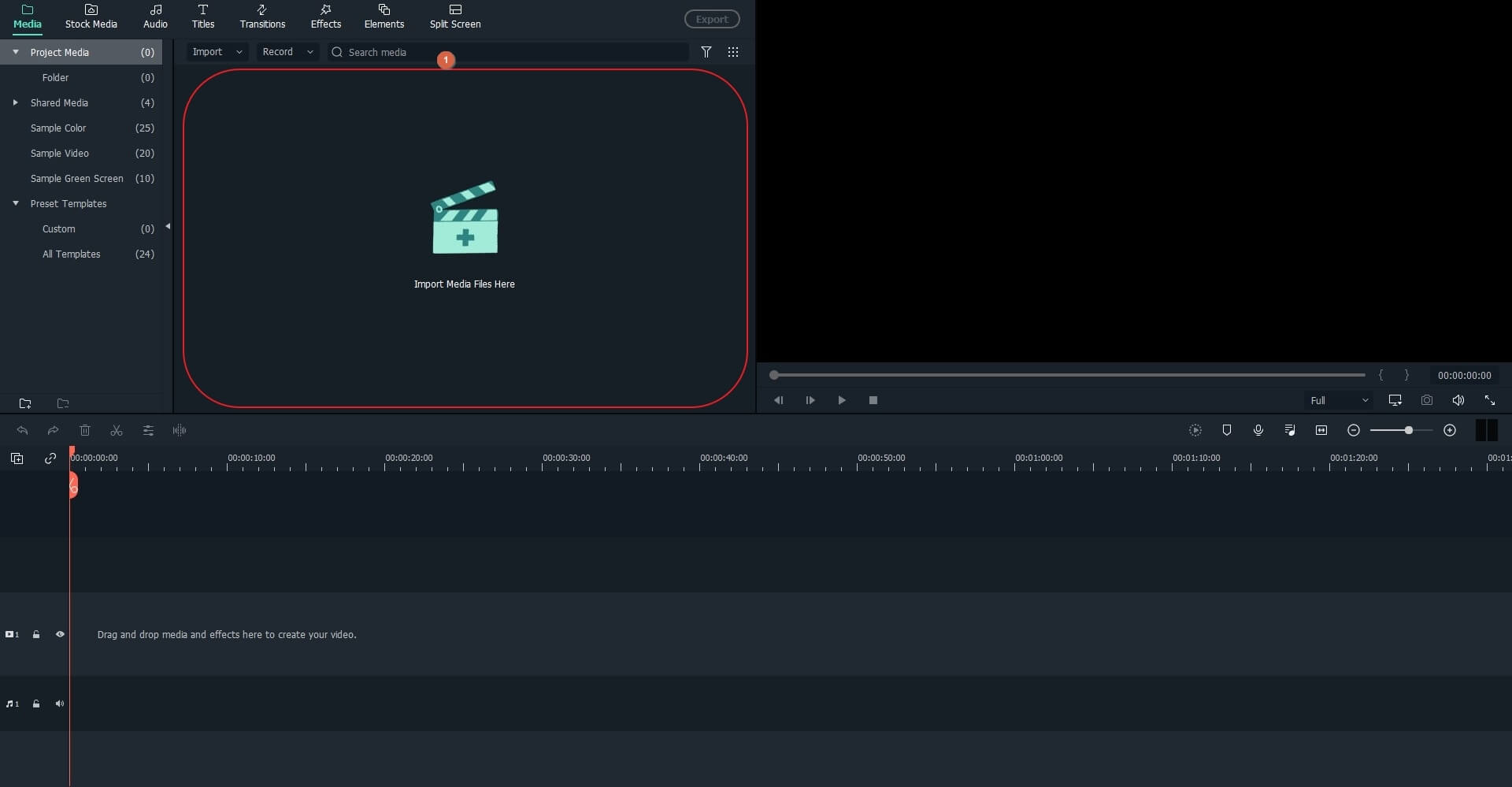
Sur l’interface principale, cliquez n’importe où dans la boîte Médias, localisez et importez le clip source dans Filmora. Ensuite, survolez la vignette avec la souris et cliquez sur le + bouton en bas à droite pour ajouter le média à la timeline en bas.
Étape 2 : Inversez la vidéo
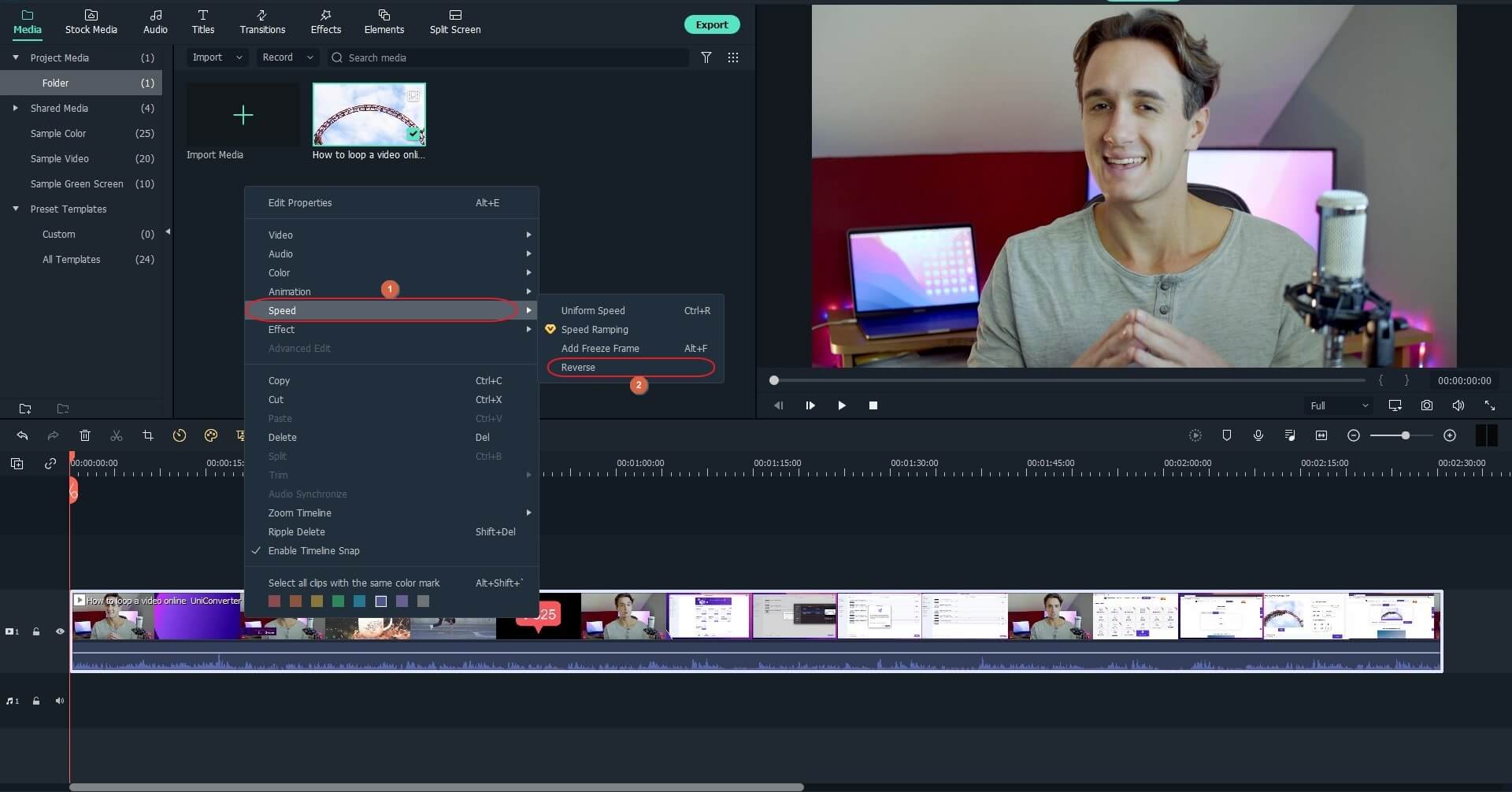
Cliquez-droit sur la vidéo dans la timeline, allez dans l’option Vitesse et cliquez sur Inverser dans le sous-menu qui apparaît.
Étape 3 : Coupez le son
Cliquez-droit sur le film dans la timeline une nouvelle fois, allez dans Audio et cliquez sur Muet dans le sous-menu.
En option, cliquez sur Détacher l’audio et retirez la piste audio de la timeline pour supprimer l’audio définitivement. Cela peut être utile si vous souhaitez ajouter une voix off personnalisée ou une musique de fond pour rendre la vidéo plus professionnelle.
Étape 4 : Exportez la vidéo modifiée
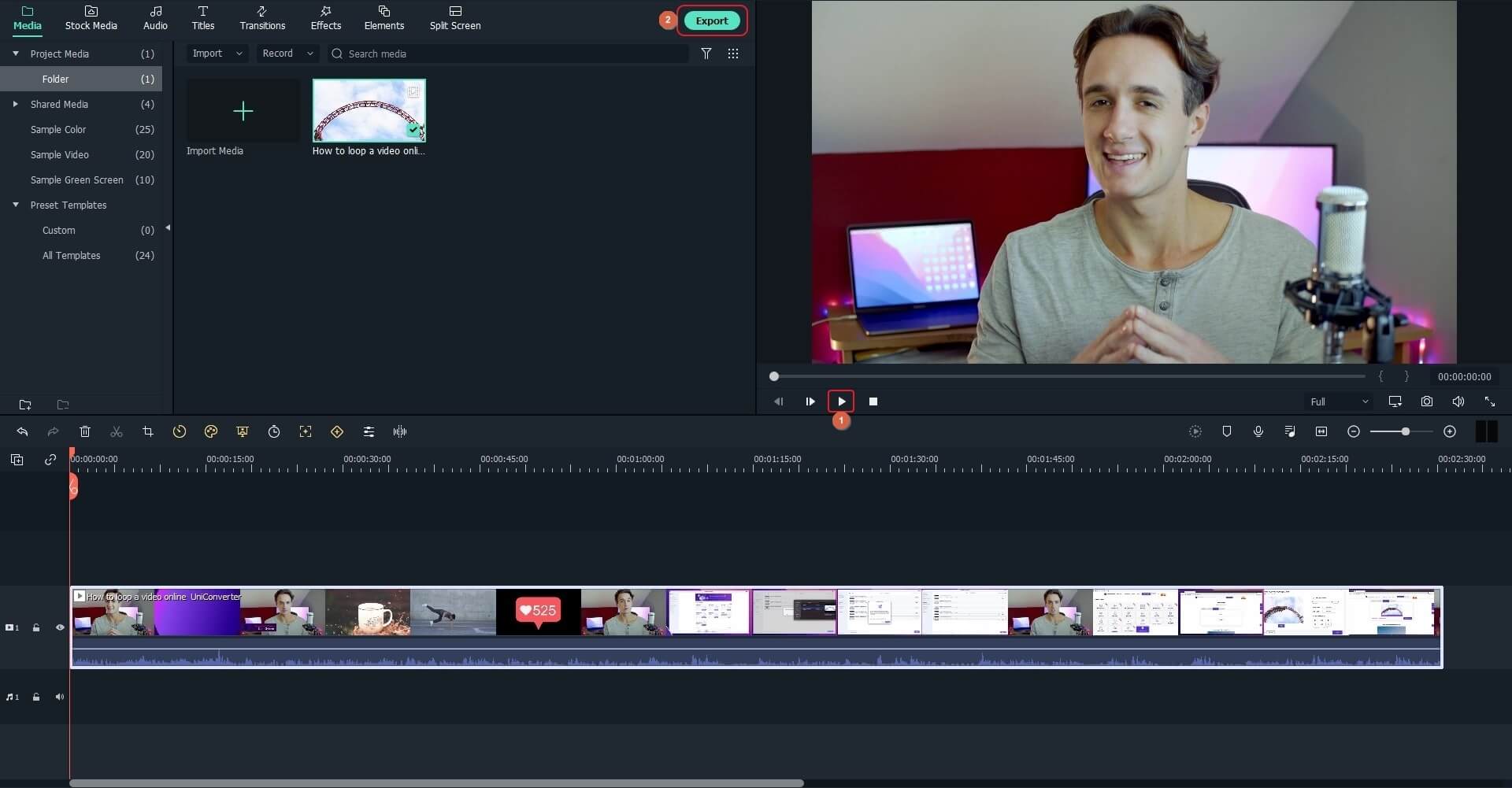
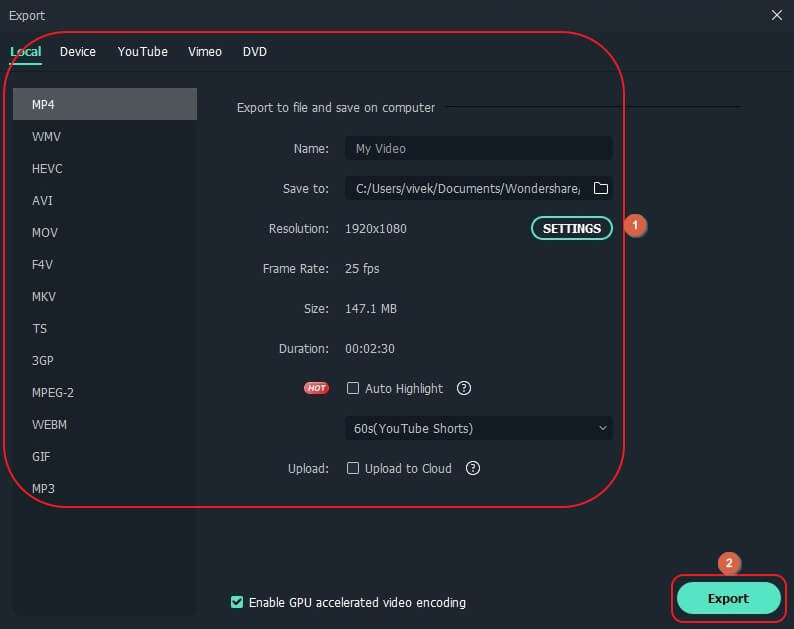
Cliquez sur le bouton Lecture sous la boîte Aperçu, et si tout est correct, cliquez sur Exporter en haut. Ensuite, configurez vos préférences de sortie comme le format de fichier, résolution, appareil ou plateforme cible, etc. à l’aide de la Exporter boîte, puis cliquez Exporter dans le coin inférieur droit pour exporter la vidéo modifiée.
2. Comment inverser une vidéo sur Mac avec iMovie ?
iMovie peut être considéré comme une version allégée de Final Cut Pro X. L’application est disponible sur iOS et Mac, et peut être téléchargée depuis l’App Store. Oui, vous avez besoin d’une connexion Internet pour télécharger iMovie sur votre Mac, après quoi vous pouvez l’utiliser en mode hors ligne.
Supposons que vous avez déjà installé iMovie sur votre Mac, les étapes ci-dessous expliquent comment utiliser le logiciel pour inverser une vidéo YouTube:
Étape 1 : Démarrez un nouveau projet et importez puis ajoutez la vidéo source à la timeline
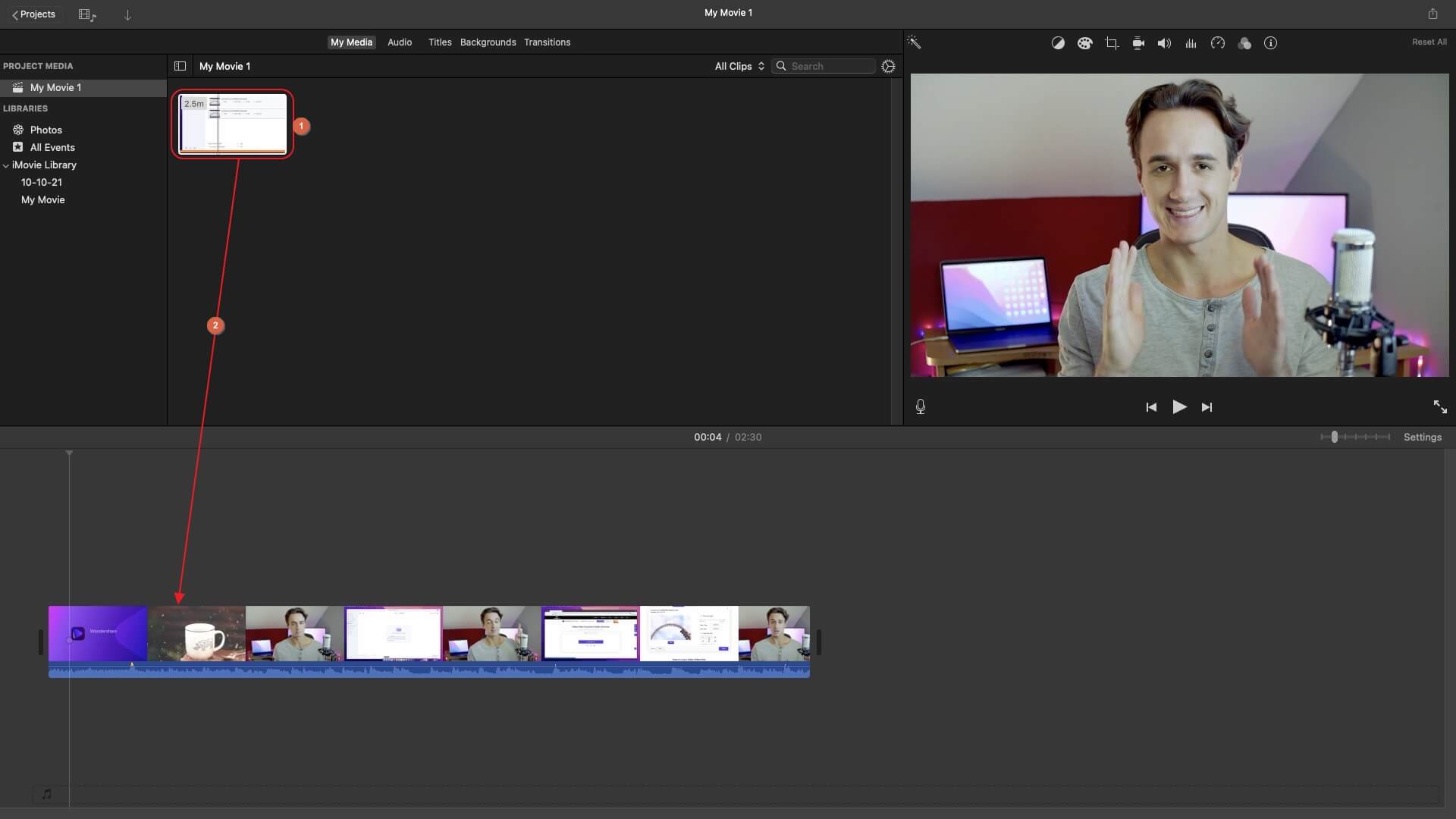
Ouvrez Launchpad depuis le Dock (MacBook Pro M1 est utilisé ici pour illustration), cliquez sur Créer nouveau sur l’interface principale, puis cliquez sur Film parmi les options disponibles. Dans la fenêtre suivante, cliquez sur Importer des médias et sélectionnez puis importez la vidéo source dans iMovie. Ensuite, faites glisser le clip média vers la Timeline en bas.
Étape 2 : Supprimer l’audio
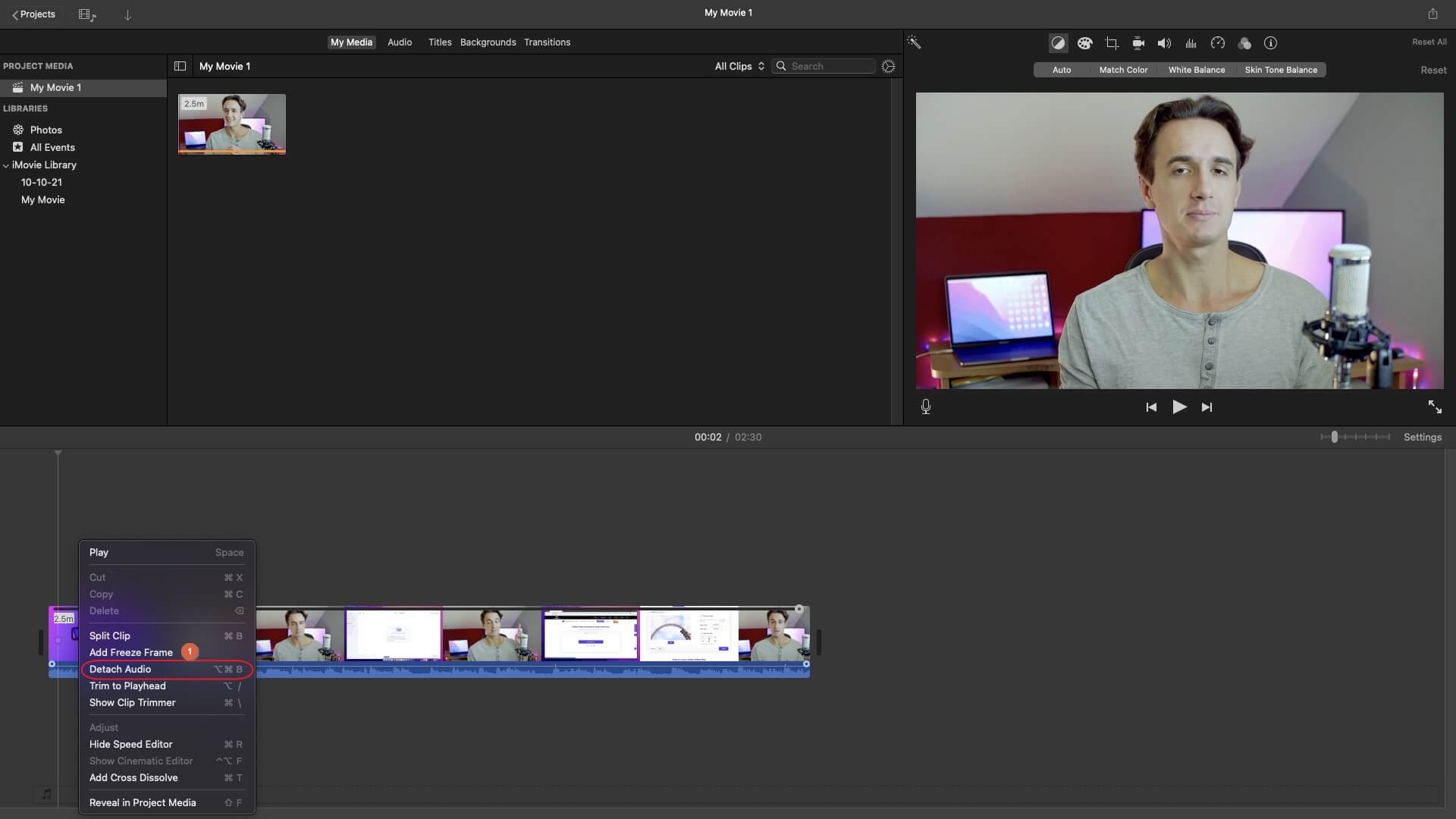
Faites un clic droit sur la piste média dans la Timeline et cliquez sur Détacher l’audio. Après cela, sélectionnez et supprimez la piste audio.
Étape 3 : Inverser la vidéo
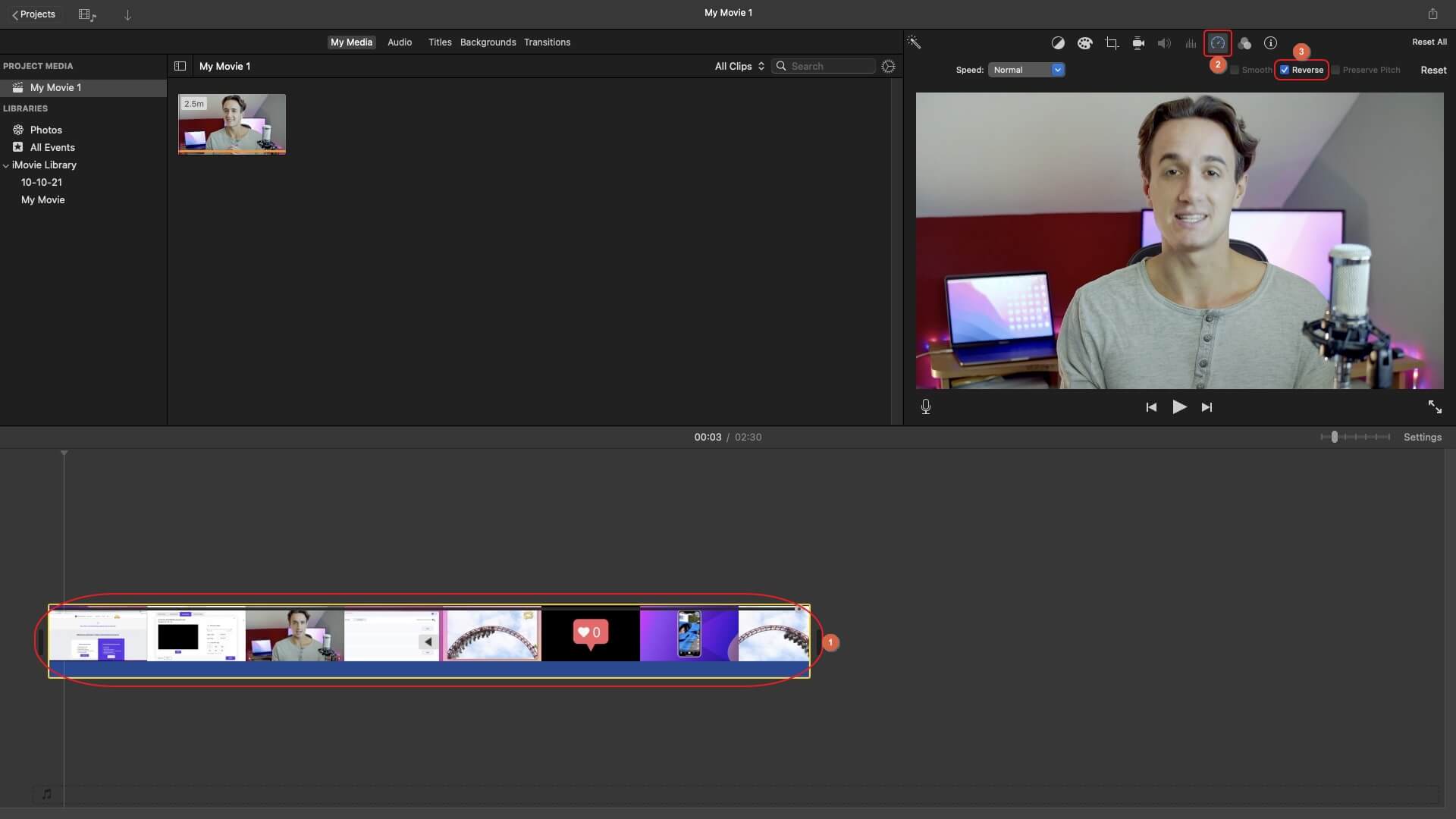
Cliquez sur le bouton Vitesse icône dans la barre d’outils située au-dessus de la fenêtre Aperçu et cochez la case Inverser.
Étape 4 : Exporter la vidéo
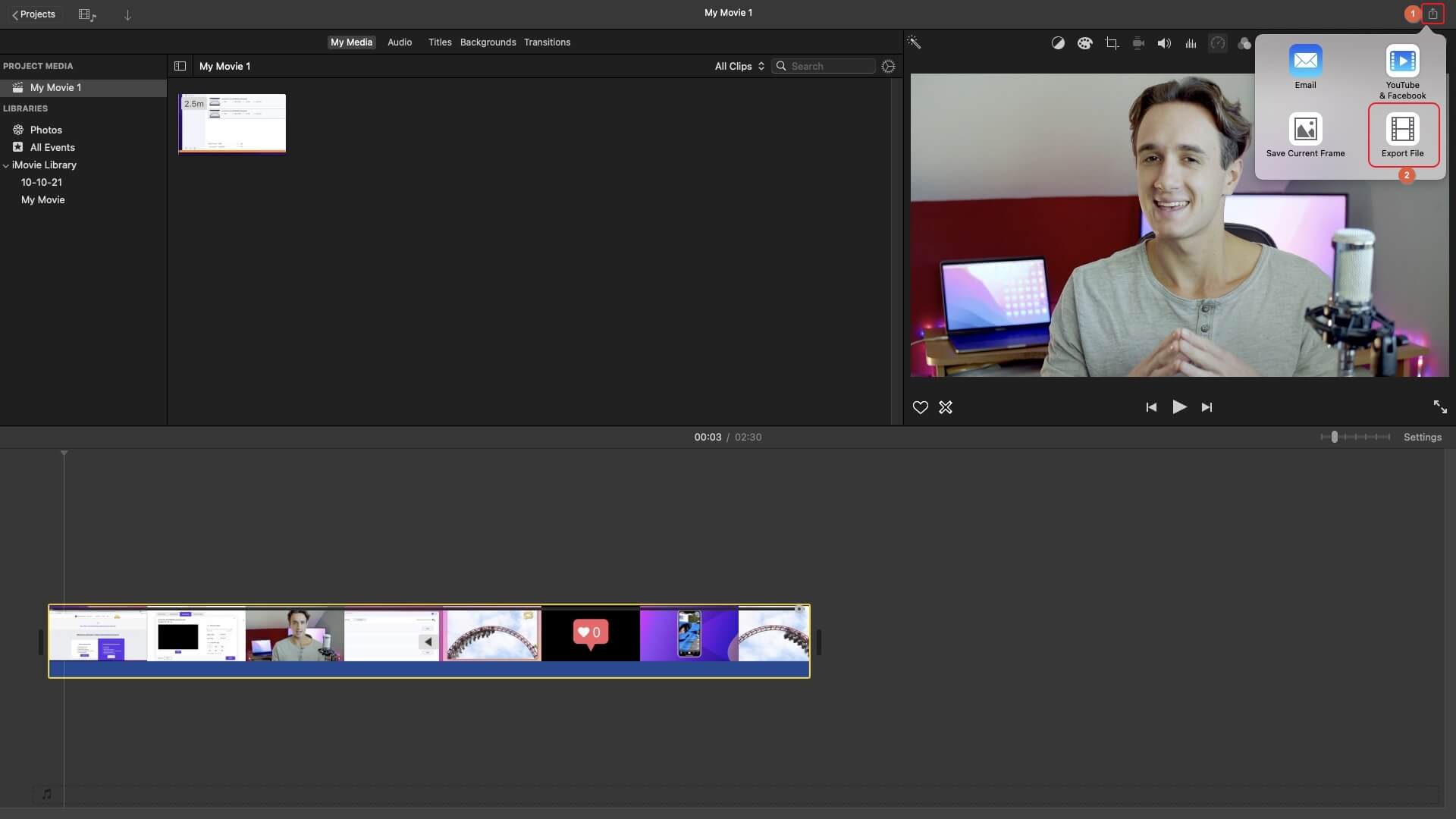
Cliquez sur le bouton Lecture bouton sous la fenêtre Aperçu pour prévisualiser la vidéo modifiée. Si tout est correct, cliquez sur l’icône Partager dans le coin supérieur droit, cliquez sur Exporter le fichier, définissez les préférences de sortie dans le Fichier boîte, puis cliquez Suivant. Dans la fenêtre qui s'affiche, donnez un nom au fichier de sortie, choisissez l’emplacement de destination et cliquez sur Enregistrer pour exporter la vidéo modifiée sur votre Mac.
Partie 3 : Comment inverser une playlist YouTube
Le sens de l’expression Playlist inversée YouTube est que toutes les vidéos de la playlist seront lues dans l’ordre décroissant, c’est-à-dire que la dernière sera lue en premier, l’avant-dernière en second, et ainsi de suite. Bien que vous puissiez le faire manuellement, il existe une application web qui trie les vidéos à la fois par ordre croissant ou décroissant selon vos besoins.
Vous pouvez suivre le processus ci-dessous pour apprendre à obtenir Playlist inversée YouTube:
Étape 1 : Obtenir le lien de la playlist YouTube
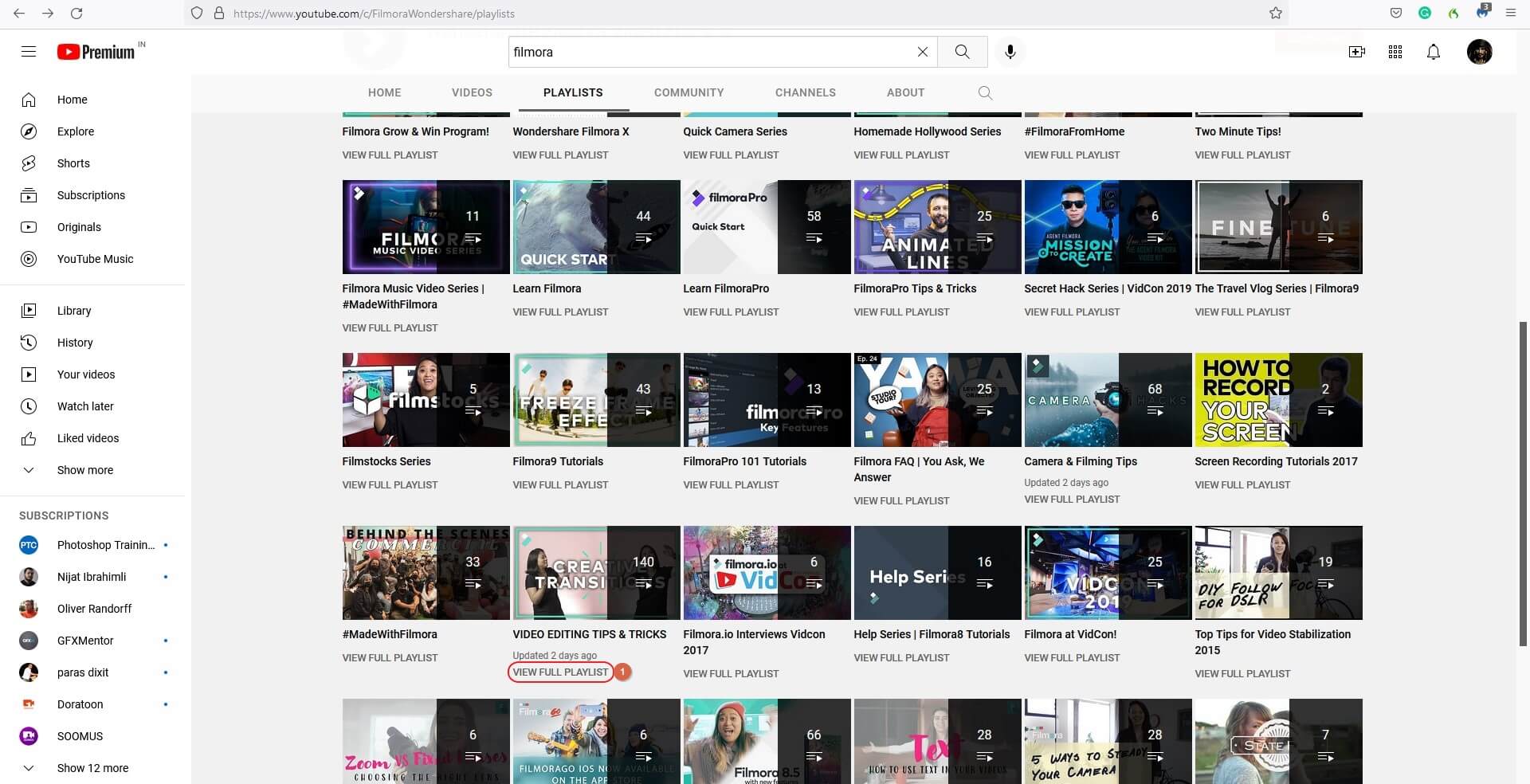
Ouvrez votre navigateur préféré, allez sur YouTube, localisez et accédez à la page PLAYLISTS de votre chaîne souhaitée, puis cliquez sur VOIR LA PLAYLIST COMPLÈTE sous la playlist que vous souhaitez lire à l’envers. Sur la page suivante, copiez l’URL de la playlist complète dans la barre d’adresse.
Étape 2 : Aller sur la page playlist.tools
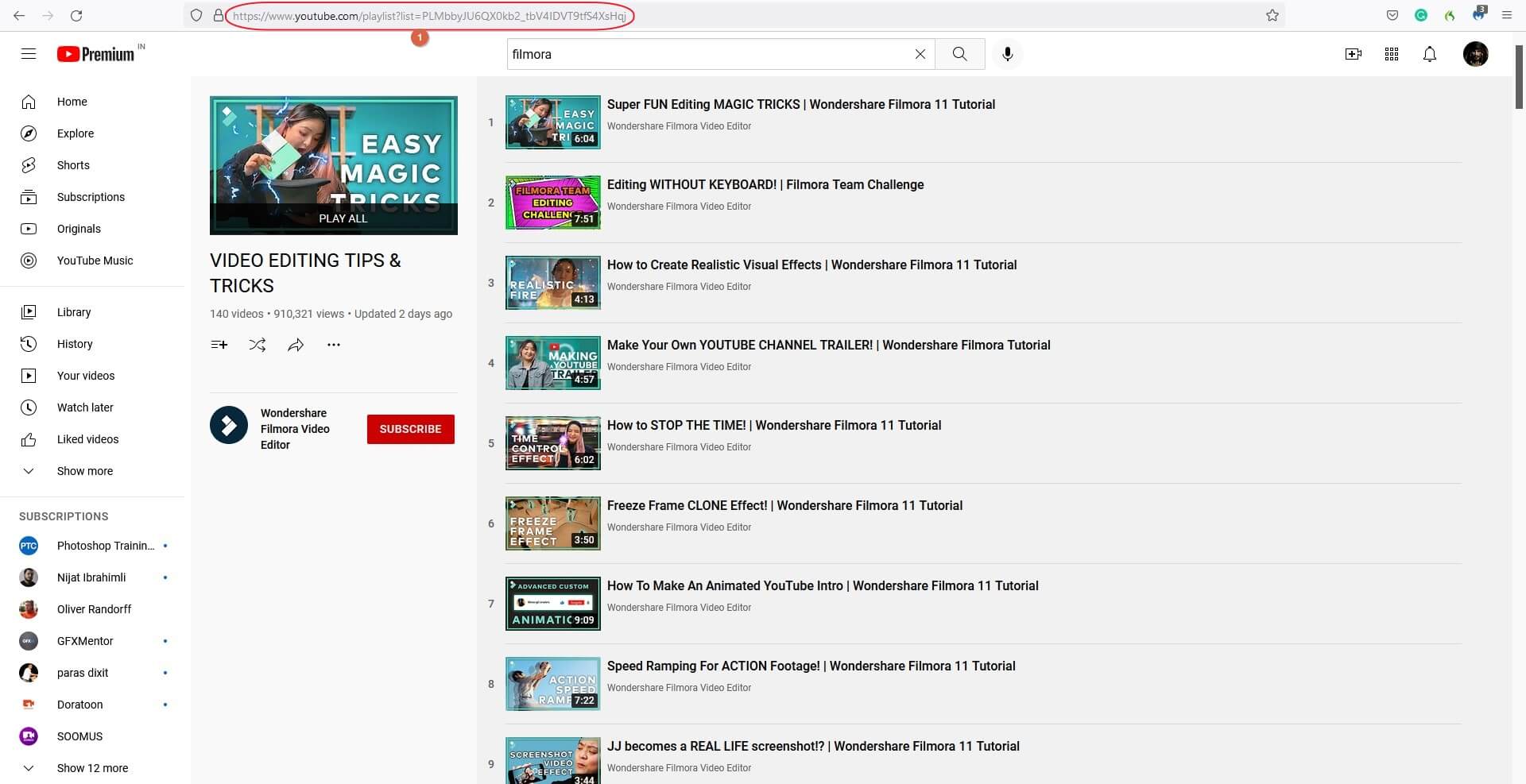
Ouvrez un autre onglet dans le navigateur et allez à l’adresse https://playlist.tools/.
Étape 3 : Ouvrir la playlist YouTube avec playlist.tools
Dans le champ URL de la playlist YouTube, collez l’URL de la playlist YouTube que vous avez copiée.
Étape 4 : Lire la playlist inversée YouTube
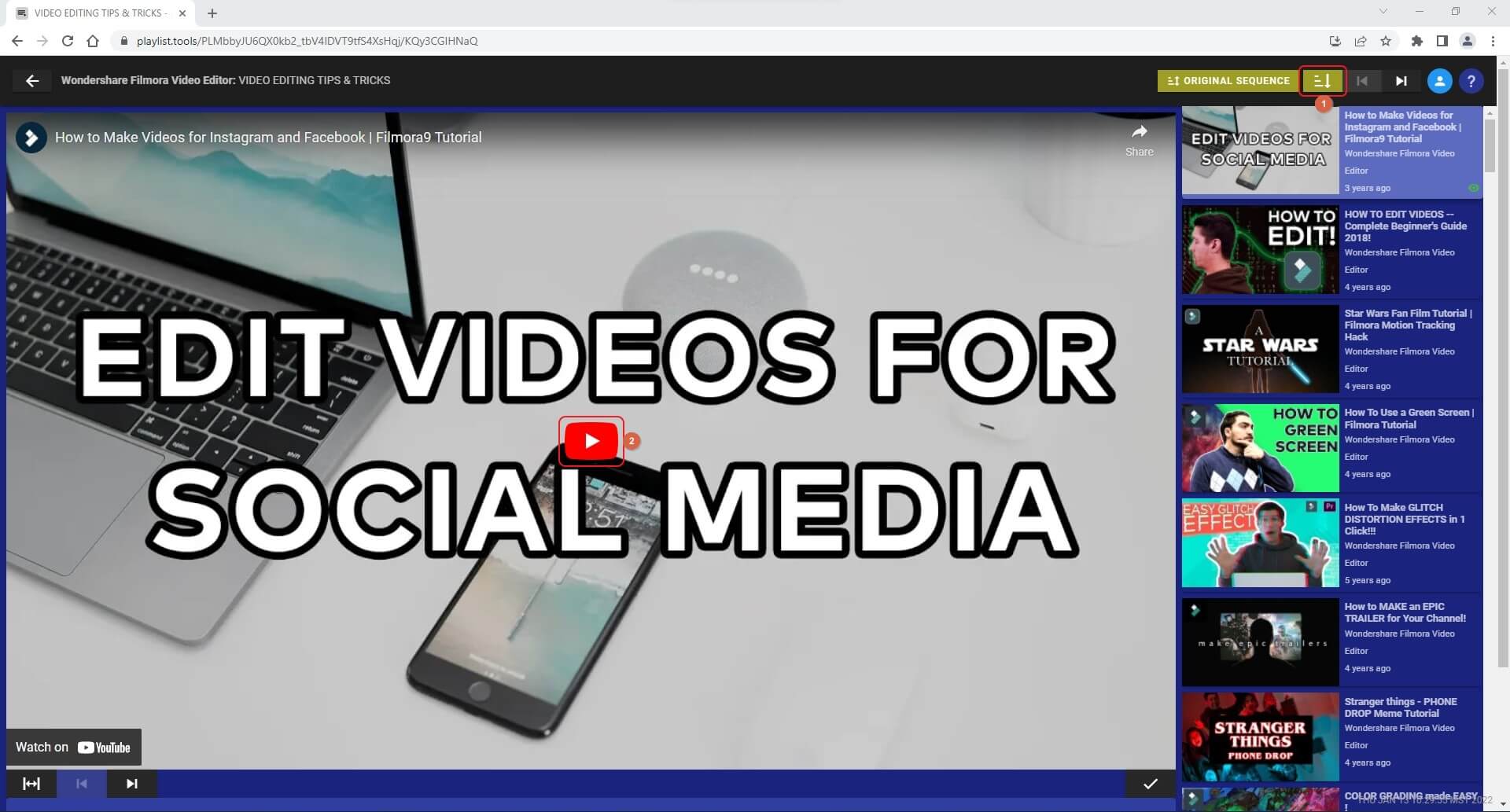
Attendez pendant que playlist.tools récupère la playlist YouTube. Une fois fait, assurez-vous que le bouton TRIER PAR ORDRE DÉCROISSANT est activé en haut à droite et que la dernière vidéo de la playlist apparaît dans le lecteur. Cliquez sur Lecture pour commencer la lecture de la Playlist inversée YouTube.
Partie 4 : FAQ sur l’inversion de YouTube
1. Puis-je lire des vidéos YouTube à l’envers ?
Oui, vous le pouvez. Cependant, vous devrez utiliser un outil tiers pour cela. Vous pouvez utiliser une application en ligne comme Media.io pour inverser la vidéo sur n’importe quel ordinateur, ou utiliser Wondershare Filmora ou iMovie pour effectuer cette tâche respectivement sur Windows ou Mac.
2. Un filigrane sera-t-il ajouté après avoir inversé la vidéo YouTube avec Media.io ?
Non, Media.io n’ajoute jamais de filigrane aux vidéos exportées, même si vous utilisez un compte gratuit.
3. L’audio sera-t-il inversé lors de l’inversion d’une vidéo YouTube ?
Oui, car l’intégralité du clip est inversée, tout élément acoustique qu’il contient sera également affecté. Pour éviter cela, vous pouvez cocher la case Couper le son dans Media.io. Si vous utilisez une autre application, vous pouvez soit couper la piste audio, soit la détacher et la supprimer de la vidéo.
Conclusion
Il est facile de inverser une vidéo YouTube tant que vous disposez d’un programme efficace comme Wondershare Filmora. Vous pouvez aussi utiliser des outils comme iMovie, mais ils ont une courbe d’apprentissage plus raide qui peut prendre du temps à maîtriser. Par conséquent, le meilleur choix serait d’utiliser une application web fiable telle que Media.io pour le processus d’inversion individuelle des vidéos, car elle est non seulement gratuite mais aussi n’ajoute jamais de filigrane sur les fichiers exportés.