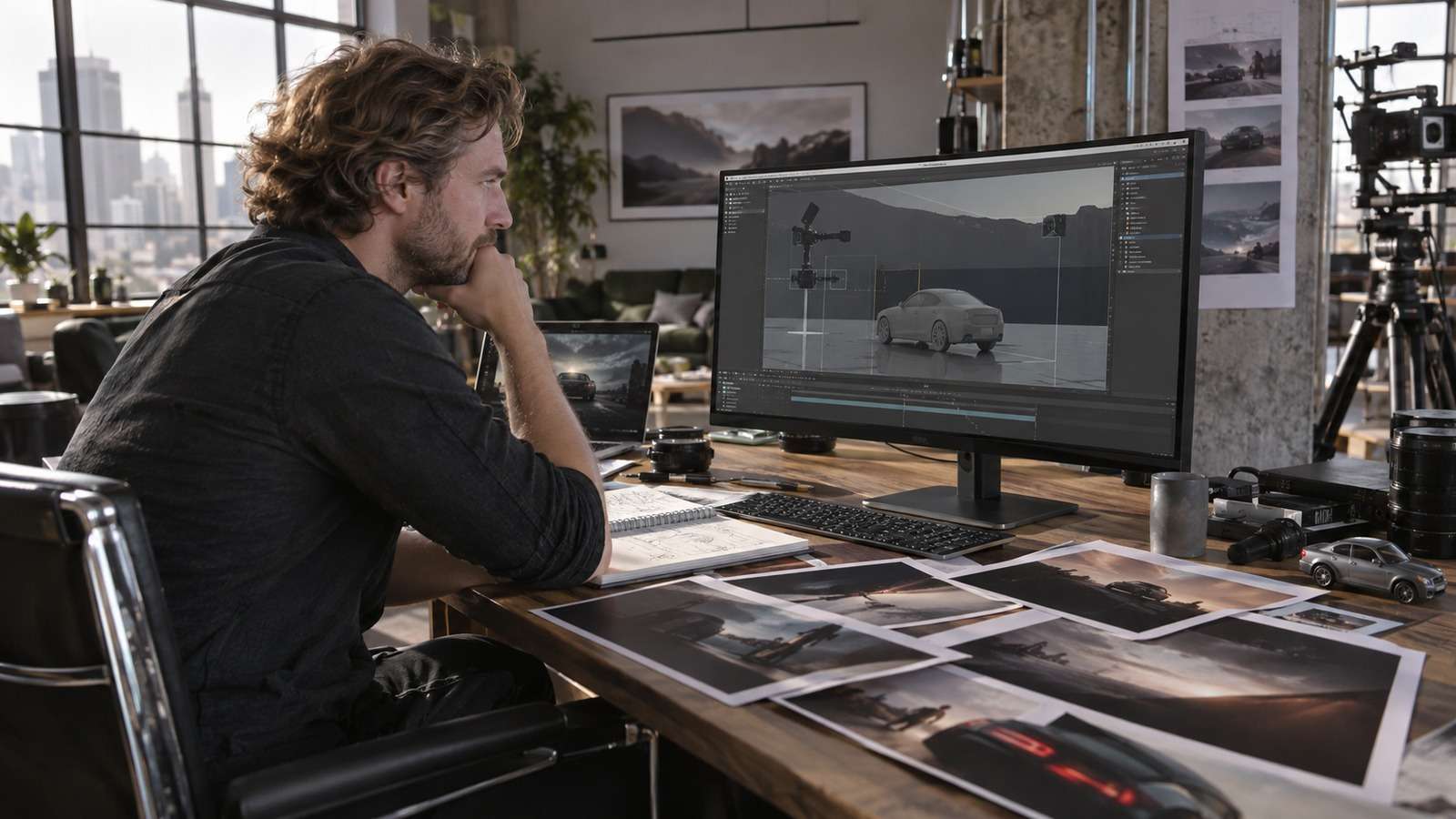
Los generadores de vídeo con IA pueden crear imágenes impresionantes, pero los creadores suelen perder el control sobre la colocación de la cámara, la escala del sujeto y la continuidad en cuanto un proyecto va más allá de un solo clip atractivo. Un flujo de trabajo de vídeo con IA en Blender resuelve parte de ese problema al usar una escena 3D sencilla para bloquear la toma antes de que los modelos generativos añadan el aspecto final.
En este artículo
Qué aporta Blender a un flujo de trabajo de vídeo con IA
Los generadores de vídeo con IA son buenos inventando textura, atmósfera, iluminación y movimiento. Son menos fiables cuando una toma requiere una colocación exacta de la cámara, un bloqueo repetible o que un vehículo y un personaje mantengan la misma relación a lo largo de varios clips. Ahí es donde Blender resulta útil. No necesitas construir una película 3D terminada. Puedes usar una escena ligera de Blender como herramienta de bloqueo de dirección y luego enviar la composición aprobada a un modelo de vídeo con IA para el desarrollo visual. Para una visión general más amplia de la producción, consulta el flujo de trabajo de filmación con IA.
La idea central: bloquear en 3D, terminar con IA
Un flujo de trabajo práctico de vídeo con IA en Blender separa las decisiones en dos grupos. El primer grupo es determinista: elección de objetivo, trayectoria de cámara, posición del sujeto, escala de objetos, dirección en pantalla y temporización aproximada. El segundo grupo es generativo: detalle de superficies, clima, atrezo de escenario, textura de iluminación, humo, telas y atmósfera cinematográfica. Mantener esos grupos separados abarata la iteración porque puedes cambiar el aspecto sin reconstruir la toma, o cambiar la cámara sin pedirle al modelo que adivine la composición de nuevo. Si estás planificando una toma en torno a un movimiento de cámara controlado, la guía de prompts para movimiento de Cámara con IA es una referencia útil.
Paso 1: Comienza con un brief de toma
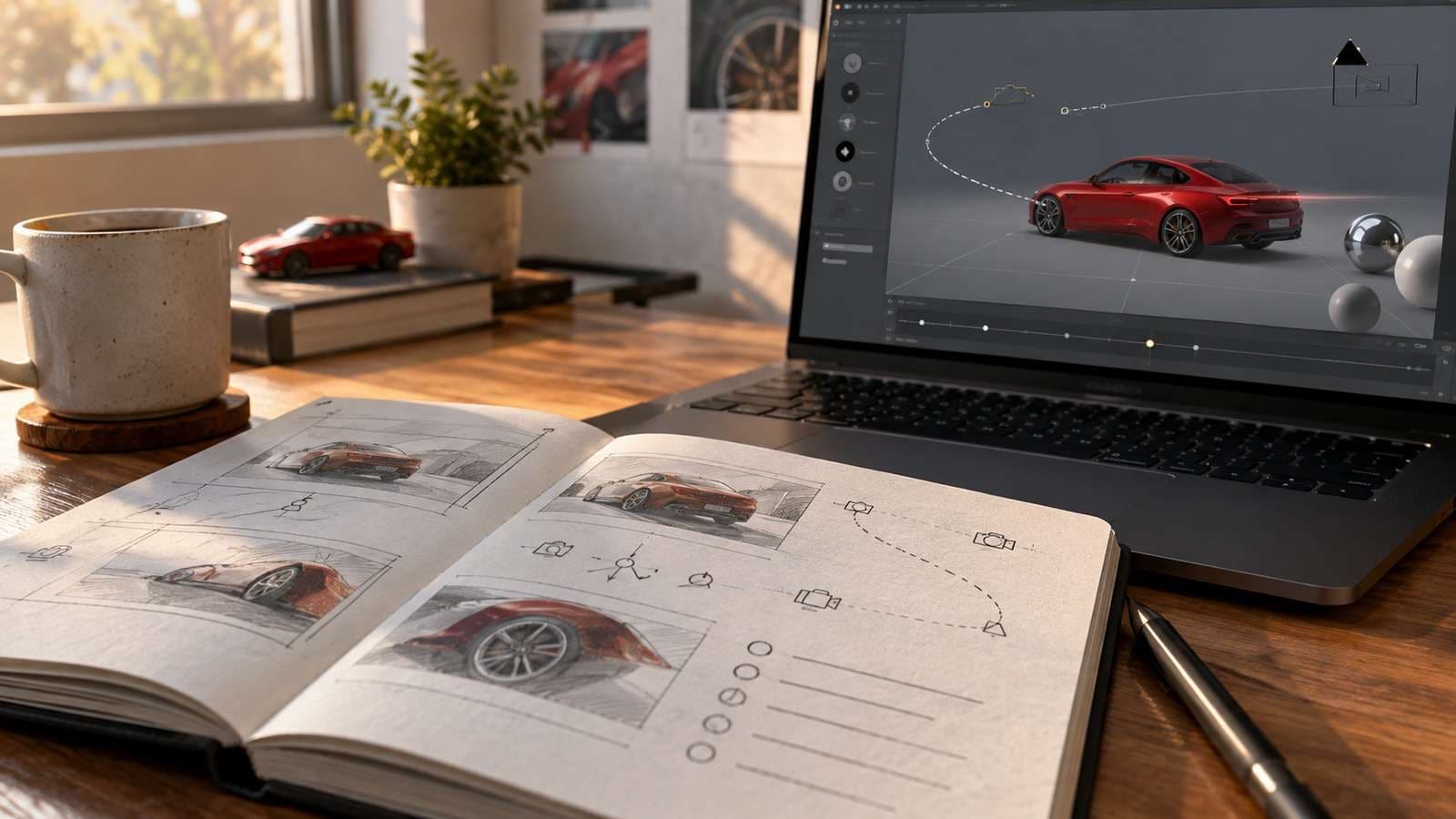
Antes de abrir Blender, redacta un resumen de la toma que pueda revisarse en menos de un minuto. Incluye el sujeto, la acción, el escenario, el movimiento de cámara, el lente aproximado, la relación de aspecto y la referencia visual. Por ejemplo: "Un cupé eléctrico rojo sale de un estacionamiento de concreto al amanecer. Cámara de seguimiento baja, lente de 35 mm, ángulo de tres cuartos frontal, pavimento mojado, sombras azules frías y reflejos cálidos de los faros, toma de seis segundos". Esto es más útil que una larga lista de adjetivos cinematográficos porque cada frase corresponde a una decisión que puedes revisar. Para una prueba de verificación específica del modelo, puedes comparar la toma con un flujo de trabajo de imagen a video en 4K con Seedance 2.0.
Cinco comprobaciones antes de generar
- ¿Es el sujeto legible al tamaño de salida previsto?
- ¿El movimiento de cámara apoya una acción clara?
- ¿Son intencionales los fotogramas de inicio y fin?
- ¿Es la imagen de referencia lo suficientemente específica para preservar la identidad?
- ¿Se puede probar la toma primero en cuatro a seis segundos?
Paso 2: Construye una escena de bloqueo sencilla
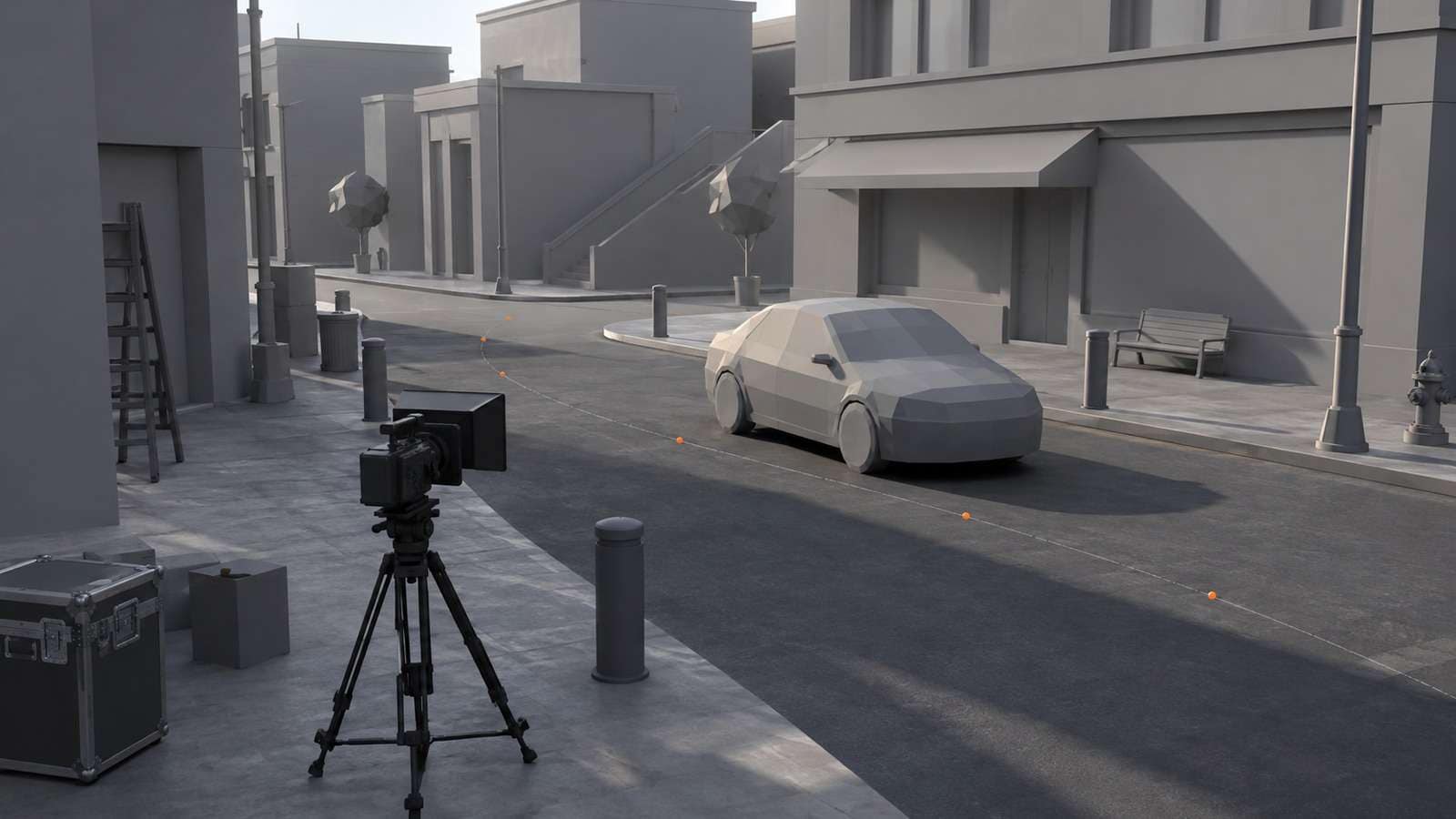
Usa geometría primitiva primero. Un cubo puede representar un edificio, un plano puede representar la calle y un vehículo de bajo detalle puede sustituir al coche final. Añade una cámara y establece los fotogramas de inicio y fin. El propósito no es el realismo. El propósito es responder preguntas prácticas: ¿Entra el sujeto por el lado correcto? ¿Está la cámara lo suficientemente cerca para mostrar la acción? ¿Deja el fondo espacio para que el sujeto se mueva? ¿Es la toma demasiado complicada para una ventana de generación corta? Una colección reutilizable de prompts para cortometrajes puede ayudar a convertir el bloqueo aprobado en briefs de toma repetibles.
Paso 3: Controla las referencias de cámara y personaje
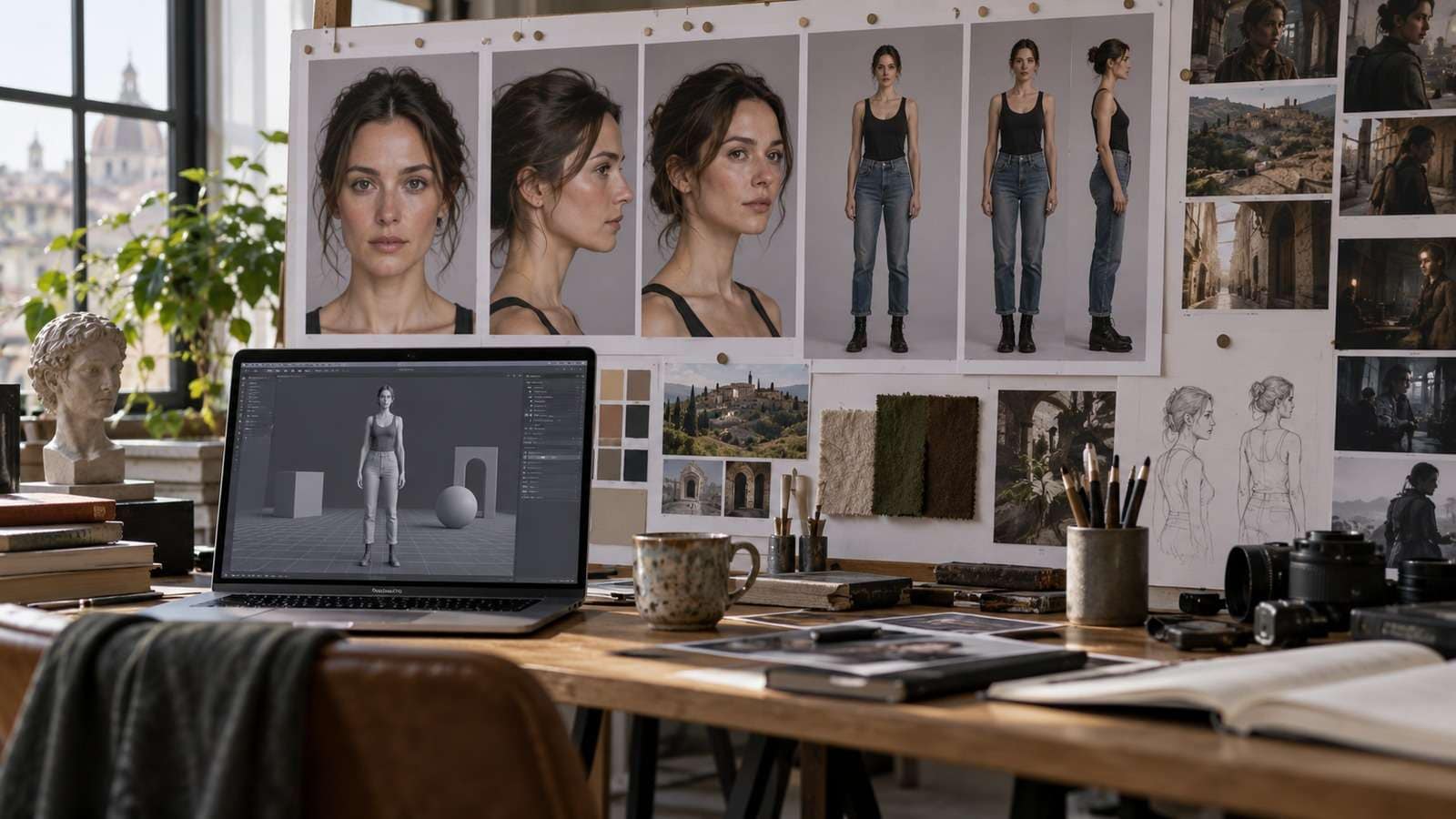
El bloqueo de cámara es una de las razones más sólidas para combinar Blender con un generador de vídeo con IA. Crea unas pocas vistas deliberadas en lugar de un solo fotograma atractivo: un plano general de establecimiento, un plano medio de seguimiento, un primer plano y un ángulo de Retroceder. Para escenas con personajes, mantén una hoja de referencia con vistas frontal, de tres cuartos, de perfil y de cuerpo completo. Las imágenes de referencia no necesitan aparecer en el vídeo final. Le dan al paso de generación un objetivo de identidad estable. Esta separación también ayuda cuando un flujo de trabajo de agente de vídeo con IA se encarga de la generación repetitiva mientras el creador mantiene la autoridad de aprobación.
Paso 4: Genera una toma de prueba corta
No empieces con una secuencia de treinta segundos. Exporta una previsualización corta desde Blender y úsala para crear una toma de prueba de cuatro a seis segundos. Comprueba primero los detalles más propensos a fallar: identidad, dirección del movimiento, forma del objeto, colocación de las manos, rotación de las ruedas y contacto con el suelo. Si alguno de estos falla, revisa la referencia o simplifica la acción antes de generar más clips. Una toma de prueba corta es una puerta de calidad, no un borrador desechable. Para pruebas adicionales de modelos, usa los ejemplos de prompts de vídeo con Seedance IA como punto de partida y luego adáptalos a la escena bloqueada.
Paso 5: Pasa del bloqueo al desarrollo visual
Una vez que la composición funcione, pide al modelo que añada riqueza visual sin cambiar el diseño. Describe el material y la atmósfera en un lenguaje concreto: aluminio cepillado, asfalto mojado, luz matutina nublada, profundidad de campo reducida, faros prácticos, neblina ligera. Repite las instrucciones no negociables de cámara y sujeto. Un prompt útil suele tener cuatro partes: lo que debe permanecer fijo, lo que debe añadirse, cómo se mueve la cámara y lo que el modelo debe evitar. Para un proyecto enfocado en producto, un flujo de trabajo de video comercial con IA puede convertir la composición aprobada en varias variaciones publicitarias.
Paso 6: Usa Media.io para iteración visual rápida
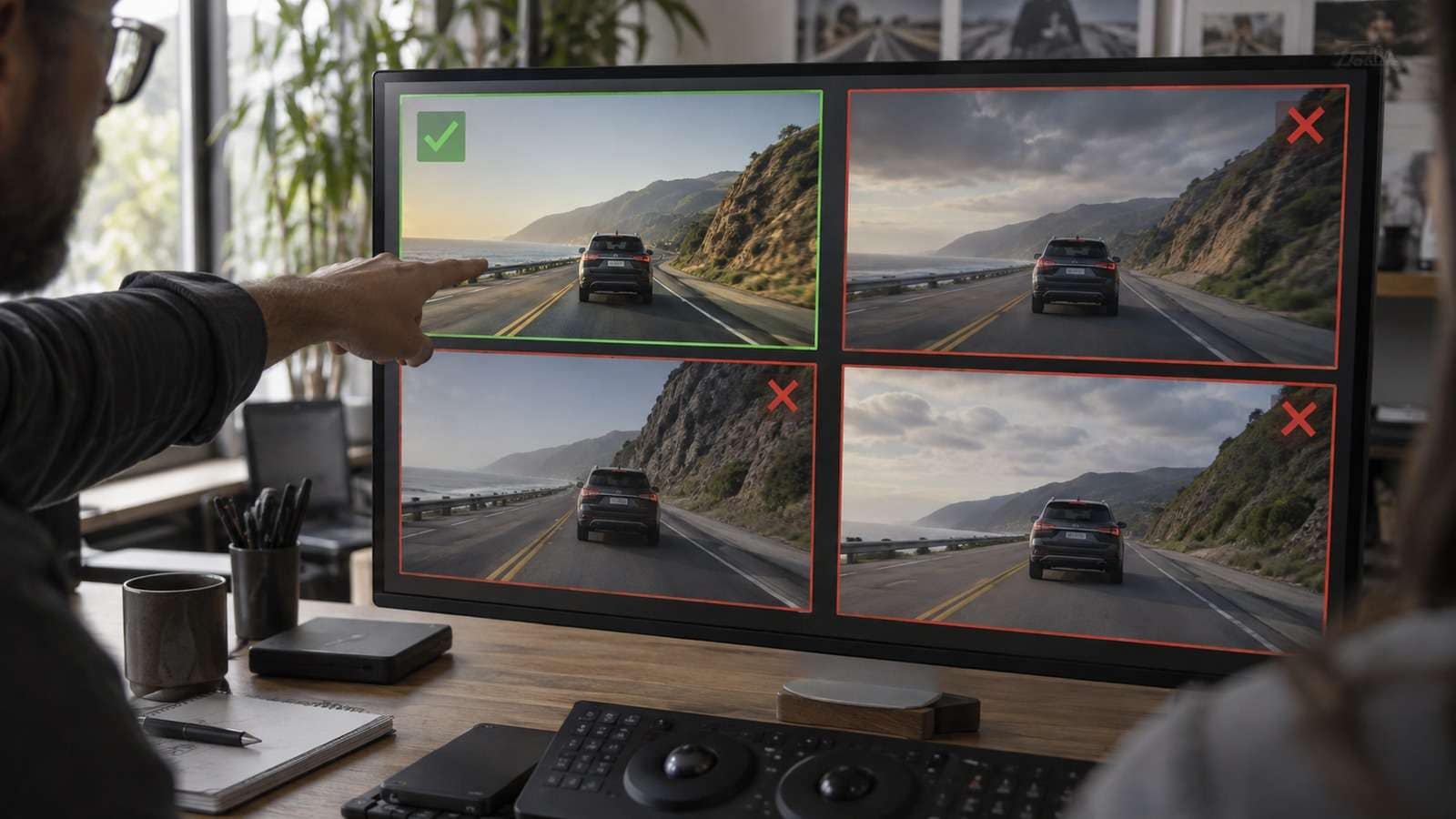
Cuando la escena de bloqueo esté aprobada, Media.io puede ser útil para probar variaciones de imagen a video y de texto a video sin reconstruir la escena manualmente. La ventaja práctica es la velocidad durante la exploración visual: puedes comparar atmósfera, iluminación, vestuario, estilismo de producto o ritmo mientras mantienes la dirección de toma aprobada como referencia. Para creadores que necesitan varias variaciones sociales o comerciales, esta etapa también puede producir recortes alternativos y versiones cortas antes de la edición final. En un contexto comercial, un generador de comerciales con IA es más útil después de que el encuadre del producto y los recursos de referencia ya hayan sido aprobados.
Paso 7: Revisa la continuidad antes de escalar
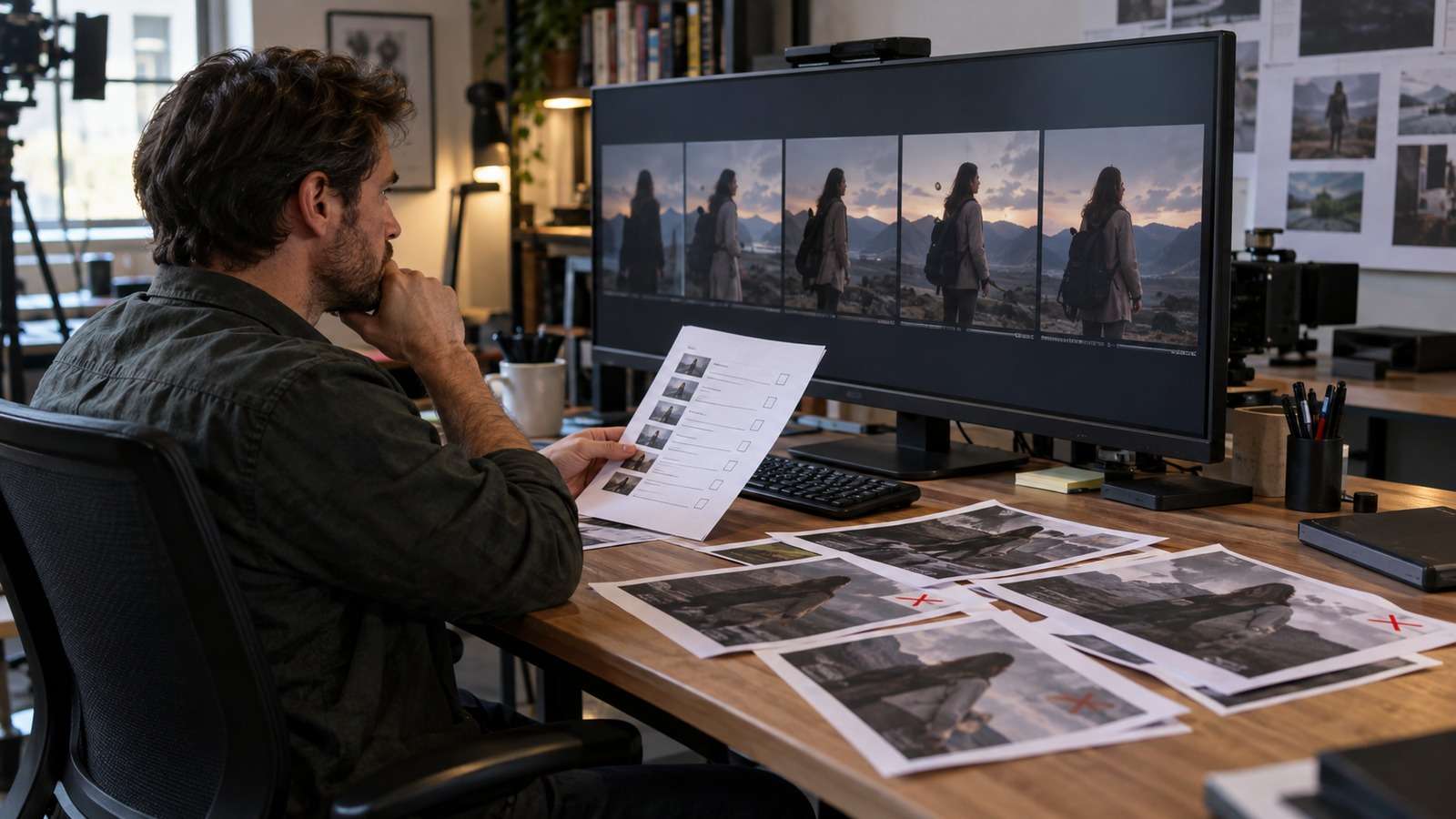
Revisa los clips en secuencia, no solo como miniaturas individuales. Compara la dirección en pantalla, la altura de la cámara, el tamaño del sujeto, la dirección de la iluminación y la posición de los elementos distintivos. Si un personaje gira a la izquierda en una toma y parece girar a la derecha en la siguiente, el espectador lo notará incluso cuando los fotogramas individuales se vean hermosos. Mantén una lista de verificación de continuidad sencilla y rechaza tomas atractivas que rompan la lógica narrativa. Si la secuencia final necesita un pase de calidad de entrega, usa la mejora de vídeo a 4K después de la revisión de continuidad en lugar de ampliar cada borrador fallido.

Fallos comunes y soluciones
El primer error común es sobrecargar la toma. Demasiados personajes, movimiento de cámara rápido, interacciones complejas y un fondo cambiante le dan al modelo demasiadas variables. Reduce la acción y demuestra un movimiento a la vez. El segundo error es el material de referencia vago. Un solo retrato estilizado no puede definir un personaje completo. Añade múltiples ángulos, notas de vestuario y una descripción clara de edad y complexión. El tercer error es pedir un nuevo estilo y una nueva composición en la misma revisión. Cambia una variable por iteración para saber qué mejoró el resultado. Una prueba simple de imagen a video suele ser suficiente para la primera prueba, mientras que las escenas más complejas pueden permanecer en el flujo de trabajo controlado.
Una estrategia práctica de coste y calidad
El flujo de trabajo más económico no es el que tiene el precio más bajo por generación. Es el que produce una toma aprobada con la menor cantidad de intentos fallidos. Registra el número de clips de prueba, clips rechazados, clips exitosos, minutos de edición y exportaciones finales. Usa previsualizaciones de bajo costo para decisiones de cámara y bloqueo, y luego reserva las generaciones de mayor calidad y la mejora para tomas que ya pasaron la verificación de composición. Este enfoque convierte a Blender en una herramienta de control de calidad y mantiene la etapa generativa enfocada. Cuando necesites un concepto visual rápido antes de construir la escena completa, un generador de video con IA puede usarse para la exploración inicial.
Cuándo vale la pena usar este flujo de trabajo
Usa Blender junto con vídeo de IA cuando la escena necesite un trabajo de cámara repetible, múltiples ángulos, un vehículo o producto que deba mantenerse consistente, o una secuencia que se revisará más adelante. Puede ser innecesario para un clip de ambiente puntual, un visual simple de busto parlante o una animación abstracta libre. El objetivo no es añadir software 3D a cada proyecto. El objetivo es usar bloqueo determinista solo donde evite una ambigüedad costosa.
Una estructura reutilizable de archivos y prompts
Un poco de organización del proyecto hace que este flujo de trabajo sea mucho más fácil de reutilizar. Mantén una carpeta para la escena de Blender, una para imágenes de referencia, una para fotogramas de prueba aprobados, una para clips generados y una para exportaciones finales. Nombra los archivos por escena, plano y versión en lugar de depender solo de fechas. Por ejemplo, `escena-03-plano-05-prueba-v2` te indica qué es el archivo antes de abrirlo. Guarda el brief del plano junto al fotograma de referencia para que un segundo editor pueda entender la cámara y la acción previstas sin tener que buscar en un historial de chat.
Cómo evaluar un plano generado
Un fotograma bonito no es automáticamente un plano exitoso. Revisa cada generación comparándola con el brief. Primero, comprueba la composición: ¿está el sujeto en la posición prevista y se mueve la cámara en la dirección correcta? Segundo, comprueba la identidad: ¿siguen siendo reconocibles el personaje, el producto, el vehículo y los props distintivos? Tercero, comprueba la lógica física: ¿tocan los pies el suelo, interactúan las manos con los objetos y siguen los reflejos la luz? Cuarto, comprueba la editabilidad: ¿se puede cortar el clip antes de que el error visual se haga evidente? Una Tabla sencilla de aprobado o rechazado evita que el equipo apruebe un clip por un momento impresionante mientras pasa por alto problemas de continuidad.
Una lista de verificación de producción para cada plano
Antes de la generación, confirma que el brief nombra una acción clara y un movimiento de cámara dominante. Confirma que la previsualización de Blender muestra al sujeto a una escala legible y que los fotogramas de inicio y fin son intencionales. Antes de aprobar una imagen de referencia, revisa el rostro, el vestuario, la forma del producto y los props importantes. Durante la generación, crea solo un conjunto pequeño de variaciones controladas para que el equipo pueda compararlas de forma significativa. Después de la generación, mira el clip a velocidad normal y luego fotograma a fotograma. Registra el motivo del rechazo en lenguaje claro, como "la cámara se desvía a la izquierda", "la rueda cambia de forma" o "el personaje pierde la chaqueta roja". Este feedback es más útil que simplemente etiquetar un resultado como malo, porque te indica qué cambiar en el siguiente prompt. Finalmente, guarda juntos la previsualización aprobada, el prompt, las imágenes de referencia y el clip final. Ese registro hace que las revisiones posteriores sean más rápidas y ayuda a un segundo creador a reproducir el plano en lugar de partir de un archivo terminado sin explicación.
Diseño de prompts para una referencia de Blender
Una previsualización de Blender es más útil cuando el prompt explica su función en lugar de describir solo la imagen final. Comienza con una instrucción como "Usa la previsualización de bloqueo 3D adjunta como referencia de composición". Luego indica los elementos que deben permanecer fijos: altura de cámara, dirección en pantalla, posición del sujeto y lente aproximada. Continúa con el desarrollo visual deseado: hora del día, materiales, atmósfera y textura de movimiento. Termina con una breve lista de restricciones. Por ejemplo, evitar cambiar la silueta del coche, añadir personas adicionales, invertir la dirección de la cámara o introducir texto y logotipos. Esta estructura evita que el modelo trate la referencia como una imagen de ambiente genérica. También hace que el prompt sea más fácil de reutilizar cuando pruebas un estilo de iluminación o entorno diferente. Si un resultado falla, cambia solo la línea relacionada con el fallo. Una revisión específica es más fácil de evaluar que una reescritura completa que cambia cinco variables a la vez.
De un plano aprobado a un sistema reutilizable
Una vez que un plano funciona, conviértelo en un patrón de producción reutilizable. Guarda la configuración de cámara, el fotograma de referencia, los bloques de prompt, las restricciones negativas y las Notas de revisión como una pequeña plantilla. El siguiente proyecto puede cambiar el sujeto y el entorno manteniendo la lógica probada. Esto es especialmente útil para campañas de producto, contenido episódico y series para redes sociales donde cada vídeo necesita un lenguaje visual relacionado. Una plantilla no debe obligar a que todos los proyectos se vean iguales. Debe preservar las decisiones que son costosas de redescubrir, como la forma en que el equipo nombra los planos, aprueba las referencias, gestiona la continuidad y prepara las exportaciones finales. La variación creativa puede entonces ocurrir dentro de un sistema de producción estable.
Donde el criterio humano sigue importando
El vídeo generativo puede acelerar la exploración, pero el director sigue decidiendo qué pertenece a la historia. La revisión humana es especialmente importante para detalles de marca, proporciones de producto, texto legible, contexto cultural, semejanza y afirmaciones hechas en un anuncio. También es necesaria cuando el modelo introduce un evento visualmente atractivo que no estaba en el brief. Trata los detalles inesperados como sugerencias a evaluar, no como mejoras automáticas. Esto mantiene el flujo de trabajo creativo sin permitir que el modelo reescriba silenciosamente el mensaje.
Conclusión final
Blender no tiene que competir con los generadores de vídeo de IA. Puede darles una dirección de escena más clara. Bloquea el plano, aprueba la cámara, establece las referencias, genera una prueba corta y solo entonces invierte en un desarrollo visual más rico. Este flujo de trabajo híbrido da a los creadores más control sobre la composición mientras preserva la velocidad y la variedad visual del vídeo generativo.
Preguntas frecuentes
-
¿Necesito habilidades avanzadas de Blender?
No. Una escena sencilla con geometría primitiva, una cámara y Fotogramas clave básicos es suficiente para el bloqueo. El objetivo es el control de composición, no el modelado 3D terminado. -
¿Debería generar en 4K desde el principio?
Normalmente no. Prueba primero la cámara, la identidad y el movimiento con previsualizaciones cortas. Usa generación de mayor calidad o mejora después de que el plano pase la revisión. -
¿Puede Blender garantizar la consistencia del personaje?
No. Mejora el bloqueo espacial y la repetibilidad, pero la identidad del personaje sigue dependiendo de la calidad de la referencia, la disciplina del prompt y el comportamiento del modelo. -
¿Es útil este flujo de trabajo para vídeos de producto?
Sí. Es especialmente útil cuando un producto necesita ángulos de cámara repetibles, movimiento controlado o varias variaciones de anuncio construidas a partir de la misma composición.