
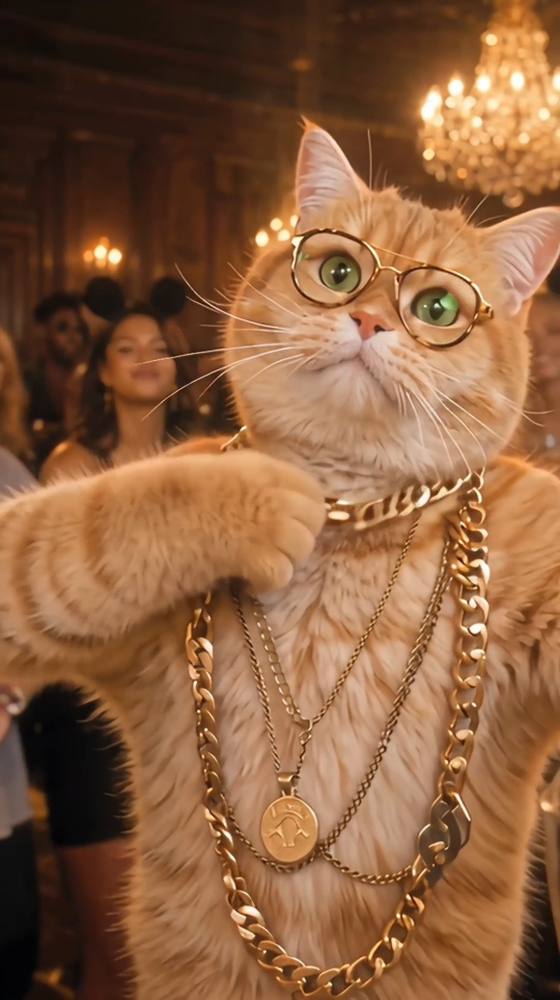


Generador de video con IA de Drake Burning Bridges: ponte en la fiesta
Entra en la fiesta iluminada por candelabros con tu propio personaje. Explora la tendencia de video con IA de Drake Burning Bridges y convierte una imagen nítida en una actuación personalizada con señalamientos, saludos con la mano, levantar el vaso y el reconocible gesto “Where she at?”. Copia nuestros prompts de video con IA de Burning Bridges y añade un clip de referencia en Control de movimiento para guiar la secuencia de acciones y el movimiento de cámara. Prueba contigo mismo, con una mascota o con un personaje virtual como protagonista mientras mantienes la multitud y la atmósfera de fiesta coherentes.
Usa una imagen de ti mismo o de un adulto que dé su consentimiento, junto con un clip de referencia que tengas permiso de usar. Motion Control requiere una imagen y una referencia de video. Los resultados, la duración y la compatibilidad de Audio varían según el modelo.
¿Qué es la tendencia de video con IA de Drake Burning Bridges?
The tendencia de IA Burning Bridges coloca a un nuevo intérprete principal en una escena de fiesta inspirada en el video Músicaal de Drake. Sus elementos reconocibles incluyen candelabros de cristal cálidos, una multitud compacta, una copa o coctelera plateada y gestos seguros hacia una cámara en mano. La variación del video con IA “Where she at?” destaca el gesto de búsqueda con la mano por encima de los ojos. Tu imagen define al sujeto de reemplazo; un clip de referencia seleccionado guía la actuación, el encuadre y el ritmo.
Tu imagen, un protagonista reconocible
Usa Imagen 1 como referencia de identidad solo para el protagonista. Conserva los rasgos faciales, el peinado, las proporciones corporales, la ropa y los accesorios durante todo el clip. Mantén distintos a los invitados del fondo para que la fiesta no se llene de copias de tu personaje.
Gestos característicos, movimiento guiado por la referencia
Deja que el video de referencia guíe el orden de los gestos, el movimiento de cámara y el ritmo. Usa el prompt para reforzar el entorno iluminado por candelabros, un agarre estable del vaso y una identidad coherente. Especifica el gesto de búsqueda donde aparece en tu clip en lugar de pedir un baile de fiesta genérico.
Cómo hacer un video con IA de Drake Burning Bridges
Paso 1: Sube la imagen de tu personaje
Abre Control de movimiento de Media.io y sube una imagen nítida de tu sujeto. Elige un retrato de frente o ligeramente angulado con detalles visibles de la parte superior del cuerpo e iluminación uniforme. Para que la escena coincida mejor, prepara una imagen de fiesta con la pose y el encuadre del sujeto alineados con tu clip de referencia.
Paso 2: Añade un clip y copia un prompt
Sube una referencia de movimiento de Burning Bridges permitida y copia debajo un prompt de video con IA que coincida. Empieza con una sección corta que muestre claramente los gestos del protagonista. Haz coincidir la composición de la imagen con el clip, identifica la mano que sostiene el vaso y mantén el orden de las acciones y el ritmo de cámara ligados a esa referencia.
Paso 3: Genera, revisa y descarga
Genera tu video con IA inspirado en Burning Bridges y revisa el rostro, los gestos de las manos, el agarre de la copa, los invitados del fondo y la continuidad de la cámara. Refina cualquier deriva de identidad o cambio de utilería antes de descargar. Si el modelo seleccionado no ofrece el Audio que necesitas, añade Música permitida por separado y alinéala con la actuación.
Prompts de video con IA de Drake Burning Bridges listos para copiar

Una imagen de personaje + referencia de movimiento

Prompt de protagonista de fiesta Burning Bridges: Usa la Imagen 1 como referencia de identidad solo para el intérprete principal. Crea un video de fiesta inspirado en Drake Burning Bridges siguiendo la referencia de movimiento proporcionada. MISMA IDENTIDAD: conserva el rostro, el peinado, el tono de piel, las proporciones corporales, el atuendo y los accesorios del sujeto en todo momento. Sigue el orden de acciones de la referencia —señalar, saludar, levantar la copa, movimiento corporal, encuadre y ritmo de cámara— sin añadir gestos. Mantén una habitación cálida iluminada por candelabros, detalles de madera oscura e invitados claramente diferenciados en el fondo. Conserva la copa o coctelera plateada en la misma mano que se muestra en la referencia, con un agarre estable y una forma sin cambios. Reproduce el gesto de búsqueda con la mano por encima de los ojos solo donde aparece en el clip; mantén la boca visible. Iguala la Relación de aspecto y la continuidad de planos de la referencia. SIN SUJETO DUPLICADO. SIN ESCENAS NUEVAS. Sin deformación del rostro, cambio de manos, dedos adicionales, utilería flotante, parpadeo del atuendo, intercambios de identidad en el fondo, texto ni marca de agua.

Una imagen de personaje + referencia de gestos
Prompt de video con IA “Where She At”: Anima al sujeto de la Imagen 1 usando un clip de referencia corto que contenga el gesto de búsqueda con la mano por encima de los ojos. Reemplaza únicamente al intérprete principal. MISMA IDENTIDAD: mantén la estructura facial, el peinado, la ropa y los accesorios del sujeto consistentes antes, durante y después de que la mano pase cerca del rostro. Sigue el ritmo de la referencia mientras el sujeto levanta la mano libre por encima de los ojos, mira alrededor y la baja. Mantén la boca despejada y reproduce solo los giros de cabeza y las expresiones visibles en el clip. Sostén la copa o coctelera plateada en la misma mano que sostiene la copa en la referencia durante todo el clip. Usa un entorno de fiesta cálido iluminado por candelabros, con invitados separados en el fondo y un encuadre cerrado de cámara en mano. Conserva el movimiento de cámara y el orden de planos de la referencia. SIN SUJETO DUPLICADO. SIN ESCENAS NUEVAS. Sin palma fusionada con la frente, dedos adicionales, reemplazo del rostro tras una oclusión, cambio de copa, pasos de baile inventados, zooms repentinos, texto ni marca de agua.

Una imagen de mascota preparada + referencia de movimiento
Prompt de video con IA de mascota de Burning Bridges: Usa Imagen 1, una imagen preparada de la mascota de pie en una fiesta iluminada por candelabros, como referencia del personaje. Anima a esta mascota como protagonista usando el clip de movimiento de Burning Bridges proporcionado. MISMA IDENTIDAD: conserva la especie, la cara, las orejas, el hocico, los colores del pelaje, las marcas, la forma del cuerpo y cualquier atuendo que muestre la Imagen 1 del animal. Adapta los gestos de señalar, saludar con la mano, levantar el vaso y buscar de la referencia a las extremidades visibles de la mascota. Mantén patas de animal reales en lugar de manos humanas y conserva el hocico sin añadir labios ni dientes humanos. La pata que sostiene el vaso debe permanecer en el mismo lado que en la referencia; mantén la utilería bien sujeta. Mantén invitados de fondo distintos, iluminación cálida, proporciones corporales estables y el ritmo de cámara de la referencia. SIN MASCOTA DUPLICADA. SIN ESCENAS NUEVAS. Sin cambios de especie, patas extra, dedos humanos, vasos flotantes, pies que se deslizan, parpadeo del pelaje, texto ni marca de agua.

Una imagen de personaje + referencia de movimiento
Prompt de video con IA de personaje Burning Bridges: Usa el personaje virtual original de la Imagen 1 como protagonista de reemplazo en un video de fiesta inspirado en Burning Bridges. MISMA IDENTIDAD: conserva el diseño facial, los colores, las proporciones, el peinado, el vestuario, los accesorios y el estilo de renderizado del personaje. Realiza la Transferencia del movimiento corporal, el señalar, el saludar, el levantar la copa y el gesto con la mano por encima de los ojos del clip de referencia proporcionado, en el mismo orden y al mismo ritmo. Adapta los gestos a la anatomía existente del personaje sin añadir extremidades ni cambiar su silueta. Mantén una copa o coctelera plateada en la misma mano que en la referencia, con tamaño y contacto consistentes. Conserva una habitación cálida iluminada por candelabros, un entorno de madera oscura e invitados claramente diferenciados en el fondo. Sigue el encuadre, el movimiento de cámara y la continuidad de planos de la referencia. SIN PERSONAJE DUPLICADO. SIN ESCENAS NUEVAS. Sin filtración de rostro humano, cambios de estilo, manos fusionadas, cambio de utilería, parpadeo del vestuario, clones en el fondo, texto ni marca de agua.
Explora los efectos de video e imagen con IA más populares
Preguntas frecuentes sobre los videos con IA de Drake Burning Bridges
1. ¿Qué es la tendencia de video con IA de Drake Burning Bridges?
La tendencia de video con IA Drake Burning Bridges reemplaza al intérprete principal de una reconocible escena de fiesta iluminada por candelabros por ti mismo, una mascota o un personaje virtual. El gancho visual combina una multitud compacta, una copa o coctelera plateada, gestos seguros hacia la cámara y el movimiento de búsqueda “Where she at?”. Un clip de referencia ayuda a guiar la actuación específica que quieres recrear.
2. ¿Cómo hago un video con IA de Burning Bridges a partir de mi imagen?
Abre el Control de movimiento con IA de Media.io, sube una imagen clara de un personaje y añade un clip de referencia de movimiento permitido. Copia un prompt de video con IA de Burning Bridges de esta página para reforzar la identidad, los detalles de la escena y la coherencia de la utilería. Genera el video, revisa la cara y los gestos, y corrige cualquier error antes de descargar. Una imagen de fiesta preparada puede ayudar a alinear la apariencia y el encuadre del sujeto con la referencia.
3. ¿Necesito un video de referencia o puedo usar solo un prompt?
Un modelo de imagen a video puede crear un clip de fiesta a partir de una imagen y un prompt de texto, pero puede inventar movimientos o perder los gestos característicos. Para una recreación más fiel de la tendencia de IA Burning Bridges, usa una referencia de movimiento para guiar la secuencia de acciones y el ritmo de cámara. Los prompts de esta página están escritos para un flujo de trabajo con video de referencia; no reemplazan el clip de movimiento.
4. ¿Puedo hacer el video con IA “Where she at?” con mi mascota?
Puedes probar una versión con mascota usando un modelo de movimiento compatible y una imagen preparada de tu mascota de pie en la escena de la fiesta. Conserva las marcas de su pelaje, las orejas, el hocico y las patas, y después usa una referencia corta que contenga el gesto de «¿Dónde está ella?». La anatomía animal puede dificultar la generación de movimientos como sostener un vaso o cubrirse la cara, así que revisa con atención las patas, el equilibrio y la consistencia facial.
5. ¿Mi vídeo incluirá la canción y una sincronización labial precisa?
La salida de Audio y la animación de la boca dependen del modelo y el flujo de trabajo seleccionados. Un prompt de vídeo con IA de Burning Bridges por sí solo no garantiza la canción original ni una sincronización labial perfecta palabra por palabra. Revisa las opciones de Audio del modelo antes de generar. Si es necesario, añade Música que tengas permiso para usar en un editor o mediante las herramientas de Música disponibles en tu plataforma de publicación, y luego alinea los gestos con la sección elegida.
Explora más tendencias de vídeos de Música con IA, prompts de personajes y herramientas de movimiento
 Sube. Guía el movimiento. Genera.