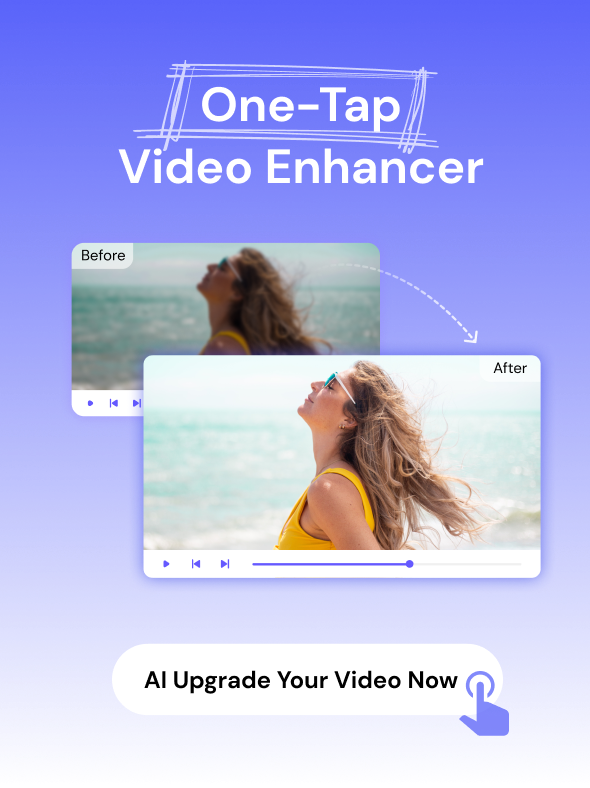
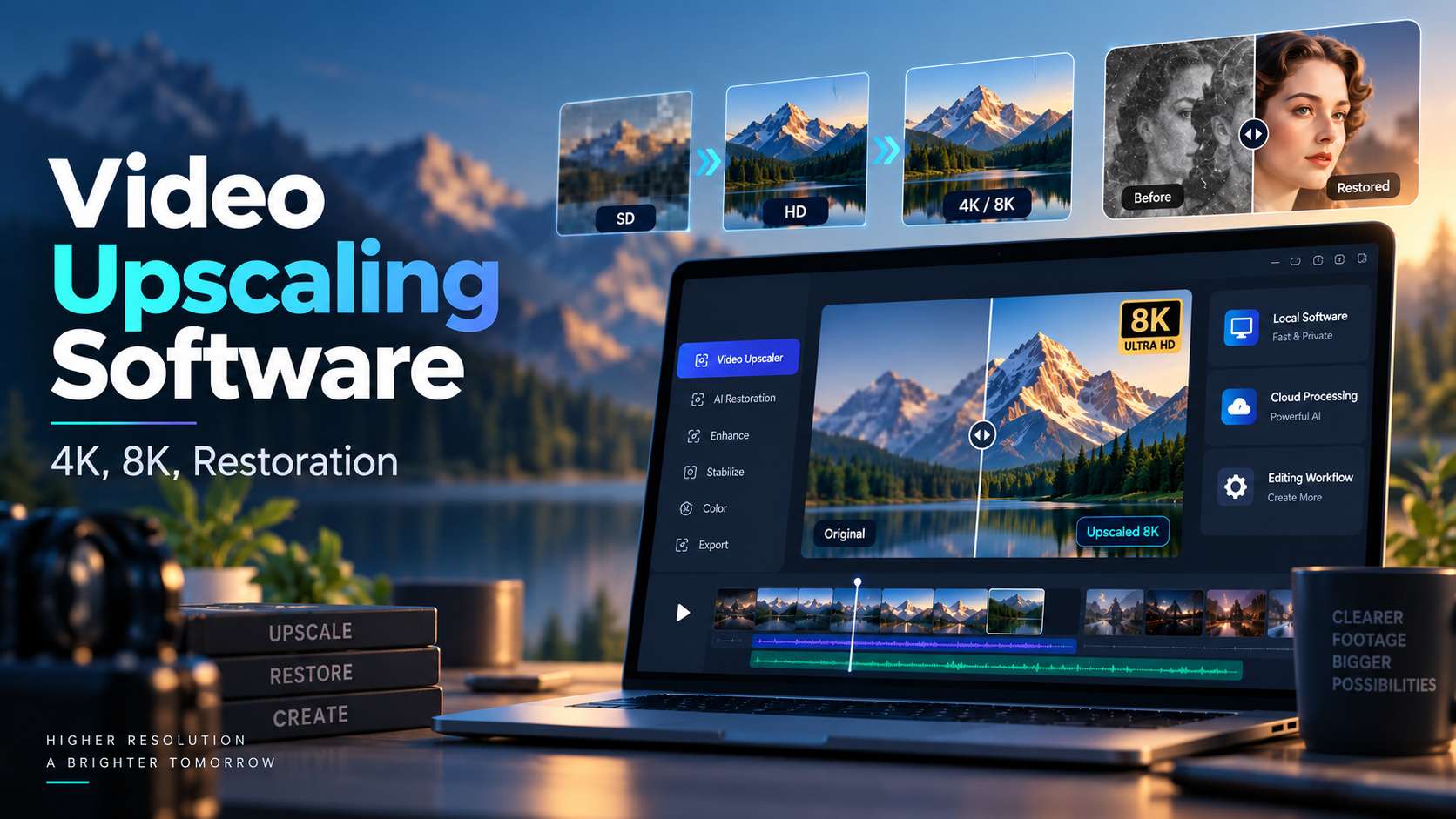
Um clipe familiar em 480p, um vídeo de produto suave em 720p e uma cena gerada por IA em 1080p podem parecer o mesmo problema à primeira vista: precisam de mais resolução. Na prática, o software de upscaling de vídeo certo depende do que realmente está faltando - bordas nítidas, detalhes faciais, consistência temporal ou simplesmente pixels suficientes para uma entrega em 4K. Este guia separa os upscalers baseados em navegador, desktop e editor pelas tarefas que realizam melhor, e depois examina os limites que afetam projetos reais: qualidade da fonte, teto de saída, hardware, modelo de processamento, preço e se você pode testar o resultado antes de se comprometer.
Neste artigo
- O cenário de upscaler de vídeo em 2026: três fluxos de trabalho, três custos muito diferentes
- Qual software de upscaling de vídeo se adequa ao seu material de origem?
- 1. Media.io: o melhor upscaler de vídeo para um fluxo de trabalho em navegador sem instalação
- 2. Topaz Video: o especialista em restauração, não a solução casual de 30 segundos
- 3. HitPaw VikPea: o upscaler de desktop orientado a 8K mais acessível
- 4. Aiarty Video Enhancer: ótimo custo-benefício para limpeza em lote de 4K
- 5. VideoProc Converter AI: melhor quando o upscaling é apenas uma etapa em um trabalho de mídia maior
- 6. AVCLabs Video Enhancer AI: amplo suporte de formatos para footage legada
- 7. CapCut AI Video Upscaler: a escolha conveniente quando o aprimoramento termina em uma edição para redes sociais
- Um modelo prático de decisão para 4K: resolução, gravidade dos defeitos e minutos processados
- O que realmente muda quando você passa de 1080p para 4K ou 8K
- Upscaler de vídeo gratuito vs. software pago: onde os limites geralmente aparecem
- Perguntas frequentes
O cenário de upscaler de vídeo em 2026: três fluxos de trabalho, três custos muito diferentes
O upscaling por IA se dividiu em três grupos práticos. As ferramentas de navegador eliminam o problema de hardware, mas geralmente trocam essa conveniência por limites de upload, restrições de duração de clipe ou créditos. Os aprimoradores de desktop permitem que você processe localmente e frequentemente oferecem controle mais refinado dos modelos, mas uma GPU potente pode importar mais do que o preço do software. Os upscalers integrados a editores são atrativos quando o aprimoramento é apenas uma etapa em um trabalho de edição maior.
Qual software de upscaling de vídeo se adequa ao seu material de origem?
| Ferramenta | Melhor uso | Saída / posicionamento | Realidade do fluxo de trabalho |
|---|---|---|---|
| Media.io | Clipes sociais curtos, vídeos de produtos, talking heads | Até 4K; fluxo de trabalho em navegador | MP4/MOV; a página atual do aprimorador lista clipes de até 5 minutos |
| Topaz Video | Restauração de arquivos, trabalhos pagos para clientes, footage difícil | Aprimoramento e upscaling profissional | Desktop; hardware potente recomendado; renderização local ilimitada |
| HitPaw VikPea | Criadores que desejam modelos guiados e amplo suporte de formatos | Posicionamento de até 8K | Desktop + exportação na nuvem; licença gratuita é apenas para visualização |
| Aiarty Video Enhancer | Denoise/deblur/upscale em lote | Upscaling em lote para 4K | Desktop; licença anual ou vitalícia |
| VideoProc Converter AI | Usuários que também convertem/comprimem/editam | Super resolução de vídeo de até 4K | Desktop; aceleração por GPU; versão de teste limita o comprimento do processamento |
| AVCLabs Video Enhancer AI | Footage legada e fluxos de trabalho com muitos formatos | Configurações de até 8K | Desktop; muitos formatos de entrada; controles de modelo/predefinição |
| CapCut | Clipes sociais curtos já dentro de um editor | Posicionamento de até 4K | Baseado em editor; mais fácil quando o CapCut já é seu espaço de trabalho |
1. Media.io: o melhor upscaler de vídeo para um fluxo de trabalho em navegador sem instalação
O Media.io faz mais sentido quando o trabalho é curto, online e urgente. Seu atual AI Video Enhancer aceita MP4 e MOV e lista uma duração máxima de 5 minutos. Isso o torna uma opção voltada para criadores para demos de produtos, clipes de talking head, anúncios sociais, trechos de anime e footage mais antiga de telefone, em vez de um sistema de restauração de arquivo de longa duração.
A parte útil é que o upscaling é apenas um modo. O Media.io também oferece Redução de Ruído de Vídeo, Aprimorador de Retrato, Aprimorador de Anime e Correção Inteligente de Cores. Isso importa porque um clipe que parece "baixa resolução" pode na verdade estar sofrendo com ruído de compressão, detalhes faciais fracos, cores sem definição ou grão em pouca luz. Um passe apenas de resolução pode ampliar esses defeitos; escolher o modo que corresponde ao defeito geralmente dá um resultado mais limpo.
Não há requisito de GPU local porque o processamento acontece online, e o fluxo de trabalho é simples: fazer upload, escolher um modo de aprimoramento, visualizar e exportar. A desvantagem é o suporte de formatos mais limitado e um teto de duração menor do que o software de desktop. O uso gratuito é melhor tratado como um caminho de teste, enquanto os planos pagos são mais adequados quando você precisa de exportações limpas e uso repetido.
Melhor uso: criadores de conteúdo curto, profissionais de marketing, educadores e pequenas equipes que desejam uma experiência de software de upscaling de vídeo por IA sem instalação. Menos adequado para: bobinas de arquivo longas, codecs incomuns, lotes muito grandes ou projetos que precisam de ajuste de modelo quadro a quadro.
2. Topaz Video: o especialista em restauração, não a solução casual de 30 segundos
O Topaz Video é a opção com foco em qualidade para footage valiosa o suficiente para justificar experimentação, tempo de renderização e hardware mais potente. Sua ferramenta de desktop atual inclui modelos de aprimoramento especialistas como Proteus, Iris, Nyx, Rhea, Artemis, Gaia, Theia e Starlight, além de ferramentas de estabilização, interpolação de quadros e conversão de SDR para HDR. Essa profundidade é a razão pela qual é frequentemente escolhido para transferências de VHS, clipes de arquivo comprimidos, material documental e trabalhos de finalização pagos.
A escolha do modelo altera o fluxo de trabalho. O Proteus é um modelo flexível de limpeza geral com controles ajustáveis, o Iris é útil para rostos e footage comprimida, o Nyx tem como alvo ruído e grão, e o Rhea é mais adequado para material com pouco movimento e muita textura. O Starlight vai além na restauração baseada em difusão, mas o detalhe extra pode vir com tempos de processamento dramaticamente mais longos. Um clipe difícil pode precisar de várias visualizações curtas antes de você encontrar o modelo e as configurações corretos.
O hardware é um custo real, não uma nota de rodapé. O Topaz recomenda um sistema moderno com pelo menos 16 GB de RAM, e os usuários do Windows se beneficiam de uma GPU dedicada capaz. O processamento local evita limites de upload e oferece mais privacidade, mas os tempos de renderização variam muito com a resolução, o modelo, a taxa de quadros e a GPU. O preço pessoal atual também o coloca firmemente acima das ferramentas de navegador casuais.
Melhor uso: especialistas em restauração, cineastas, arquivistas e editores que trabalham com footage insubstituível. Menos adequado para: Reels rápidos, laptops de baixa especificação ou usuários que desejam um resultado com um clique sem aprender qual modelo corresponde a qual defeito.
3. HitPaw VikPea: o upscaler de desktop orientado a 8K mais acessível
O HitPaw VikPea fica entre as ferramentas de navegador leves e o software de restauração mais profundo. Seu ponto forte é uma biblioteca guiada de modelos para restauração UHD, denoise, nitidez, restauração de retratos, animação, cor por IA, estabilização e um fluxo de trabalho AI Pilot que ajuda os usuários a escolher uma direção de processamento. Os lançamentos de 2026 também adicionaram restauração UHD mais rápida, visualizações divididas, melhorias focadas em retratos, importação mais inteligente e opções de nuvem mais robustas.
O suporte de formatos é amplo o suficiente para bibliotecas mistas de criadores. O HitPaw lista contêineres comuns de câmera e web, como MP4, MOV, MKV, AVI, FLV, WEBM, MTS e TS, com vários contêineres de exportação principais. Está posicionado para saída de até 8K, e os usuários podem processar localmente ou usar fluxos de trabalho na nuvem quando sua máquina for mais fraca. Isso lhe dá mais flexibilidade do que uma ferramenta apenas de navegador, mantendo a interface menos técnica do que o Topaz.
A principal desvantagem é a estrutura de custos. A experiência gratuita é em grande parte para visualização em vez de exportação de produção normal, e o licenciamento de desktop pago pode coexistir com o consumo opcional de créditos na nuvem. Na prática, trabalhos ocasionais e curtos são fáceis de orçar, enquanto o processamento frequente na nuvem de longa duração pode tornar o custo total menos previsível. A velocidade de processamento também depende de você permanecer local ou transferir o trabalho.
Melhor uso: criadores que desejam modelos de reparo guiados, amplo suporte de formatos e um caminho de desktop mais nuvem. Menos adequado para: usuários que não gostam de complementos de crédito ou profissionais que desejam os controles de restauração manual mais avançados.
4. Aiarty Video Enhancer: ótimo custo-benefício para limpeza em lote de 4K
O Aiarty Video Enhancer é uma escolha de ótimo custo-benefício quando você precisa processar uma pasta de footage em vez de resgatar um clipe insubstituível. Seu fluxo de trabalho de desktop combina denoise, deblur, recuperação de textura, interpolação de quadros, ajuste de cor/HDR, denoise de áudio e upscaling para 4K. Como o processamento principal acontece localmente, você evita limites de duração por upload e pode enfileirar trabalhos mais longos sem enviar mídia repetidamente para um serviço de nuvem.
Seu suporte de formatos é incomumente amplo para a faixa de preço. O Aiarty lista entradas incluindo AVI, FLV, MP4, MKV, MOV, WEBM, WMV, TS, M2TS, MTS, M4V, 3GP, MXF, VOB e mais, enquanto a exportação é focada em MP4 e MOV com H.264, H.265, ProRes ou AV1. No Windows, o mínimo é 8 GB de RAM com 16 GB recomendados; a aceleração por GPU suporta hardware moderno da NVIDIA, AMD e Intel. O suporte para Mac inclui sistemas Intel e Apple Silicon.
O preço é outro motivo pelo qual se destaca. O Aiarty atualmente oferece uma licença anual e uma licença vitalícia, para que os usuários que executam lotes repetidos possam evitar uma assinatura interminável. A desvantagem é que possui um ecossistema de modelos especialistas menor que o Topaz, e a interface ainda é um fluxo de trabalho de desktop que se beneficia de uma GPU capaz.
Melhor uso: limpeza em lote, arquivos de criadores, clipes gerados por IA e usuários que preferem uma opção de licença vitalícia local. Menos adequado para: usuários apenas de navegador ou trabalhos de restauração difíceis que precisam de ajuste de modelo altamente especializado.
5. VideoProc Converter AI: melhor quando o upscaling é apenas uma etapa em um trabalho de mídia maior
O VideoProc Converter AI é mais útil quando o aprimoramento é apenas uma etapa em um pipeline de mídia maior. Sua ferramenta de Super Resolução pode fazer upscaling de vídeo SD, antigo, comprimido, gravado em tela e gerado por IA em 2x, 3x ou 4x até 4K, reduzindo desfoque e ruído. O mesmo aplicativo também lida com conversão, compressão, estabilização, interpolação de quadros, gravação, download e limpeza de áudio, para que você não precise renderizar um arquivo intermediário e movê-lo para outro utilitário a cada próxima etapa.
Essa consolidação de fluxo de trabalho é o principal motivo para escolhê-lo em vez de um upscaler apenas especialista. Um criador pode fazer upscaling de um clipe antigo de 720p, estabilizá-lo, convertê-lo para um codec de entrega, reduzir o tamanho do arquivo e exportar tudo de um único aplicativo de desktop. A aceleração por GPU é construída em torno de hardware da NVIDIA, Intel e AMD, e o produto é projetado para uso local repetido em vez de processamento na nuvem baseado em créditos.
A versão gratuita é boa para testes de compatibilidade, mas tem restrições de recursos que a tornam inadequada como fluxo de trabalho de produção permanente. Os planos pagos são comparativamente simples: o preço atual começa em torno de $34,95 para o plano anual, com uma licença vitalícia também disponível, e as exportações pagas não têm marca d'água. Essa previsibilidade é valiosa se você processa mídia com frequência.
Melhor uso: criadores que fazem upscaling, transcodificação, compressão, estabilização ou conversão na mesma sessão. Menos adequado para: usuários que buscam os modelos de restauração mais avançados para footage de arquivo gravemente danificada.
6. AVCLabs Video Enhancer AI: amplo suporte de formatos para footage legada
O AVCLabs Video Enhancer AI é particularmente útil para footage legada porque aceita uma gama muito ampla de contêineres. Seu guia oficial lista formatos como MP4, MOV, AVI, MKV, M2TS, MTS, VOB, WMV, WEBM, DV, FLV, MPEG e muitos outros. Isso reduz a necessidade de pré-converter transferências mais antigas antes do aprimoramento. O software pode fazer upscaling para 4K ou 8K e também inclui fluxos de trabalho de denoise, aprimoramento de rosto, colorização, compensação de movimento, estabilização e conversão de SDR para HDR.
O conjunto de modelos atual vai além de um aprimorador genérico. O AVCLabs oferece opções Padrão, Ultra, Anime, Multi-Quadro, Denoise, Aprimoramento de Rosto, Colorização, Compensação de Movimento e relacionadas a HDR, com controles como Equilíbrio de Detalhes projetados para reduzir o excesso de nitidez. Para vídeo familiar antigo ou footage da era DVD, essa combinação de recuperação de rosto, trabalho de cores e amplo suporte de formatos é geralmente mais relevante do que apenas a resolução principal.
Este ainda é um AI desktop, portanto o desempenho depende do hardware. A AVCLabs recomenda uma GPU dedicada e cerca de 16 GB de RAM para uma experiência mais fluida. A versão de teste pode processar vídeos ilimitados, mas limita a exportação a 30 segundos e adiciona uma marca d'água, o que é suficiente para avaliar a qualidade antes de pagar. Os planos atuais incluem licenças mensais, anuais e perpétuas.
Melhor uso: contêineres antigos, arquivos familiares, transferências de DVD/filmadora e usuários que precisam de restauração além de ferramentas de cor ou rosto. Menos adequado para: tarefas rápidas apenas no navegador ou usuários com hardware fraco que não desejam longas renderizações locais.
7. CapCut AI Video Upscaler: a escolha conveniente quando o aprimoramento termina em uma edição para redes sociais
O Upscaler de Vídeo com IA do CapCut é a escolha prioritária de fluxo de trabalho para criadores que já estão editando dentro do CapCut. A ferramenta atual afia, desfoca e amplia as imagens para 4K, mas sua verdadeira vantagem é o que acontece após o aprimoramento: o mesmo projeto pode continuar com cortes, legendas, reencuadramento, música, modelos, transições, alterações de velocidade e exportação para redes sociais sem sair do editor.
Isso torna o CapCut muito diferente de softwares focados em restauração. Um clipe de produto de 20 segundos ou Reel raramente precisa de dez modelos de aprimoramento; ele precisa de limpeza suficiente para parecer melhor na tela de um celular, seguida de edição e publicação rápidas. O upscaling com um clique do CapCut se encaixa bem nessa tarefa. A desvantagem é que a página oficial do upscaler não expõe os mesmos controles em nível de modelo, profundidade de formato legado ou diagnósticos de restauração que você obtém do Topaz, AVCLabs ou HitPaw.
O acesso gratuito é parte do apelo do CapCut, mas o comportamento de planos e exportação pode variar por plataforma e recurso, portanto os criadores devem verificar o caminho exato de exportação que utilizam em vez de presumir que todo fluxo de trabalho com IA é ilimitado. O processamento é geralmente mais simples do que um conjunto de restauração desktop, pois o usuário toma menos decisões técnicas.
Melhor uso: TikTok, Reels, Shorts, anúncios de criadores e clipes sociais que serão editados imediatamente após o aprimoramento. Menos adequado para: restauração de arquivos, codecs incomuns, trabalho em lote de longa duração ou usuários que precisam de controle detalhado sobre a reconstrução.
Um modelo prático de decisão para 4K: resolução, gravidade dos defeitos e minutos processados
Antes de comprar qualquer coisa, classifique o projeto em três eixos:
- Diferença de resolução: de 1080p para 4K é muito mais fácil do que de 360p para 4K. Se a fonte for muito pequena, espere detalhes inventados em vez de verdades recuperadas.
- Gravidade dos defeitos: imagens limpas, mas pequenas, precisam de upscaling; imagens ruidosas, comprimidas, entrelaçadas ou com rostos danificados precisam primeiro de restauração.
- Minutos processados: ferramentas na nuvem parecem baratas em clipes de 20 segundos e caras em horas de footage. Ferramentas locais invertem essa equação se o seu hardware for suficientemente potente.
Para clipes ocasionais de criadores, ferramentas de navegador geralmente vencem em conveniência. Para dezenas de minutos por semana, o software local começa a fazer mais sentido econômico. Para footage insubstituível, escolha a ferramenta com os controles de restauração mais robustos, mesmo que seja mais lenta.
O que realmente muda quando você passa de 1080p para 4K ou 8K
Os números de resolução são fáceis de comparar, mas não indicam se o resultado ficará melhor. Uma exportação em 4K criada a partir de footage fraco em 480p ainda pode parecer artificial se o software inventar halos fortes ao redor das bordas, borrar rostos entre quadros ou aguçar blocos de compressão. O teste prático é a consistência temporal: pause em um rosto, logotipo, grade, folha ou legenda e avance alguns quadros. Um bom upscaling deve manter esses detalhes estáveis em vez de fazê-los tremeluzir ou mudar de forma.
Para 8K, o padrão é ainda mais alto. A maioria dos usuários não precisa de um arquivo de entrega em 8K. O motivo útil para ampliar ainda mais é frequentemente criar espaço para corte, reencuadramento ou exibições grandes. Se o destino final for YouTube, Instagram, uma página de produto ou uma apresentação em 1080p, um resultado mais limpo em 1080p/4K pode parecer melhor e processar mais rápido do que um processo agressivo em 8K.
Use um teste representativo curto antes de processar o vídeo completo
Escolha de 10 a 20 segundos contendo o material mais difícil: um rosto em movimento, roupa com textura, texto, folhagem ou uma área escura com ruído. Execute o mesmo segmento nas ferramentas selecionadas. Compare a estabilidade das bordas, a identidade do rosto, o ruído, a cor e o tempo de renderização. Isso fornece uma resposta muito mais útil do que comparar as alegações de resolução do marketing.
Upscaler de vídeo gratuito vs. software pago: onde os limites geralmente aparecem
Um upscaler de vídeo gratuito é útil para comprovar que o fluxo de trabalho pode ajudar seu footage, mas o acesso gratuito raramente é todo o fluxo de trabalho de produção. Produtos de navegador podem limitar a duração do clipe, a resolução de exportação, a saída sem marca d'água ou os créditos diários. Versões de teste para desktop podem limitar a duração da exportação ou restringir modelos. Produtos profissionais frequentemente removem essas restrições, mas transferem o custo para uma assinatura, tempo de GPU local ou créditos na nuvem.
Estime o custo pela quantidade de footage que você processa efetivamente por mês. Um criador que aprimora seis anúncios de 30 segundos tem um perfil de custo muito diferente de um arquivista que processa 20 horas de vídeo familiar. Para clipes curtos, ferramentas de navegador podem ser mais baratas porque não há investimento em hardware. Para trabalho frequente de longa duração, a renderização local ilimitada pode se tornar mais valiosa mesmo quando a licença do software custa mais.
Perguntas frequentes
-
Qual é o melhor software de upscaling de vídeo para 4K?
Para clipes curtos online, o Media.io é o ponto de partida mais fácil. Para restauração difícil e acabamento profissional, o Topaz Video oferece controle mais profundo sobre os modelos. HitPaw, Aiarty, VideoProc, AVCLabs e CapCut se encaixam em diferentes necessidades de fluxo de trabalho e orçamento. -
Os upscalers de vídeo com IA realmente conseguem transformar 480p em 4K?
Eles podem produzir um tamanho de quadro em 4K e reconstruir detalhes plausíveis, mas não conseguem recuperar informações que nunca foram capturadas. Footage em 480p extremamente suave ou comprimido pode parecer mais limpo e detalhado sem se tornar equivalente a um 4K nativo. -
Qual é o melhor upscaler de vídeo gratuito?
O acesso gratuito geralmente vem com limitações, como exportação apenas para visualização, clipes curtos, marcas d'água ou processamento limitado. Media.io e CapCut são lugares práticos para testar o aprimoramento online, enquanto versões de teste para desktop são melhores para verificar se o seu hardware e o footage de origem respondem bem. -
O upscaling de vídeo desktop é melhor do que o upscaling online?
Ferramentas desktop geralmente oferecem mais controle sobre os modelos e são melhores para footage longo ou sensível. Ferramentas online são mais fáceis para clipes curtos e não exigem uma GPU potente. A melhor escolha depende da duração do clipe, das necessidades de privacidade e do volume de processamento. -
Quanto tempo leva o upscaling de vídeo com IA?
O tempo de processamento varia amplamente. Ferramentas de navegador dependem da fila e dos recursos na nuvem; ferramentas desktop dependem da resolução, da taxa de quadros, da complexidade do modelo e da GPU. Modelos de restauração baseados em difusão podem levar muito mais tempo do que upscalers padrão.