

Removedor de Objetos de Vídeo com IA Online
Remova Pessoas, Textos e Distrações sem Recortar a Cena
Apareceu alguém no fundo, ficou um texto gravado na imagem ou tem um objeto roubando a atenção da cena? O Video Eraser da Media.io funciona como um removedor de objetos de vídeo com IA: marque o que quer tirar, escolha o trecho na linha do tempo e deixe a IA reconstruir visualmente a área — sem recortar o vídeo inteiro nem editar quadro a quadro.
O que Dá para Remover de um Vídeo com o Media.io?
De uma pessoa que entrou no fundo a um texto que ficou gravado na imagem, o Video Eraser ajuda a limpar elementos que atrapalham a cena sem exigir um recorte do vídeo inteiro.
Tire Pessoas que Apareceram no Fundo do Vídeo
Alguém entrou no enquadramento bem na hora da gravação? Marque a pessoa e remova-a do fundo de vídeos de viagem, casamento, rua, tour de imóvel, vlog ou conteúdo para redes sociais.
Quanto mais fundo estiver visível ao redor da pessoa, mais contexto a IA terá para reconstruir a área de forma coerente com a cena.
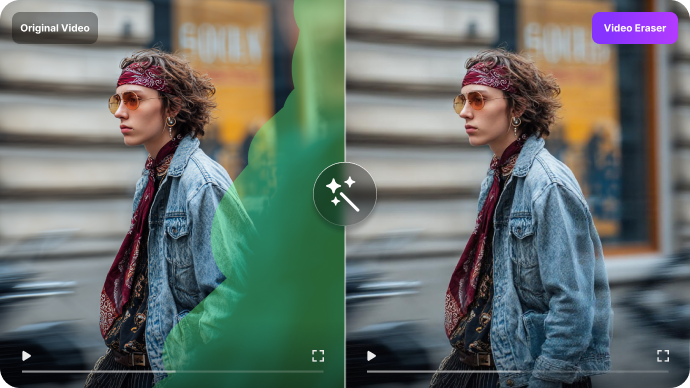
Remova Objetos em Movimento sem Editar Quadro a Quadro
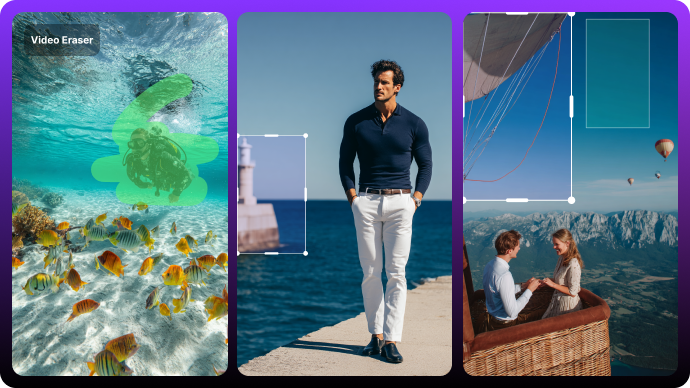
Carro passando, pet, pessoa ou outro elemento se movendo pela cena? Marque o objeto e ajuste a linha do tempo para cobrir apenas o trecho em que ele aparece. Assim, você evita ter que corrigir cada quadro manualmente.
A remoção costuma funcionar melhor quando o objeto continua visível e existe fundo suficiente ao redor. Movimento muito rápido, desfoque forte ou elementos grandes em primeiro plano exigem uma revisão mais cuidadosa da prévia.
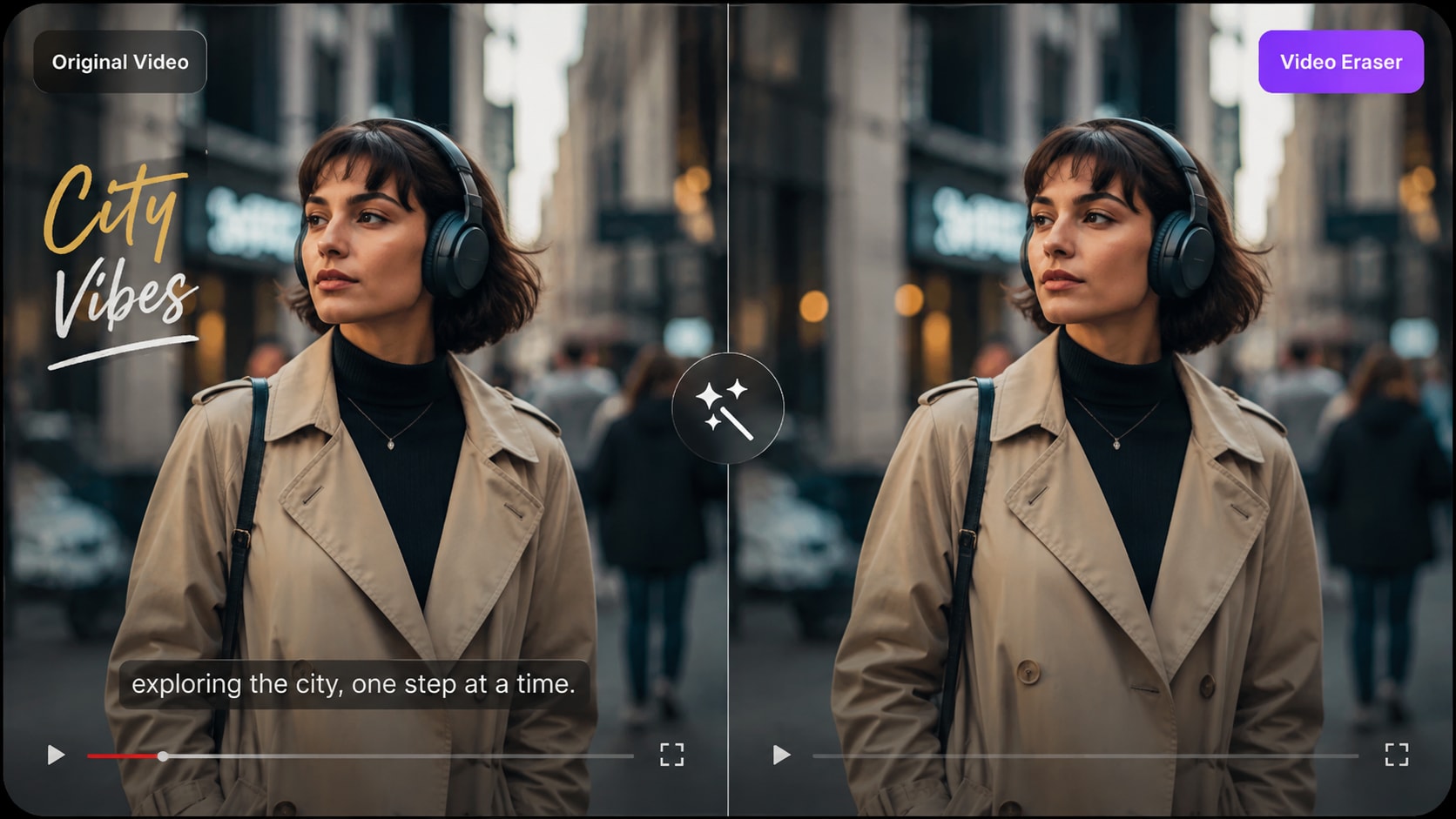
Apague Textos, Legendas e Carimbos de Data do Vídeo
Tem legenda, @usuário, data, hora, rótulo ou outro texto gravado no vídeo? Selecione só essa área e processe o trecho necessário, sem cortar a imagem inteira para esconder o texto.
Se o texto se move, entra ou sai da tela, confira a linha do tempo e garanta que a seleção cubra todo o período em que ele aparece.
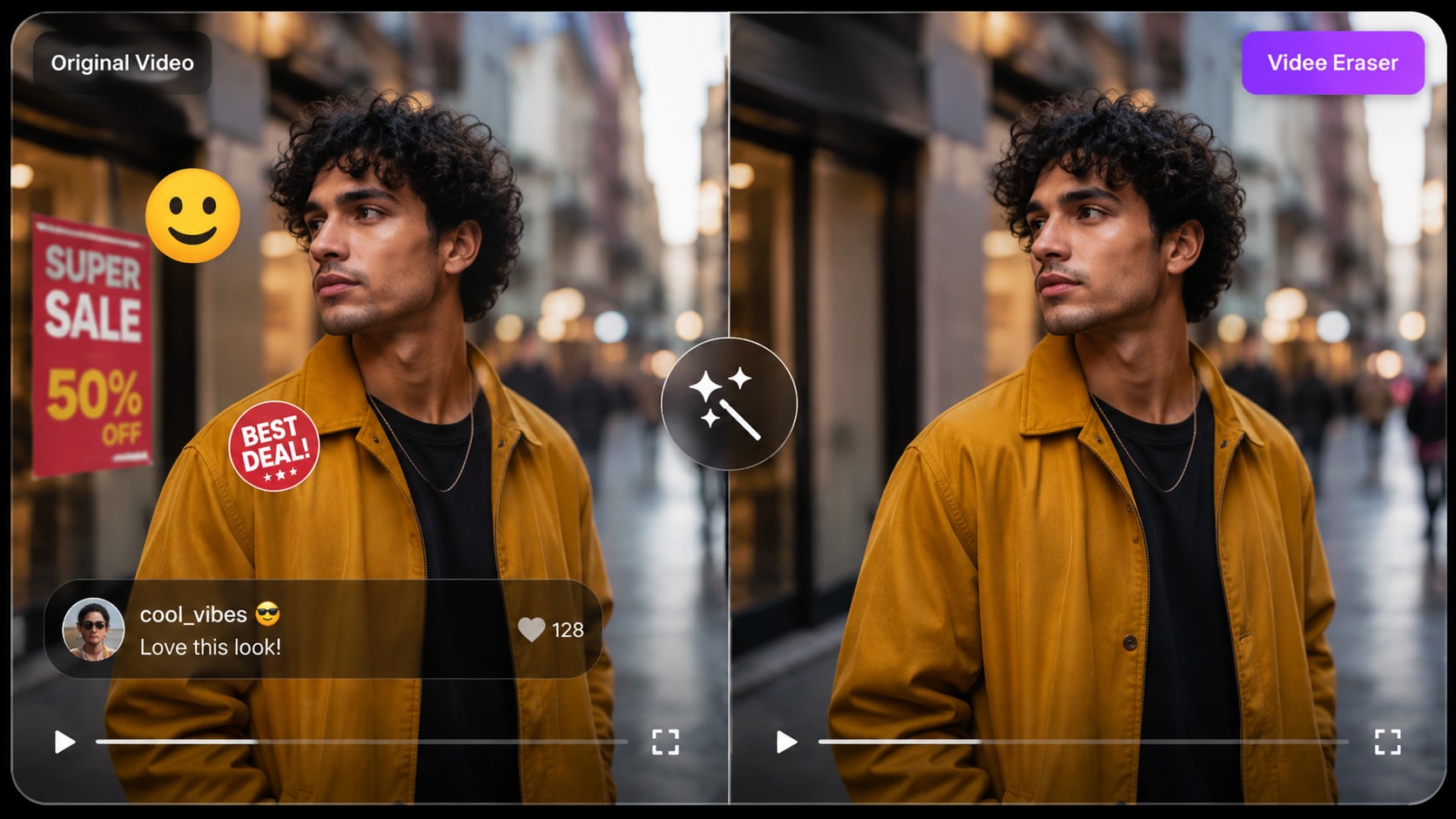
Limpe Logos, Adesivos e Outras Distrações Visuais
Também dá para limpar logos, placas, adesivos, emojis, etiquetas e outras sobreposições em vídeos que você possui ou tem autorização para editar. Marque a área, gere a prévia e confira se o fundo reconstruído faz sentido antes de baixar.
Como Remover um Objeto de um Vídeo Online em 3 Passos
Sem complicação: envie o arquivo, marque o que quer tirar, ajuste a linha do tempo e revise o resultado antes de baixar.
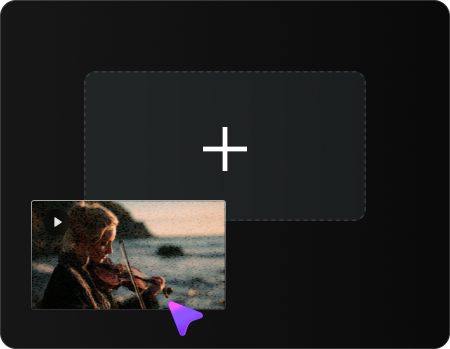
Envie seu vídeo
Envie o vídeo pelo seu dispositivo. O fluxo atual aceita formatos como MP4 e MOV e vídeos de até 15 minutos para remoção de objetos; confira no uploader os limites mais recentes antes de gerar.
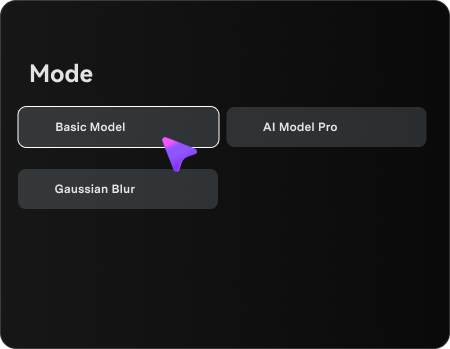
Marque o que Você Quer Tirar
Use o pincel para marcar a pessoa, objeto, texto ou logo. Se esse elemento aparecer só em parte do clipe ou se mover pela cena, ajuste a linha do tempo para cobrir o trecho certo.
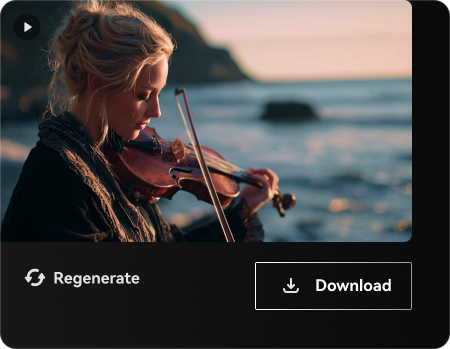
Revise o Resultado e Baixe
Deixe a IA processar a área marcada e revise os pontos em que o elemento aparece. Se o fundo reconstruído estiver natural para aquela cena, baixe o vídeo final.
Quando a IA Costuma Remover Objetos com Mais Facilidade?
Quanto mais claro estiver o objeto e mais fundo houver ao redor dele, mais informação a IA terá para reconstruir a cena. Use esta tabela para entender quais casos costumam ser mais simples e quais pedem mais revisão.
| Tipo de cena | Tendência de resultado | Como preparar a cena |
|---|---|---|
| Objeto pequeno em fundo simples ou repetitivo | √ Mais favorável | Marque apenas o objeto e deixe o máximo de fundo visível ao redor. |
| Texto, data, adesivo ou logo sobre fundo consistente | √ Mais favorável | Selecione só a sobreposição e evite marcar detalhes que precisam continuar na imagem. |
| Pessoa, carro ou outro objeto em movimento em uma cena estável | √ Exige mais revisão | Cubra todo o deslocamento na linha do tempo e confira vários pontos do clipe. |
| Objeto grande em primeiro plano cobrindo rostos ou texturas detalhadas | √ Mais desafiador | A IA tem menos informação de fundo disponível, então a reconstrução pode ficar mais perceptível. |
| Câmera em movimento rápido, desfoque de movimento forte ou muitas oclusões | √ Mais desafiador | Trabalhe com trechos menores e revise a prévia com atenção antes de exportar. |
O resultado depende da cena. Sempre confira a área editada antes de exportar, principalmente quando o objeto é grande, se move rápido ou cobre detalhes importantes.
Remover, Desfocar ou Recortar: Qual Opção Faz Mais Sentido?
Nem todo elemento precisa desaparecer por completo. Se a ideia é só esconder uma placa ou um rosto, o desfoque pode resolver. Se o objeto está na borda, recortar pode ser mais simples. Use a remoção com IA quando você quer manter o enquadramento e tirar o elemento da cena.
| Método | Melhor quando | Ponto de atenção |
|---|---|---|
| Remoção com IA | √ Você quer tirar pessoas, objetos, textos, logos ou outras distrações sem mudar o enquadramento | Movimentos rápidos e fundos detalhados podem exigir mais revisão da área reconstruída. |
| Desfoque gaussiano | √ Você só precisa ocultar um rosto, placa, dado privado ou outra região | O elemento não desaparece; ele continua ali, apenas desfocado. |
| Recorte | √ O elemento está perto da borda e você pode abrir mão de parte da imagem | Muda o enquadramento e reduz a área visível do vídeo. |
| Clonagem com Pixels Próximos | √ Você quer cobrir um elemento pequeno usando detalhes próximos do próprio fundo | Em fundos com muita textura ou movimento, a repetição de pixels pode ficar aparente. |
Quando Vale a Pena Usar um Removedor de Objetos em Vídeo?
Vale a pena quando refazer a gravação daria trabalho e o elemento indesejado pode ser marcado com clareza. Estes são alguns cenários comuns de quem procura tirar algo de um vídeo.
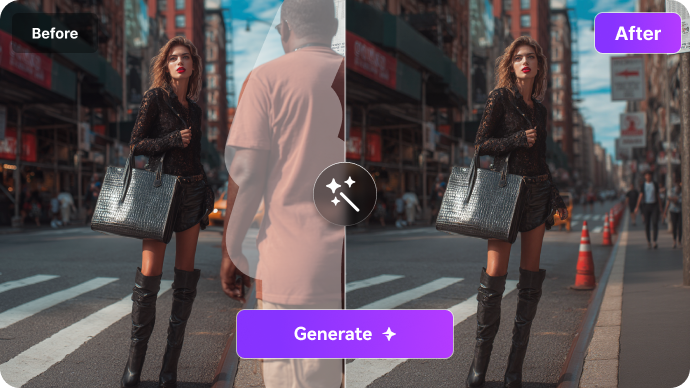
Viagem, Evento ou Vlog sem Gente Indesejada ao Fundo
Uma pessoa entrou na cena e você não quer refazer a gravação? Marque-a e use a IA para reconstruir o fundo em vídeos de viagem, festas, vlogs, passeios, imóveis ou cenas de rua.

Texto, Legenda, @Usuário ou Data que Ficou Gravada
Remova texto fixo na imagem, legenda, nome de usuário, data, hora, adesivo ou outra sobreposição visual sem precisar cortar o vídeo inteiro.
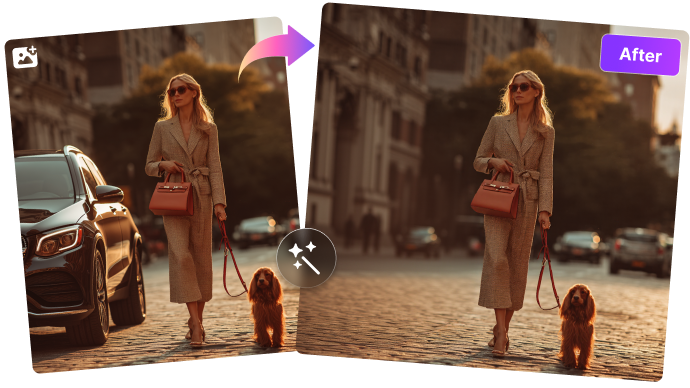
Produto em Destaque, sem Cabos, Placas ou Distrações
Em vídeos de produto, anúncios e demonstrações, limpe cabos, placas, pequenos objetos ou pessoas ao fundo que acabam competindo com o item principal.

Pequenos Artefatos em Vídeos Gerados por IA
Se a cena gerada por IA ficou boa, mas apareceu um objeto estranho, rótulo ou detalhe fora do lugar, vale testar a remoção antes de gerar o clipe inteiro de novo.
Por que o Media.io Funciona Bem para Esse Tipo de Limpeza?
A proposta é resolver limpezas pontuais sem obrigar você a abrir um editor complexo: marque o que incomoda, escolha o trecho e revise o resultado antes de exportar.

Você Escolhe Exatamente o que Sai
O pincel deixa a seleção sob seu controle. Depois, use a linha do tempo para definir em quais momentos aquela remoção deve acontecer.

Bom para Elementos que Aparecem Só em Parte do Clipe
Se a pessoa, objeto ou texto entra e sai da cena, você pode limitar a edição ao trecho correspondente. Isso ajuda a evitar processamento desnecessário no resto do vídeo.

Mais de uma Forma de Esconder ou Reconstruir a Área
Dependendo do objetivo, você pode optar por remover, desfocar ou cobrir uma área. A melhor escolha muda conforme o fundo, o tamanho do elemento e o quanto você precisa preservar da cena.

Mantém o Enquadramento Original
Em vez de cortar a imagem para esconder um detalhe, você trabalha só na região marcada. Isso é útil quando o enquadramento já está do jeito que você quer.

Fluxo Direto no Navegador
Para esse tipo de limpeza, o fluxo pode ser feito online: envie o arquivo, marque a área, gere a prévia e baixe quando o resultado estiver bom para a sua cena.

Continue o Acabamento Depois da Limpeza
Terminou de tirar o que incomodava? Você ainda pode melhorar a qualidade, aplicar efeitos ou seguir editando com outras ferramentas da Media.io.
Perguntas Frequentes sobre Remover Objetos de Vídeo
O que é um removedor de objetos de vídeo com IA?
É uma ferramenta que permite marcar uma pessoa, objeto, texto, logo ou outra distração visual e tratar somente aquela área do vídeo. No Media.io, você seleciona o que quer tirar e usa a linha do tempo para definir em que parte do clipe a edição deve acontecer.
Dá para remover objetos de vídeo online grátis?
O Video Eraser funciona online. A disponibilidade de créditos ou uso gratuito pode variar conforme a conta e as condições mostradas na ferramenta; confira o painel antes de processar o vídeo.
A IA consegue remover objetos em movimento do vídeo?
Sim. Marque a pessoa, carro, pet ou outro elemento e ajuste a linha do tempo para cobrir o trecho em que ele aparece. O resultado varia conforme a velocidade do movimento, o tamanho do objeto e a quantidade de fundo visível ao redor.
Quando o resultado costuma ficar melhor?
Quando o elemento está bem visível, não ocupa grande parte do quadro e existe fundo suficiente ao redor. Câmera muito rápida, desfoque de movimento, muitas oclusões e texturas detalhadas podem deixar a reconstrução mais perceptível.
Como remover texto de vídeo online?
Marque a área onde o texto aparece e ajuste a linha do tempo para cobrir todo o período em que ele fica visível. Isso serve para legenda fixa, @usuário, data, hora, rótulo ou outra sobreposição em vídeos que você possui ou tem autorização para editar.
Como remover uma pessoa de um vídeo?
Envie o vídeo, marque a pessoa com o pincel e ajuste a linha do tempo para o trecho em que ela aparece. Esse uso é comum em vídeos de viagem, festas, vlogs, imóveis e cenas de rua. Quanto mais fundo houver ao redor da pessoa, melhor será a referência para a reconstrução.
A remoção de um objeto reduz a qualidade do vídeo?
A ferramenta trata a área marcada sem precisar recortar o quadro inteiro, mas a reconstrução pode variar conforme a cena. Revise a prévia com atenção quando o objeto cobre rostos, texturas detalhadas ou uma área grande em movimento. Se o vídeo original já estiver com baixa resolução, você pode usar o Melhorador de Vídeo com IA depois da limpeza.
Quais formatos e duração o Media.io aceita?
O fluxo atual aceita MP4 e MOV e vídeos de até 15 minutos para remoção de objetos. Como os limites podem mudar, confirme no uploader as exigências mais recentes de formato, tamanho e duração.
Posso usar o Video Eraser em vídeos gerados por IA?
Sim. Se o clipe ficou bom, mas apareceu um pequeno objeto estranho, rótulo ou artefato visual, você pode testar a remoção naquela área antes de gerar a cena inteira novamente.
É melhor remover, desfocar ou recortar?
Use a remoção com IA quando o elemento precisa desaparecer sem mudar o enquadramento. Prefira o desfoque quando você só precisa ocultar uma informação ou rosto. Se o elemento está na borda e o enquadramento permite, recortar pode ser a opção mais simples.
O Video Eraser funciona como uma “borracha mágica” para vídeo?
A ideia é parecida: você marca o que quer apagar e a IA trabalha naquela região do vídeo. É por isso que muita gente pesquisa por “borracha mágica para vídeo”. Na prática, o resultado depende do movimento, do fundo e do tamanho do elemento marcado.
E se eu quiser remover uma marca d’água?
Para marcas d’água, o ideal é usar os fluxos específicos do Video Eraser, como removedor de marca d’água do TikTok, CapCut, Kwai ou outros casos dedicados. Use apenas em vídeos que você possui ou tem autorização para editar.
Ferramentas Relacionadas para Limpeza de Vídeo

Tem Algo Estragando a Cena? Tire do Vídeo com IA
sem Precisar Refazer a Gravação
Envie o vídeo, marque o que quer tirar, escolha o trecho na linha do tempo e revise a prévia. Se o resultado funcionar para a sua cena, baixe e siga com a edição.
 4,7 (162.357 votos)