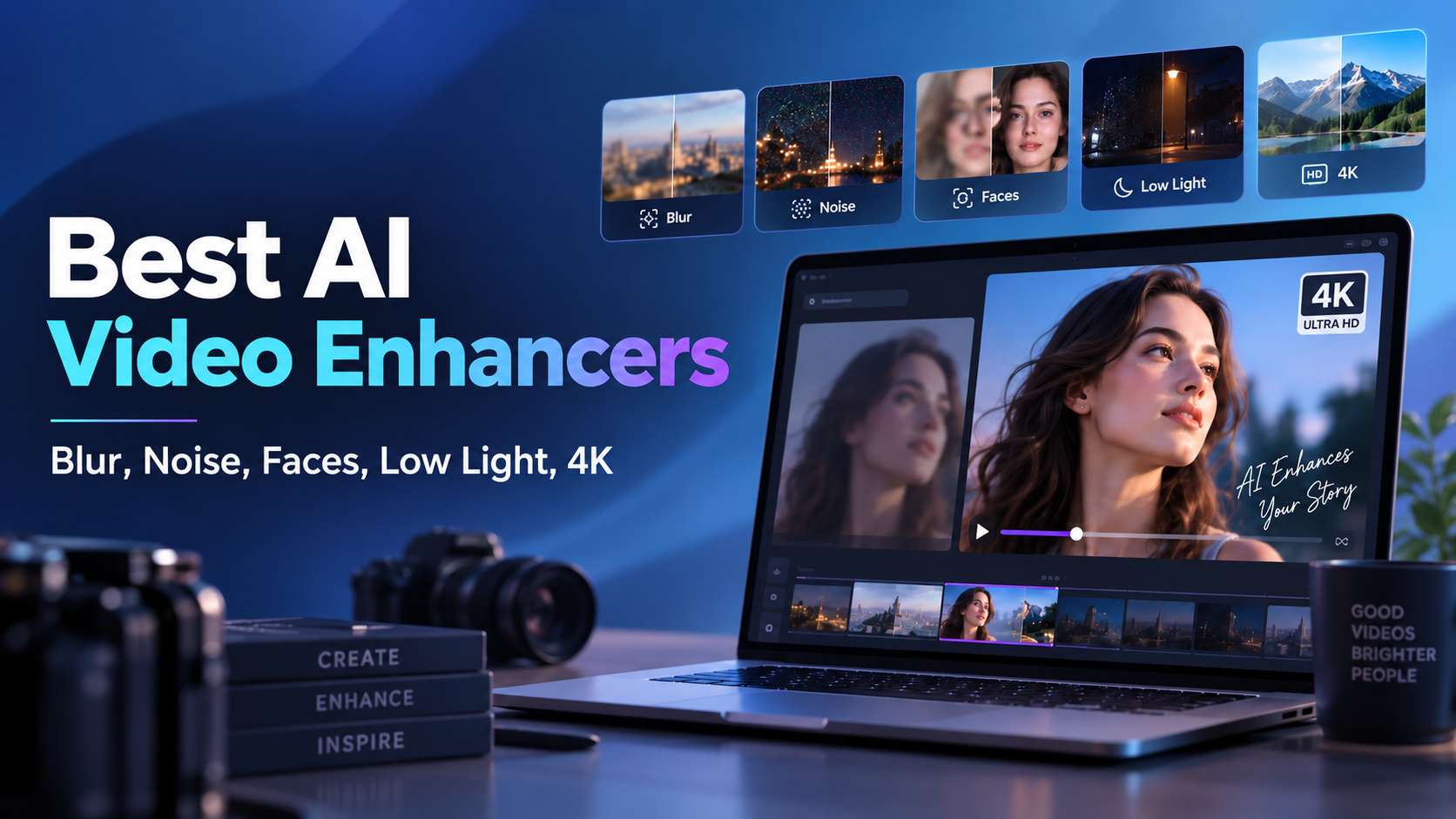
Um vídeo de baixa qualidade pode falhar de várias maneiras diferentes: granulação de um ambiente escuro, blocos de compressão após repostagem, rostos desfocados, cores opacas, movimento instável ou simplesmente resolução insuficiente. É por isso que o melhor aprimorador de vídeo com IA não é automaticamente a ferramenta com o maior selo "8K". A melhor escolha é aquela cujo modelo de aprimoramento corresponde ao seu defeito real e ao seu ambiente de edição. Este guia compara opções online, para desktop e para aplicativos pelos problemas que cada uma resolve melhor, em vez de tratar todos os aprimoradores como o mesmo tipo de upscaler.
Neste artigo
- Comece pelo defeito, não pela marca
- Sete ferramentas comparadas pelo problema que resolvem
- 1. Media.io: melhor aprimorador de vídeo com IA online e gratuito para testar sem instalar nada
- 2. Wink: limpeza com foco em retratos para shows e vídeos sociais
- 3. Remini: melhor para um fluxo de trabalho automático para consumidores em vídeos antigos ou desfocados
- 4. PowerDirector 365: melhor quando o aprimoramento deve continuar em uma edição completa
- 5. HitPaw VikPea: melhor para modelos de reparo guiados e flexibilidade multiplataforma
- 6. Topaz Video: melhor quando "aprimorar" realmente significa restaurar
- 7. CapCut: aprimoramento conveniente dentro de um editor social
- Escolha pelo defeito: uma maneira mais rápida de obter melhores resultados
- Um teste de cinco defeitos para escolher um aprimorador de vídeo com IA
- O que os usuários do plano gratuito devem verificar antes de exportar
- Qual aprimorador se adequa aos fluxos de trabalho comuns de criadores?
- Como o tempo de processamento muda a recomendação
- Perguntas frequentes
Comece pelo defeito, não pela marca
Antes de comparar produtos, identifique o que você não gosta no clipe. Se a filmagem estiver com ruído, escolha uma ferramenta com um modelo dedicado de redução de ruído. Se os rostos estiverem fracos, procure por restauração de retratos. Se o problema for pouca luz, o aprimoramento de cor e exposição importa mais do que a saída em 8K. Se você estiver postando diretamente de um celular, um aplicativo com um fluxo de trabalho rápido de um toque pode superar uma ferramenta de desktop tecnicamente mais poderosa.
Sete ferramentas comparadas pelo problema que resolvem
| Ferramenta | Desfoque / ruído | Rostos | Pouca luz / cor | Compatibilidade com app / online |
|---|---|---|---|---|
| Media.io | Redutor de ruído dedicado + aprimorador geral | Aprimorador de Retratos | Correção de Cor Inteligente | Navegador; amigável para criadores de conteúdo curto |
| Wink | Aprimoramento regular + por cenário | Forte foco em retratos/retoque | Modos de cenário para shows/paisagens | Web, desktop, mobile |
| Remini | Restauração automática de nitidez | Conhecido pela restauração focada em rostos | Melhoria geral de cor/nitidez | Fluxo de trabalho para consumidores muito simples |
| PowerDirector 365 | Upscale + redução de ruído | Dentro do fluxo de trabalho do editor | Iluminação + controles de edição mais amplos | Editor de desktop |
| HitPaw VikPea | Múltiplos modelos de reparo/redução de ruído/nitidez | Restauração/geração de retratos | Pouca luz, aprimoramento de cor, SDR para HDR | Presença em desktop + nuvem + mobile |
| Topaz Video | Biblioteca de modelos de restauração profunda | Opções Iris/Starlight | Pipeline de aprimoramento especializado | Desktop + produtos web da Topaz |
| CapCut | Nitidez/desfoque/upscale | Aprimoramento geral para criadores | Ajustes do editor | Fluxo de trabalho para desktop/mobile/redes sociais |
1. Media.io: melhor aprimorador de vídeo com IA online e gratuito para testar sem instalar nada
O Media.io é a escolha mais equilibrada quando você deseja um fluxo de trabalho no navegador e o clipe é curto o suficiente para se adequar aos limites online. O Media.io está entre as melhor aprimorador de vídeo com IA opções para melhorias rápidas online, compatível com uploads em MP4 e MOV, com modos dedicados para redução de ruído, aprimoramento de retratos, aprimoramento de anime, correção de cor e upscaling.
Essa estrutura é útil para filmagens mistas de criadores. Um vlog interno com ruído, um talking head com pouca luz, um clipe de anime e um anúncio de produto comprimido precisam de correções diferentes. Escolher um modo dedicado reduz o risco de simplesmente aumentar a nitidez do ruído ou deixar os rostos com aparência artificial. Como o processamento acontece online, não há requisito de GPU local, e o fluxo de trabalho básico é simples o suficiente para não-editores: carregue, escolha um modo, visualize e exporte.
As desvantagens são igualmente claras. O suporte a formatos é mais restrito do que em editores de desktop, o limite de duração o torna uma ferramenta para conteúdo curto, e o plano gratuito é mais adequado para testes do que para produção repetida sem marca d'água. Também é menos indicado para usuários que desejam ajuste de modelo quadro a quadro ou grandes lotes sem supervisão.
Melhor indicado para: profissionais de marketing, educadores, criadores de conteúdo social e equipes que buscam um aprimorador de vídeo com IA gratuito online como ponto de partida. Evite quando: sua fonte for longa, codificada de forma incomum ou danificada o suficiente para exigir controles de restauração profissional.
2. Wink: limpeza com foco em retratos para shows e vídeos sociais
O Wink é mais eficaz quando o sujeito é uma pessoa e o vídeo final será publicado nas redes sociais. Seu aprimorador foca em remoção de desfoque, upscaling para 1080p/4K, melhoria de cor, restauração de retratos, aprimoramento noturno, redução de ruído, interpolação de quadros e retoque. Isso o torna especialmente relevante para clipes de shows, vídeos de dança, selfies, conteúdo de beleza e filmagens de criadores com câmera na mão, onde os rostos importam mais do que a textura da paisagem.
A flexibilidade de plataforma é uma grande vantagem. O Wink funciona em dispositivos móveis, tablets, desktops e na web. Na web, ele suporta formatos de imagem comuns, além de formatos de vídeo como MP4, MOV, 3GP, M4V, FLV e AVI; o suporte no desktop é mais amplo. Os planos de assinatura para mobile e desktop também expõem limites de processamento em lote e na nuvem, enquanto a versão web usa seu próprio Plano Criativo baseado em créditos. Dependendo do plano, os clipes na nuvem podem variar de segmentos curtos de 10 minutos a segmentos muito mais longos de 60 minutos.
O plano gratuito é útil para experimentar o fluxo de trabalho, mas as exportações incluem marca d'água. Os planos pagos na web removem as marcas d'água e incluem créditos mensais, com planos superiores recebendo mais créditos e processamento prioritário mais rápido. Isso torna o Wink fácil de começar, mas menos previsível para usuários que processam muitos clipes longos.
Melhor indicado para: conteúdo social com foco em retratos e usuários que desejam um aplicativo aprimorador de vídeo. Evite quando: amigável para dispositivos móveis. Evite se você precisar de restauração arquivística, processamento local com privacidade em primeiro lugar ou um fluxo de trabalho com custo fixo simples.
3. Remini: melhor para um fluxo de trabalho automático para consumidores em vídeos antigos ou desfocados
O Remini é desenvolvido para usuários que querem que a IA tome a maioria das decisões. Seu aprimorador de vídeo foca em ampliar filmagens de baixa qualidade em até 2x, enquanto melhora desfoque, granulação, pixelação, cor e detalhes faciais. Essa simplicidade é o motivo pelo qual é popular para clipes familiares antigos, vídeos de celular, repostagens em redes sociais e filmagens onde o objetivo é uma melhoria visível rápida, em vez de controle técnico.
O fluxo de trabalho é intencionalmente restrito: carregue um vídeo, deixe o Remini processá-lo, revise o resultado e exporte. Não há uma longa lista de modelos de restauração para escolher, então um iniciante pode chegar a um resultado mais rápido do que com o Topaz ou o HitPaw. A desvantagem é que você tem menos controle sobre a agressividade com que os rostos são reconstruídos ou como os detalhes são sintetizados. Para trabalhos sensíveis à identidade, arquivos históricos ou filmagens de clientes, esse comportamento automático merece uma verificação cuidadosa antes e depois.
O site público do Remini não mantém uma tabela de preços estável e universal para todas as plataformas, pois as assinaturas e ofertas nas lojas de aplicativos podem variar. O acesso gratuito e o uso com suporte de anúncios também podem diferir por dispositivo e região. Na prática, trate-o como um aplicativo de assinatura para consumidores, em vez de uma ferramenta de produção de alto volume previsível.
Melhor indicado para: clipes pessoais antigos, usuários móveis casuais e qualquer pessoa que valorize a simplicidade de um toque. Evite quando: você precisa de ajuste exato de modelo, suporte amplo a codecs, economia de lote transparente ou preservação estrita dos detalhes faciais originais.
4. PowerDirector 365: melhor quando o aprimoramento deve continuar em uma edição completa
O PowerDirector 365 é a melhor opção quando o aprimoramento é apenas uma etapa em um projeto de edição completo. Seu fluxo de trabalho de Aprimoramento de Vídeo com IA combina correção de iluminação, redução de ruído, upscaling e interpolação de quadros dentro da linha do tempo, para que você possa melhorar um clipe e continuar imediatamente com cortes, reenquadramentos, legendas, mixagem de áudio, adição de efeitos e exportação sem criar um arquivo intermediário.
O suporte a formatos é muito mais amplo do que em um aprimorador web de uso único. O PowerDirector pode importar contêineres convencionais, além de formatos profissionais como MOV ProRes e MXF em sistemas compatíveis, e suporta fluxos de trabalho em 4K/8K, filmagens em alta taxa de quadros, HDR e codificação acelerada por hardware. A desvantagem é a complexidade: você está abrindo um editor completo, não um utilitário de um botão, então a curva de aprendizado é maior para quem só quer limpar um clipe.
A CyberLink atualmente oferece uma versão Essential gratuita com recursos limitados, enquanto o PowerDirector 365 é vendido como assinatura e inclui ferramentas de IA premium, além de créditos mensais de IA para recursos generativos. O plano anual para Windows é atualmente promovido em torno de $59,99, enquanto uma edição perpétua de 2026 também está disponível com um conjunto de recursos diferente. A velocidade de aprimoramento depende do hardware e das configurações do projeto.
Melhor indicado para: YouTubers, criadores de cursos, profissionais de marketing e editores que continuarão trabalhando no vídeo após o aprimoramento. Evite quando: você precisa apenas de uma limpeza rápida e pontual no navegador.
5. HitPaw VikPea: melhor para modelos de reparo guiados e flexibilidade multiplataforma
O HitPaw VikPea foi desenvolvido para usuários que desejam mais opções do que um aplicativo de um clique, sem entrar em um conjunto de restauração profundamente técnico. As versões atuais incluem restauração geral, restauração UHD, AI Pilot, restauração e geração de retratos, descompressão, redução de ruído, nitidez, ferramentas de cores com IA e estabilização. A biblioteca de modelos é apresentada de forma guiada, para que iniciantes geralmente consigam identificar qual opção corresponde ao problema.
O tratamento de retratos é especialmente refinado na linha de 2026. O HitPaw distingue entre reparo generativo de retratos para rostos de resolução muito baixa e restauração de retratos orientada a detalhes para gravações de resolução mais alta. Isso importa porque um rosto pequeno pode precisar de reconstrução, enquanto um rosto em 1080p geralmente se beneficia mais da recuperação de textura do que da síntese que altera a identidade. O produto também abrange ambientes desktop, web e mobile e suporta uma ampla variedade de contêineres de vídeo comuns.
O modelo de custo é a principal ressalva. O uso gratuito destina-se principalmente à pré-visualização, licenças desktop pagas desbloqueiam a exportação normal, e a aceleração em nuvem ou exportação em nuvem pode consumir créditos adicionais. O processamento local evita parte desse custo variável, mas depende da sua máquina. Para trabalhos frequentes e de longa duração, calcule se os créditos ou o tempo de renderização local se tornam a maior restrição.
Melhor indicado para: criadores que desejam modelos de reparo guiados, amplo suporte a plataformas e controles mais robustos do que um aplicativo básico. Evite quando: você deseja o fluxo de trabalho de custo fixo mais simples ou os controles de restauração profissional mais avançados.
6. Topaz Video: melhor quando "aprimorar" realmente significa restaurar
O Topaz Video é a opção mais adequada quando a gravação é tecnicamente difícil, e não apenas sem brilho. Pense em transferências de VHS, gravações de televisão entrelaçadas, compressão severa, ruído intenso, rostos com baixa qualidade ou imagens de valor comercial que não podem ser substituídas. Sua biblioteca de modelos é mais profunda do que a do aprimorador de consumo médio, com Proteus para limpeza geral, Iris para gravações comprimidas com muitos rostos, Nyx para ruído e grão, Rhea para trabalhos de textura com menos movimento e Starlight para restauração mais pesada baseada em difusão.
Essa profundidade cria um fluxo de trabalho diferente. Em vez de clicar em um botão Aprimorar, normalmente você testa seções curtas, compara modelos, ajusta configurações e só então confirma uma renderização longa. O Topaz também pode lidar com estabilização, interpolação de quadros e acabamento relacionado a HDR. O benefício é um teto de qualidade mais alto; o custo é tempo, esforço de aprendizado e demanda de hardware. O processamento com Starlight, em particular, pode ser dramaticamente mais lento do que o aprimoramento comum.
O produto desktop destina-se à renderização local e se beneficia de uma GPU dedicada moderna e pelo menos 16 GB de RAM. O preço atual está na faixa profissional, por isso é mais difícil de justificar para clipes sociais ocasionais. Não há limite de cinco minutos no estilo online, mas seu limite prático se torna o hardware e o tempo de renderização.
Melhor indicado para: arquivistas, cineastas, especialistas em restauração e editores que trabalham com gravações insubstituíveis. Evite quando: seu trabalho típico é um Reel curto que precisa apenas de leve redução de ruído ou nitidez.
7. CapCut: aprimoramento conveniente dentro de um editor social
O CapCut é a escolha conveniente para criadores cujo trabalho de aprimoramento termina em uma edição para redes sociais. Seu upscaler de vídeo com IA aguça, remove desfoque e eleva as gravações para 4K, mas a maior vantagem é que o clipe permanece dentro do mesmo ambiente de edição para legendas, modelos, música, recorte, alterações de velocidade, transições e exportação pronta para plataformas.
Isso torna o CapCut uma resposta prática para buscas pelo melhor aplicativo de aprimoramento de vídeo, mesmo que não seja um conjunto dedicado de restauração. Um criador trabalhando em um TikTok de 15 segundos ou anúncio de produto pode ganhar mais ficando em uma única linha do tempo do que exportando para uma ferramenta desktop especializada e reimportando o resultado. A interface também é muito mais fácil para usuários não técnicos, pois há menos decisões no nível do modelo.
As limitações aparecem em gravações difíceis. O CapCut não expõe a mesma profundidade de restauração, amplo suporte a formatos legados ou controles detalhados de modelos como o Topaz, HitPaw ou AVCLabs. O comportamento de exportação gratuita e paga também pode variar por plataforma e recurso, portanto os usuários devem confirmar o fluxo de trabalho exato que planejam usar em vez de presumir que toda opção de IA é ilimitada.
Melhor indicado para: Reels, Shorts, TikTok, anúncios de criadores e publicação com prioridade mobile. Evite quando: a fonte é arquivística, tecnicamente danificada, de longa duração ou requer controle preciso de restauração.
Escolha pelo defeito: uma maneira mais rápida de obter melhores resultados
- Vídeo de celular granulado com pouca luz: comece com redução de ruído/correção de baixa luminosidade, não com upscaling agressivo.
- Gravação de apresentador falando para a câmera: use um modelo de retrato e inspecione olhos, dentes, cabelo e pele em busca de detalhes alucinados.
- Vídeo antigo de família: priorize limpeza de artefatos, recuperação de rostos e estabilidade temporal em vez de resolução máxima.
- Anime ou gravação de jogo: use um modelo desenvolvido para bordas sintéticas; a restauração genérica de rostos pode danificar o line art.
- Clipe social já em um editor: um aplicativo integrado pode economizar mais tempo do que um especialista com resultado marginalmente melhor.
O erro mais fácil é aplicar todos os aprimoramentos na intensidade máxima. Uma passagem mais moderada costuma parecer mais natural, especialmente em rostos e texto comprimido.
Um teste de cinco defeitos para escolher um aprimorador de vídeo com IA
Antes de pagar por qualquer aprimorador, teste o mesmo clipe curto em relação a cinco modos de falha em vez de julgar apenas uma demonstração polida. Primeiro, verifique ruído em sombras e paredes planas. Segundo, verifique desfoque de movimento em mãos, cabelo e movimentos de câmera. Terceiro, inspecione rostos em busca de desvio de identidade, pele artificial ou alterações em dentes e olhos. Quarto, observe texto fino e bordas, onde o excesso de nitidez rapidamente se torna óbvio. Quinto, percorra vários quadros para avaliar estabilidade temporal.
É por isso que as ferramentas acima não são intercambiáveis. O Media.io é conveniente quando um clipe curto precisa de um modo online específico. O Wink é mais forte quando o retoque de retrato/social faz parte do trabalho. O PowerDirector faz sentido quando o aprimoramento faz parte de uma edição completa. O HitPaw e o Topaz oferecem mais opções de modelos quando a própria fonte precisa de reparo mais profundo.
O que os usuários do plano gratuito devem verificar antes de exportar
A palavra "grátis" pode descrever produtos muito diferentes. Algumas ferramentas permitem processar e exportar um clipe curto gratuitamente; outras permitem apenas pré-visualizar; outras reservam 4K, remoção de marca d'água, maior duração ou processamento mais rápido para planos pagos. Sempre teste o caminho de exportação exato, não apenas a tela de upload.
- Marca d'água: confirme se o arquivo baixado contém branding.
- Resolução: certifique-se de que o nível gratuito realmente exporta na resolução que você precisa.
- Duração: uma ferramenta que funciona perfeitamente em uma amostra de 10 segundos pode limitar um clipe mais longo.
- Créditos: verifique se o aprimoramento é cobrado por segundos, modelo, resolução ou processamento em nuvem.
- Velocidade da fila: os níveis gratuitos podem processar mais lentamente, o que importa quando você tem várias versões para testar.
Qual aprimorador se adequa aos fluxos de trabalho comuns de criadores?
Vídeos de apresentador e cursos
Priorize detalhes do rosto, limpeza em pouca luz e textura de pele estável. O Media.io Portrait Enhancer, os modos de retrato do Wink, a restauração de retratos do HitPaw e o Topaz Iris são mais relevantes do que um upscaler genérico focado apenas em resolução.
Anime, captura de jogo e vídeo gerado por IA
Procure modelos com reconhecimento de bordas ou para conteúdo sintético. O line art de anime pode ser danificado pela restauração orientada a rostos, enquanto o vídeo gerado por IA frequentemente se beneficia mais da limpeza de textura e estabilização de movimento do que da reconstrução agressiva de rostos.
Gravações antigas de família
Redução de ruído, reparo de compressão, estabilidade de quadros e recuperação conservadora de rostos importam mais do que buscar o maior número de saída possível. O Topaz e o HitPaw oferecem opções de restauração mais profundas; o Media.io é mais fácil quando a fonte é curta e você deseja um fluxo de trabalho no navegador.
Reels, Shorts e anúncios de produtos
O tempo de resposta e a integração de edição geralmente importam mais. O Media.io, o CapCut e o Wink fazem mais sentido aqui do que uma pilha de restauração lenta, a menos que a fonte seja excepcionalmente ruim.
Como o tempo de processamento muda a recomendação
O tempo de processamento não é uma questão secundária quando o aprimoramento se torna parte de um fluxo de trabalho de conteúdo semanal. As ferramentas de navegador eliminam a necessidade de uma GPU local, mas o tempo de upload e as filas de servidor passam a fazer parte do prazo de entrega. As ferramentas desktop podem ser mais rápidas em uma máquina NVIDIA moderna ou Apple Silicon robusta, mas o mesmo modelo pode ser dolorosamente lento em hardware de entrada. A aceleração em nuvem pode preencher essa lacuna, mas pode introduzir créditos ou custos de uso separados.
Para um criador que produz vários anúncios curtos, o fluxo de trabalho prático mais eficiente costuma ser aquele com menos transferências: upload, aprimoramento, revisão, exportação. Para um estúdio que restaura gravações de longa duração, o processamento em lote local e a economia de renderização previsível importam mais. É por isso que um modelo tecnicamente mais forte ainda pode ser a escolha de negócio errada se adicionar muito tempo de espera ou revisão manual.
Perguntas frequentes
-
Qual é o melhor aprimorador de vídeo com IA online?
O Media.io é uma opção sólida com foco no navegador para clipes curtos, pois separa redução de ruído, retrato, anime, correção de cores e upscaling em modos dedicados. O Wink é outra escolha forte orientada a online/app para cenários de retrato e redes sociais. -
Qual é o melhor aplicativo de aprimoramento de vídeo com IA para Android ou iPhone?
Wink, Remini, HitPaw e CapCut fazem sentido para usuários voltados ao mobile. A melhor escolha depende se você prioriza restauração de retratos, limpeza com um toque, modelos de IA mais profundos ou edição e publicação no mesmo aplicativo. -
O aprimoramento de vídeo com IA pode remover o desfoque completamente?
Nenhuma ferramenta pode garantir a recuperação total de detalhes que nunca foram capturados. A IA pode reduzir a aparência do desfoque e reconstruir detalhes plausíveis, mas os resultados variam com movimento, compressão, erro de foco e resolução da fonte. -
Os aprimoradores de vídeo com IA gratuitos adicionam marca d'água?
Muitos níveis gratuitos usam marca d'água, exportação somente para pré-visualização, limites de duração ou créditos limitados. Verifique as regras de exportação da ferramenta específica antes de processar um clipe longo. -
Devo fazer upscale antes ou depois da redução de ruído?
Se a fonte for ruidosa ou muito comprimida, limpar os artefatos antes ou durante o upscaling geralmente produz um resultado mais natural do que ampliar os defeitos primeiro.