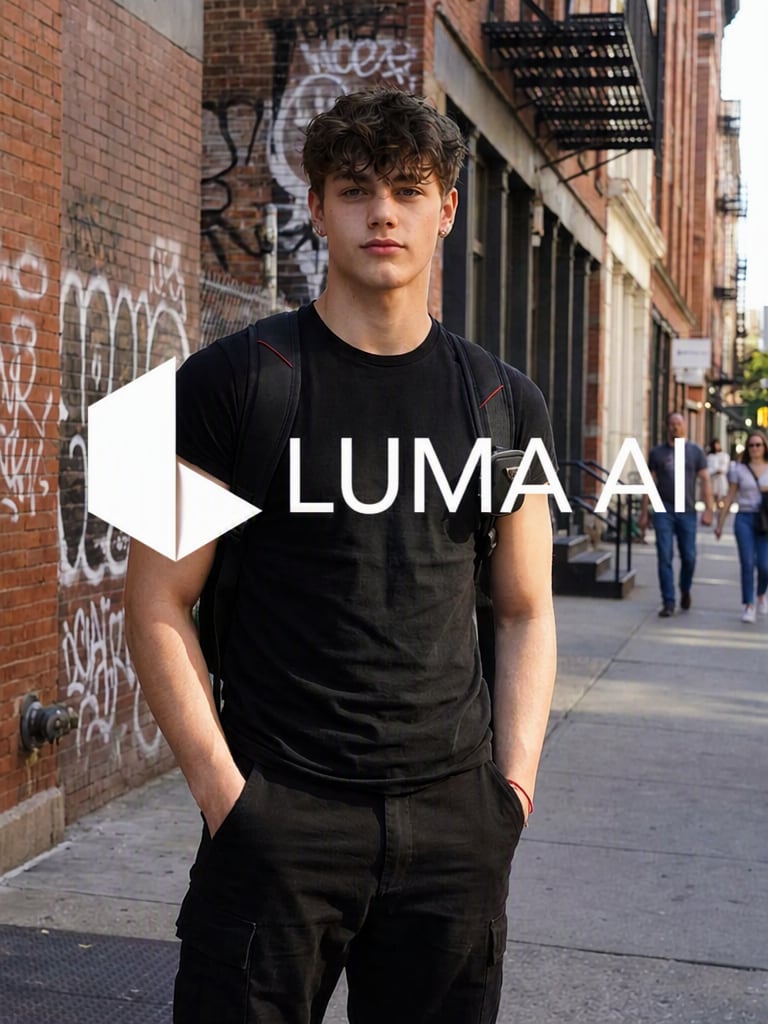
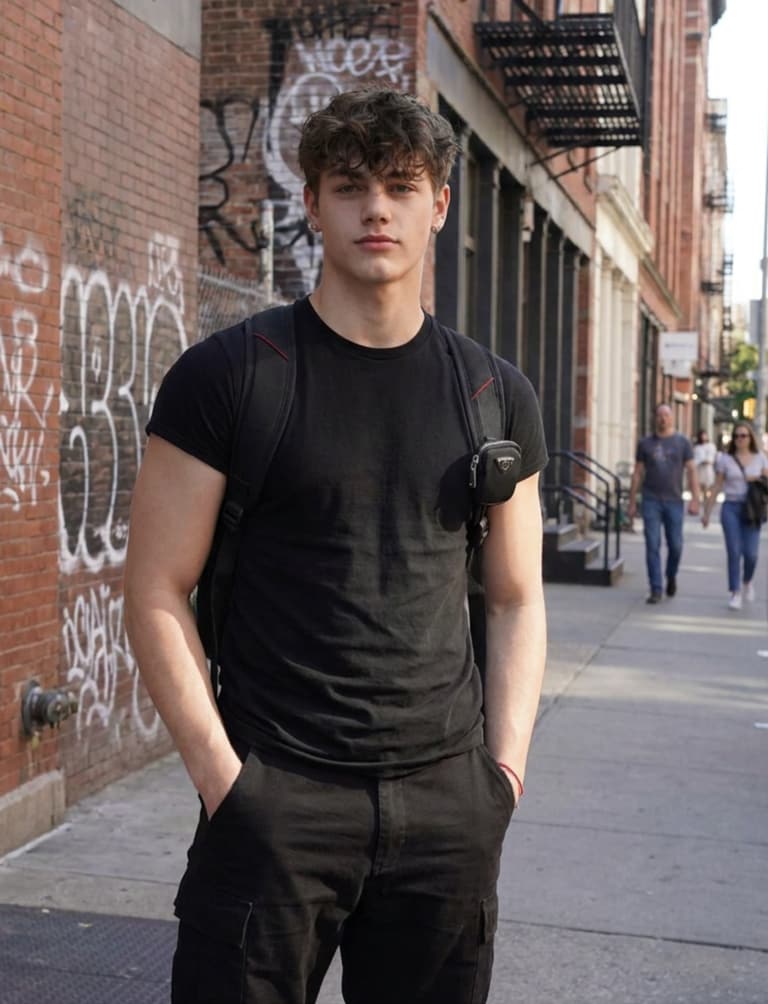
자르기 없이 보이는 Luma 로고 제거
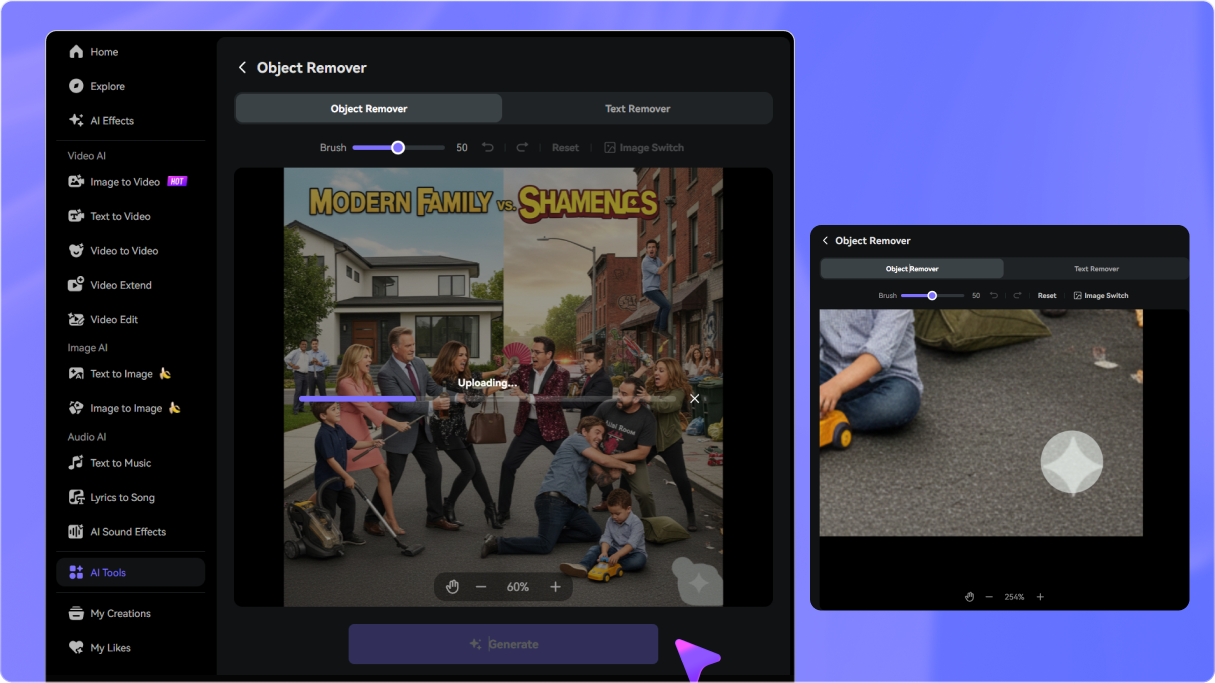
권한이 있는 내보낸 Dream Machine 클립을 업로드하고 보이는 Luma 로고 또는 워터마크 위를 브러시로 칠하세요. 동영상 지우기 도구는 원본 프레임을 잘라내도록 강요하는 대신 선택한 영역을 복원하도록 설계되었습니다.
완벽한 Luma Dream Machine 클립을 생성했지만 눈에 보이는 워터마크가 포함되어 있나요? Media.io의 Luma 워터마크 리무버에 동영상을 업로드하고, 제거 모드를 선택하고, 보이는 로고 위를 브러시로 칠한 다음 AI가 프레임 전체에서 선택한 영역을 재구성하도록 하세요. 동영상을 다시 생성하는 대신 기존에 생성된 동영상을 그대로 유지하세요.
가입 시 무료 크레딧 제공.
본인이 소유하거나 편집 권한이 있는 동영상에 사용하세요. 이 도구는 화면에 보이는 로고와 오버레이만 제거하며, 보이지 않는 출처 정보나 메타데이터 신호는 변경하지 않습니다.







권한이 있는 내보낸 Dream Machine 클립을 업로드하고 보이는 Luma 로고 또는 워터마크 위를 브러시로 칠하세요. 동영상 지우기 도구는 원본 프레임을 잘라내도록 강요하는 대신 선택한 영역을 복원하도록 설계되었습니다.
Luma의 공식 요금제에 따르면 Free 및 Lite 생성에는 보이는 워터마크가 포함될 수 있으며, Plus, Unlimited, Enterprise 생성에는 워터마크가 없습니다. 보이는 마크가 있는 권한이 있는 클립이 있다면 브러시로 칠하고 다시 생성하지 않고도 정리된 결과를 미리 보세요.
로고가 프레임 전체에서 고정되어 있거나 약간 이동하는 경우, 타임라인을 로고가 나타나는 전체 구간으로 설정하세요. AI는 마크 위에 정적 블러 박스를 붙여넣는 대신 프레임별로 가려진 영역을 재구성합니다.
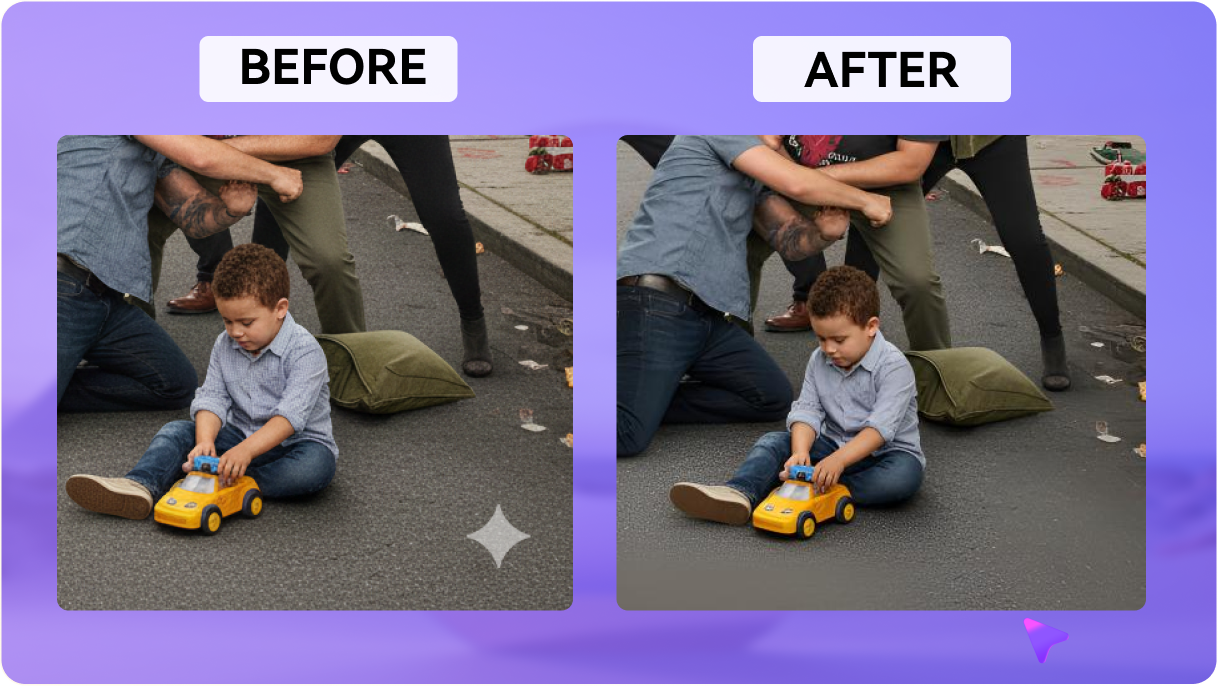
정리를 생성하고, 로고 영역과 주변 움직임을 확인한 다음, 필요하면 브러시 또는 타임라인을 조정하고 다시 생성하세요. 결과는 움직임, 블러, 가림, 배경 디테일에 따라 달라질 수 있습니다.
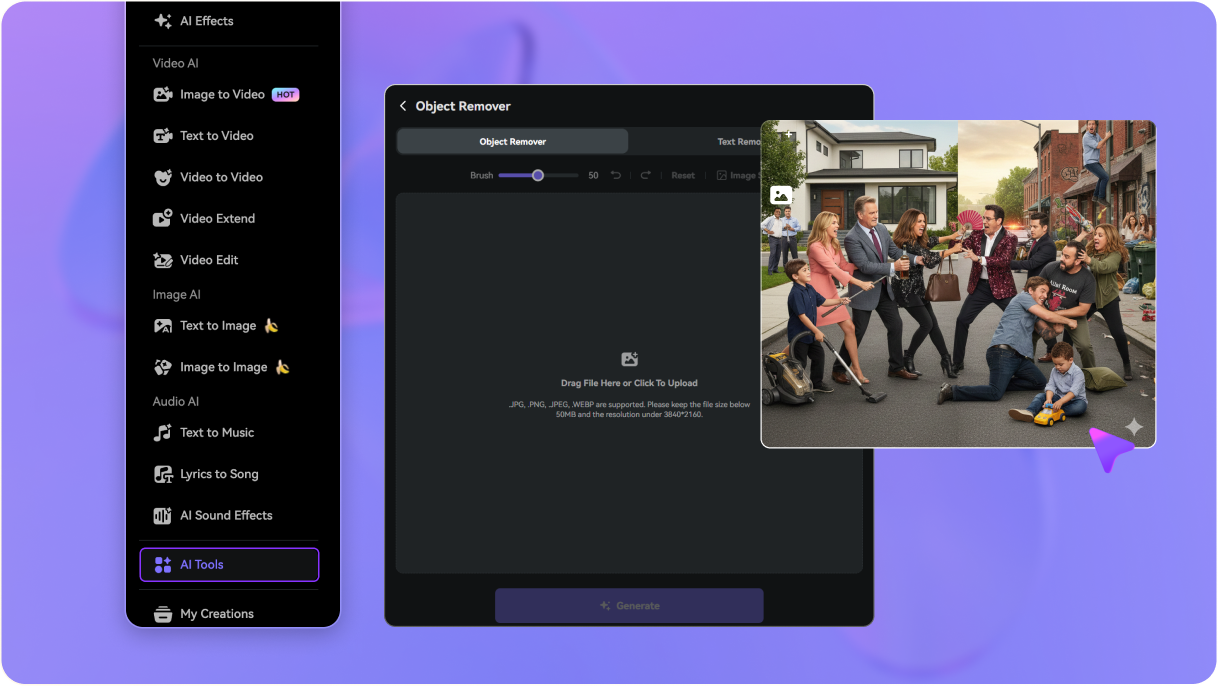
media.io/ai/ai-tools로 이동하세요. 동영상 카테고리에서 동영상 지우기를 찾아 열고 내보낸 Luma 클립에서 보이는 마크를 제거하세요.
제거 모드를 선택한 다음 보이는 Luma 로고 또는 워터마크 위를 브러시로 칠하세요. 특히 고정된 모서리 로고를 정리할 때 마크가 나타나는 모든 프레임을 포함하도록 타임라인을 설정하세요.
생성을 클릭하고, 재구성된 영역과 주변 움직임을 확인한 다음, 필요하면 브러시 또는 타임라인을 조정하세요. 결과가 의도한 용도에 맞으면 정리된 동영상을 다운로드하세요.

숏폼 동영상 크리에이터

"완벽한 클립은 유지하고 마크만 정리하세요." 움직이는 피사체 위에 보이는 로고가 있는 권한이 있는 Luma Dream Machine 생성 동영상이 있었습니다. Media.io에서 마크를 브러시로 칠하고, 타임라인을 설정하고, 프레임을 자르지 않고도 재구성된 영역을 미리 볼 수 있었습니다.

프리랜서 동영상 편집기
"클립을 다시 생성할 필요가 없었습니다." 워터마크 없는 원본 내보내기를 사용할 수 없어서 Free 티어 생성 동영상을 대신 업로드했습니다. 브러시와 타임라인 워크플로를 통해 보이는 Luma 로고를 집중적으로 정리하고 다운로드 전에 결과를 확인할 수 있었습니다.

디지털 마케터
"원본 구도가 그대로 유지되었습니다." 브랜드 소유 목업을 위해 내보낸 동영상에서 Luma 워터마크를 제거해야 했습니다. 전체 프레임을 유지하는 것이 중요했기 때문에 생성된 영역을 미리 보고 전달 전에 선택 영역을 조정했습니다.

독립 영화 제작자
"미리보기 덕분에 올바른 정리 방법을 선택할 수 있었습니다." 권한이 있는 클립에서 Luma Dream Machine 워터마크 리무버 워크플로를 테스트했습니다. 정밀한 브러시 배치와 타임라인 범위가 가장 중요했으며, 미리보기를 통해 다운로드 전에 결과를 조정할 수 있었습니다.


 4.7 (162,357 Votes)