ChatGPT
 Perplexity
 Gemini
 Claude
 Grok
Grok
ビデオからSnapchatの透かしを削除する必要がある場合、さまざまなオンラインツールを使って簡単に実行できます。本ガイドでは、ビデオをクリーンアップし、さまざまなプラットフォームで共有する際に透かしのない状態にするための、最も効率的な方法をいくつか解説します。Media.ioをはじめとする主要なツールを取り上げ、すばやく透かしを取り除き、コンテンツのプロフェッショナルな印象を高める方法を紹介します。さっそくオンラインでSnapchatの透かしをビデオから消すための最適な方法を見つけましょう。
この記事の内容
パート1. Snapchatの透かし付きビデオはあなたのコンテンツにどう影響する?
Snapchatで動画をシェアすると、自動的に透かしが追加され、ビデオのビジュアルやプロフェッショナルさが損なわれてしまうことがあります。この透かしは、Instagram、YouTube、TikTokなど他のプラットフォームで再投稿する際に、とくに仕上がりが粗く見えてしまう要因となります。Snapchatの透かしを削除することで、ブランドロゴに邪魔されることなく、きれいで高品質なビデオを提供できます。個人のプロジェクトでもビジネスのプロモーションでも、透かしを取り除くことで見栄えが向上し、プロフェッショナルに見せるだけでなく、伝えたいメッセージに視線を集中できます。
パート2: ベストなSnapchat透かし除去ツール:Media.io👍
Media.ioは、ビデオからSnapchatの透かしを除去するのに最適なツールのひとつです。このAI搭載プラットフォームなら、ビデオの画質を損なうことなく、透かしを簡単に消去できます。MP4、AVI、MOVなど多数のフォーマットに対応しており、さまざまなプロジェクトで活用できます。さらに、Media.ioは編集後も高解像度を維持し、プロフェッショナルな仕上がりを実現します。個人利用もビジネス利用も、不要な透かしをスムーズに除去して、きれいな完成動画を手に入れたい方におすすめです。
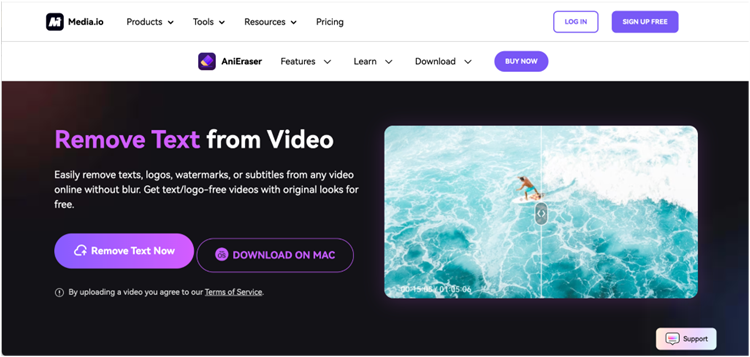
Media.ioの主な特徴:
- AIによる透かし除去:自動でSnapchatの透かしを高精度で検出し、削除します。
- マルチフォーマット対応:MP4、AVI、MOVなど人気の動画形式に対応しています。
- 画質劣化なし:編集後もオリジナルの画質を保ちます。
- 高解像度出力:HDや4Kでエクスポートし、プロ級の仕上がりを実現します。
- 使いやすさ:初心者にもプロにも使いやすいインターフェース。
メリット:
✅シンプルで直感的なインターフェース。
✅高品質を保ったまま高速処理。
✅最終的な編集動画に追加の透かしが入らない。
✅幅広い動画フォーマットに対応。
✅高解像度出力が選べる。
デメリット:
❌一部高度な機能は有料プランのみ利用可能。
❌オンライン編集にはインターネット接続が必須。
❌無料版の機能は制限あり。
パート3:Media.ioでSnapchat動画の透かしを消す方法👍
Media.io AniEraserは、高品質を維持したままSnapchatの透かしを消せる高性能なツールです。このAI搭載ソリューションなら、動画の元の解像度を保ちつつ、透かしをシームレスに取り除けます。MP4、MOV、AVIなどいずれのファイルでも、簡単でスムーズなプロセスを実現。使いやすいインターフェースと強力なAI技術で、わずか数クリックで不要な透かしをきれいに消し、洗練された動画に仕上げることができます。
ステップ1
動画のアップロード
Media.ioにアクセスして「アップロード」ボタンをクリックしてください。動画ファイルをドラッグ&ドロップするか、ローカルファイルから選択してアップロードできます。Snapchatの透かしを消したい動画を選びましょう。Media.ioはMP4、MOVなど幅広いフォーマットをサポートしているので、ほとんどの動画が対応可能です。
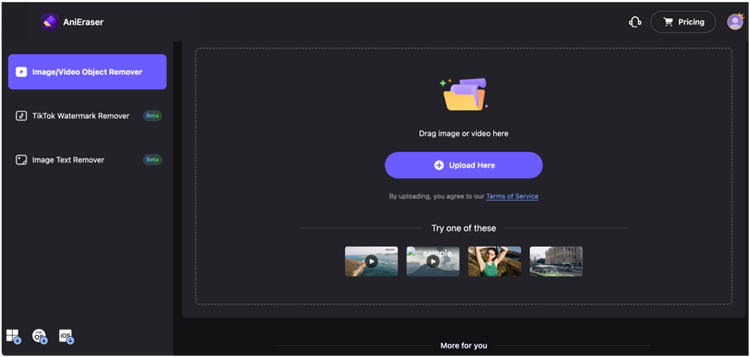
ステップ2
Snapchat透かしを選択
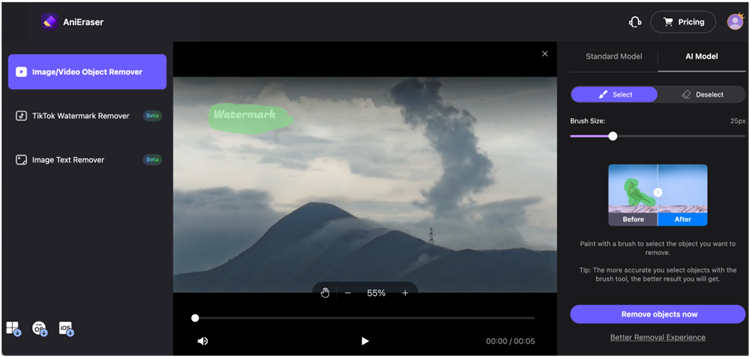
動画がプラットフォームにアップロードされたら、Media.ioの選択ツールを使い、透かしが表示されているエリアを指定します。ツールが自動的に透かしを検出してハイライトし、その後Media.ioのAIシステムが動画内容を損なうことなく透かしだけをきれいに除去し、ビデオ品質も維持されます。
ステップ3
編集済み動画のダウンロード
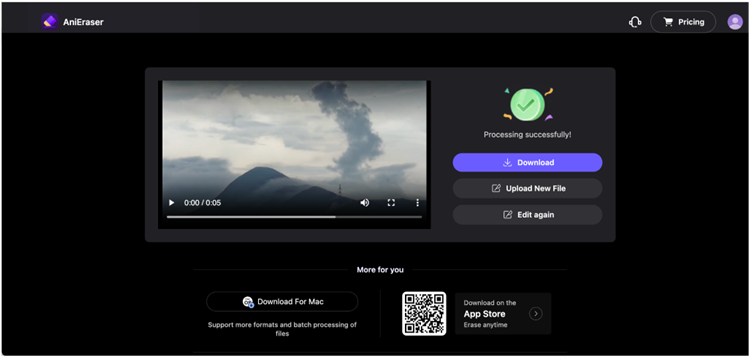
透かしの削除が完了したら「ダウンロード」をクリック。用途にあわせてHDや4Kなど、希望出力形式と解像度を選択します。設定を決めたら、Media.ioが最終的な透かしなしの動画を生成。編集後の動画を端末に保存して、ほかのプラットフォームやプロジェクトで活用できます。
パート4:その他の便利なSnapchat透かし除去ツール
Media.io AniEraserはSnapchat透かし除去のトップクラスの選択肢ですが、同様の機能を持つ他のツールもいくつか存在します。これらのツールは追加機能や、編集の複雑さや柔軟性など、さまざまな編集ニーズに適しています。手早いウェブベースのソリューションや、高度な編集機能を持つソフトを求めている場合でも、以下のツールで高品質な動画を保ちつつSnapchat透かしを効果的に取り除くことができます。
1. UniConverter
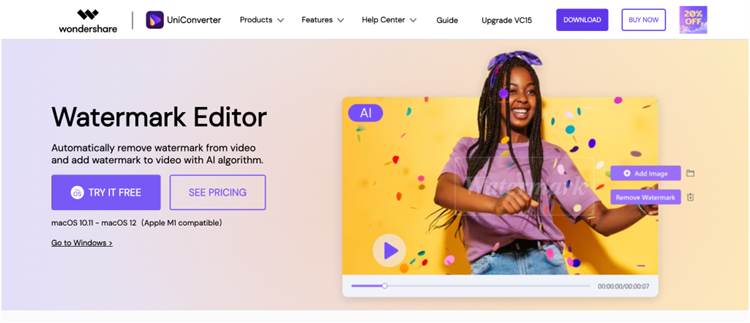
Uniconverterは、万能なビデオエディターで、透かし除去のほかに多くの高度な機能が利用できます。MP4、AVI、MOVなど多様なフォーマットに対応し、編集後も高解像度でエクスポートできるため画質も維持されます。また、トリミングやクロップ、映像強化などの編集ツールも統合しているため、透かし除去以上の柔軟な編集が可能です。スムーズな動作と画質劣化なしでクリーンな仕上がりを実現します。
UniConverterの特徴:
- 透かし除去ツール:動画の品質を落とさず、簡単に透かしを消せます。
- マルチフォーマット対応:MP4、AVI、MOVなどに対応。
- 高画質エクスポート:編集後もHDや4Kなど高解像度での出力が可能。
- 統合型ビデオエディター:トリミング、クロップ、映像強化など追加編集機能も搭載。
- 使いやすいインターフェース:誰でも簡単に扱える設計。
メリット:
✅プロ仕様の編集機能。
✅幅広いフォーマット対応。
✅HDや4Kで高画質出力。
✅直感的で使いやすいUI。
✅有料版では編集後の動画に透かしが付かない。
デメリット:
❌無料版は出力動画に透かしが付く。
❌複数動画の一括処理は不可。
❌高度な機能の利用には有料契約が必要。
2. WebInpaint
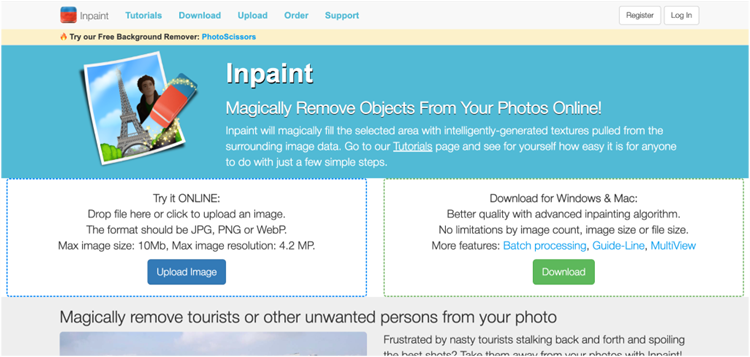
WebInpaintは、万能なビデオエディターで、透かし除去のほかに多くの高度な機能が利用できます。MP4、AVI、MOVなど多様なフォーマットに対応し、編集後も高解像度でエクスポートできるため画質も維持されます。また、トリミングやクロップ、映像強化などの編集ツールも統合しているため、透かし除去以上の柔軟な編集が可能です。スムーズな動作と画質劣化なしでクリーンな仕上がりを実現します。
webinpaintの特徴:
- 透かし除去ツール:動画上の透かしや不要な要素を強調・消去できます。
- 対応動画フォーマット:MP4、AVI、MOVファイルなどに対応。
- ウェブベース:ダウンロードやインストール不要の完全オンラインツール。
- 高速・効率的:素早く動画を処理し、透かしや不要部分を除去します。
- 画質劣化なし:透かし除去後も動画品質を保ちます。
メリット:
✅ウェブベースでソフトのインストール不要。
✅簡単・迅速な透かし除去。
✅編集後も高画質を維持。
✅初心者やライトユーザーにも最適。
✅処理がスピーディ。
デメリット:
❌他のプラットフォームに比べ高度な編集機能は限定的。
❌大容量動画には不向き。
❌一部機能は有料プランのみ利用可能。
3. Vmake
Vmakeは、多目的なオンライン動画編集ツールで、透かし消去のほかにも編集機能を備えています。透かし除去のほか、トリミングや結合、エフェクト適用なども可能です。MP4、MOV、AVIなど様々なフォーマットに対応し、HD出力もできるのでプロ級の動画が作れます。インターフェースは直感的で、インストールも不要なので、カジュアルユーザーにもプロにもおすすめです。
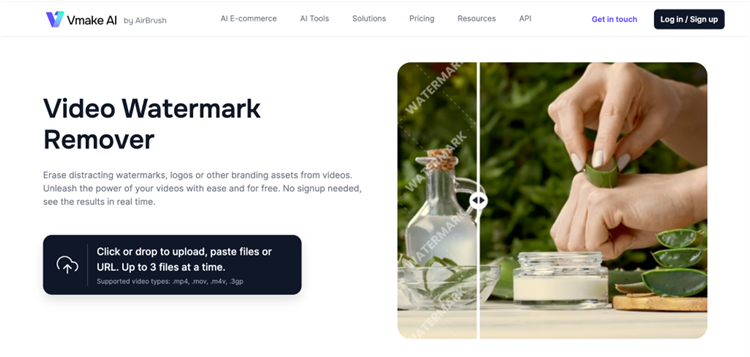
Vmakeの特徴:
- 透かし除去:動画上の透かしや不要な要素を強調・消去できます。
- 動画編集オプション:MP4、AVI、MOVファイルなどに対応。
- 高画質出力:ダウンロードやインストール不要の完全オンラインツール。
- ウェブベース:素早く動画を処理し、透かしや不要部分を除去します。
メリット:
✅シンプルで直感的なウェブインターフェース。
✅インストール不要、完全オンライン。
✅複数の動画フォーマットに対応。
✅透かし除去に加えて基本的な編集機能も搭載。
✅迅速な処理。
デメリット:
❌無料版は基本編集機能のみに制限。
❌一部高機能ツールは有料。
❌大規模なプロ編集には不向き。
4. オンラインビデオカッター
オンラインビデオカッターオンラインビデオカッターは、ウォーターマークを削除できるだけでなく、トリミングやクロップなどの柔軟な編集ができるウェブベースのツールです。MP4、MOV、AVIなど複数の動画フォーマットに対応しており、スムーズな編集が可能です。このプラットフォームのシンプルなインターフェースは素早い編集に最適で、ウォーターマークを除去した後も動画品質を保持します。そのため、基本的で効果的な編集ソリューションを求める方にオンラインビデオカッターは最適な選択肢です。
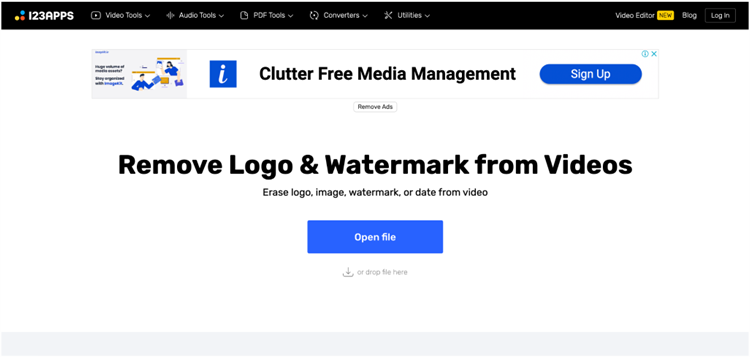
オンラインビデオカッターの特徴:
- 透かし除去ツール: ウォーターマークやその他の不要な要素を簡単に消去できるシンプルなツール。
- トリミングとクロップのオプション: ユーザーは動画をトリミング、クロップ、リサイズして自由にカスタマイズできます。
- マルチフォーマット対応: MP4、AVI、MOVなど多くの人気フォーマットに対応。
- ソフトウェアのダウンロード不要: 完全オンラインで、プログラムをインストールする必要はありません。
- 素早い処理: シンプルで使いやすく、基本的な動画編集作業に最適です。
メリット:
✅ ダウンロードやインストール不要。
✅ 素早く効率的に編集可能。
✅ さまざまなフォーマットに対応。
✅ ウォーターマーク削除と同時に基本的なトリミングやリサイズも可能。
✅ 簡単でスピーディーな編集に最適。
デメリット:
❌ 高度な編集機能は限定的。
❌ 大容量の動画には処理が遅くなる場合があります。
❌ 無料版では機能が制限される場合があります。
5. BeeCut
BeeCutは、ウォーターマーク削除を含む多機能な編集オプションを備えた使いやすい動画編集ソフトです。MP4、AVI、MOVなど複数のフォーマットに対応し、HDや4Kの高画質エクスポートも可能です。ウォーターマーク削除に加え、トリミング、エフェクト追加、トランジションなど、コンテンツ制作者に必要な機能が網羅されています。直感的なインターフェースにより、初心者でもプロ品質の編集が簡単に実現できます。
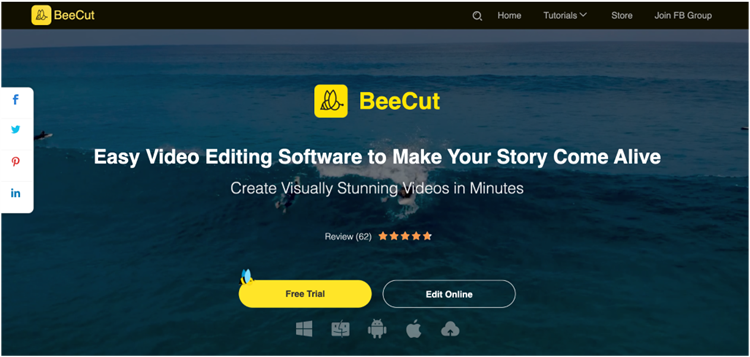
BeeCutの特徴:
- 透かし除去ツール: Snapchatのウォーターマークやその他のテキスト・ロゴを簡単に消去可能。
- 複数フォーマット対応: MP4、AVI、MOVなど様々な動画形式に対応。
- 高度な編集機能: トリミング、クロップ、エフェクト追加やトランジションなどが可能。
- 高画質エクスポート: HDや4K解像度での出力が可能。
- ユーザーフレンドリーな設計: シンプルなインターフェースで、誰でも操作しやすい。
メリット:
✅ 高度な動画編集機能が利用可能。
✅複数の動画フォーマットに対応。
✅ HDや4Kの高画質エクスポートに対応。
✅ 初心者にも使いやすいインターフェース。
✅ 有料版では最終的な動画にウォーターマークが入りません。
デメリット:
❌ 一部機能は有料版のみ利用可能。
❌ 無料版では機能が制限されています。
❌ フル機能利用にはソフトウェアのダウンロードが必要です。
よくある質問
1. Snapchatのウォーターマークを削除すると動画の品質に影響はありますか?
いいえ。Media.ioやUniConverterなど多くのツールでは、ウォーターマークを削除しても動画の画質が損なわれず、鮮明でプロフェッショナルな状態を保つことができます。これらのツールは元の解像度を維持するよう設計されているので、削除後も画質の劣化や鮮明さの低下はほとんどありません。
2. Snapchatのウォーターマークを消すにはソフトウェアのダウンロードが必要ですか?
必ずしも必要ではありません。WebInpaintやオンラインビデオカッターのように、完全にウェブベースでダウンロード不要のツールもあるため、外出先でも手軽に編集できます。これにより、インターネット接続さえあればデバイスの容量を気にせずどこからでも動画編集が可能です。
3. 編集後の動画のおすすめ出力フォーマットは何ですか?
おすすめの出力フォーマットは通常MP4です。MP4は品質と互換性のバランスが取れており、ほとんどのプラットフォームやデバイスで広くサポートされています。SNSやウェブサイト、メディアプレーヤーでも利用でき、画質を損なうことなく動画を共有できます。
4. ウォーターマークの削除時に他の動画編集も同時にできますか?
はい。UniconverterやBeeCutなど、多くのツールでトリミング、クロップ、エフェクト追加など他の編集も同時に行えます。一度に複数の編集をすることで、動画の細かい調整とウォーターマーク除去をシームレスに行うことができます。
5. ウォーターマークを消した部分に目立つ痕は残りますか?
Media.ioやUniConverterなど高品質なツールでは、ウォーターマークを消した部分が動画と自然に馴染むようになっており、跡が目立たず美しい仕上がりが実現します。AIの技術により、取り除いた部分に目立つ痕跡を残さず、全体の美観と画質を保てます。