ChatGPT
 Perplexity
 Gemini
 Claude
 Grok
Grok
CDAファイルは、サンプリングされた音声データを含まないため、音声ファイルとは見なされません。これは、WindowsユーザーがオーディオCDのインデックスにアクセスする方法です。しかし、CDAファイルをハードドライブにコピーしてオーディオプレーヤーで再生しようとすると問題が発生します。このような場合、役立つツールを利用することが不可欠になります。CDA音声ファイルをMP3に変換することについて、今回は詳しくご紹介します。
パート1.CDAファイルとは
CDAファイルは、Microsoft WindowsのCDドライバーによって作成され、44バイトの小さなサイズの仮想ファイルを指します。このデータ形式は「CDオーディオトラックショートカット」として広く知られており、オーディオCD内の各トラックごとに設定されています。トラックの再生時間や、ユーザーが特定のトラックにアクセスするためのWindows専用ショートカットなどの情報が、CDAファイルのインデックス情報として含まれます。これらのファイルは、CDで再生する音声ファイルの位置を示すことで、コンピューターにどの音楽を再生するか指示します。しかし、CDAファイルはCDから分離されると機能しなくなります。そのため、音楽をCDからパソコンにコピーしてCDAファイルを変換する必要があります。
パート2.CDAファイルの開き方
まず最初に、お使いのデバイスでCDAファイルをダブルクリックして起動する必要があります。ファイルの関連付けが正しく設定されていれば、自動的にアプリケーションで開かれます。そのため、場合によっては正しいアプリケーションを購入またはダウンロードする必要がある場合があります。
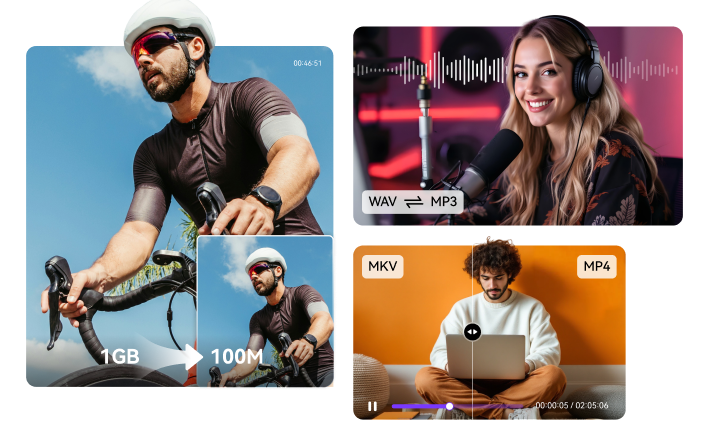
Media.ioを使えば、動画・音声・画像などを簡単にあらゆる形式に変換できます。UniConverterデスクトップツールを使用すれば、プロフェッショナルなフォーマットを高画質でバッチ変換できます。
 今すぐ試してみる
 今すぐ試してみる
パート3.CDAをMP3にオンラインで変換できるツール
Convertio
この直感的なポータルを使えば、アカウント登録なしで最大100MBまでのファイルをアップロードして、オンラインでCDAをMP3に変換できます。300以上のファイル形式に対応し、合計25600種類の変換が可能です。変換したいファイルをドラッグ&ドロップし、出力形式を決定して「変換」ボタンをクリックするだけです。通常、ConvertioでCDAファイルをMP3に変換するのは1~2分ほどです。すべての変換をクラウドで処理するため、お使いのデバイスのリソースを消費しません。安全性確保のため、アップロードされたファイルは24時間後に削除されます。また、すべてのプラットフォームに対応しているため、大きなソフトウェアをダウンロードすることなく作業を完了できます。
Online-Convert.com
URL:https://audio.online-convert.com/convert-to-mp3
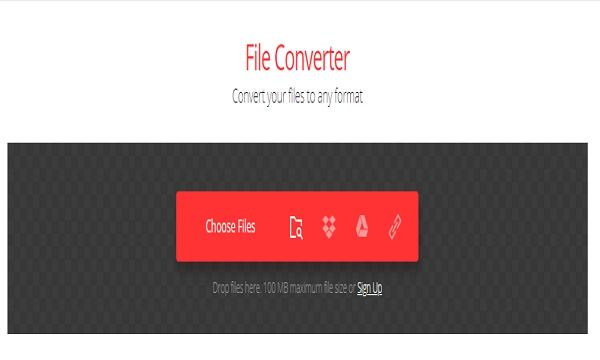
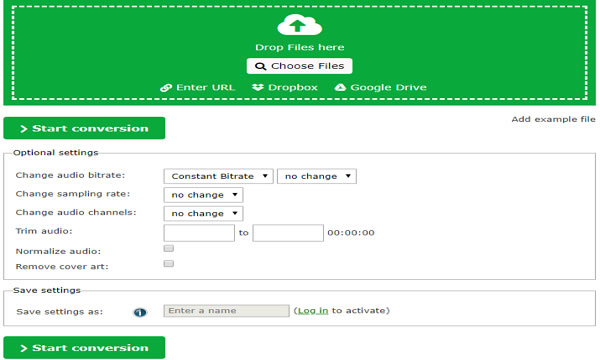
この無料のコンバーターを使用すれば、CDAをMP3へ簡単にオンライン変換できます。必要なのはCDAファイルを追加して変換を開始することです。ローカルストレージから手動で追加することも、ドラッグ&ドロップも、GoogleドライブやDropboxから、もしくはファイルURLの直接入力でも対応可能です。希望ファイルをインターフェースに追加した後は、オーディオのビットレート、サンプリングレート、チャンネル数の調整ができます。Online-Convert.comはオーディオのトリミング、カバーアートの削除、音量ノーマライズなどにも対応しています。現在このオンラインコンバーターは、OGG・MP4・WMV・WMA・WAV・MOV・RAM・FLAC・ALAC・PCMなど150以上の形式に対応しています。
CoolUtils.com
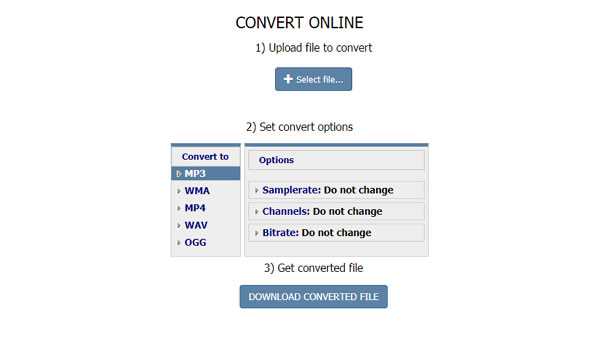
この直感的なツールを使えば、ダウンロード不要でCDAをMP3にオンライン変換できます。ファイルはDropbox、Googleドライブ、ローカルパソコンから追加可能で、柔軟に利用できます。追加したファイルはOGG・WAV・MP4・MP3・WMA形式に変換可能です。チャンネル、サンプルレート、ビットレートのカスタマイズも充実しており、1分ほどで変換が完了します。変換後は「Download Converted File」オプションをクリックするだけで簡単にダウンロードできます。
パート4.CDをWindows/MacでMP3に変換する方法
Wondershare UniConverterは、CDAファイルを高速かつ安全にMP3形式へ変換する最適なツールです。直感的なインターフェースで他のソフトの30倍の速度でロスレス変換できます。CDをM4A、MP3、WAV形式に変換でき、WindowsとMacの両方のユーザーで利用できます。では、この変換手順を説明します:
ステップ1:Wondershare CD to MP3 Converterのインストール
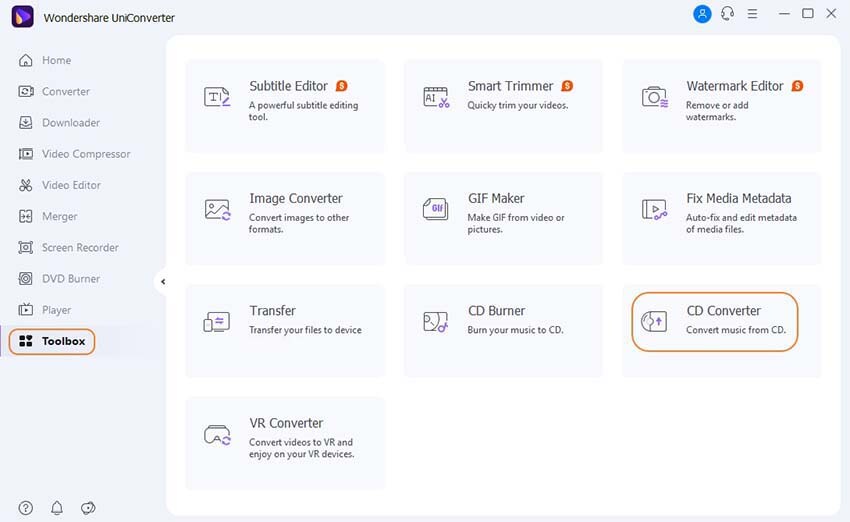
まず、Wondershare UniConverterを起動し、ツールボックスオプションを画面上部から選択します。続いて、表示されたオプションの中からCDコンバーターを選択します。
ステップ2:CDを読み込み、出力形式にMP3を選択
CDをデバイスに挿入すると、すべてのオーディオファイルが画面に表示されます。
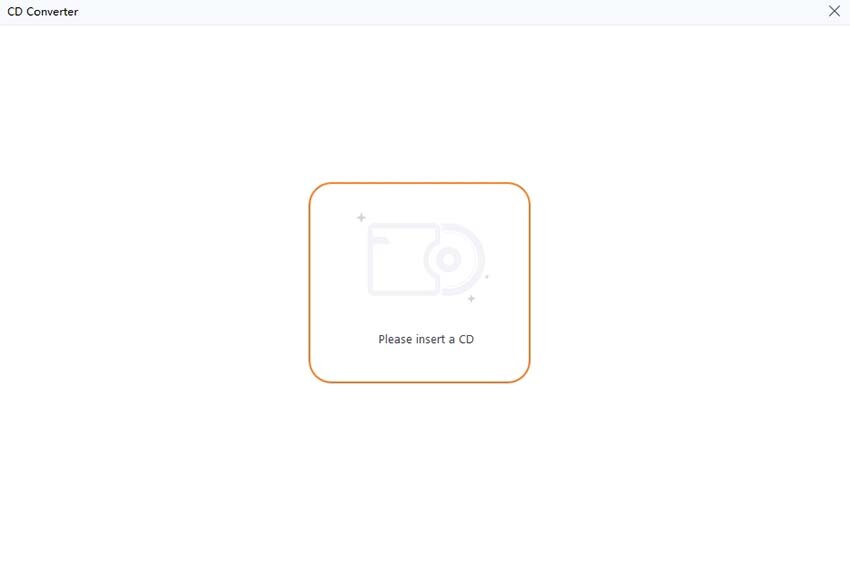
ここからMP3に変換したいファイルを選択してください。再生アイコンをクリックすることでファイルをプレビューして、簡単に選択できます。もしCDが読み込めない場合は、プログラムを再起動してください。
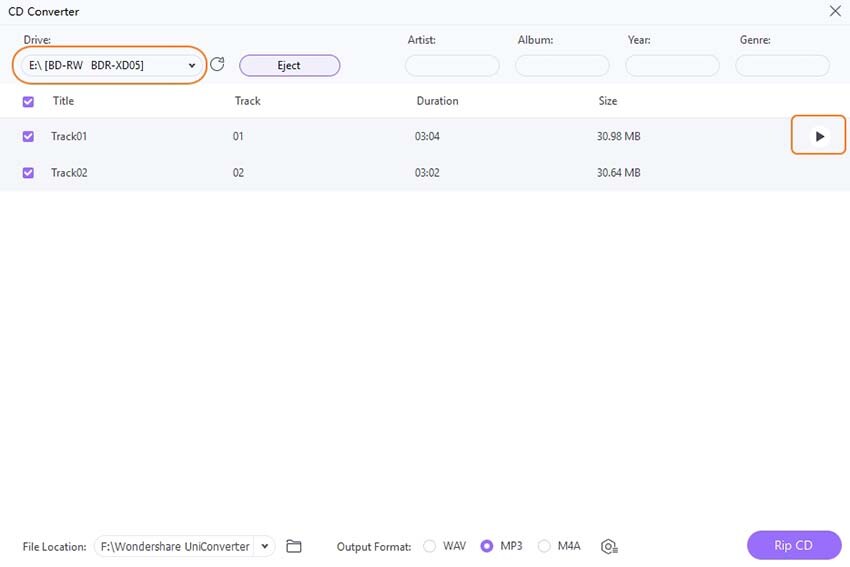
このステップでは、出力形式としてMP3を選びます。サンプルレート、チャンネル、ビットレートも必要に応じてカスタマイズ可能です。
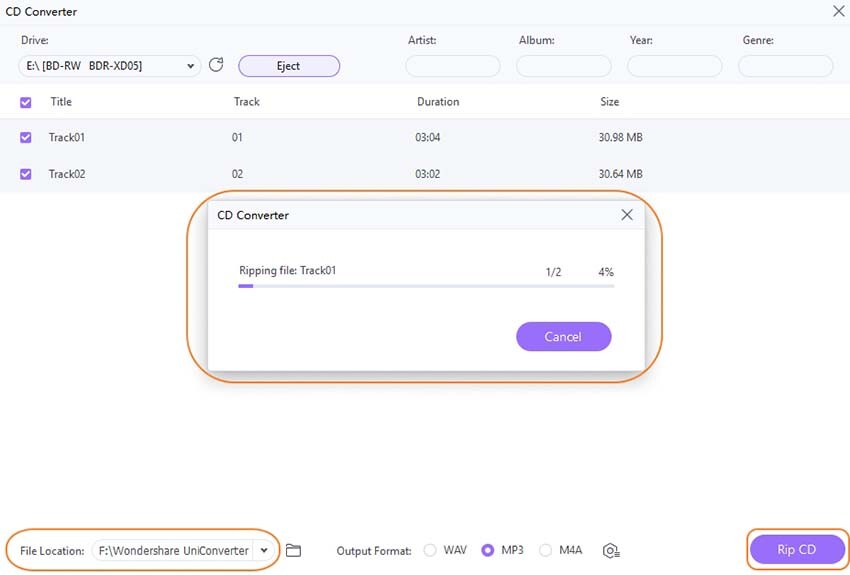
ステップ3:Windows/MacでCDをMP3に変換
最後に出力先のフォルダを指定し、CDリッピングボタンをクリックして変換を開始します。
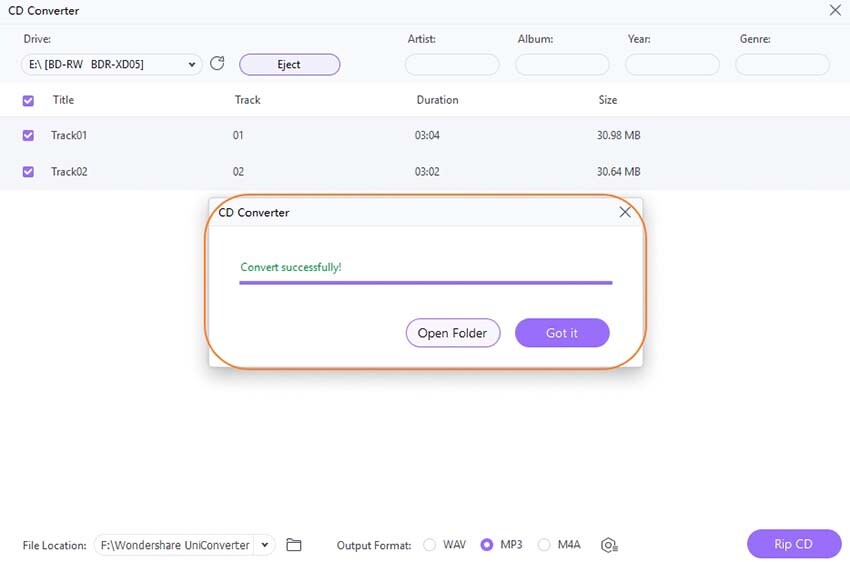
CDAファイルは、WMA・WAV・FLAC・OGG・MP3などの形式にも簡単に変換でき、より多用途に対応できます。上記のツールを活用すれば、誰でも簡単に変換可能です。Wondershare UniConverterなら、変換後に簡単な編集作業もでき、よりプロフェッショナルな仕上がりにすることが可能です。