
 ChatGPT
 Perplexity
 Gemini
 Claude
 Grok
Grok
TikTokは今日、世界で人気のあるソーシャルメディアアプリです。それは、アプリのfor-youページにあるエキサイティングなビデオのおかげです。TikTok ユーザーの場合は、追加できることを知っておくと興味があるでしょう。TikTok の音声効果音声効果機能を使用します。この記事では、TikTok で音声効果を行う方法動画を作成するとき。また、ドラフトビデオやカメラロールからのビデオにこれらの音声効果を取得する方法が表示されます。
これらのTikTok効果音を使用すると、作成しているコンテンツに合わせて声を歪めることができます。その目的は、TikTok動画をより楽しく、視聴者にとってよりエキサイティングなものにすることです。
現在、一部のTikTokユーザーはTikTokアプリに音声効果を適用するのに苦労しているため、TikTokに音声効果を追加できる3つのユニークな実用的な方法を考え出しました。
私たちの最終的な調査結果を見るために読んでください。
その1:TikTokで音声効果のやり方【伝統的なやり方】
TikTokのサウンドエフェクトを追加することは、TikTokに組み込まれたエフェクトを使用するシンプルで伝統的な方法です。いくつかありますTikTok の音声効果TikTok動画の作成に役立つと思います。
以下は、探索できる TikTok のエキサイティングな音声効果のリストです。
- シマリス
- バリトン
- マイク
- 電子
- メガホン
- エコー
- 巨大な
- 低バッテリー
- ヘリウム
- ロボット
- 音波
- ビブラート
- シンセ
前述のすべての音声効果は、TikTok で使用できます。したがって、次の手順に従ってビデオに適用してください。
ステップ1:を開くTikTokアプリそして、通常のようにビデオを録画します。
ステップ2:次に、音声効果アプリ右上のメニューからの機能。
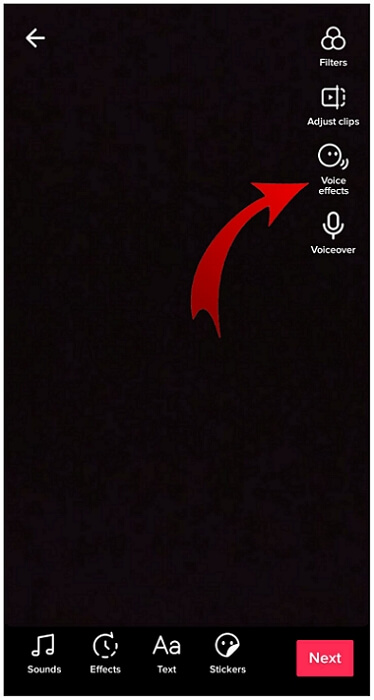
ステップ3:一連の音声効果 (上記のように) が画面の下部にポップアップ表示されます。ビデオ編集に使用する音声エフェクトを選択します。
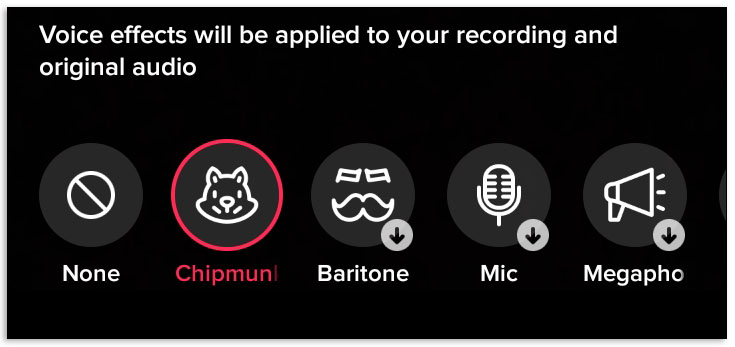
これで準備完了です。他に必要なエフェクトを追加して、ビデオを投稿します。
この方法は、録画したばかりのビデオと編集中のビデオにのみ適用されます。この方法を使用して、カメラロールの他のビデオやドラフトのビデオに音声効果を追加することはできません。しかし、心配しないでください。次のパートでは、TikTok で音声効果を取得する方法すでに作成されているビデオの場合。
パート 2: TikTok に音声効果を追加する方法 [その他の 2 つの作業方法]
約束どおり、この部分ではTikTokに音声効果を追加するための2つのオプションが提供されます。したがって、TikTokに追加したいビデオがカメラロールにある場合は、以下のオプションが役立ちます。
オプション 1: 既存のビデオ (つまり、ドラフト ビデオ) について
必要な場合は、次のガイドラインに従ってください。TikTokで音声効果を使用するドラフト ボックス内のビデオ:
ステップ1:アプリの下部で、「Me;次に、下書き。
ステップ2:編集したいビデオドラフトを選択します。
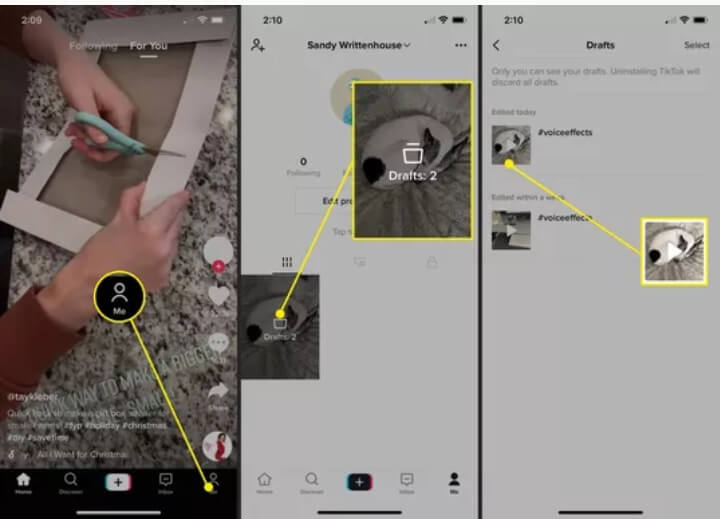
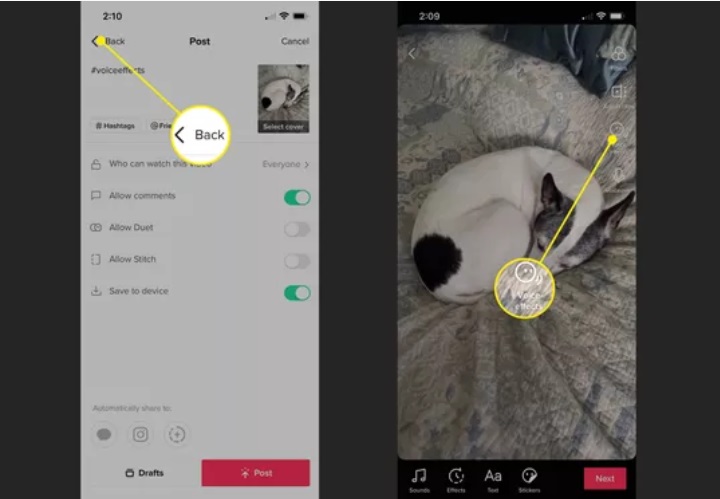
ステップ3:左上隅にある「バック.
ステップ4:動画の再生が開始されます。選べるようになりました音声効果そして、投稿する前にビデオに選択した音声効果を編集するか、後で使用するために保存します。
オプション2:Wondershare Filmoraを利用して効果音を追加する
Wondershare Filmora アプリについて聞きましたか?まだ行っていない場合は、Filmora アプリを使用して TikTok の動画に効果音を追加する方法が表示されるため、編集ゲームが変更されようとしています。で無料トライアルを行うことができますFilmora編集アプリ購入する前にアプリの内容を把握して、そのメリットを最大限に享受してください。
外で何かが欲しいならTikTok 効果音その後、Wondershare Filmoraのサウンドライブラリを使用するのが面白いことがわかります。以下の手順に従って、Wondershare Filmoraアプリでビデオにさまざまな効果音を追加できます。
ステップ1:ビデオをインポートする
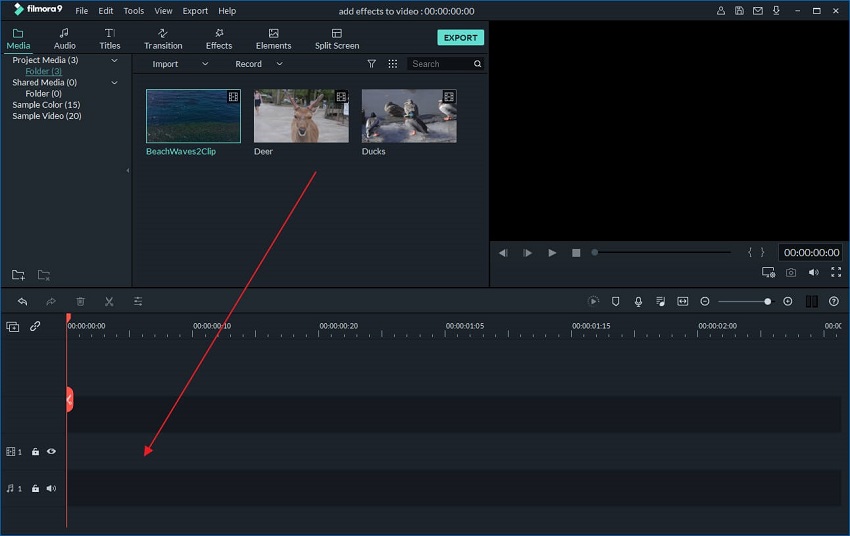
Wondershare Filmora アプリをダウンロードして起動します。次に、[インポート]タブを選択し、編集したいビデオを追加します。または、デバイスの保存された場所から、ビデオをFilmoraエディタのホームウィンドウにドラッグアンドドロップします。
ステップ2:効果音を追加する
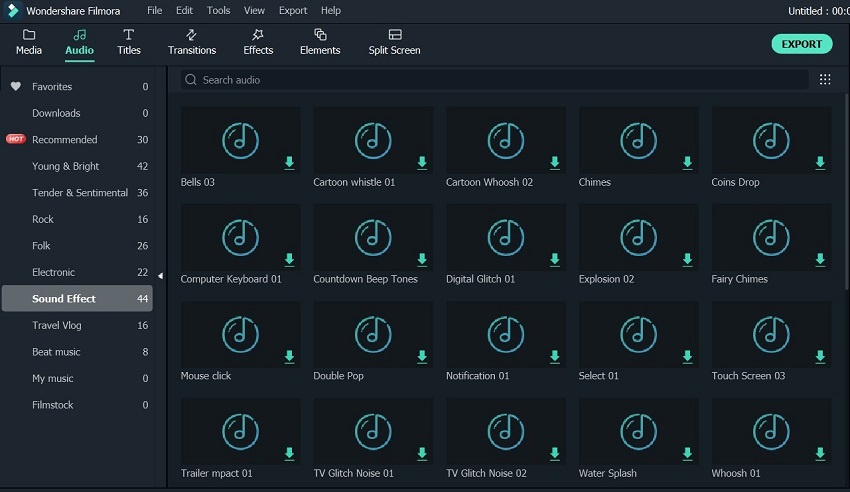
ドラッグアンドドロップでビデオをタイムラインに設定します。を選択するとウィンドウが表示されます。音オプション。再生ボタンを使用してさまざまなエフェクトをサンプルしてください。Filmora アプリの効果音には、車、ベル、アラームなどが含まれます。選択したサウンドエフェクトを決定したら、エフェクトを保持し、ビデオの下のサウンドトラックセクションにマウスをドラッグします。そのビデオの効果音になります。
タイムラインセクションでサウンドの開始時間と終了時間を調整します。これを実行して再生して、すべてがビデオ上で望むように整列していることを確認します。
さらに、ダブルクリックすると効果音を調整できます。音量、フェードイン、スピード、フェードアウトなどの編集を使用して、ビデオに効果音をどのように表示するかを決定できます。最後に、サウンドクリップを強調表示し、新しいサウンドエフェクトを完全に削除したい場合は、キーボードで削除を押します。
ステップ3:编集したビデオファイルをエクスポートする
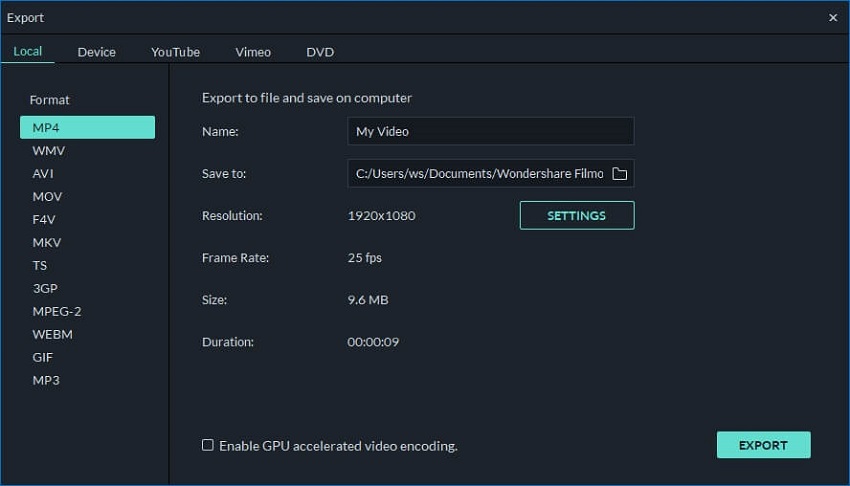
ビデオを編集したので、[作成]オプションを選択してエクスポートできます。次に、次のことを選択します。形式そして、後でTikTokで使用するために特定の場所に保存します。その後、最初にデバイスに保存するのではなく、TikTokに直接アップロードできます。さらに、編集したビデオをDVDやXbox、iPod、Zuneなどに書き込むこともできます。
その3:TikTok効果に関するよくある質問【特典のヒント!】
1. TikTok で Siri 音声効果を取得するにはどうすればよいですか?
人々のTikTok動画でSiriの音声読み上げテキストを聞いたことがあるかもしれませんが、どうすれば同じことができるのか疑問に思っています。こちらはTikTok で Siri 音声エフェクトを取得する方法: まずは動画を撮影してアップロードします。ビデオにテキストを入力し、テキストを選択します。テキストから音声への変換オプションが表示されます。このオプションを選択してください。動画に追加したテキストをSiriの声が自動的に読み上げます。ビデオが音声効果がテキストを読み取るのにかかる時間より短くないように注意してください。
これで、編集を続行してから、場合によっては投稿または保存できます。
2. TikTokの音声効果が機能しないのはなぜですか?
と苦労している場合は、TikTok の音声効果いくつかの理由が考えられますが、すべて修正できます。
- 貧弱なネットワーク接続:ネットワーク接続が強力であることを確認してください。そうでない場合は、数秒後にWi-Fiを切断して再接続してください。再試行時にデバイスを機内モードに少なくとも30秒間切り替えて、インターネット接続を更新できます。
- 許可が付与されない: アプリのインストール時に使用しなかった場合、デバイスのハードウェア機能と機能を使用する権限を TikTok に付与します。設定でTiktokに移動し、バックグラウンドアプリの更新と通知セクションを有効にします。
- TikTok ストレージを解放する:キャッシュ ファイルとデータが TikTok アプリに保存されている場合、Tiktok の音声効果. したがって、デバイスのストレージで TikTok アプリを使用し、iPhone 用のアプリをオフロードするか、Android 用のデータをクリアすることが望ましいでしょう。
- 事前に作成されたビデオの使用:ギャラリーやカメラロールからアップロードしたビデオでは、音声効果機能を使用することはできません。したがって、TikTok アプリで直接ビデオを作成するか、シンプルな Wondershare Filmora エディターを使用して、効果音を追加するTikTokにアップロードする前に。
- 時代遅れの電話機能: デバイスのソフトウェアアップデートセクションで新しいアップデートを確認して、デバイスを更新してみてください。これにより、以下のような機能を有効にするのに非常に役立ちます。TikTok の音声効果また、現在お使いの古いバージョンに不具合がある場合は、TikTokアプリ自体を使って修正することもできます。
3. TikTokで音声をミュートするにはどうすればいいですか?
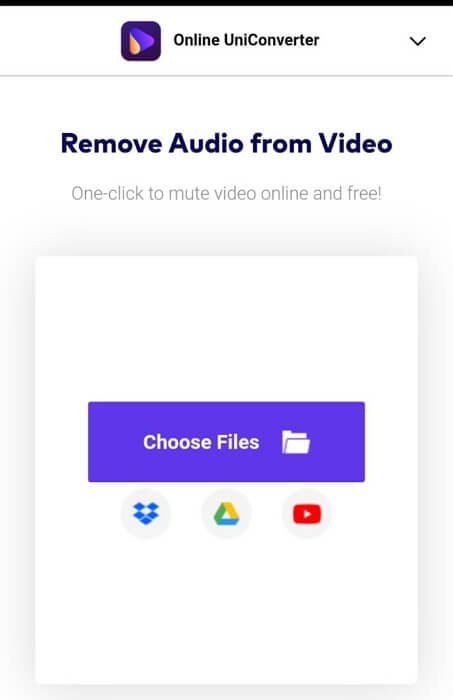
他のサウンドエフェクトを追加するためにTikTokで動画の音声をミュートしたい場合、一番簡単なツールはオンラインUniConverterです。このツールは以下の通り比較的簡単に使うことができます:
ステップ1:ミュートしたい動画を、ツールのホームページにビデオリンクを直接貼り付けて追加します。または、ファイルを選択タブから動画をアップロードすることもできます。
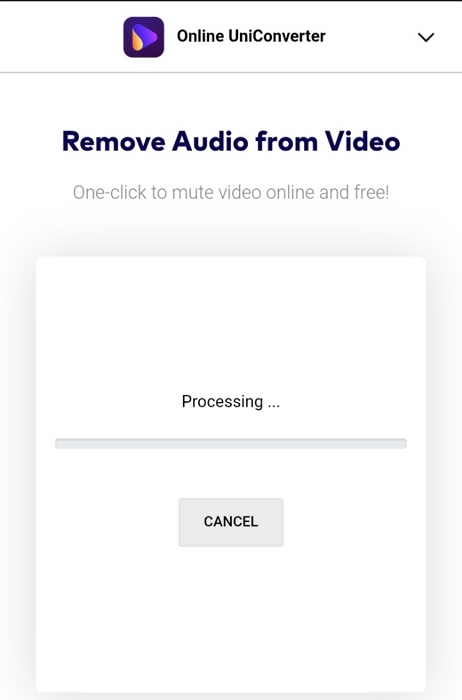
ステップ2:動画が自動的に読み込まれるまで数秒待って、ミュート.
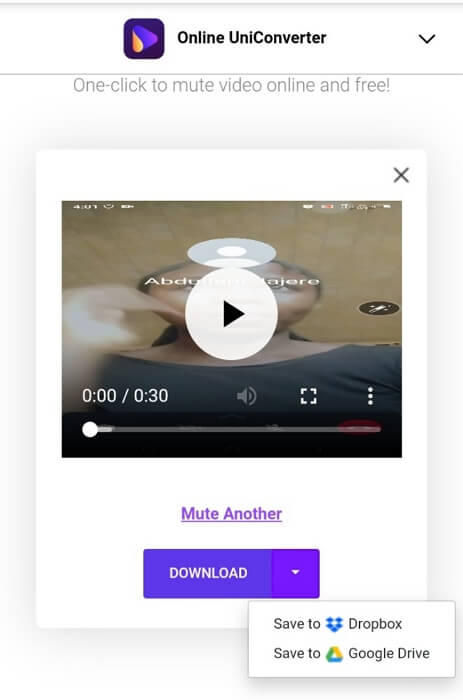
ステップ3:ダウンロードこの処理に使用しているデバイスに動画をダウンロードします。他にもGoogleドライブやDropboxなどの保存オプションがあります。ご自身に合う方法を使ってください。
まとめ
これでTikTokでボイスエフェクトを利用して追加することができ、動画作成の工程をさらにレベルアップできます。基本的な編集手順と同じぐらい簡単です。この記事に書かれている方法の中から、編集中の動画タイプによってお選びください。最後に、もし質問がある場合は、FAQセクションできっと解決できるはずです。