
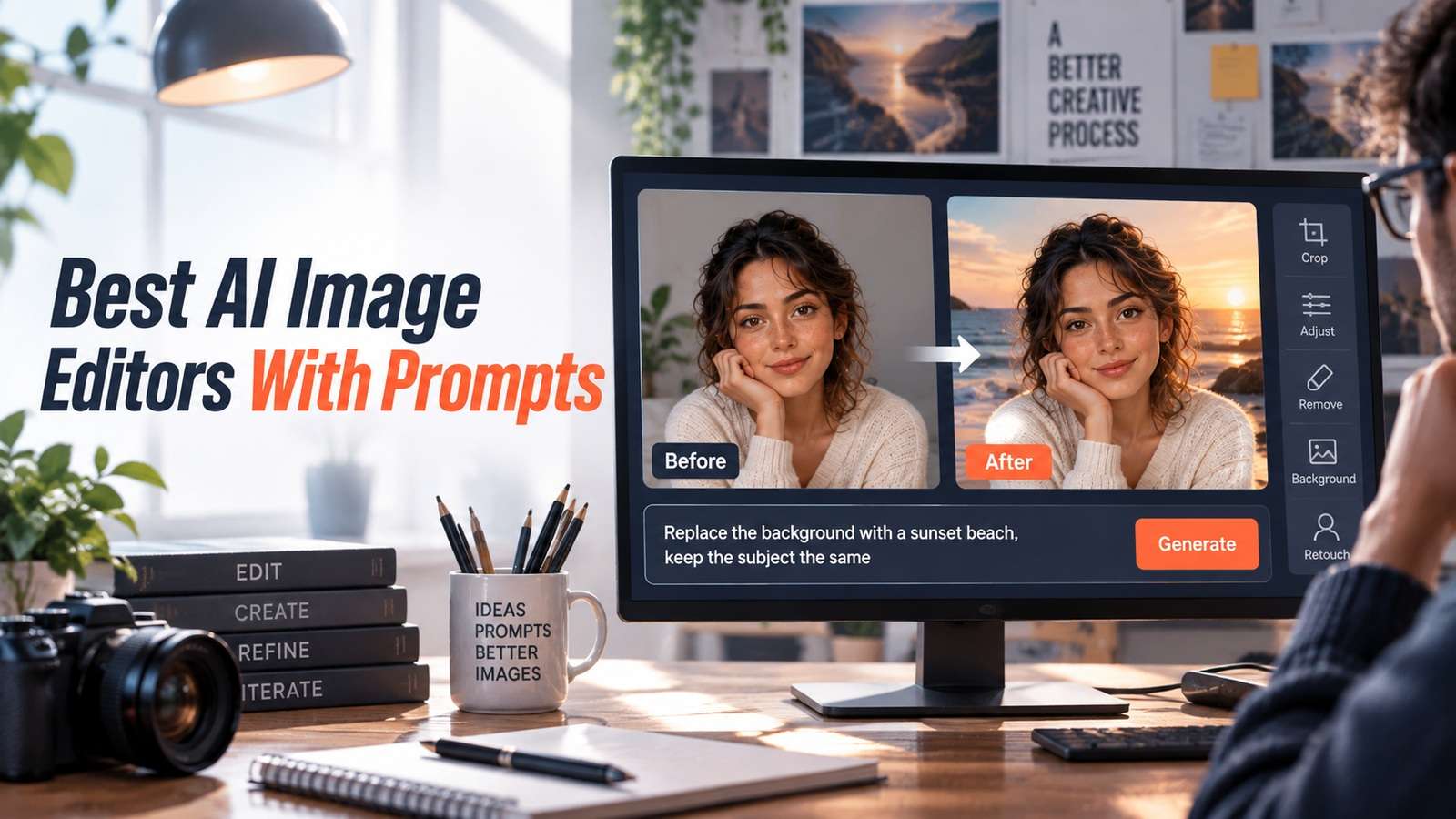
Cette photo est déjà celle que vous souhaitez conserver. Vous n'avez pas besoin d'une nouvelle image générée par une invite d'ambiance. Vous devez modifier l'arrière-plan, une couleur ou un petit objet sans transformer la personne ou le produit en quelqu'un d'autre. C'est pourquoi les meilleurs éditeurs d'images IA avec invites doivent être jugés en tant qu'éditeurs, et non en tant que générateurs.
J'ai examiné Media.io, Google Gemini, ChatGPT Images, Adobe Firefly dans Photoshop, Canva Magic Edit, Photoroom, Leonardo et Magnific selon une seule règle : après l'instruction, la photographie originale ressemble-t-elle encore à elle-même ? Si le modèle reconstruit l'ensemble du cadre pour obéir à l'invite, il n'a pas édité. Il a généré.
Dans cet article
- L'édition par invite commence avec une photo en laquelle vous avez déjà confiance
- Meilleurs éditeurs d'images IA avec invites par type d'instruction
- 8 éditeurs photo basés sur des invites pour des modifications chirurgicales
- Verrouiller l'identité pendant que l'instruction change
- Le test de fidélité aux instructions vs verrouillage de l'identité
- Quand l'édition d'image conversationnelle est plus rapide que les calques
- Recommandations finales pour les éditeurs photo par invite
- FAQ sur les éditeurs d'images IA avec invites
L'édition par invite commence avec une photo en laquelle vous avez déjà confiance
La déception habituelle est de demander un nouveau mur et de voir le visage, le logo et la caméra bouger. Un éditeur par invite doit traiter la photo comme verrouillée, puis ne modifier que ce que vous avez nommé. Tout le reste est une aide supplémentaire que vous n'avez pas demandée.
Divisez chaque demande en conserver et modifier :
- Conserver : l'identité, la géométrie, les marques de marque, la caméra et tout ce qui est déjà approuvé.
- Modifier : la seule instruction : couleur de la tenue, arrière-plan, suppression d'objet, ciel ou un petit accessoire.
Si l'outil ne peut pas respecter cette séparation, c'est un générateur, pas un éditeur. Utilisez-le sur une autre page.
Meilleurs éditeurs d'images IA avec invites par type d'instruction
Le type d'instruction détermine le bon éditeur. Le remplacement d'arrière-plan, la suppression d'objets, le changement de tenue et la retouche préservant le visage ne relèvent pas d'un seul réglage de modèle.
| Outil | Type d'instruction | Verrouillage de l'identité | Contrôle local | Point de vigilance |
|---|---|---|---|---|
| Media.io | Éditions d'image par invite sur un téléchargement | Dépend du modèle et de la discipline de l'invite | Téléchargement d'abord ; choisir les modèles selon la tâche | Ne pas sur-prompter le sujet verrouillé |
| Google Gemini | Éditions conversationnelles dans le chat | Souvent efficace sur « modifier ceci, conserver cela » | Chat itératif, moins de calques traditionnels | Les limites de session et de politique s'appliquent toujours |
| ChatGPT Images | Éditions en langage naturel sur une photo téléchargée | Adapté aux discussions itératives | Tours de chat plutôt que masques | Peut régénérer plus que ce qui a été demandé |
| Adobe Firefly / Photoshop | Remplissage génératif et retouche guidée par invite | Efficace lorsque les sélections sont précises | Masques et calques standard de l'industrie | Configuration plus lourde qu'un chat dans le navigateur |
| Canva Magic Edit | Éditions par invite dans un fichier de design | Convenable pour les visuels marketing | Sélectionner-et-prompter dans Canva | Pas un bureau de retoucheur au pixel |
| Photoroom / Clipdrop | Nettoyage d'arrière-plan, d'objets et de produits | Le téléchargement reste le héros | Outils locaux plus invites | Moins conversationnel que Gemini ou ChatGPT |
| Canevas Leonardo | Inpainting sur canevas et itération par invite | Varie selon les réglages d'intensité | Éditions de région sur un canevas | Facile de restyliser toute la composition |
| Magnific | Amélioration et agrandissement contrôlé | Ne devrait pas modifier l'identité si utilisé en dernier | Curseurs créativité vs ressemblance | Une créativité élevée inventera des détails |
8 éditeurs photo basés sur des invites pour des modifications chirurgicales
Chaque évaluation utilise une séparation conserver/modifier. C'est la forme éditoriale de cette page : ce qui doit rester, ce que l'invite est autorisée à toucher, et quand ignorer l'outil.
Media.io
Si la source est déjà une photo approuvée et que vous souhaitez choisir le modèle sans installer Photoshop, Media.io est l'éditeur dans le navigateur. L'espace de travail image vers image est la surface principale. Les modèles disponibles incluent Nano Banana 2, Nano Banana Pro, GPT Image 2, Seedream 5.0, ToMoviee Lite/Pro et Imagen 4. Choisissez un modèle selon l'instruction ; ne supposez pas que chaque modèle est également conservateur sur l'identité.
Conserver vs modifier : conserver le sujet téléchargé ; ne modifier que la région indiquée. Promptez avec « conserver le même visage, produit et caméra » et nommez un seul changement. Si vous avez besoin d'un visuel produit plutôt que d'un portrait, le générateur d'arrière-plan produit est la solution locale plus ciblée qu'un restylage complet.
Ignorez Media.io pour ce travail si vous avez besoin d'une précision au niveau des calques Photoshop ou d'un agrandissement loupe comme seule étape. Utilisez-le lorsque des éditions par invite chirurgicales doivent s'effectuer dans le navigateur sur un visuel approuvé.
Google Gemini
Si vous pouvez dire « rends la veste noire, ne touche pas son visage », Gemini est l'éditeur conversationnel. Cela inclut l'édition d'image de classe Nano Banana dans le flux de travail Gemini de Google. Le langage conserver/modifier peut être exprimé sur plusieurs tours.
Conserver vs modifier : conserver l'identité et le cadrage ; modifier l'attribut nommé. Réitérez le verrouillage à chaque tour, car les modèles de chat peuvent « utilement » embellir.
Choisissez Gemini lorsque le brief évoluera au fil de la conversation. Ignorez-le lorsque vous avez besoin d'une pile de calques reproductible pour un retoucheur.
ChatGPT Images
Si l'équipe examine déjà le travail dans ChatGPT, c'est l'autre bureau conversationnel. Le risque est une régénération de l'image entière qui obéit à la nouvelle invite et reconstruit silencieusement la personne.
Conserver vs modifier : téléchargez la photo, verrouillez l'identité dans l'instruction et rejetez tout résultat où les dents, les logos ou la hauteur de caméra ont bougé.
Utilisez ChatGPT lorsque les parties prenantes sont déjà dans le fil. Ne l'utilisez pas comme retoucheur silencieux en lot.
Adobe Firefly / Photoshop
Si vous avez besoin que la séparation conserver/modifier soit visible, Photoshop associé à Firefly reste le chemin d'édition locale professionnel. Les sélections, le remplissage génératif et les calques rendent cette séparation évidente. Cette visibilité explique pourquoi les directeurs juridiques et artistiques le préfèrent encore pour les visuels de campagne.
Conserver vs modifier : masquer la modification, laisser le reste sur des calques verrouillés, et générer uniquement à l'intérieur de la sélection.
Choisissez Adobe lorsque le fichier doit survivre à une révision de retouche. Ignorez-le lorsque l'utilisateur ne quittera pas une boîte de discussion.
Canva Magic Edit
Si la ressource se trouve déjà dans Canva, Magic Edit est suffisant pour les échanges d'arrière-plan et les modifications d'objets simples. Ce n'est pas une station de travail de retouche beauté.
Conserver vs modifier : sélectionner la région, inviter la modification, et vérifier les marques de marque à l'exportation.
Photoroom / Clipdrop
Si la photographie est un produit ou un portrait simple et que la modification concerne l'arrière-plan, la suppression d'objet ou un petit composite, Photoroom et Clipdrop sont les outils de nettoyage local qui acceptent également les instructions.
Conserver vs modifier : conserver les pixels du sujet ; modifier l'environnement. Si vous avez besoin que la personne soit recoiffée dans une nouvelle identité, vous n'êtes pas au bon endroit.
Canevas Leonardo
Si vous allez itérer en peignant une région, le canevas de Leonardo est un inpainting itératif. Les contrôles de force et de région décident si vous avez édité ou recoiffé. Les équipes d'art commercial apprécient le canevas. Le verrouillage d'identité n'est aussi bon que ces paramètres.
Conserver vs modifier : inpeindre la plus petite région pouvant satisfaire l'instruction. Si vous peignez toute la plaque, vous vous êtes porté volontaire pour une dérive.
Magnific
Si la modification est déjà correcte et que le fichier n'a besoin que de détails contrôlés, Magnific est intentionnellement en dernier. C'est une passe d'amélioration, pas l'endroit pour interpréter une nouvelle instruction créative. Si l'instruction est encore non résolue, l'amélioration inventera des erreurs convaincantes.
Conserver vs modifier : conserver la structure ; modifier uniquement les micro-détails. Une grande créativité est à éviter pour les photos critiques en matière d'identité.
Verrouiller l'identité pendant que l'instruction change
Écrivez le verrou dans le prompt à chaque fois. Les modèles ne mémorisent pas vos règles de marque comme des lois. Une phrase de verrouillage utile nomme le visage, les mains, le logo, l'appareil photo et l'éclairage. Ensuite, l'instruction nomme un seul changement. Deux changements en un tour, c'est ainsi que l'identité glisse.
Après chaque sortie, comparez à 100 % de zoom :
- Forme des yeux et regard
- Bords du logo et orthographe
- Silhouette du produit
- Arrière-plan uniquement là où demandé
Si trois de ces éléments ont bougé, le modèle a régénéré. Recommencez avec une région plus restreinte ou un modèle plus conservateur.
La taille de la région est le vrai paramètre
Les éditeurs de prompts échouent proportionnellement à la région qu'ils sont autorisés à toucher. Si vous sélectionnez toute l'image, vous avez invité une nouvelle photo. Si vous sélectionnez le mur derrière une personne, vous avez une chance. Les interfaces de discussion cachent cela car il n'y a pas de sélection en pointillés animés. Compensez en répétant le verrou et en rejetant toute sortie où des pixels en dehors de la demande ont bougé. Le rejet fait partie du flux de travail, ce n'est pas un signe que vous êtes mauvais en prompting.
Les étiquettes de produits sont la modification locale la plus difficile. Les modèles aiment redessiner le texte. Si l'instruction est "poser la bouteille sur du marbre" et que l'étiquette devient un logo approximatif, vous n'avez pas réalisé une modification par prompt. Vous avez généré un contrefait. Utilisez un chemin spécifique à l'arrière-plan lorsque le sujet doit rester fidèle au pixel. Les outils d'arrière-plan de produit de Media.io existent pour ce cas conservateur. Le remplissage génératif de Photoshop à l'intérieur d'un masque serré est l'autre cas conservateur.
Les modifications de personnes présentent un échec différent : l'embellissement. Même lorsque vous n'avez demandé qu'un arrière-plan, les dents blanchissent, la peau se lisse et le corps s'affine. Mettez "ne pas retoucher la personne" dans le prompt et inspectez quand même. Si un client a approuvé la photographie originale, l'embellissement est un problème de droits et de confiance, pas un bonus agréable.
La modification par prompt en lot est là où les outils de conversation échouent. Cent arrière-plans de SKU ne devraient pas vivre dans un fil de discussion. Utilisez un éditeur avec une opération locale répétable, puis vérifiez par échantillonnage. Le chat est pour la négociation en trois tours sur une image principale. Les calques et les outils de lot sont pour le catalogue.
Le test de fidélité aux instructions vs verrouillage de l'identité
Utilisez une photographie approuvée et trois instructions de danger croissant : arrière-plan uniquement, couleur de vêtement, et un petit insert d'objet. Chaque outil voit la même photo et les trois mêmes prompts.
- Photographiez ou exportez un plan fixe approuvé avec un visage clair ou une étiquette de produit.
- Exécutez l'instruction A : changer uniquement l'arrière-plan.
- Exécutez l'instruction B : changer uniquement une couleur de vêtement ou de surface.
- Exécutez l'instruction C : ajouter un petit objet sans déplacer le sujet.
- Évaluez la fidélité à l'instruction : la modification demandée s'est-elle réellement produite ?
- Évaluez le verrouillage d'identité : les régions non demandées sont-elles restées immobiles ?
- Rejetez toute sortie qui embellit les dents, affine un corps ou recoiffe un logo "en bonus".
- Enregistrez les nouvelles tentatives et si un masque local était nécessaire pour réussir.
Le gagnant maximise les deux scores. Un outil qui réussit l'instruction en reconstruisant la personne perd face à un outil qui effectue un changement plus petit et plus fidèle.
Gardez l'habitude d'un curseur avant-après même si l'interface ne l'offre pas. Déposez l'original et la modification dans n'importe quel fichier à deux calques et basculez. Si la personne glisse, l'identité a échoué. Si l'arrière-plan a à peine bougé après une demande d'arrière-plan, la fidélité à l'instruction a échoué. Cela prend quelques secondes et empêche un intervenant d'approuver une "excellente modification" qui est en réalité un nouveau portrait.
Quand l'édition d'image conversationnelle est plus rapide que les calques
Les éditeurs de chat gagnent lorsque le brief est social et que les intervenants discutent déjà. Les calques gagnent lorsque le fichier est un master de campagne. Le croisement est une photo de confiance qui nécessite trois courtes itérations avant le déjeuner. Dans cette fenêtre, Gemini, ChatGPT ou Media.io peuvent surpasser Photoshop si le verrouillage d'identité tient.
Quittez le chat quand :
- Vous avez besoin de calques versionnés pour des raisons légales.
- La retouche est critique pour la beauté à la taille d'un panneau d'affichage.
- Plusieurs régions doivent changer dans un ordre documenté.
La rapidité conversationnelle n'est pas une raison de sauter le test de verrouillage d'identité. C'est une raison de l'exécuter plus rapidement.
Une modification en trois tours travaillée
Commencez avec une photo approuvée tête et épaules. Tour un : remplacer un café animé par un mur de studio simple, conserver le visage, conserver la veste. Si le sourire ou la mâchoire a bougé, rejetez la sortie même si le mur est meilleur. Tour deux : changer uniquement la couleur de la veste. Si la coupe de cheveux a changé pour "aider" la nouvelle couleur, échouez le verrouillage d'identité. Tour trois : ajouter un petit produit dans le coin inférieur. Si la hauteur de la caméra a changé pour faire de la place, le modèle a régénéré la plaque.
Cette séquence en trois tours est la façon dont vous apprenez si un éditeur de chat est suffisamment sûr pour votre équipe. Photoshop gagnera généralement au tour trois parce que vous pouvez masquer le coin. Le chat gagnera au tour un si l'échange d'arrière-plan est tout ce dont vous aviez besoin et que les intervenants sont déjà dans le fil. Media.io se situe au milieu : upload d'abord, modèle sélectionnable, toujours pas une pile de calques.
Ne superposez pas un améliorateur de style Magnific entre les tours. L'amélioration au milieu d'une séquence d'instructions invente des pores, des bijoux et des empattements de logo qui deviennent ensuite une "identité" que le modèle suivant essaie de conserver. Améliorez une fois, à la fin, avec une faible créativité, ou ignorez-le.
Recommandations finales pour les éditeurs photo par invite
Commencez à partir de la photo approuvée. Changez une chose. Verrouillez le reste à voix haute.
- Utilisez Media.io pour les modifications d'image à image par prompt dans le navigateur avec plusieurs modèles actuels.
- Utilisez Gemini ou ChatGPT Images si la modification sera négociée en conversation.
- Utilisez Photoshop et Firefly si les calques et les sélections sont la source de vérité.
- Utilisez Canva pour Magic Edit dans les fichiers marketing.
- Utilisez Photoroom ou Clipdrop pour les modifications locales de produits et de nettoyage.
- Utilisez Leonardo pour l'inpainting sur canevas avec contrôle de la force.
- Utilisez Magnific uniquement après que l'instruction est déjà correcte.
FAQ sur les éditeurs d'images IA avec invites
-
Quel est le meilleur éditeur d'images IA avec prompts en 2026 ?
Media.io est une solide option de navigateur pour les modifications par prompt sur une photo téléchargée. Gemini et ChatGPT Images sont de solides éditeurs conversationnels. Photoshop avec Firefly est le chemin professionnel basé sur les calques. Canva, Photoroom, Leonardo et Magnific conviennent aux fichiers de conception, au nettoyage, au travail sur canevas et à l'amélioration. -
L'IA peut-elle modifier une photo existante à partir d'une instruction textuelle ?
Oui. Les éditeurs image à image et conversationnels peuvent modifier un arrière-plan, une couleur ou un objet à partir d'un prompt. La partie difficile est de garder le reste de la photographie immobile. -
Pourquoi la modification par prompt change-t-elle le visage de la personne ?
De nombreux modèles régénèrent l'image pour satisfaire le nouveau prompt. Verrouillez l'identité dans l'instruction, modifiez la plus petite région, et rejetez les extras d'embellissement. -
Un éditeur de chat est-il meilleur que Photoshop pour les modifications par prompt ?
Le chat est plus rapide pour les itérations courtes et sociales. Photoshop est plus sûr lorsque vous avez besoin de masques, de calques et d'un master de campagne. Choisissez en fonction de la vie en aval du fichier. -
Quels modèles Media.io devrais-je utiliser pour les modifications de photos par prompt ?
Utilisez la gamme image à image actuelle, incluant Nano Banana 2, Nano Banana Pro, GPT Image 2, Seedream 5.0, ToMoviee Lite/Pro et Imagen 4, et choisissez en fonction du degré de conservatisme du modèle sur l'identité. Ne supposez pas que chaque modèle se comporte de la même façon. -
Dois-je augmenter la résolution avant ou après la modification par prompt ?
Modifiez d'abord. Augmentez la résolution ou utilisez l'amélioration de style Magnific en dernier, avec une faible créativité, afin que les détails inventés ne deviennent pas une nouvelle identité. -
Puis-je modifier par prompt des photos de produits sans changer l'étiquette ?
Oui, si vous partez du vrai packshot, interdisez le recoiffage de l'étiquette, et zoomez sur le texte après chaque rendu. Les outils d'arrière-plan de produit sont souvent plus sûrs qu'un modèle de recoiffage complet. -
Qu'est-ce qu'un test de fidélité à l'instruction par rapport au verrouillage d'identité ?
C'est un test à trois instructions sur une photo approuvée qui évalue si la modification demandée s'est produite et si les régions non demandées sont restées immobiles.

