En este artículo
Identifique el tipo de subtítulo antes de eliminar nada
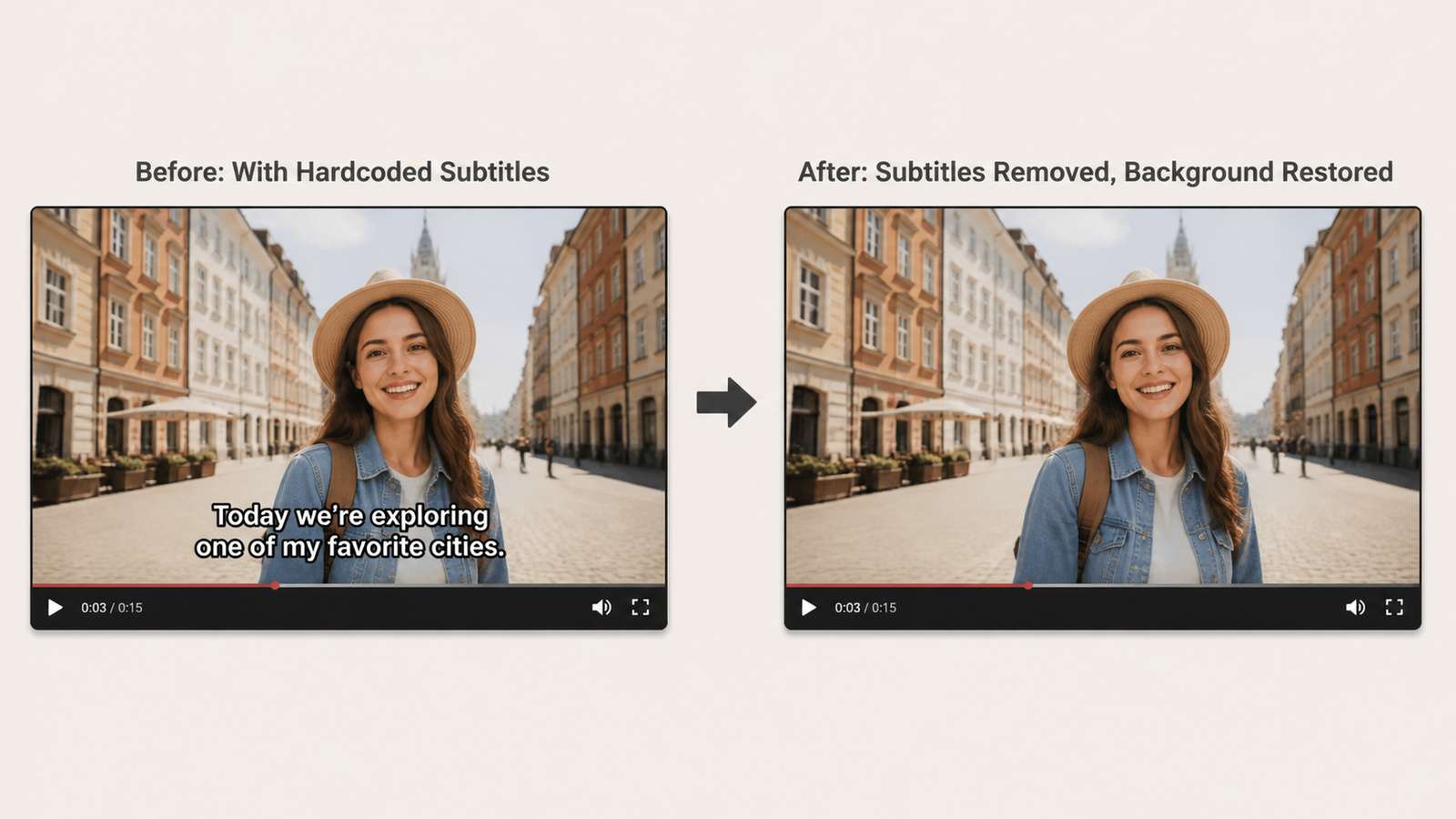
La expresión eliminar subtítulos de un vídeo abarca tres situaciones técnicas distintas. Los subtítulos Suaves son pistas independientes almacenadas dentro del vídeo o junto a él. Los subtítulos del Reproductor los proporciona una plataforma y se dibujan durante la reproducción. Los subtítulos incrustados son píxeles reales renderizados en cada fotograma. Solo el caso de los subtítulos incrustados requiere reconstrucción visual.
Esta distinción puede ahorrar mucho tiempo. Si la pista de subtítulos es independiente, eliminarla es una tarea de gestión de flujos y la imagen del vídeo no necesita modificarse. Si los subtítulos solo aparecen porque el Reproductor tiene los CC activados, simplemente desactívelos. Aplicar restauración con IA en cualquiera de esos casos reduciría la calidad sin motivo.
| Tipo de subtítulo | Cómo reconocerlo | Mejor método de eliminación |
|---|---|---|
| Pista de subtítulos Suaves | Se puede activar/desactivar en el Reproductor; puede aparecer como pista SRT/ASS | Desactivar o remultiplexar sin el flujo de subtítulos |
| Archivo de subtítulos externo | Archivo independiente .srt, .vtt, .ass o similar | No cargar ni distribuir el archivo |
| Subtítulos de la plataforma/Reproductor | El botón CC controla la visibilidad | Desactivar los subtítulos en el Reproductor |
| Subtítulos incrustados/quemados | El texto forma parte de cada fotograma del vídeo | Recortar, cubrir o restauración con IA |
| Subtítulos abiertos con gráficos estilizados | Siempre visibles y a menudo integrados en el diseño | Editar el proyecto de origen si está disponible; de lo contrario, reconstrucción visual |
Elimine los subtítulos Suaves sin reconstruir la imagen del vídeo
Los subtítulos Suaves son Metadatos o flujos de texto temporizado. Un contenedor como MKV puede albergar vídeo, Audio y varias pistas de subtítulos. Herramientas como FFmpeg permiten seleccionar qué flujos se incluyen en una nueva salida. El concepto importante es que se están remultiplexando o transcodificando flujos, no borrando letras de los píxeles.
Si el subtítulo es externo, la solución más sencilla es aún más fácil: no cargue el archivo de subtítulos. En VLC y muchos reproductores puede desactivar la pista de subtítulos durante la reproducción. Si desea un archivo nuevo sin el flujo de subtítulos, remultiplexe el vídeo excluyendo los subtítulos. FFmpeg admite la asignación manual de flujos y la opción-snpara omitir los flujos de subtítulos en una salida.
Por qué es preferible remultiplexar
Cuando el contenedor de salida y los códecs permiten copiar flujos, un remultiplexado puede conservar el vídeo y el Audio codificados sin recomprimirlos visualmente. Esto significa un procesamiento rápido y sin pérdida generacional de imagen. Si está trabajando desde un proyecto de edición, desactive la Capa de subtítulos o la pista de subtítulos y exporte de nuevo. Elija siempre esta vía antes de la eliminación visual.
Qué significa realmente «eliminar subtítulos de YouTube»
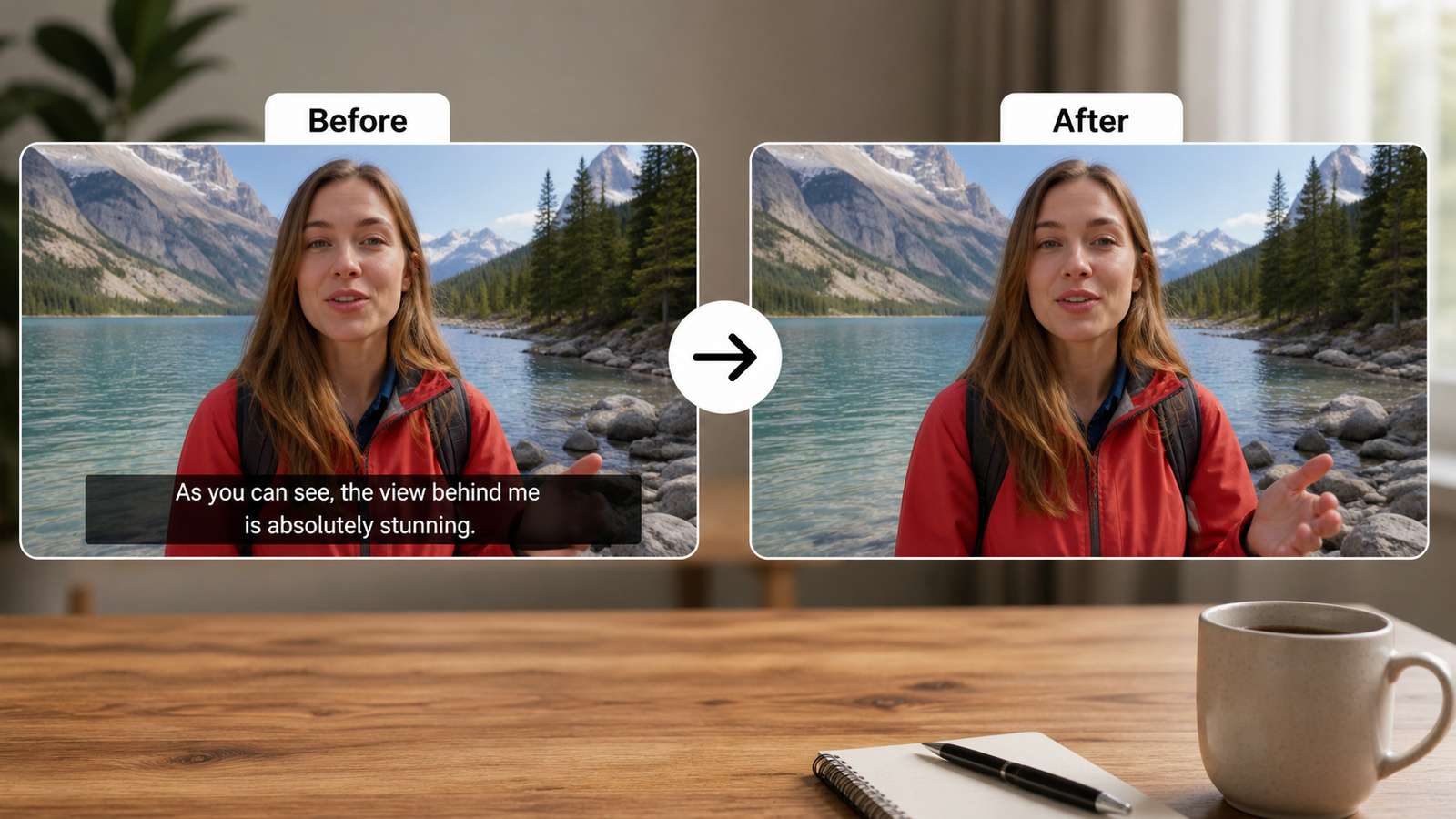
En YouTube, los subtítulos que muestra el Reproductor a menudo no están incrustados en el vídeo. Si un botón CC los activa y desactiva, no hay nada que Borrar de la imagen subyacente. Desactive los subtítulos en el Reproductor. Si el creador renderizó los subtítulos directamente en el vídeo subido, el texto está incrustado y las únicas opciones visuales son Recortar, cubrir o restauración con IA.
Tenga cuidado con los flujos de trabajo de descarga. YouTube ofrece formas oficiales de descargar sus propias subidas y funciones de visualización sin conexión a través de las experiencias de YouTube compatibles. Eso no otorga automáticamente permiso para descargar, editar o redistribuir el vídeo de otra persona. Para proyectos de eliminación de subtítulos, trabaje con material propio, archivos con licencia o material que esté autorizado a editar.
Elimine subtítulos incrustados con Recortar, cubrir o restauración con IA
Los subtítulos incrustados son el caso difícil porque el texto ha reemplazado píxeles reales de la imagen. Elija el método menos destructivo que funcione.
| Método | Mejor cuando | Compromiso |
|---|---|---|
| Recortar | Los subtítulos están en una barra negra o en el borde inferior seguro | Cambia el encuadre y la Resolución |
| Cubrir con una barra/gráfico nuevo | Va a rediseñar el tercio inferior de todos modos | No restaura el fondo original |
| Desenfocar/pixelar | La privacidad o la redacción importan más que una imagen limpia | El área del texto sigue visiblemente alterada |
| Restauración con IA | Necesita un fotograma completo de aspecto natural | Los píxeles generados pueden parpadear o distorsionarse |
| Volver al proyecto de origen | Usted creó los subtítulos originalmente | Mejor calidad si el proyecto aún existe |
Recortar suele estar infravalorado. Si el subtítulo se encuentra completamente en una barra de Buzón, recortar la barra puede dar un resultado más limpio que pedirle a la IA que invente contenido que los espectadores nunca necesitaron. La restauración con IA es más útil cuando los subtítulos se superponen a un área de imagen valiosa y el fondo puede inferirse a partir de los fotogramas circundantes.
Fondos en movimiento, subtítulos de dos líneas y superposición de hablantes requieren más cuidado
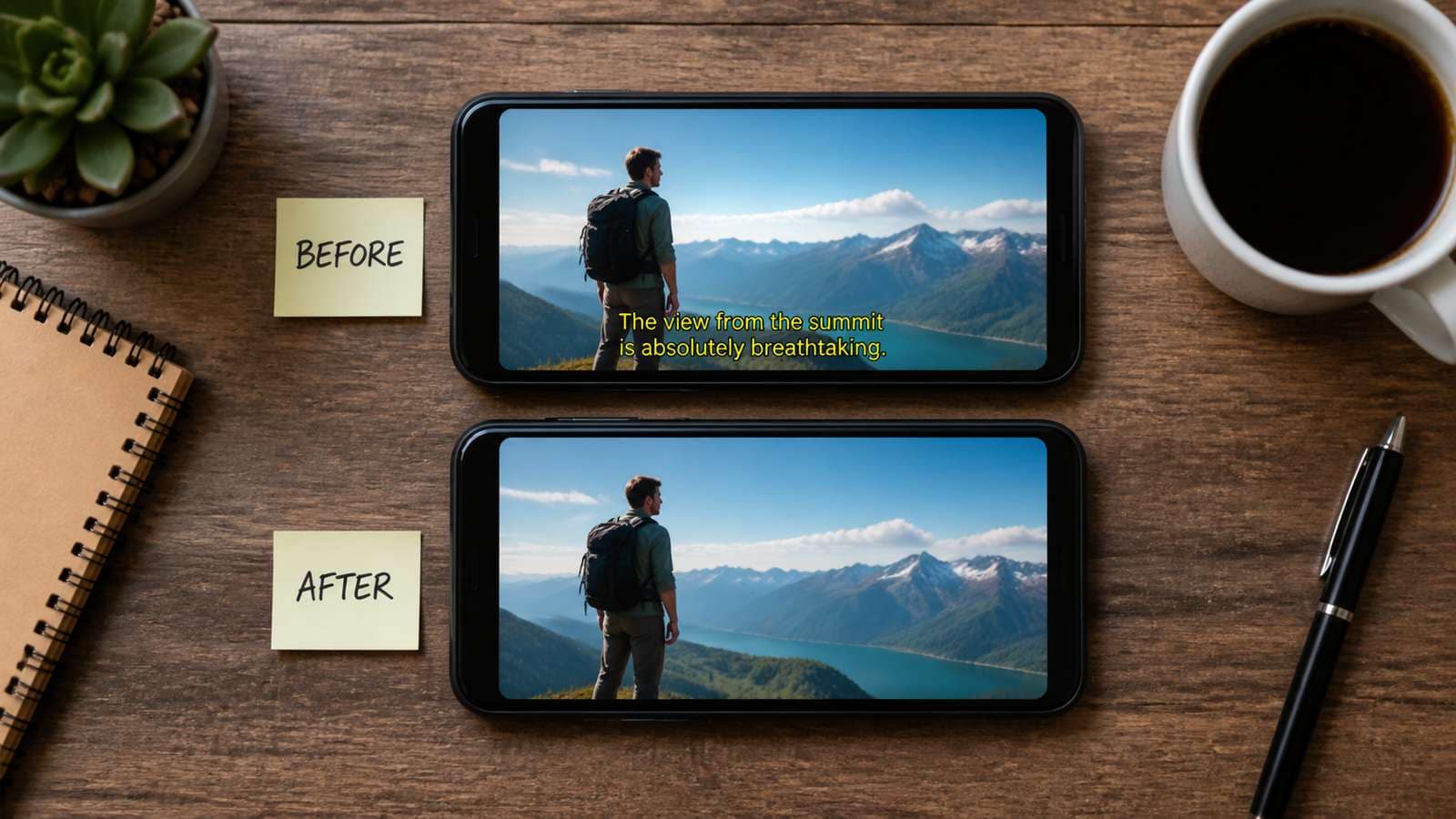
Un subtítulo estático sobre una pared fija es una reparación temporal sencilla. Los subtítulos sobre rostros en movimiento, manos, ropa, agua, multitudes o una cámara que se desplaza son mucho más difíciles. El texto puede cubrir contenido diferente en cada fotograma, por lo que el relleno debe cambiar de forma coherente sin dejar una banda horizontal visible.
- Subtítulos de dos líneas: elimine ambas líneas y su sombra juntas si el estilo se superpone, pero evite seleccionar una franja innecesariamente alta a lo largo de todo el fotograma.
- Subtítulos palabra por palabra: el texto dinámico tipo karaoke cambia rápidamente. Use una Máscara que siga la región activa o procese rangos cortos.
- El hablante cruza el área del subtítulo: inspeccione manos, ropa y bordes de la barbilla fotograma a fotograma, ya que la IA puede suavizar la anatomía.
- Desplazar cámara: la textura estática bajo el subtítulo se convierte en textura en movimiento; rangos de procesamiento más cortos pueden reducir la deriva.
- Caja de subtítulo transparente: incluya la caja, el borde, el resplandor y el texto en la selección. Dejar el fondo translúcido puede hacer que la edición parezca inacabada.

Use el Borrador de vídeo con IA de Media.io para subtítulos incrustados
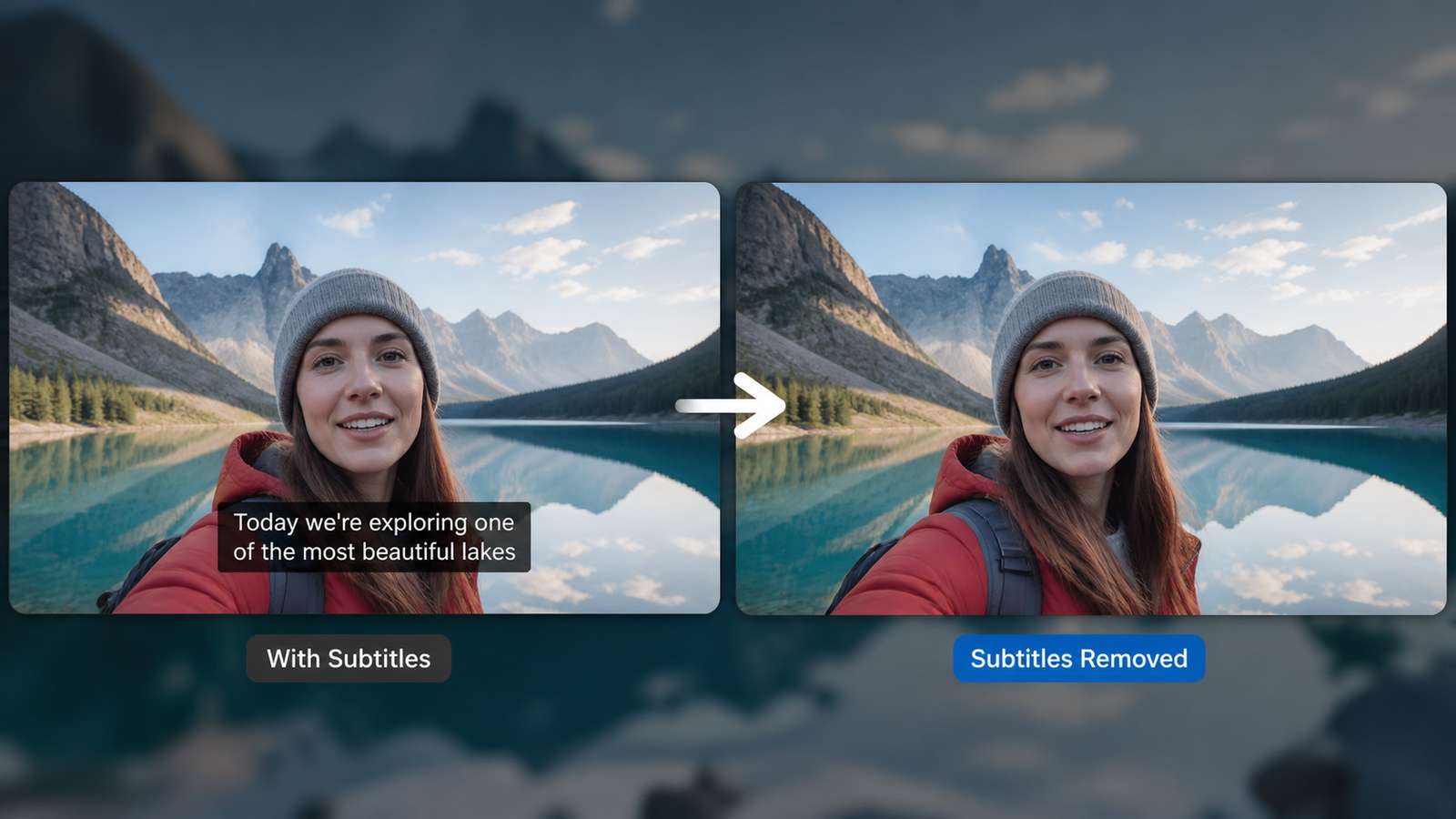
El Borrador de vídeo con IA de Media.io está diseñado para objetos visuales que ya forman parte del metraje, incluidos los subtítulos incrustados. El flujo de trabajo recomendado es seleccionar cuidadosamente la región del subtítulo, procesar una sección representativa y evaluar la consistencia del movimiento en lugar de un solo fotograma fijo.
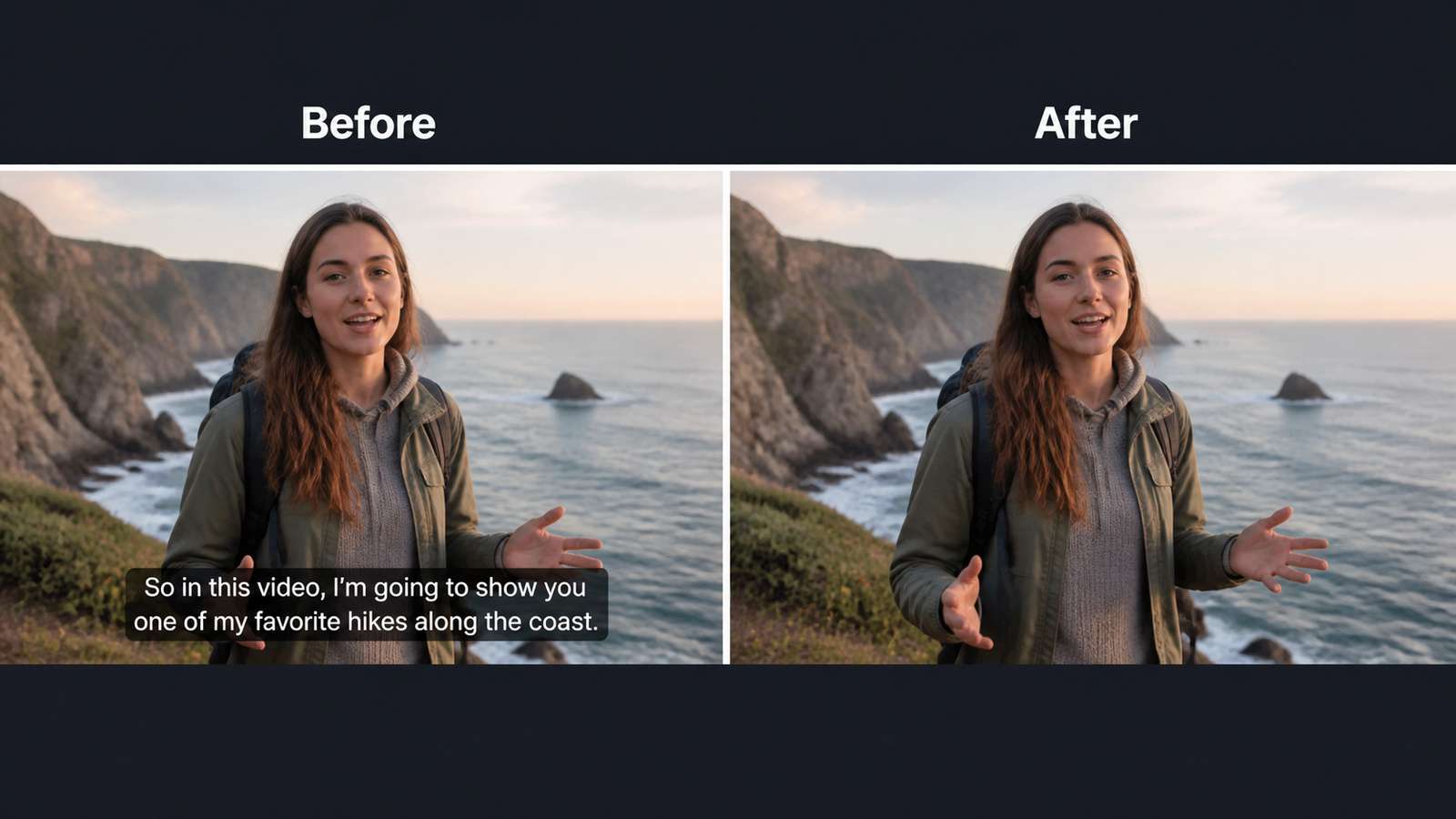
- Suba el vídeo de origen más limpio disponible e identifique una sección de subtítulos con movimiento de fondo difícil.
- Aplique la Máscara al texto, contorno, sombra y cualquier caja de subtítulo translúcida. Mantenga la selección ajustada a la zona real de superponer.
- Previsualice una secuencia donde cambian las palabras. Compruebe si el relleno se mantiene estable cuando un subtítulo desaparece y aparece el siguiente.
- Si un sujeto en primer plano se mueve a través del área del subtítulo, divida ese rango y procéselo por separado.
- Vea el clip terminado a velocidad 1x y luego avance fotograma a fotograma en torno a las Transiciones para detectar letras fantasma o texturas parpadeantes.
- Conserve el archivo de origen intacto y exporte la versión limpia como un archivo independiente.
Dónde falla la eliminación de subtítulos con IA y cómo reducir los artefactos
| Fallo | Causa típica | Mejora |
|---|---|---|
| Quedan letras fantasma | La Máscara no cubre el trazo, la sombra o el contorno | Amplíe ligeramente la selección alrededor de los bordes de los glifos |
| Banda horizontal borrosa | La Máscara abarca demasiado del fotograma | Seleccione solo la región del subtítulo y procese rangos más cortos |
| Los rostros o las manos se deforman | El sujeto en primer plano cruza el texto | Proteja el borde del sujeto y repare esa sección por separado |
| El fondo parpadea | El relleno cambia de un fotograma a otro | Acorte el rango, reduzca la Máscara o use fotogramas de referencia limpios en herramientas avanzadas |
| Las líneas rectas se curvan | El subtítulo cubre arquitectura u horizonte | Use clonación manual o placa limpia para la geometría |
| Los nuevos subtítulos se ven peor tras la recodificación | Múltiples generaciones de compresión | Trabaje desde el archivo de origen original y evite conversiones innecesarias |
Cuando el área del subtítulo es consistentemente difícil, considere reencuadrar en lugar de forzar una reparación invisible. Un recorte ligeramente más ajustado con movimiento limpio suele ser más profesional que un fotograma completo con una franja temblorosa en la parte inferior.
Ejemplos prácticos: elija la ruta menos destructiva
Archivo MKV con subtítulos seleccionables en inglés y español. No toque los píxeles. Desactive la pista no deseada para la reproducción o remultiplexe el archivo sin flujos de subtítulos. Esto preserva la imagen y evita el largo tiempo de renderizado y los artefactos de la restauración con IA.
MP4 con subtítulos incrustados en una barra de Buzón negra. Si la composición final lo permite, recorte la barra inferior y reencuadre. El resultado puede ser más limpio que reconstruir un área que no contiene contenido de imagen valioso. Compruebe primero la Relación de aspecto de destino para no crear un fotograma no estándar incómodo.
Vídeo social corto con subtítulos animados en negrita sobre el hablante. Este es uno de los casos visuales más difíciles porque el texto se mueve, cambia palabra por palabra y puede cubrir las manos o la parte inferior del rostro. Si usted creó el original, reexporte desde el proyecto con los subtítulos desactivados. Si solo tiene el vídeo final, procese rangos cortos de subtítulos y espere cierta limpieza manual alrededor del sujeto.
Película en idioma extranjero con subtítulos
Qué hacer antes de añadir nuevos subtítulos
Si planea reemplazar los subtítulos eliminados con un nuevo idioma, termine primero la limpieza visual. Luego cree los nuevos subtítulos como una pista editable independiente o una Capa de título en lugar de incrustarlos de inmediato. Los subtítulos separados son más fáciles de corregir, traducir, cambiar de estilo o desactivar posteriormente. Cuando finalmente exporte una versión codificada para redes sociales, conserve una copia maestra limpia sin texto para que nunca tenga que resolver el mismo problema de eliminación otra vez.
Conserve la información de temporización cuando sea posible
Incluso cuando elimines una pista de subtítulos de un entregable, conserva los datos de SRT, VTT, ASS o los datos de subtítulos del proyecto en tu archivo. La sincronización es valiosa para la traducción, la accesibilidad, la búsqueda y futuras versiones. Eliminar los subtítulos del vídeo visible no significa borrar la transcripción subyacente de tu flujo de trabajo de producción.
Los trabajos por lotes aún necesitan revisiones a nivel de plano
Si estás limpiando subtítulos de una entrevista larga, un curso o una compilación, resulta tentador seleccionar todo el tercio inferior y procesar toda la Línea de tiempo. Eso solo es eficiente cuando el fondo se mantiene simple. Un vídeo largo puede contener decenas de tipos de escena: rostros, diapositivas, metraje en exteriores, grabaciones de pantalla y movimientos de cámara. Usa un flujo de trabajo general para las tomas fáciles, pero marca las escenas difíciles para un tratamiento por separado. Una corrección manual de cinco segundos alrededor de un rostro puede evitar que un artefacto visible se repita a lo largo de la exportación final.
También compara la sincronización de Audio y vídeo después de cualquier transcodificación larga. La eliminación de subtítulos no debería cambiar la sincronización, pero reconstruir o convertir el archivo a través de múltiples herramientas puede introducir problemas de exportación no relacionados. Revisa el primer minuto, una sección intermedia y el final antes de eliminar tus archivos de trabajo.
Preguntas frecuentes sobre cómo eliminar subtítulos de un vídeo
-
¿Cómo sé si los subtítulos están incrustados?
Desactiva los subtítulos en el Reproductor. Si el texto permanece, probablemente esté grabado en los píxeles del vídeo. Las pistas de subtítulos Suave normalmente se pueden desactivar de forma independiente. -
¿Puede VLC eliminar subtítulos de forma permanente?
VLC puede desactivar las pistas de subtítulos durante la reproducción. Para crear un archivo nuevo sin una pista de subtítulos Suave, remultiplexa o convierte el Archivos multimedia excluyendo esa pista. -
¿Puede FFmpeg eliminar una pista de subtítulos sin tocar la imagen del vídeo?
Sí. FFmpeg admite la selección de flujos y puede omitir los flujos de subtítulos. Cuando la copia de flujo es compatible con el contenedor de salida, el vídeo y el Audio se pueden preservar sin reconstrucción visual. -
¿Puede la IA eliminar subtítulos incrustados de forma limpia?
A menudo sí, en fondos simples. Los resultados se complican cuando los subtítulos cubren rostros, manos, objetos en movimiento, agua, arquitectura detallada o movimientos de cámara intensos. -
¿Puedo eliminar subtítulos de un vídeo de YouTube?
Los subtítulos del Reproductor simplemente se pueden desactivar. Los subtítulos incrustados requieren editar el vídeo en sí. Solo descarga o edita contenido que estés autorizado a usar. -
¿Es mejor Recortar que el inpainting de subtítulos?
Si los subtítulos se encuentran en un borde inferior seguro o en una barra negra, Recortar puede ser más limpio y predecible. El inpainting es mejor cuando necesitas preservar la composición completa.