En este artículo
- Identificar si el emoji es editable
- Usar el Borrador Mágico de Google Fotos
- Usar inpainting con IA para emojis integrados
- Manejar rostros, cabello, manos y texto
- Mejorar eliminaciones difíciles
- Elegir el mejor flujo de trabajo en Android
- Lista de verificación de calidad y privacidad
- Preguntas frecuentes
Primero decide: ¿El emoji aún es editable o ya está integrado?
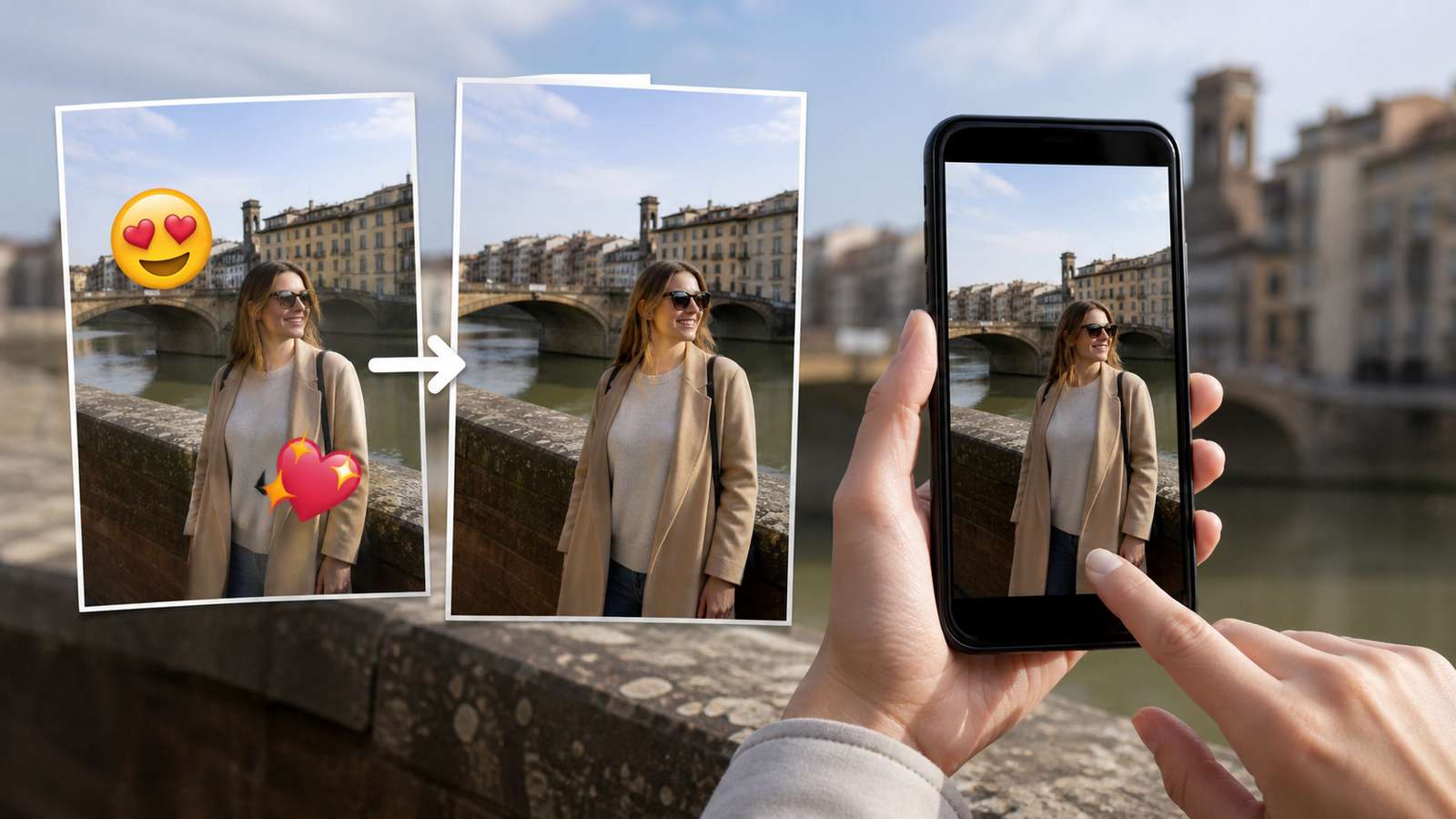
Antes de buscar un eliminador de emojis en Android, identifica lo que realmente tienes. Si el emoji aún es una Capa de Stickers editable dentro de la aplicación o proyecto donde se añadió, elimina esa Capa y guarda una nueva copia. Eso no tiene pérdida de calidad. Si el emoji aparece en una captura de pantalla, imagen descargada, publicación aplanada de redes sociales o JPEG exportado, se ha convertido en parte de los píxeles. Ninguna aplicación puede revelar los píxeles ocultos exactos porque el detalle original fue sobrescrito. El editor debe reconstruir un reemplazo plausible a partir de la textura cercana y el contexto visual.
Por eso algunas eliminaciones se ven perfectas mientras que otras se ven artificiales. Un emoji colocado sobre un cielo despejado puede reconstruirse a partir de textura azul repetitiva. El mismo emoji sobre un ojo, dedos, texto impreso o ropa con patrones oculta información que puede no existir en ningún otro lugar de la foto. La IA puede estimar lo que debería estar ahí, pero está estimando en lugar de recuperar un original secreto.
| Lo que tienes | Mejor primera acción | Calidad esperada |
|---|---|---|
| Sticker editable en la aplicación original | Eliminar la Capa de Stickers | Píxeles originales preservados |
| Emoji sobre pared, cielo, suelo o Tabla simples | Borrador Mágico o inpainting con IA | A menudo muy bueno |
| Emoji sobre cabello o textura de ropa | Pasadas pequeñas de inpainting | Generalmente utilizable tras inspección |
| Emoji sobre rostro, dedos, tatuaje o texto | IA más limpieza manual | Puede requerir reconstrucción o retoque |
| El emoji cubre información única | Buscar la foto original si es posible | La IA no puede recuperar el detalle oculto exacto |
Método 1: Eliminar un emoji con Google Fotos en Android
Google Fotos incluye el Borrador Mágico en configuraciones de Android compatibles. El flujo de trabajo actual te permite abrir una foto, entrar en Editar, buscar el Borrador Mágico, pasar el Pincel o rodear el objeto, refinar la selección y Borrar. Este es el método más rápido para probar porque no necesitas subir la imagen a un sitio web aparte ni aprender un editor complejo.
- Abre la versión de mayor resolución de la foto en Google Fotos. Evita usar una captura de pantalla de la foto si el archivo original está disponible.
- Toca Editar, localiza las herramientas de edición y abre el Borrador Mágico. En las versiones actuales de Android, Google Fotos también puede permitirte buscar la herramienta por nombre.
- Rodea o pasa el Pincel sobre todo el emoji. Incluye cualquier sombra, resplandor, borde o pequeñas partículas decorativas a su alrededor.
- Usa los controles de refinar selección si la selección automática toca cabello, ojos, texto u otro borde importante.
- Aplica la operación de Borrar y usa Acercar al 100 % o más. Observa la dirección de la textura, las líneas rectas, los bordes de la piel y los patrones repetidos.
- Si el resultado es bueno, guarda una copia en lugar de sobrescribir tu único original.
No asumas que un Pincel más grande es más seguro. El modelo de reemplazo tiene que sintetizar todo dentro de la región seleccionada. Si seleccionas la mitad de un rostro solo para eliminar un emoji pequeño, le estás pidiendo a la herramienta que invente píxeles innecesarios. Una Máscara ajustada que incluya el emoji y su sombra pero proteja la estructura cercana generalmente da un resultado más estable.
Método 2: Usar inpainting con IA cuando el emoji ya forma parte de la imagen
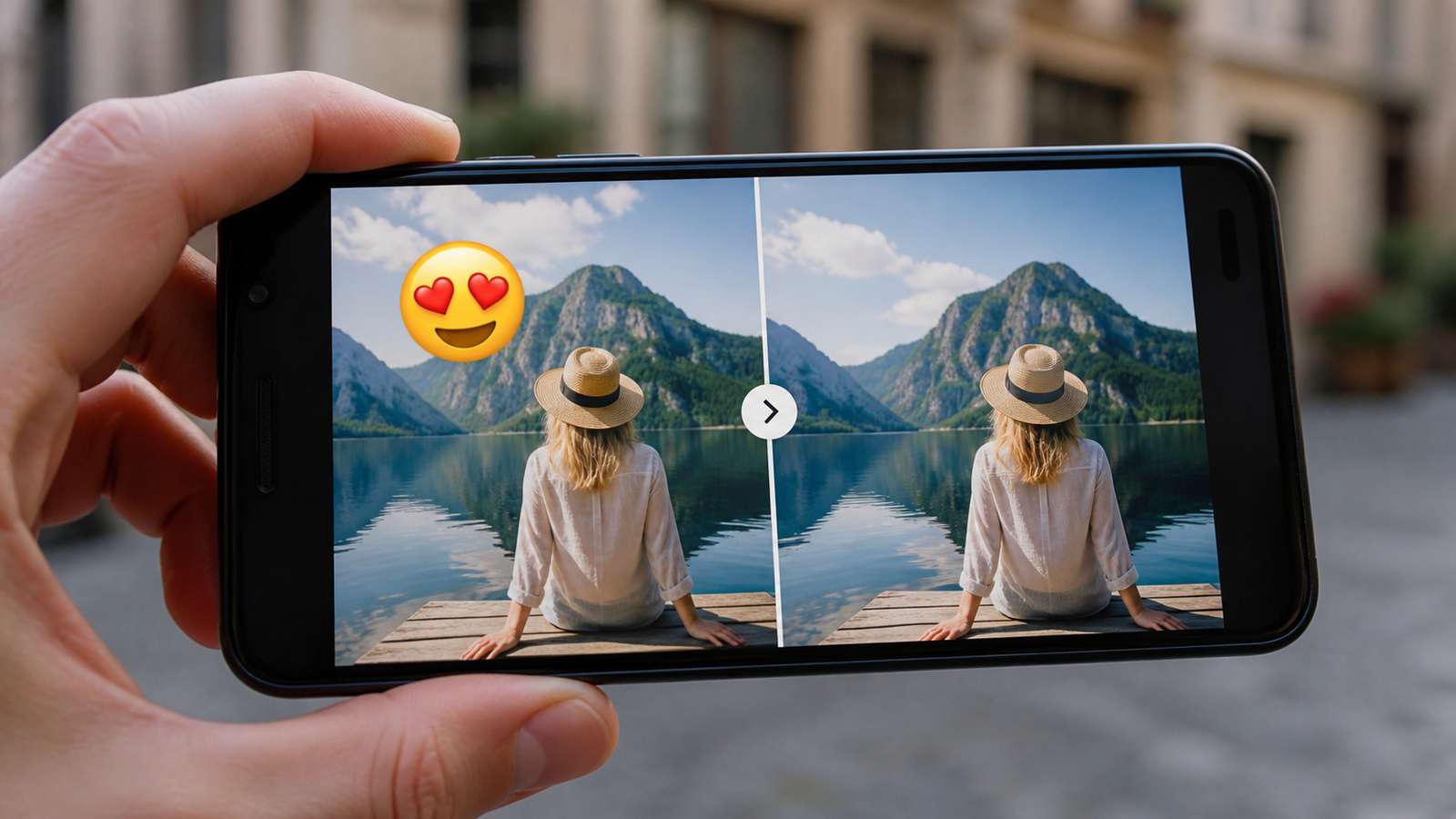
Cuando el Borrador Mágico deja una mancha o tu Teléfono no proporciona el resultado que necesitas, el inpainting con IA basado en navegador te ofrece otra opción. El Eliminador de objetos con IA de Media.io se puede usar en Android a través de un navegador. Marcas el emoji, dejas que el modelo reconstruya el área cubierta e inspeccionas el resultado antes de conservarlo.
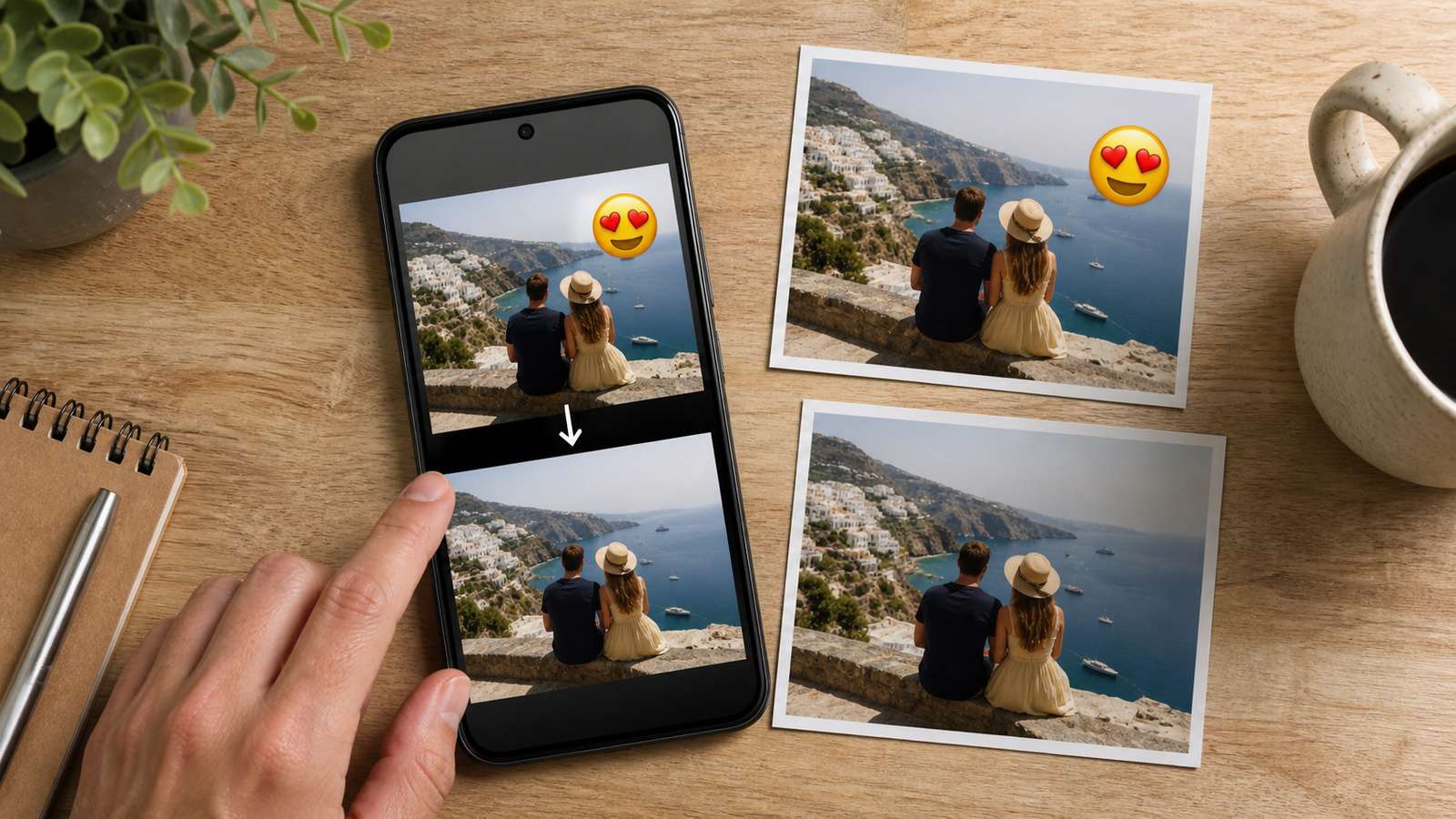
- Sube la foto original en lugar de una captura de pantalla de redes sociales siempre que sea posible.
- Usa Acercar y pasa el Pincel ligeramente dentro del límite del emoji primero. Si queda un halo de color, expande la selección unos pocos píxeles.
- Procesa la imagen una vez e inspecciona el borde. Borrar repetidamente la misma región grande puede hacer que la textura se vuelva más Suave con cada pasada.
- Si un área está mal, repara solo esa área en lugar de seleccionar toda la Máscara anterior de nuevo.
- Compara el resultado editado con el original a tamaño de visualización normal y con Acercar al 100 % antes de descargar.
Por qué los emojis sobre rostros, cabello, manos y texto son más difíciles
La visión humana es inusualmente sensible a los rostros y las manos. Un pequeño error en una pared puede ser invisible, mientras que un párpado o dedo ligeramente desplazado se ve mal de inmediato. El cabello es difícil por una razón diferente: los mechones se cruzan entre sí, cambian de transparencia y siguen un flujo direccional. Un emoji puede cubrir cientos de pequeños detalles de alta frecuencia que un modelo de inpainting debe recrear de manera consistente.
Emoji sobre un rostro
Si un emoji oculta parte de un ojo, nariz o boca, compara el lado visible del rostro para verificar la simetría, pero no esperes una recuperación exacta de la identidad. Un modelo puede generar un ojo plausible que no coincida con la persona. Para retratos importantes, la solución más segura sigue siendo el original sin censurar. Si solo necesitas una imagen social visualmente natural, pequeñas reparaciones con IA pueden ser aceptables tras una revisión cuidadosa.
Emoji sobre cabello
Aplica la Máscara en la dirección del cabello en lugar de usar un área redonda enorme. Después del primer relleno, inspecciona si los mechones se detienen abruptamente o se repiten. Si el editor admite múltiples pasadas, repara el límite del cabello por separado del fondo detrás de él.
Emoji sobre texto o un logotipo
La IA es deficiente recreando letras exactas a partir de píxeles ocultos. Si el emoji cubre un letrero, número de camiseta, etiqueta de producto o texto de documento, recrea el texto manualmente solo si sabes lo que debería decir. De lo contrario, acepta que la información faltante no se puede recuperar de manera fiable.

Cómo mejorar una eliminación difícil de emoji
- Usa el archivo original. La compresión, las capturas de pantalla y las descargas repetidas de redes sociales eliminan textura que el modelo podría haber utilizado.
- Trabaja en pasadas pequeñas. Repara primero el centro de una región difícil, luego refina el límite en lugar de seleccionar un área gigante.
- Protege los bordes estructurales. Los bordes rectos de una Tabla, marcos de gafas, líneas de mandíbula, dedos y tipografía no deben ser absorbidos por la Máscara.
- Iguala el grano después de la reparación. Un parche de IA perfectamente Suave puede verse falso en una foto con ruido y poca luz. Un poco de grano global después de la edición puede hacer que el parche se integre mejor.
- Prueba un segundo modelo solo cuando el primero realmente falle. Las repeticiones interminables pueden producir resultados diferentes pero no necesariamente mejores.
- Detente cuando la información sea imposible de conocer. Si el emoji cubría un detalle facial único o texto, no afirmes que los píxeles restaurados son auténticos.
Una prueba útil es ocultar el emoji original con la mano y mirar solo la imagen circundante. Pregúntate qué evidencia visual existe para el área oculta. Si el fondo es una pared de ladrillos repetitiva, la respuesta es "mucha". Si el emoji cubre un ojo entero y la mitad de la ceja, la respuesta es "muy poca". Esa simple prueba predice cuánta confianza deberías depositar en el resultado de la IA.
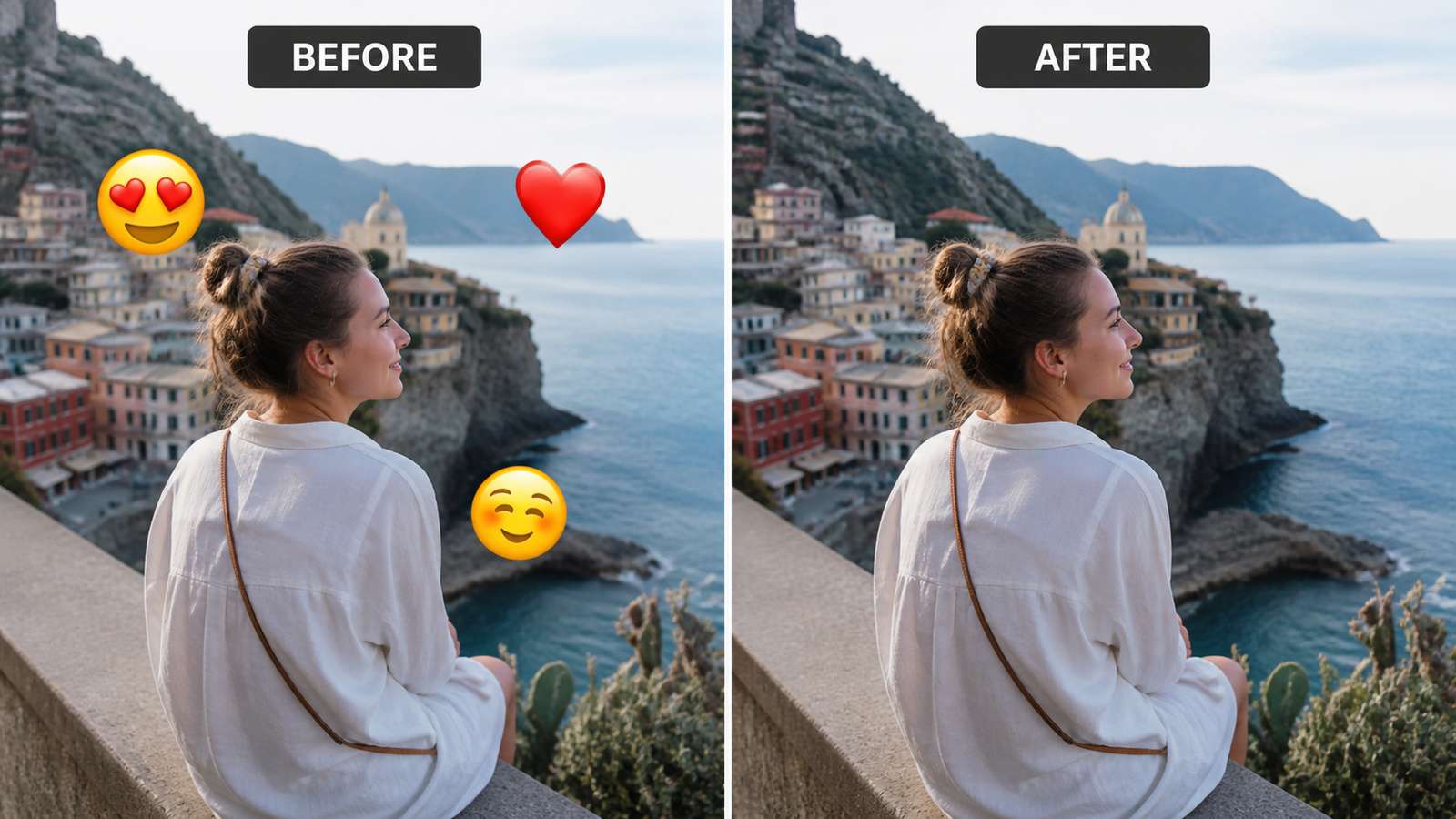
¿Qué flujo de trabajo de Android deberías usar?
| Situación | Flujo de trabajo recomendado | Por qué |
|---|---|---|
| Aún tienes la historia/proyecto editable | Eliminar la Capa de emoji | No se necesita reconstrucción |
| Fondo simple, limpieza rápida | Borrador Mágico de Google Fotos | Rápido e integrado en el flujo de trabajo fotográfico de Android |
| Emoji grande o fondo irregular | Eliminador de objetos con IA | Más margen para inpainting controlado |
| Retrato o cabello detallado | IA más retoque manual | Los detalles sensibles al ojo humano necesitan inspección |
| Documento de identidad privado, imagen médica o documento sensible | Preferir edición local/sin conexión cuando sea posible | Evitar la subida innecesaria de material sensible |
| El emoji cubre información irremplazable | Localizar la imagen original | Ninguna herramienta de inpainting puede restaurar datos ocultos exactos |
Para la mayoría de las fotos casuales, comienza con la herramienta más sencilla que ya tienes en tu Teléfono. Pasa a un eliminador con IA dedicado cuando la reparación predeterminada sea visiblemente débil. El objetivo no es usar la herramienta más avanzada, sino usar el flujo de trabajo menos destructivo que produzca un resultado creíble.
Lista de verificación de calidad y privacidad antes de guardar
- Usa Acercar en el borde de la reparación y comprueba si hay halos de color del emoji original.
- Busca textura repetitiva, ojos duplicados, líneas dobladas o dedos derretidos.
- Compara el tono de piel y la nitidez en ambos lados del área reparada.
- Comprueba si la región editada se vuelve más evidente al aumentar el brillo de la pantalla.
- Conserva un original intacto, especialmente cuando la foto tiene importancia emocional o probatoria.
- Para imágenes sensibles, averigua si la herramienta en línea sube el archivo y si ese flujo de trabajo es apropiado para el material.
Tres ejemplos realistas en Android
Ejemplo 1: un emoji sobre un cielo de playa. Esta es una reparación en el mejor de los casos porque el área oculta es principalmente un degradado azul Suave y textura de nubes Suave. Una selección ajustada con el Borrador Mágico o inpainting puede tomar píxeles similares de todos los lados. Después de la eliminación, comprueba solo si hay un borde de nube repetido o un parche de color ligeramente más plano que el resto del cielo.
Ejemplo 2: un emoji sobre una camisa con patrón. El Sticker puede ocultar rayas, costuras, botones y pliegues de tela. Elimina primero el emoji principal, luego inspecciona si el espaciado de las ra
Ejemplo 3: un emoji sobre un ojo en una selfie. Esta es una edición de alta incertidumbre. El otro ojo proporciona algunas pistas visuales, pero los rostros reales no son perfectamente simétricos. La IA puede generar un ojo convincente que aún así no sea el ojo oculto real de la persona. Para una publicación casual, puede que aceptes una reconstrucción plausible. Para identificación, verificación en citas, registros escolares o cualquier uso factual, no trates ese rasgo generado como auténtico.
Cuando la foto editada se publicará de nuevo
Las plataformas sociales suelen comprimir la imagen de nuevo, lo que puede ocultar pequeños defectos de retoque, pero también puede hacer más visible un parche Suave alrededor de bordes de alto contraste. Exporta en las dimensiones originales cuando sea posible, evita ciclos repetidos de captura de pantalla y guardado, e inspecciona la versión final subida una vez. Si el área reparada está cerca de texto, un rostro o el borde de un producto, compárala tanto en la pantalla brillante de un Teléfono como en una pantalla de escritorio más grande antes de publicar.
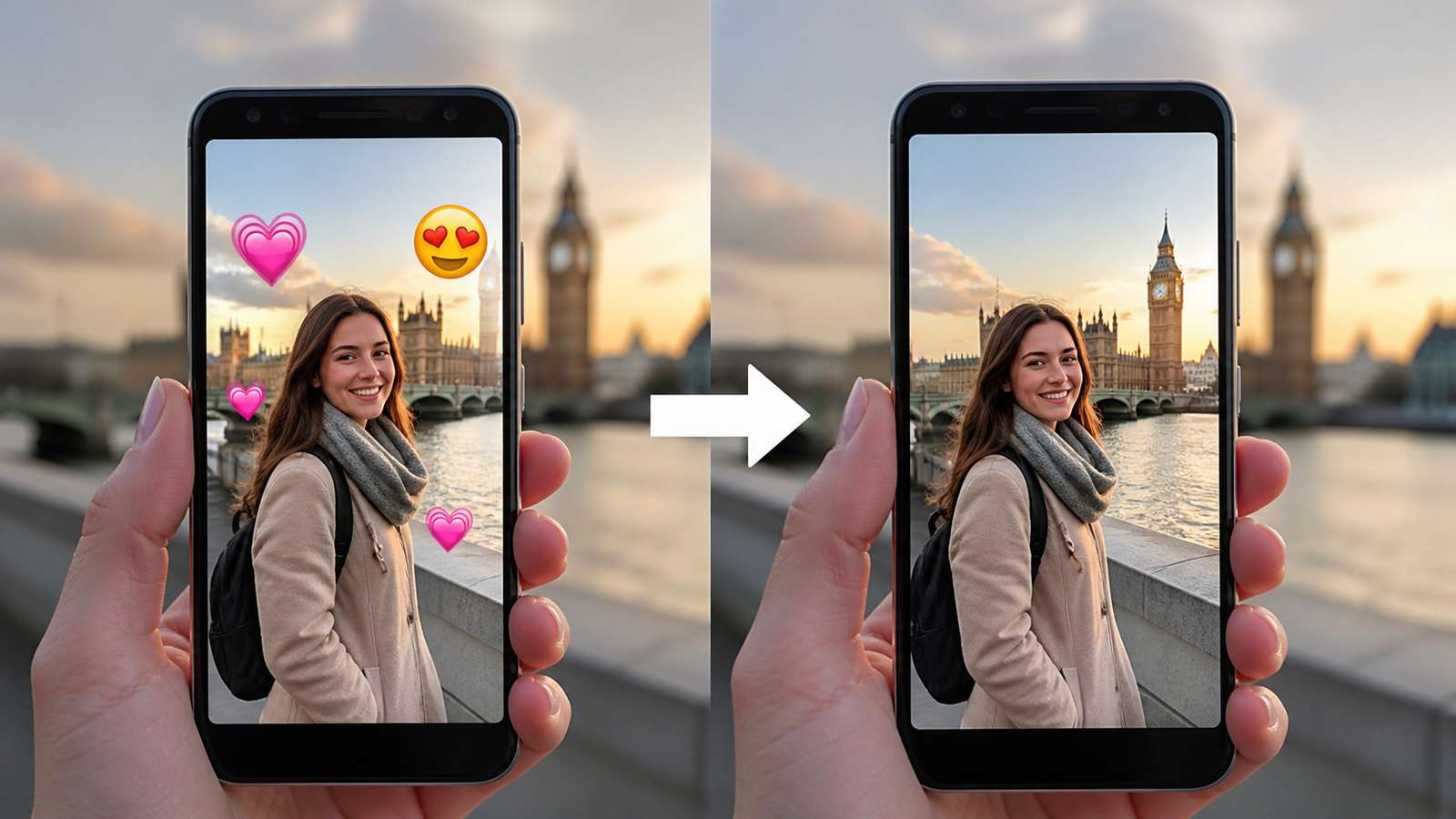
Preguntas frecuentes sobre eliminar emojis de imágenes en Android
-
¿Puedo eliminar un emoji de una imagen en Android de forma gratuita?
A menudo sí. Comienza con las herramientas de edición disponibles en Google Photos u otro editor que ya tengas en tu Teléfono. Las herramientas de eliminación de objetos basadas en navegador también pueden ofrecer uso gratuito, pero los límites pueden cambiar. -
¿Eliminar un emoji revelará el rostro original debajo?
No exactamente. Si el emoji está integrado en la imagen, los píxeles originales fueron sobrescritos en esa copia. La IA genera un reemplazo plausible a partir del contexto en lugar de recuperar datos ocultos. -
¿Por qué el área reparada se ve borrosa?
La Máscara puede ser demasiado grande, la foto puede estar muy comprimida o el fondo oculto puede contener detalles que el modelo no puede inferir. Prueba con una selección más pequeña y usa el archivo original de mayor calidad. -
¿Puede el Borrador Mágico de Google Photos eliminar emojis?
Puede eliminar objetos seleccionados de una foto, incluido un emoji que se ha convertido en parte de la imagen. Los resultados dependen de lo que el emoji cubra y la textura circundante. -
¿Qué pasa si el emoji cubre texto?
Si conoces el texto exacto, generalmente es mejor reconstruirlo manualmente después de limpiar el fondo. El inpainting con IA no es fiable para adivinar texto oculto. -
¿Es seguro un eliminador de emojis en línea para fotos privadas?
Trata cualquier subida como una decisión de privacidad. Para imágenes altamente sensibles, prefiere un editor cuyo modelo de almacenamiento y procesamiento comprendas, o usa un flujo de trabajo local cuando esté disponible.