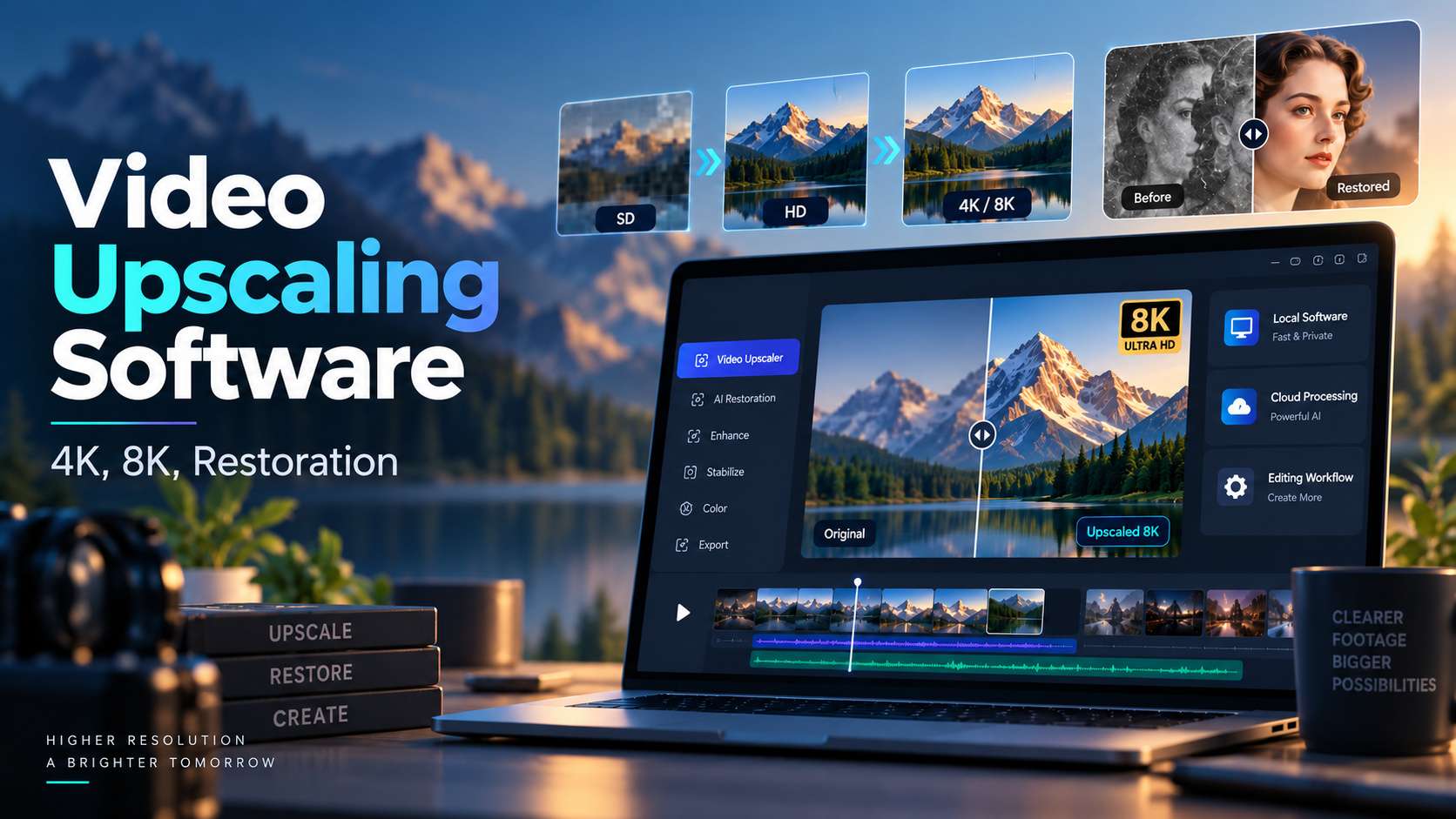
Un clip familiar en 480p, un vídeo de producto suave en 720p y una toma generada por IA en 1080p pueden parecer el mismo problema a primera vista: necesitan más resolución. En la práctica, el Suaveware de escalado de vídeo adecuado depende de lo que realmente falta: bordes nítidos, detalle facial, consistencia temporal o simplemente suficientes píxeles para una entrega en 4K. Esta guía clasifica los escaladores de navegador, escritorio y los integrados en editores según las tareas que mejor manejan, y luego analiza las limitaciones que afectan a los proyectos reales: calidad de la fuente, techo de salida, hardware, modelo de procesamiento, precio y si puedes probar el resultado antes de comprometerte.
En este artículo
- El panorama de los escaladores de vídeo en 2026: tres flujos de trabajo, tres costes muy diferentes
- ¿Qué software de escalado de vídeo se adapta a tu material de origen?
- 1. Media.io: el mejor escalador de vídeo para un flujo de trabajo en navegador sin instalación
- 2. Topaz Video: el especialista en restauración, no la solución rápida de 30 segundos
- 3. HitPaw VikPea: el escalador de escritorio orientado a 8K más fácil de usar
- 4. Aiarty Mejorador de vídeos: gran relación calidad-precio para la limpieza por lotes en 4K
- 5. VideoProc Convertidor IA: la mejor opción cuando el escalado es solo un paso en un trabajo multiArchivos multimedia más amplio
- 6. AVCLabs Mejorador de vídeos IA: amplia compatibilidad de formatos para material de archivo antiguo
- 7. CapCut IA Video Escalador: la opción más cómoda cuando la mejora termina en una edición para redes sociales
- Un modelo de decisión práctico para 4K: resolución, gravedad de los defectos y minutos procesados
- Qué cambia realmente cuando pasas de 1080p a 4K u 8K
- Escalador de vídeo gratuito vs. software de pago: dónde suelen aparecer los límites
- Preguntas frecuentes
El panorama de los escaladores de vídeo en 2026: tres flujos de trabajo, tres costes muy diferentes
El escalado con IA se ha dividido en tres campos prácticos. Las herramientas de navegador eliminan el problema del hardware, pero normalmente intercambian esa comodidad por límites de carga, restricciones en la duración de los clips o créditos. Los mejoradores de escritorio permiten procesar en local y a menudo ofrecen un control más preciso de los modelos, pero una GPU potente puede importar más que el precio del software. Los escaladores integrados en editores resultan atractivos cuando la mejora es solo un paso en un trabajo de edición más amplio.
¿Qué software de escalado de vídeo se adapta a tu material de origen?
| Herramienta | Mejor uso | Salida / posicionamiento | Realidad del flujo de trabajo |
|---|---|---|---|
| Media.io | Clips cortos para redes sociales, vídeos de producto, bustos parlantes | Hasta 4K; flujo de trabajo en navegador | MP4/MOV; la página actual del mejorador indica clips de hasta 5 minutos |
| Topaz Video | Restauración de archivos, trabajo para clientes de pago, material difícil | Mejora y escalado profesional | Escritorio; se recomienda hardware potente; renderizado local ilimitado |
| HitPaw VikPea | Creadores que quieren modelos guiados y amplia compatibilidad de formatos | Posicionamiento de hasta 8K | Escritorio + exportación en la nube; la licencia gratuita es solo de vista previa |
| Aiarty Mejorador de vídeos | Eliminar ruido/desenfoque/escalar por lotes | Escalado por lotes en 4K | Escritorio; licencia anual o de por vida |
| VideoProc Convertidor IA | Usuarios que también convierten/comprimen/editan | Súper resolución de vídeo hasta 4K | Escritorio; Aceleración de GPU; la versión de prueba limita la duración del procesamiento |
| AVCLabs Mejorador de vídeos IA | Material antiguo y flujos de trabajo con muchos formatos | Ajustes de hasta 8K | Escritorio; muchos formatos de entrada; controles de modelo/preajustes |
| CapCut | Clips cortos para redes sociales ya dentro de un editor | Posicionamiento de hasta 4K | Basado en editor; más sencillo cuando CapCut ya es tu espacio de trabajo |
1. Media.io: el mejor escalador de vídeo para un flujo de trabajo en navegador sin instalación
Media.io tiene más sentido cuando el trabajo es corto, en línea y urgente. Su actual Mejora de vídeo con IA acepta MP4 y MOV e indica una duración máxima de 5 minutos. Esto lo convierte en una opción orientada a creadores para demos de producto, clips de bustos parlantes, anuncios para redes sociales, fragmentos de anime y grabaciones antiguas de Teléfono, en lugar de un sistema de restauración de archivos de larga duración.
Lo útil es que el escalado es solo un modo. Media.io también ofrece Eliminación del ruido del vídeo, Mejora de retratos, Mejora de anime y Corrección de color inteligente. Esto importa porque un clip que parece de «baja resolución» puede estar sufriendo en realidad de ruido de compresión, detalle facial débil, color apagado o grano por poca luz. Un pase solo de resolución puede ampliar esos defectos; elegir el modo que coincida con el defecto suele dar un resultado más limpio.
No se necesita una GPU local porque el procesamiento se realiza en línea, y el flujo de trabajo es sencillo: subir, elegir un modo de mejora, previsualizar y exportar. La contrapartida es una compatibilidad de formatos más limitada y un techo de duración más corto que el software de escritorio. El uso gratuito se aprovecha mejor como vía de prueba, mientras que los planes de pago son más adecuados cuando necesitas exportaciones limpias y un uso recurrente.
Mejor uso: creadores de contenido corto, profesionales del marketing, educadores y equipos pequeños que quieren una experiencia de software de escalado de vídeo con IA sin instalación. Menos adecuado para: bobinas de archivo largas, códecs poco comunes, lotes muy grandes o proyectos que necesitan ajuste de modelo fotograma a fotograma.
2. Topaz Video: el especialista en restauración, no la solución rápida de 30 segundos
Topaz Video es la opción que prioriza la calidad para material lo suficientemente valioso como para justificar la experimentación, el tiempo de renderizado y un hardware más potente. Su herramienta de escritorio actual incluye modelos de mejora especializados como Proteus, Iris, Nyx, Rhea, Artemis, Gaia, Theia y Starlight, además de herramientas de Estabilización, Interpolación de fotogramas y conversión de SDR a HDR. Esa profundidad es la razón por la que se elige a menudo para Transferenciaencias de VHS, clips de archivo comprimidos, material documental y trabajos de acabado profesional.
La elección del modelo cambia el flujo de trabajo. Proteus es un modelo de limpieza general flexible con controles ajustables, Iris es útil para rostros y material comprimido, Nyx se enfoca en el ruido y el grano, y Rhea es más adecuado para material con poco movimiento y muchas texturas. Starlight va más allá con la restauración basada en difusión, pero el detalle adicional puede conllevar tiempos de procesamiento drásticamente más largos. Un clip difícil puede necesitar varias previsualizaciones cortas antes de encontrar el modelo y los ajustes adecuados.
El hardware es un coste real, no una nota al pie. Topaz recomienda un sistema moderno con al menos 16 GB de Memoria RAM, y los usuarios de Windows se benefician de una GPU dedicada potente. El procesamiento local evita los límites de carga y ofrece más privacidad, pero los tiempos de renderizado varían enormemente según la resolución, el modelo, la Velocidad de fotogramas y la GPU. El precio personal actual también lo sitúa claramente por encima de las herramientas de navegador para uso casual.
Mejor uso: especialistas en restauración, cineastas, archivistas y editores que trabajan con material irremplazable. Menos adecuado para: Reels rápidos, portátiles de bajas prestaciones o usuarios que quieren un resultado con un solo clic sin aprender qué modelo corresponde a cada defecto.
3. HitPaw VikPea: el escalador de escritorio orientado a 8K más fácil de usar
HitPaw VikPea se sitúa entre las herramientas ligeras de navegador y el software de restauración más avanzado. Su punto fuerte es una Biblioteca guiada de modelos para restauración UHD, eliminar ruido, enfoque, restauración de retratos, animación, color con IA, Estabilización y un flujo de trabajo AI Pilot que ayuda a los usuarios a elegir una dirección de procesamiento. Las versiones de 2026 también añadieron restauración UHD más rápida, vistas previas divididas, mejoras centradas en retratos, importación más inteligente y opciones en la nube más potentes.
La compatibilidad de formatos es lo suficientemente amplia para Bibliotecas de creadores con contenido variado. HitPaw lista contenedores comunes de cámara y web como MP4, MOV, MKV, AVI, FLV, WEBM, MTS y TS, con varios contenedores de exportación habituales. Está posicionado para una salida de hasta 8K, y los usuarios pueden procesar en local o usar flujos de trabajo en la nube cuando su equipo es menos potente. Esto le da más flexibilidad que una herramienta solo en navegador, manteniendo la interfaz menos técnica que Topaz.
La principal contrapartida es la estructura de costes. La experiencia gratuita es principalmente para previsualizar en lugar de exportar en producción normal, y la licencia de escritorio de pago puede ir acompañada de un consumo opcional de créditos en la nube. En la práctica, los trabajos cortos y ocasionales son fáciles de presupuestar, mientras que el procesamiento frecuente de larga duración en la nube puede hacer que el coste total sea menos predecible. La velocidad de procesamiento también depende de si te quedas en local o delegas el trabajo.
Mejor uso: creadores que quieren modelos de reparación guiados, amplia compatibilidad de formatos y una vía de escritorio más nube. Menos adecuado para: usuarios a los que no les gustan los complementos de créditos o profesionales que quieren los controles de restauración manual más profundos.
4. Aiarty Mejorador de vídeos: gran relación calidad-precio para la limpieza por lotes en 4K
Aiarty Mejorador de vídeos es una opción de gran valor cuando necesitas procesar una carpeta de material en lugar de rescatar un único clip irremplazable. Su flujo de trabajo de escritorio combina Eliminar ruido, eliminación de desenfoque, recuperación de texturas, Interpolación de fotogramas, ajuste de color/Alto Rango Dinámico (HDR), eliminación de ruido de Audio y escalado a 4K. Dado que el procesamiento principal ocurre de forma local, evitas los límites de duración por carga y puedes poner en cola trabajos más largos sin tener que enviar repetidamente Archivos multimedia a un servicio en la nube.
Su compatibilidad de formatos es inusualmente amplia para su rango de precio. Aiarty lista formatos de entrada que incluyen AVI, FLV, MP4, MKV, MOV, WEBM, WMV, TS, M2TS, MTS, M4V, 3GP, MXF, VOB y más, mientras que la exportación se centra en MP4 y MOV con H.264, H.265, ProRes o AV1. En Windows, el mínimo es 8 GB de Memoria RAM con 16 GB recomendados; la Aceleración de GPU es compatible con hardware moderno de NVIDIA, AMD e Intel. La compatibilidad con Mac incluye sistemas Intel y Apple Silicon.
El precio es otra razón por la que destaca. Aiarty ofrece actualmente una licencia anual y una licencia de por vida, por lo que los usuarios que procesan lotes de forma recurrente pueden evitar una suscripción interminable. La contrapartida es que cuenta con un ecosistema de modelos especializados más reducido que Topaz, y la interfaz sigue siendo un flujo de trabajo de escritorio que se beneficia de una GPU potente.
Ideal para: limpieza por lotes, archivos de creadores, clips generados por IA y usuarios que prefieren una opción de licencia local de por vida. Menos adecuado para: usuarios que solo usan el navegador o trabajos de restauración difíciles que requieren un ajuste de modelos altamente especializado.
5. VideoProc Convertidor IA: la mejor opción cuando el escalado es solo un paso dentro de un trabajo multiArchivos multimedia más amplio
VideoProc Convertidor IA es más útil cuando la mejora es solo un paso dentro de un flujo de trabajo multiArchivos multimedia más amplio. Su herramienta de Súper Resolución puede escalar vídeos en SD, antiguos, comprimidos, grabados en pantalla y generados por IA a 2x, 3x o 4x hasta 4K, reduciendo al mismo tiempo el desenfoque y el ruido. La misma aplicación también gestiona conversión, compresión, Estabilización, Interpolación de fotogramas, grabación, descarga y limpieza de Audio, por lo que no necesitas renderizar un archivo intermedio y trasladarlo a otra utilidad para cada paso siguiente.
Esa consolidación del flujo de trabajo es la razón principal para elegirlo frente a un Escalador exclusivamente especializado. Un creador puede escalar un clip antiguo de 720p, estabilizarlo, convertirlo a un códec de distribución, reducir el tamaño del archivo y exportarlo desde una sola aplicación de escritorio. La Aceleración de GPU está diseñada en torno a hardware NVIDIA, Intel y AMD, y el producto está pensado para un uso local repetido en lugar de un procesamiento en la nube basado en créditos.
La versión gratuita es útil para pruebas de compatibilidad, pero tiene restricciones de funciones que la hacen inadecuada como flujo de trabajo de producción permanente. Los planes de pago son comparativamente sencillos: el precio actual comienza en torno a 34,95 $ para el Plan anual, con una licencia de por vida también disponible, y las exportaciones de pago no llevan marca de agua. Esa previsibilidad es valiosa si procesas Archivos multimedia con frecuencia.
Ideal para: creadores que escalan, transcodifican, comprimen, estabilizan o convierten en la misma sesión. Menos adecuado para: usuarios que buscan los modelos de restauración más avanzados para material de archivo gravemente dañado.
6. AVCLabs Mejorador de vídeos IA: amplia compatibilidad de formatos para material antiguo
AVCLabs Mejorador de vídeos IA es especialmente útil para material antiguo porque acepta una gama muy amplia de contenedores. Su guía oficial lista formatos como MP4, MOV, AVI, MKV, M2TS, MTS, VOB, WMV, WEBM, DV, FLV, MPEG y muchos otros. Esto reduce la necesidad de preconvertir Transferencias antiguas antes de la mejora. El software puede escalar hacia 4K u 8K e incluye también Eliminar ruido, Mejora de retratos, colorización, compensación de movimiento, Estabilización y flujos de trabajo de SDR a Alto Rango Dinámico (HDR).
El conjunto de modelos actual va más allá de un mejorador genérico. AVCLabs ofrece opciones Estándar, Ultra, Anime, Multifotograma, Eliminar ruido, Mejora de retratos, Colorizar, Compensación de movimiento y opciones relacionadas con Alto Rango Dinámico (HDR), con controles como Balance de detalle diseñados para reducir el exceso de nitidez. Para vídeos familiares antiguos o material de la era del DVD, esa combinación de recuperación de rostros, trabajo de color y amplia compatibilidad de formatos suele ser más relevante que la Resolución nominal por sí sola.
Sigue siendo IA de escritorio, por lo que el rendimiento depende del hardware. AVCLabs recomienda una GPU dedicada y alrededor de 16 GB de Memoria RAM para una experiencia más fluida. La versión de prueba permite procesar vídeos ilimitados, pero limita la exportación a 30 segundos y añade una marca de agua, lo cual es suficiente para evaluar la calidad antes de pagar. Los planes actuales incluyen licencias mensuales, anuales y perpetuas.
Ideal para: contenedores antiguos, archivos familiares, Transferencias de DVD/videocámara y usuarios que necesitan restauración junto con herramientas de color o rostros. Menos adecuado para: trabajos rápidos solo en navegador o usuarios con hardware limitado que no desean largos renderizados locales.
7. Escalador de vídeo con IA de CapCut: la opción práctica cuando la mejora termina en una edición para redes sociales
El Escalador de vídeo con IA de CapCut es la opción orientada al flujo de trabajo para creadores que ya están editando dentro de CapCut. La herramienta actual mejora la nitidez, elimina el desenfoque y escala el material hacia 4K, pero su verdadera ventaja es lo que ocurre después de la mejora: el mismo proyecto puede continuar con recorte, subtítulos, reencuadre, Música, Plantillas, Transiciones, cambios de velocidad y exportación para redes sociales sin salir del editor.
Eso hace que CapCut sea muy diferente del software centrado en la restauración. Un clip de producto o Reel de 20 segundos rara vez necesita diez modelos de mejora; necesita suficiente limpieza para verse mejor en la pantalla de un Teléfono, seguida de una Edición y publicación rápidas. El escalado con un solo clic de CapCut se adapta bien a esa tarea. La desventaja es que la página oficial del Escalador no ofrece los mismos controles a nivel de modelo, la profundidad de formatos heredados ni los diagnósticos de restauración que obtienes con Topaz, AVCLabs o HitPaw.
El acceso gratuito es parte del atractivo de CapCut, pero el comportamiento de los planes y la exportación puede variar según la plataforma y la función, por lo que los creadores deben verificar la ruta de exportación exacta que utilizan en lugar de asumir que cada flujo de trabajo de IA es ilimitado. El procesamiento es generalmente más sencillo que una suite de restauración de escritorio porque el usuario toma menos decisiones técnicas.
Ideal para: TikTok, Reels, Shorts, anuncios de creadores y clips para redes sociales que se editarán inmediatamente después de la mejora. Menos adecuado para: restauración de archivos, códecs poco comunes, trabajo por lotes de larga duración o usuarios que necesitan un control detallado sobre la reconstrucción.
Un modelo práctico de decisión para 4K: Resolución, gravedad de los defectos y minutos procesados
Antes de comprar nada, clasifica el proyecto en tres ejes:
- Diferencia de Resolución: pasar de 1080p a 4K es mucho más fácil que de 360p a 4K. Si la fuente es muy pequeña, espera detalles inventados en lugar de información recuperada.
- Gravedad de los defectos: el material limpio pero pequeño necesita escalado; el material con ruido, comprimido, entrelazado o con rostros dañados necesita restauración primero.
- Minutos procesados: las herramientas en la nube resultan económicas con clips de 20 segundos y costosas con horas de material. Las herramientas locales invierten esa ecuación si tu hardware es lo suficientemente potente.
Para clips ocasionales de creadores, las herramientas en el navegador suelen ganar en comodidad. Para decenas de minutos por semana, el software local empieza a tener más sentido económico. Para material irremplazable, elige la herramienta con los controles de restauración más sólidos, aunque sea más lenta.
Qué cambia realmente cuando pasas de 1080p a 4K u 8K
Los números de Resolución son fáciles de comparar, pero no te dicen si el resultado se verá mejor. Una exportación en 4K creada a partir de material débil de 480p puede seguir viéndose artificial si el software inventa halos marcados alrededor de los bordes, difumina rostros entre fotogramas o aumenta la nitidez de los bloques de compresión. La prueba práctica es la consistencia temporal: pausa en un rostro, logotipo, barandilla, hoja o subtítulo, y luego avanza varios fotogramas. Un buen escalado debería mantener esos detalles estables en lugar de hacer que parpadeen o cambien de forma.
Para 8K, el listón es aún más alto. La mayoría de los usuarios no necesitan un archivo de entrega en 8K. La razón útil para escalar más suele ser crear margen para recortar, reencuadrar o usar pantallas grandes. Si el destino final es YouTube, Instagram, una página de producto o una Presentación en 1080p, un resultado más limpio en 1080p/4K puede verse mejor y procesarse más rápido que un pase agresivo a 8K.
Usa una prueba corta representativa antes de procesar el vídeo completo
Elige de 10 a 20 segundos que contengan el material más difícil: un rostro en movimiento, ropa con textura, texto, follaje o una zona oscura con ruido. Pasa el mismo segmento por las herramientas de tu lista corta. Compara la estabilidad de los bordes, la identidad del rostro, el ruido, el color y el tiempo de renderizado. Esto te dará una respuesta mucho más útil que comparar las afirmaciones de Resolución del marketing.
Escalador de vídeo gratuito vs. software de pago: dónde suelen aparecer los límites
Un escalador de vídeo gratuito es útil para demostrar que el flujo de trabajo puede mejorar tu material, pero el acceso gratuito rara vez cubre todo el flujo de producción. Los productos en el navegador pueden limitar la duración del clip, la Resolución de exportación, la salida sin marca de agua o los créditos diarios. Las versiones de prueba de escritorio pueden limitar la duración de la exportación o restringir los modelos. Los productos profesionales suelen eliminar esas restricciones, pero trasladan el coste a una suscripción, tiempo de GPU local o créditos en la nube.
Estima el coste según la cantidad de material que realmente procesas cada mes. Un creador que mejora seis anuncios de 30 segundos tiene un perfil de coste muy diferente al de un archivista que procesa 20 horas de vídeo familiar. Para clips cortos, las herramientas en el navegador pueden ser más económicas porque no hay inversión en hardware. Para trabajo frecuente de larga duración, el renderizado local ilimitado puede resultar más valioso incluso cuando la licencia del software cuesta más.
Preguntas frecuentes
-
¿Cuál es el mejor software de escalado de vídeo para 4K?
Para clips cortos en línea, Media.io es el punto de partida más sencillo. Para restauraciones difíciles y acabado profesional, Topaz Video ofrece un control de modelos más profundo. HitPaw, Aiarty, VideoProc, AVCLabs y CapCut se adaptan a diferentes flujos de trabajo y necesidades de presupuesto. -
¿Pueden los escaladores de vídeo con IA realmente convertir 480p en 4K?
Pueden generar un tamaño de fotograma en 4K y reconstruir detalles plausibles, pero no pueden recuperar información que nunca fue capturada. El material de 480p extremadamente Suave o comprimido puede verse más limpio y con más detalle sin llegar a ser equivalente a 4K nativo. -
¿Cuál es el mejor Escalador de vídeo gratuito?
El acceso gratuito suele incluir limitaciones como exportación solo en vista previa, clips cortos, marcas de agua o procesamiento limitado. Media.io y CapCut son opciones prácticas para probar la mejora en línea, mientras que las versiones de prueba de escritorio son mejores para comprobar si tu hardware y material de origen responden bien. -
¿Es mejor el escalado de vídeo de escritorio que el escalado en línea?
Las herramientas de escritorio suelen ofrecer más control sobre los modelos y son mejores para material largo o sensible. Las herramientas en línea son más fáciles para clips cortos y no requieren una GPU potente. La mejor opción depende de la duración del clip, las necesidades de privacidad y el volumen de procesamiento. -
¿Cuánto tarda el escalado de vídeo con IA?
El tiempo de procesamiento varía mucho. Las herramientas del navegador dependen de la cola y los recursos en la nube; las herramientas de escritorio dependen de la Resolución, la Velocidad de fotogramas, la complejidad del modelo y la GPU. Los modelos de restauración basados en difusión pueden tardar mucho más que los Escaladores estándar.