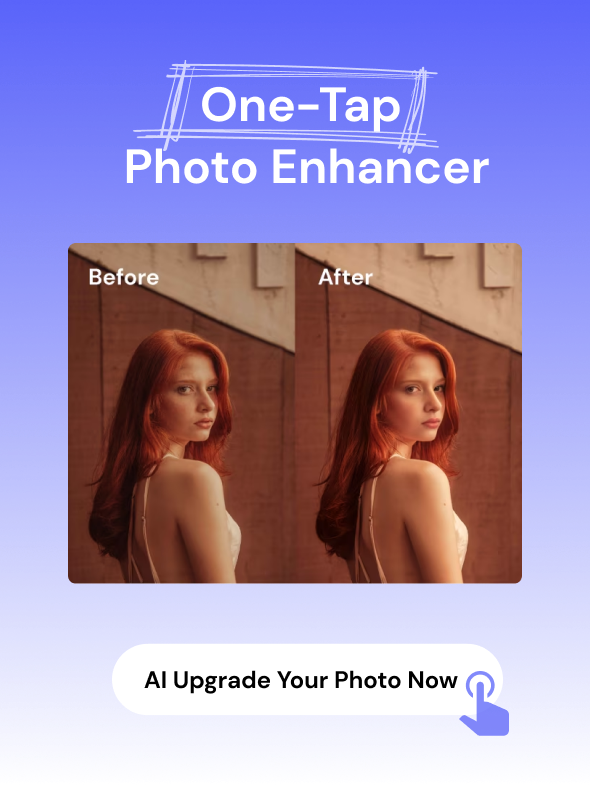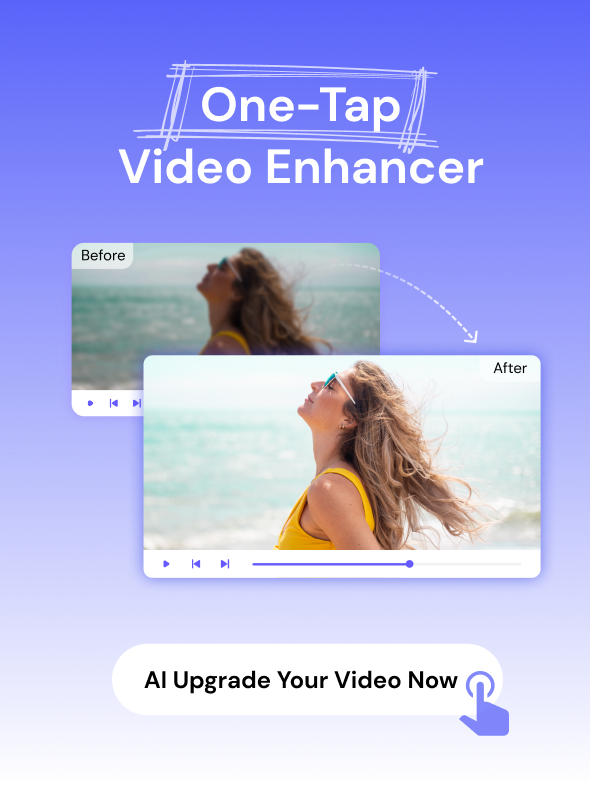
Un vídeo de baja calidad puede fallar de varias formas: grano por una habitación oscura, bloques de compresión tras volver a publicarlo, rostros poco definidos, color apagado, movimiento entrecortado o simplemente Resolución insuficiente. Por eso, el mejor mejorador de vídeo con IA no es automáticamente la herramienta con la etiqueta más grande de "8K". La mejor elección es aquella cuyo modelo de mejora se ajusta a tu defecto real y a tu entorno de Edición. Esta guía compara opciones en línea, de escritorio y compatibles con apps según los problemas que mejor resuelven, en lugar de tratar cada mejorador como el mismo tipo de Escalador.
En este artículo
- Empieza por el defecto, no por la marca
- Siete herramientas comparadas según el problema que resuelven
- 1. Media.io: la mejor Mejora de vídeo con IA gratuita en línea para probar sin instalar nada
- 2. Wink: limpieza centrada en retratos para conciertos y vídeo social
- 3. Remini: la mejor opción para un flujo de trabajo automático de consumo en vídeo antiguo o borroso
- 4. PowerDirector 365: la mejor opción cuando la mejora debe continuar en una Edición completa
- 5. HitPaw VikPea: la mejor opción para modelos de reparación guiada y flexibilidad multiplataforma
- 6. Topaz Video: la mejor opción cuando «Mejorar» realmente significa restaurar
- 7. CapCut: mejora práctica dentro de un editor social
- Elige según el defecto: una forma más rápida de obtener mejores resultados
- Una prueba de cinco defectos para elegir un mejorador de vídeo con IA
- Qué deben comprobar los usuarios del plan gratuito antes de exportar
- ¿Qué mejorador se adapta a los flujos de trabajo habituales de los creadores?
- Cómo el tiempo de procesamiento cambia la recomendación
- Preguntas frecuentes
Empieza por el defecto, no por la marca
Antes de comparar productos, identifica qué no te gusta del clip. Si el metraje tiene ruido, elige una herramienta con un modelo dedicado para Eliminar ruido. Si los rostros son débiles, busca restauración de retratos. Si el problema es la poca luz, la mejora de color y exposición importa más que una salida en 8K. Si publicas directamente desde un Teléfono, una aplicación con un flujo de trabajo rápido de un solo toque puede superar a una herramienta de escritorio técnicamente superior.
Siete herramientas comparadas según el problema que resuelven
| Herramienta | Desenfoque / ruido | Rostros | Poca luz / color | Aplicación / compatibilidad en línea |
|---|---|---|---|---|
| Media.io | Eliminación de ruido dedicada + mejorador general | Mejora de retratos | Corrección de color inteligente | Navegador; ideal para creadores de contenido corto |
| Wink | Mejora regular + por escenario | Fuerte enfoque en retrato/retoque | Modos de escenario para conciertos/paisajes | Web, escritorio, móvil |
| Remini | Restauración automática de nitidez | Conocido por la restauración orientada a rostros | Mejora general de color/nitidez | Flujo de trabajo de consumo muy sencillo |
| PowerDirector 365 | Escalado + Eliminar ruido | Dentro del flujo de trabajo del editor | Iluminación + controles de Edición más amplios | Editor de escritorio |
| HitPaw VikPea | Múltiples modelos de reparación/eliminación de ruido/nitidez | Restauración/generación de retratos | Poca luz, Mejora de color, SDR a Alto Rango Dinámico (HDR) | Escritorio + nube + presencia móvil |
| Topaz Video | Biblioteca de modelos de restauración profunda | Opciones Iris/Starlight | Pipeline de mejora especializado | Escritorio + productos web de Topaz |
| CapCut | Enfocar/Desenfocar/escalar | Mejora general para creadores | Ajustes del editor | Flujo de trabajo escritorio/móvil/social |
1. Media.io: la mejor Mejora de vídeo con IA gratuita en línea para probar sin instalar nada
Media.io es la opción más equilibrada cuando quieres un flujo de trabajo en el navegador y el clip es lo suficientemente corto para ajustarse a los límites en línea. La Mejora de vídeo con IA actual acepta MP4 y MOV y establece una duración máxima de 5 minutos. En lugar de tratar cada defecto como un problema de Resolución, separa el trabajo en Mejorador de vídeos, Eliminación del ruido del vídeo, Mejora de retratos, Mejora de anime, Corrección de color inteligente y Escalado de vídeo.
Esa estructura es útil para metraje variado de creadores. Un vlog interior con ruido, un busto parlante con poca luz, un clip de anime y un anuncio de producto comprimido necesitan correcciones diferentes. Elegir un modo dedicado reduce el riesgo de simplemente enfocar el ruido o hacer que los rostros parezcan artificiales. Como el procesamiento ocurre en línea, no se necesita una GPU local, y el flujo de trabajo básico es lo suficientemente sencillo para no editores: sube, elige un modo, previsualiza y exporta.
Las desventajas son igualmente claras. La compatibilidad de formatos es más limitada que en los editores de escritorio, el límite de duración lo convierte en una herramienta para contenido corto, y la opción gratuita es mejor para probar que para una producción repetida sin marca de agua. Tampoco es la más adecuada para usuarios que desean ajustar modelos fotograma a fotograma o procesar grandes lotes desatendidos.
Ideal para: profesionales del marketing, educadores, creadores sociales y equipos que buscan un punto de partida como Mejora de vídeo con IA gratuita en línea. No es recomendable cuando: tu fuente es larga, tiene una codificación inusual o está lo suficientemente dañada como para requerir controles de restauración profesional.
2. Wink: limpieza centrada en retratos para conciertos y vídeo social
Wink es más potente cuando el sujeto es una persona y el vídeo final va dirigido a redes sociales. Su mejorador se centra en la eliminación del desenfoque, el escalado a 1080p/4K, la mejora de color, la restauración de retratos, la mejora nocturna, la eliminación de ruido, la Interpolación de fotogramas y el retoque. Esto lo hace especialmente relevante para clips de conciertos, vídeos de baile, selfis, contenido de Belleza y material grabado a mano por creadores donde los rostros importan más que la textura del paisaje.
La flexibilidad de plataforma es una gran ventaja. Wink funciona en móvil, tableta, escritorio y web. En la web admite formatos de imagen comunes además de formatos de vídeo como MP4, MOV, 3GP, M4V, FLV y AVI; la compatibilidad de escritorio es más amplia. Los niveles de Suscripción para móvil y escritorio también exponen límites de procesamiento por lotes y en la nube, mientras que la versión web utiliza su propio Plan Creativo basado en créditos. Según el nivel, los clips en la nube pueden ir desde segmentos cortos de 10 minutos hasta segmentos mucho más largos de 60 minutos.
El plan gratuito es útil para probar el flujo de trabajo, pero las exportaciones incluyen una marca de agua. Los niveles web de pago eliminan las marcas de agua e incluyen créditos mensuales, y los niveles superiores obtienen más créditos y procesamiento prioritario más rápido. Esto hace que Wink sea fácil de empezar a usar, pero menos predecible para usuarios que procesan muchos clips largos.
Ideal para: contenido social centrado en retratos y usuarios que desean una aplicación de Mejorador de vídeos compatible con móviles. No es recomendable cuando: necesitas restauración de archivo, procesamiento local con prioridad en la privacidad o un flujo de trabajo sencillo con coste fijo.
3. Remini: la mejor opción para un flujo de trabajo automático de consumo en vídeo antiguo o borroso
Remini está diseñado para usuarios que quieren que la IA tome la mayoría de las decisiones. Su Mejorador de vídeos se centra en ampliar material de baja calidad hasta 2x, mejorando al mismo tiempo el desenfoque, el grano, la pixelación, el color y el detalle facial. Esa simplicidad es la razón por la que es popular para clips familiares antiguos, vídeos de Teléfono, republicaciones en redes sociales y material donde el objetivo es una mejora visible rápida en lugar de control técnico.
El flujo de trabajo es intencionadamente limitado: sube un vídeo, deja que Remini lo procese, revisa el resultado y exporta. No hay una larga lista de modelos de restauración entre los que elegir, por lo que un principiante puede obtener un resultado más rápido que con Topaz o HitPaw. La contrapartida es que tienes menos control sobre la agresividad con la que se reconstruyen los rostros o cómo se sintetiza el detalle. Para trabajos sensibles a la identidad, archivos históricos o metraje de clientes, ese comportamiento automático merece una comprobación detallada del antes y el después.
El sitio web público de Remini no mantiene una Tabla de precios estable y universal para cada plataforma, porque las suscripciones y las ofertas en las tiendas de aplicaciones pueden variar. El acceso gratuito y el uso con publicidad también pueden diferir según el dispositivo y la región. En términos prácticos, trátalo como una aplicación de Suscripción para consumidores en lugar de una herramienta de producción predecible de alto volumen.
Ideal para: clips personales antiguos, usuarios móviles ocasionales y cualquiera que valore la simplicidad de un solo toque. No es recomendable cuando: necesitas un ajuste exacto de modelos, amplia compatibilidad de códecs, economía de lotes transparente o preservación estricta del detalle facial original.
4. PowerDirector 365: la mejor opción cuando la mejora debe continuar en una Edición completa
PowerDirector 365 es la mejor opción cuando la mejora es solo un paso dentro de un proyecto de Edición completo. Su flujo de trabajo de Mejora de vídeo con IA combina corrección de iluminación, Eliminar ruido, escalado e Interpolación de fotogramas dentro de la Línea de tiempo, para que puedas mejorar un clip e inmediatamente continuar recortando, reencuadrando, subtitulando, mezclando Audio, añadiendo Efectos y exportando sin crear un archivo intermedio.
La compatibilidad con formatos más amplia es mucho mayor que la de un mejorador web de un solo propósito. PowerDirector puede importar contenedores convencionales además de formatos profesionales como MOV ProRes y MXF en sistemas compatibles, y gestiona flujos de trabajo en 4K/8K, material de alta velocidad de fotogramas, Alto Rango Dinámico (HDR) y codificación acelerada por hardware. La desventaja es la complejidad: estás abriendo un editor completo, no una utilidad de un solo botón, por lo que la curva de aprendizaje es más pronunciada para quien solo quiere limpiar un clip.
CyberLink ofrece actualmente una versión Essential gratuita con funciones limitadas, mientras que PowerDirector 365 se vende como suscripción e incluye herramientas Premium de IA además de Créditos de IA mensuales para funciones generativas. El plan anual para Windows se promociona actualmente en torno a 59,99 $, mientras que también está disponible una edición perpetua 2026 con un conjunto de funciones diferente. La velocidad de mejora depende del hardware y la configuración del proyecto.
Ideal para: YouTubers, creadores de cursos, profesionales del marketing y editores que seguirán trabajando en el vídeo después de la mejora. No es para ti si: solo necesitas una limpieza rápida y puntual en el navegador.
5. HitPaw VikPea: la mejor opción para modelos de reparación guiada y flexibilidad multiplataforma
HitPaw VikPea está diseñado para usuarios que desean más opciones que una aplicación de un solo clic, sin adentrarse en un paquete de restauración profundamente técnico. Las versiones actuales incluyen restauración general, restauración UHD, AI Pilot, restauración y generación de retratos, descompresión, eliminación de ruido, enfoque, herramientas de color con IA y estabilización. La Biblioteca de modelos se presenta de forma guiada, por lo que los principiantes generalmente pueden entender qué opción se ajusta al problema.
El tratamiento de retratos es especialmente matizado en la línea 2026. HitPaw distingue entre la reparación generativa de retratos para rostros de muy baja resolución y la restauración de retratos orientada al detalle para material de mayor resolución. Esto importa porque un rostro diminuto puede necesitar reconstrucción, mientras que un rostro en 1080p suele beneficiarse más de la recuperación de texturas que de una síntesis que altere la identidad. El producto también abarca entornos de escritorio, web y móvil, y admite una amplia gama de contenedores de vídeo comunes.
El modelo de costes es la principal advertencia. El uso gratuito sirve principalmente para previsualizar; las licencias de escritorio de pago desbloquean la exportación normal, y la aceleración en la nube o la exportación en la nube pueden consumir créditos adicionales. El procesamiento local evita parte de ese coste variable, pero depende de tu equipo. Para trabajos frecuentes de larga duración, calcula si los créditos o el tiempo de renderizado local se convierten en la mayor limitación.
Ideal para: creadores que desean modelos de reparación guiada, amplia compatibilidad de plataformas y controles más potentes que los de una aplicación básica. No es para ti si: buscas el flujo de trabajo más sencillo con coste fijo o los controles de restauración profesional más avanzados.
6. Topaz Video: la mejor opción cuando «Mejorar» realmente significa restaurar
Topaz Video es la opción más adecuada cuando el material es técnicamente difícil y no simplemente aburrido. Piensa en Transferencias de VHS, grabaciones de televisión entrelazadas, compresión severa, ruido intenso, rostros deficientes o tomas con valor comercial que no pueden repetirse. Su Biblioteca de modelos es más profunda que la del Escalador de consumo promedio, con Proteus para limpieza general, Iris para material comprimido con predominio de rostros, Nyx para ruido y grano, Rhea para trabajo de texturas con poco movimiento y Starlight para restauración más intensa basada en difusión.
Esa profundidad genera un flujo de trabajo diferente. En lugar de hacer clic en un solo botón de Mejorar, normalmente se prueban secciones cortas, se comparan modelos, se ajustan parámetros y solo entonces se lanza un renderizado largo. Topaz también puede gestionar Estabilización, Interpolación de fotogramas y acabado relacionado con Alto Rango Dinámico (HDR). La ventaja es un techo de calidad más alto; el coste es tiempo, esfuerzo de aprendizaje y exigencia de hardware. El procesamiento con Starlight, en particular, puede ser drásticamente más lento que la mejora ordinaria.
El producto de escritorio está pensado para renderizado local y se beneficia de una GPU dedicada moderna y al menos 16 GB de Memoria RAM. El precio actual se sitúa en el rango profesional, por lo que es más difícil de justificar para clips sociales ocasionales. No hay un límite online de cinco minutos, pero tu límite práctico pasa a ser el hardware y el tiempo de renderizado.
Ideal para: archivistas, cineastas, especialistas en restauración y editores que trabajan con material insustituible. No es recomendable cuando: tu trabajo habitual es un Reel corto que solo necesita una ligera eliminación de ruido o enfoque.
7. CapCut: mejora cómoda dentro de un editor social
CapCut es la opción práctica para creadores cuyo trabajo de mejora termina en una edición social. Su Escalador de vídeo con IA enfoca, elimina el desenfoque y lleva el material hacia 4K, pero la mayor ventaja es que el clip permanece dentro del mismo entorno de Edición para subtítulos, Plantillas, Música, reencuadre, cambios de velocidad, Transiciones y exportación lista para cada plataforma.
Esto convierte a CapCut en una respuesta práctica para quienes buscan la mejor aplicación de Mejorador de vídeos, aunque no sea un paquete de restauración dedicado. Un creador que trabaja en un TikTok de 15 segundos o en un anuncio de producto puede ganar más permaneciendo en una sola Línea de tiempo que exportando a una herramienta de escritorio especializada y reimportando el resultado. La interfaz también es mucho más fácil para usuarios no técnicos porque hay menos decisiones a nivel de modelo.
Las limitaciones aparecen con material difícil. CapCut no ofrece la misma profundidad de restauración, amplia compatibilidad con formatos heredados ni controles detallados de modelos que Topaz, HitPaw o AVCLabs. El comportamiento de exportación gratuita y de pago también puede variar según la plataforma y la función, por lo que los usuarios deben confirmar el flujo de trabajo exacto que planean usar en lugar de asumir que todas las opciones de IA son ilimitadas.
Ideal para: Reels, Shorts, TikTok, anuncios de creadores y publicación orientada al móvil. No es para ti si: el material de origen es de archivo, está técnicamente dañado, es de larga duración o requiere un control de restauración preciso.
Elige según el defecto: una forma más rápida de obtener mejores resultados
- Vídeo granulado de Teléfono con poca luz: empieza con Eliminar ruido/corrección de poca luz, no con un escalado agresivo.
- Material Suave de busto parlante: usa un modelo de retratos e inspecciona ojos, dientes, cabello y piel en busca de detalles alucinados.
- Vídeo familiar antiguo: prioriza la limpieza de artefactos, la recuperación de rostros y la estabilidad temporal por encima de la máxima Resolución.
- Material de anime o videojuegos: usa un modelo diseñado para bordes sintéticos; la restauración genérica de rostros puede dañar el arte lineal.
- Clip social ya en un editor: una aplicación integrada puede ahorrar más tiempo que una herramienta especializada con un resultado marginalmente mejor.
El error más fácil es aplicar cada mejora a la máxima intensidad. Un pase más contenido suele verse más natural, especialmente en rostros y texto comprimido.
Una prueba de cinco defectos para elegir una Mejora de vídeo con IA
Antes de pagar por cualquier herramienta de mejora, prueba el mismo clip corto frente a cinco modos de fallo en lugar de juzgar solo una demostración pulida. Primero, comprueba el ruido en sombras y paredes lisas. Segundo, comprueba el Desenfoque de movimiento en manos, cabello y movimientos de cámara. Tercero, inspecciona los rostros en busca de deriva de identidad, piel cerosa o cambios en dientes y ojos. Cuarto, observa el texto fino y los bordes, donde el exceso de enfoque se vuelve evidente rápidamente. Quinto, desplázate por varios fotogramas para evaluar la estabilidad temporal.
Por eso las herramientas anteriores no son intercambiables. Media.io es conveniente cuando un clip corto necesita un modo específico en línea. Wink es más potente cuando el retoque de retratos/social forma parte del trabajo. PowerDirector tiene sentido cuando la mejora se integra en una Edición completa. HitPaw y Topaz ofrecen más opciones de modelos cuando el material de origen necesita una reparación más profunda.
Qué deben comprobar los usuarios del nivel gratuito antes de exportar
La palabra «gratis» puede describir productos muy diferentes. Algunas herramientas permiten procesar y exportar un clip corto de forma gratuita; otras solo permiten previsualizar; otras reservan el 4K, la eliminación de marcas de agua, mayor duración o procesamiento más rápido para los planes de pago. Prueba siempre la ruta de exportación exacta, no solo la pantalla de carga.
- Marca de agua: confirma si el archivo descargado lleva marca de la empresa.
- Resolución: asegúrate de que el nivel gratuito realmente exporta a la Resolución que necesitas.
- Duración: una herramienta que funciona perfectamente con una muestra de 10 segundos puede limitar un clip más largo.
- Créditos: comprueba si la mejora se cobra por segundos, modelo, resolución o procesamiento en la nube.
- Velocidad de cola: los niveles gratuitos pueden procesar más lentamente, lo cual importa cuando tienes varias versiones que probar.
¿Qué herramienta de mejora se adapta a los flujos de trabajo habituales de los creadores?
Vídeos de busto parlante y cursos
Prioriza el detalle facial, la limpieza de poca luz y la textura de piel estable. La Mejora de retratos de Media.io, los modos de retrato de Wink, la restauración de retratos de HitPaw y Topaz Iris son más relevantes que un Escalador genérico que solo aumente la Resolución.
Anime, capturas de videojuegos y vídeo generado por IA
Busca modelos conscientes de bordes o de contenido sintético. El arte lineal de anime puede dañarse con la restauración orientada a rostros, mientras que el vídeo generado por IA suele beneficiarse más de la limpieza de texturas y la Estabilización de movimiento que de una reconstrucción facial agresiva.
Material familiar antiguo
La Reducción de ruido, la reparación de compresión, la estabilidad de fotogramas y la recuperación conservadora de rostros importan más que perseguir la cifra de salida más alta. Topaz y HitPaw ofrecen opciones de restauración más profundas; Media.io es más fácil cuando el material de origen es corto y se desea un flujo de trabajo en el navegador.
Reels, Shorts y anuncios de producto
El tiempo de entrega y la integración con la Edición suelen ser lo más importante. Media.io, CapCut y Wink tienen más sentido aquí que una pila de restauración lenta, a menos que el material de origen sea inusualmente deficiente.
Cómo el tiempo de procesamiento cambia la recomendación
El tiempo de procesamiento no es un tema secundario cuando la mejora se convierte en parte de un flujo de trabajo de contenido semanal. Las herramientas de navegador eliminan la necesidad de una GPU local, pero el tiempo de carga y las colas del servidor pasan a formar parte del tiempo de entrega. Las herramientas de escritorio pueden ser más rápidas en un equipo potente con NVIDIA o Apple Silicon, pero el mismo modelo puede resultar desesperadamente lento en hardware de gama baja. La aceleración en la nube puede salvar esa brecha, pero puede introducir créditos o costes de uso independientes.
Para un creador que produce varios anuncios cortos, el flujo de trabajo práctico más eficiente suele ser el que tiene menos pasos intermedios: subir, mejorar, revisar, exportar. Para un estudio que restaura material de larga duración, el procesamiento por lotes en local y una economía de renderizado predecible importan más. Por eso, un modelo técnicamente superior puede seguir siendo la elección empresarial equivocada si añade demasiada espera o revisión manual.
Preguntas frecuentes
-
¿Cuál es la mejor Mejora de vídeo con IA en línea?
Media.io es una opción sólida orientada al navegador para clips cortos porque separa Eliminar ruido, retrato, anime, Corrección de color y escalado en modos dedicados. -
¿Cuál es la mejor app de Mejora de vídeo con IA para Android o iPhone?
Wink, Remini, HitPaw y CapCut son opciones lógicas para usuarios orientados al móvil. La mejor elección depende de si priorizas la restauración de retratos, la limpieza con un solo toque, Modelos de IA más avanzados, o la Edición y publicación en la misma app. -
¿Puede la Mejora de vídeo con IA eliminar el desenfoque por completo?
Ninguna herramienta puede garantizar la recuperación total de detalles que nunca se capturaron. La IA puede reducir la apariencia del desenfoque y reconstruir detalles plausibles, pero los resultados varían según el movimiento, la compresión, el error de enfoque y la Resolución de origen. -
¿Los Mejoradores de vídeos gratuitos con IA añaden marca de agua?
Muchos planes gratuitos utilizan marcas de agua, exportación solo en vista previa, límites de duración o créditos limitados. Comprueba las condiciones de exportación de la herramienta exacta antes de procesar un clip largo. -
¿Debo escalar antes o después de eliminar el ruido?
Si la fuente tiene ruido o está muy comprimida, limpiar los artefactos antes o durante el escalado suele producir un resultado más natural que ampliar los defectos primero.