

 ChatGPT
 Perplexity
 Gemini
 Claude
 Grok
Grok
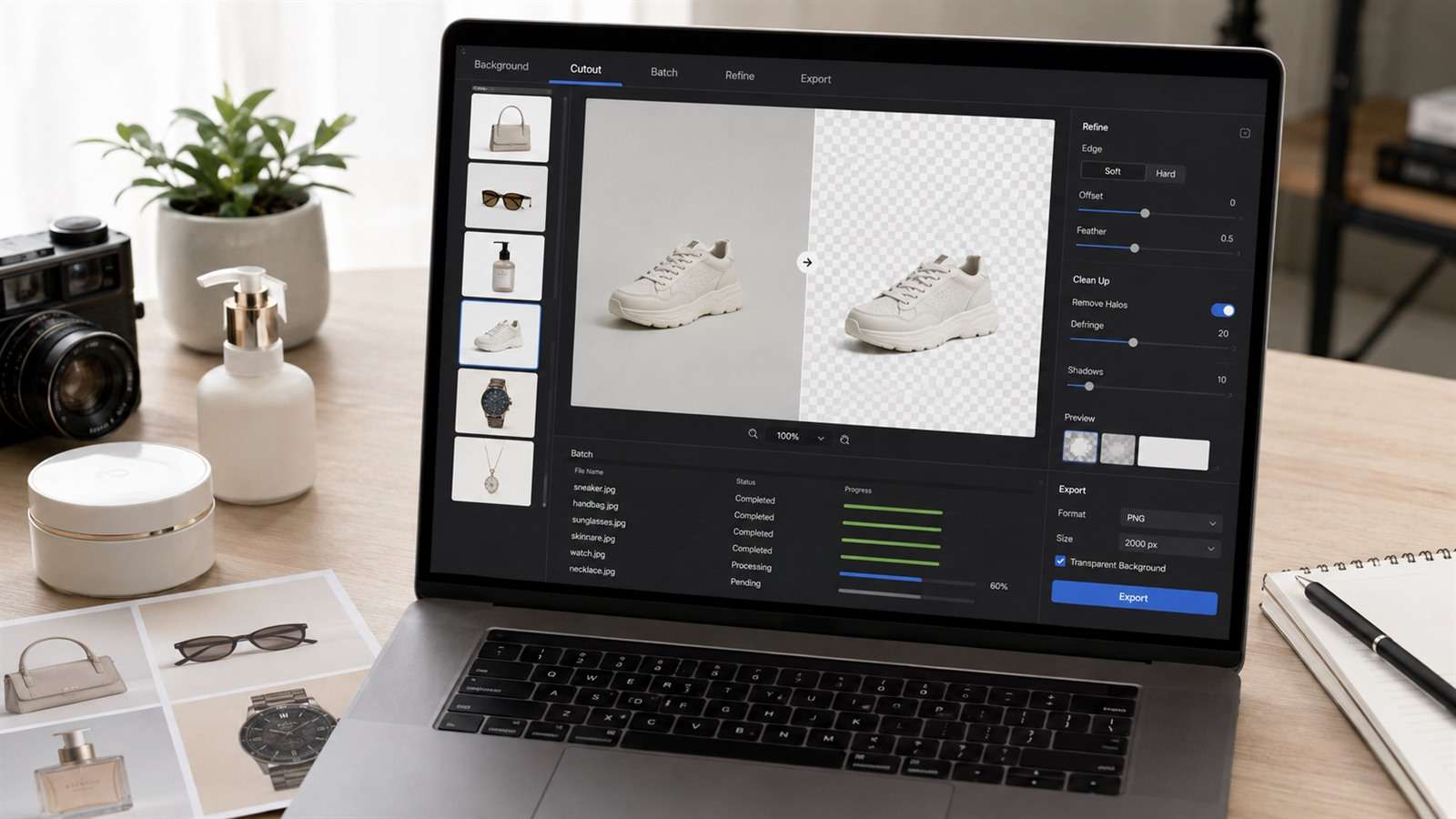
背景移除工具看起來很精準,直到你將去背圖放在相反顏色的背景上。深色頭髮周圍會出現白色邊緣,玻璃變得不透明,毛皮塌陷成硬邊輪廓,自然的接觸陰影也消失了。這就是為什麼Cutout.Pro 替代工具應該以邊緣處理效果和生產工作流程來評判——而非以棋盤格預覽為準。
七張能揭露去背弱點的測試圖片
在移轉整個圖庫或 API 之前,先建立一套小型基準測試。在每個候選工具中使用相同的原始檔案,並以最高可比較解析度匯出透明 PNG。
- 逆光捲髮: 可揭露光暈問題及遺漏的碎髮。
- 長毛寵物: 測試細緻毛髮,不具人像的規則幾何形狀。
- 透明飲用玻璃杯: 可揭露將透明度與背景混淆的工具。
- 白色背景上的白色商品: 測試低對比度邊界偵測能力。
- 腳踏車或椅子: 檢查細窄輪輻、間隙及內部負空間處理。
- 人物投射在地板上的柔和陰影: 顯示地面接觸感是否得以保留。
- 二十件混合商品 SKU: 衡量批次處理的一致性,而非單一幸運結果。
將每張匯出圖片分別置於黑色、白色、飽和洋紅色及攝影背景上進行檢視。只在白色背景上有效的去背圖,並非可重複使用的透明素材。
Cutout.Pro 替代工具一覽
| 工具 | 最佳用途 | 控制程度 | 主要注意事項 |
|---|---|---|---|
| Media.io | 快速個人去背及後續 AI 編輯 | 自動 | 未定位為大量圖庫 API 使用 |
| remove.bg | 成熟的自動化與整合功能 | 自動加生態系工具 | 點數與輸出解析度影響費用 |
| Photoroom | 電商商品圖片與背景 | 商品工作流程控制 | 對於簡單去背需求,較廣泛的工作流程可能增加複雜度 |
| Adobe Express | 去背後接著製作海報或社群設計 | 自動,再進入設計編輯器 | 快速操作中的邊緣修復功能有限 |
| Canva | 以模板為基礎的行銷內容製作 | 自動加設計情境 | 存取權限取決於目前方案 |
| Photoshop | 專業遮罩修正 | 高 | 速度最慢且最依賴技術能力 |
| Pixelcut | 行動裝置賣家內容 | 自動加商品場景 | 請確認批次處理與匯出限制 |
最佳替代工具取決於去背後的後續需求
Media.io — 單次去背並可延伸至 AI 編輯
Media.io AI 背景移除工具 是處理人像、商品、標誌及社群素材的直覺選擇,適合需要線上工作流程的使用者。它可輸出透明 PNG,並與 Media.io 的圖片替換、增強及圖像生成工具整合,讓去背圖成為新創作的起點,而非任務的終點。
適合用於個別檔案與快速行銷活動。若需要透過 API 批次處理數萬張圖庫圖片,請在確認前先比較專用 API 文件、並發處理能力、重試機制及單位成本。
remove.bg — 具備專注 API 的自動化工具
remove.bg 是開發者與生產團隊尋求專一背景移除服務時,強力的 Cutout.Pro 替代選擇。其 API 及桌面端/整合生態系減少了自行維護客製化分割基礎架構的需求。關鍵的採購問題不在於單一範例是否有效,而在於解析度、點數、重試次數、速率限制及錯誤回應如何影響你的處理流程。
Photoroom — 不只是透明檔案,更是商品攝影解決方案
Photoroom 將背景移除視為商品影像系統中的一個步驟。賣家可以分離商品、生成或套用背景、添加陰影、統一呈現方式,並跨多個重複 SKU 進行作業。當實際交付物是一張市集上架圖片時,這比單純的透明色板更為實用。
當商品陳列的一致性至關重要時選擇它。若只需偶爾處理透明人像,額外的商品工作流程反而可能增加複雜度。
Adobe Express — 去背後直接進行設計
Adobe Express 的快速操作功能支援 JPG、PNG 及 WebP 檔案,可自動移除背景,並讓你繼續在模板編輯器中進行設計。這是製作傳單、個人頭像、簡單廣告及簡報的理想途徑。快速操作功能並非 Photoshop 的遮罩工作區;複雜邊緣可能仍需更精確的工具處理。
Canva — 在協作模板系統中進行去背
當團隊已在 Canva 上製作社群貼文、簡報、縮圖或品牌模板時,Canva 是個吸引人的選擇。背景移除功能可讓素材留在共用的設計系統中。請確認哪些團隊成員及方案層級可使用此功能,尤其是工作流程需要跨多個席次重複執行時。
Photoshop — 當自動遮罩只是第一步草稿時
Photoshop 的選取工具、選取並遮住工作區、色版、筆刷及圖層遮罩,讓編輯者能修復半透明髮絲、保留孔洞、減少顏色污染並重建陰影。對於主打商品和付費廣告活動,在邊緣瑕疵會明顯可見的情況下,這是正確的進階處理路徑。
Pixelcut — 行動裝置商品內容製作
Pixelcut 專為使用手機拍攝、去背、佈景及發布內容的賣家與創作者設計。適合小型圖庫與社群電商使用。請測試其目前的批次工具、解析度、儲存空間及品牌套件工作流程是否符合你的輸出量需求。
如何稽核透明色板,而非只相信預覽畫面
透明度並非非黑即白。邊緣像素可能是部分透明的,卻仍帶有舊背景的顏色。這種污染會在新場景中產生明亮或暗淡的邊緣色暈。
- 在淺色與深色純色背景之間切換檢視。
- 將頭髮、毛皮、玻璃、手指及細窄商品部位放大至 200% 檢查。
- 確認把手、肩帶、輪輻及蕾絲內的孔洞是否被裁切掉。
- 確認半透明物件是否仍能透出新背景。
- 盡可能將投射陰影與物件遮罩分開處理。
- 測試最終縮放效果;光暈在銳化後可能更加明顯。
針對圖庫作業,建議依缺陷類型記錄通過/失敗,而非給予單一模糊的品質分數。某個工具可能在服飾上表現出色,卻在玻璃器皿上失敗。將不同類別分配給不同方法處理,可能比強迫單一模型處理所有 SKU 更具成本效益。
API 與批次處理的成本不只是每張圖片的單價
估算總處理成本時,應納入失敗任務、重新處理、儲存、人工審查及解析度等因素,而非只看標示的點數價格。較便宜的 API 若有 15% 的圖片需要人工處理,其總成本可能高於具有更佳分類精準度的高價服務。
在遷移之前,請確認請求限制、最大檔案大小、支援格式、同步與非同步行為、Webhook 支援、資料保留政策、區域處理、SDK 涵蓋範圍,以及測試圖片是否可排除於模型訓練之外。在現有服務旁執行一批測試,並比較相同的圖庫子集結果。
背景移除常見問答
-
最佳的免費 Cutout.Pro 替代方案是什麼?
Media.io 和 Adobe Express 提供簡便的網頁版入門選擇,而 remove.bg 及其他服務可能提供有限的免費預覽。目前的解析度與下載限制各有不同,因此請測試實際匯出結果,而非僅參考螢幕上的預覽效果。 -
哪款工具最適合大量移除產品背景?
Photoroom、remove.bg 和 Cutout.Pro 均專為產品或 API 工作流程所設計。最佳選擇取決於 SKU 組合、處理量、解析度、人工審核率以及總體成本。 -
AI 能移除玻璃背景嗎?
部分系統能夠保留透明物體的局部,但玻璃仍是一大難題,因為背景可透過玻璃看見。請務必在多種新背景上測試結果,並預期重要圖片需要進行手動修正。 -
為什麼我的去背圖片周圍有白色輪廓?
邊緣像素可能仍殘留原本淺色背景的顏色。請嘗試精修遮罩、去除邊緣顏色污染、稍微收縮遮罩,或改用具備更佳 Alpha 去背功能的工具。 -
產品的陰影需要移除嗎?
若需要讓產品看起來更具真實感,請保留或重新製作自然的接觸陰影。當後續系統允許時,請將乾淨的物件與陰影分開儲存。