ChatGPT
 Perplexity
 Gemini
 Claude
 Grok
Grok
Hai mai finito di modificare uno Snap e ti sei subito pentito di un disegno aggiunto? Forse uno scarabocchio è atterrato nel posto sbagliato, un colpo di penna ha coperto la faccia di qualcuno, o uno scorrimento accidentale ha rovinato una foto altrimenti bella. Queste situazioni sono più comuni di quanto la maggior parte degli utenti di Snapchat vorrebbe ammettere.
Snapchat rende facile disegnare su foto e video, ma cancellare quei disegni non è sempre semplice. Anche se l'app offre opzioni di modifica limitate prima di inviare o salvare una foto, questi controlli scompaiono una volta che l'immagine viene pubblicata, salvata o catturata come screenshot. A quel punto, hai bisogno di più controllo di quello che Snapchat può fornire.
Questa guida spiegaCome cancellare un disegno su SnapchatUtilizzando gli strumenti integrati dell'app, cosa fare quando questi strumenti non funzionano e come rimuovere gli scarabocchi di Snapchat da immagini o screenshot salvati utilizzando strumenti esterni basati sull'intelligenza artificiale.
In questo articolo
Come Snapchat ti consente di modificare i disegni
Snapchat ti offre alcuni modi per annullare o rimuovere i disegni, ma funzionano solo in condizioni molto specifiche.
Annulla un disegno prima di inviarlo
Se noti un errore mentre stai ancora modificando il tuo Snap, la funzione Annulla è la soluzione più rapida.
Apri Snapchat sul tuo telefono, inizia a modificare il tuo post e dopo aver commesso un errore di disegno, cerca ilannullarepulsante e tocca su di esso.
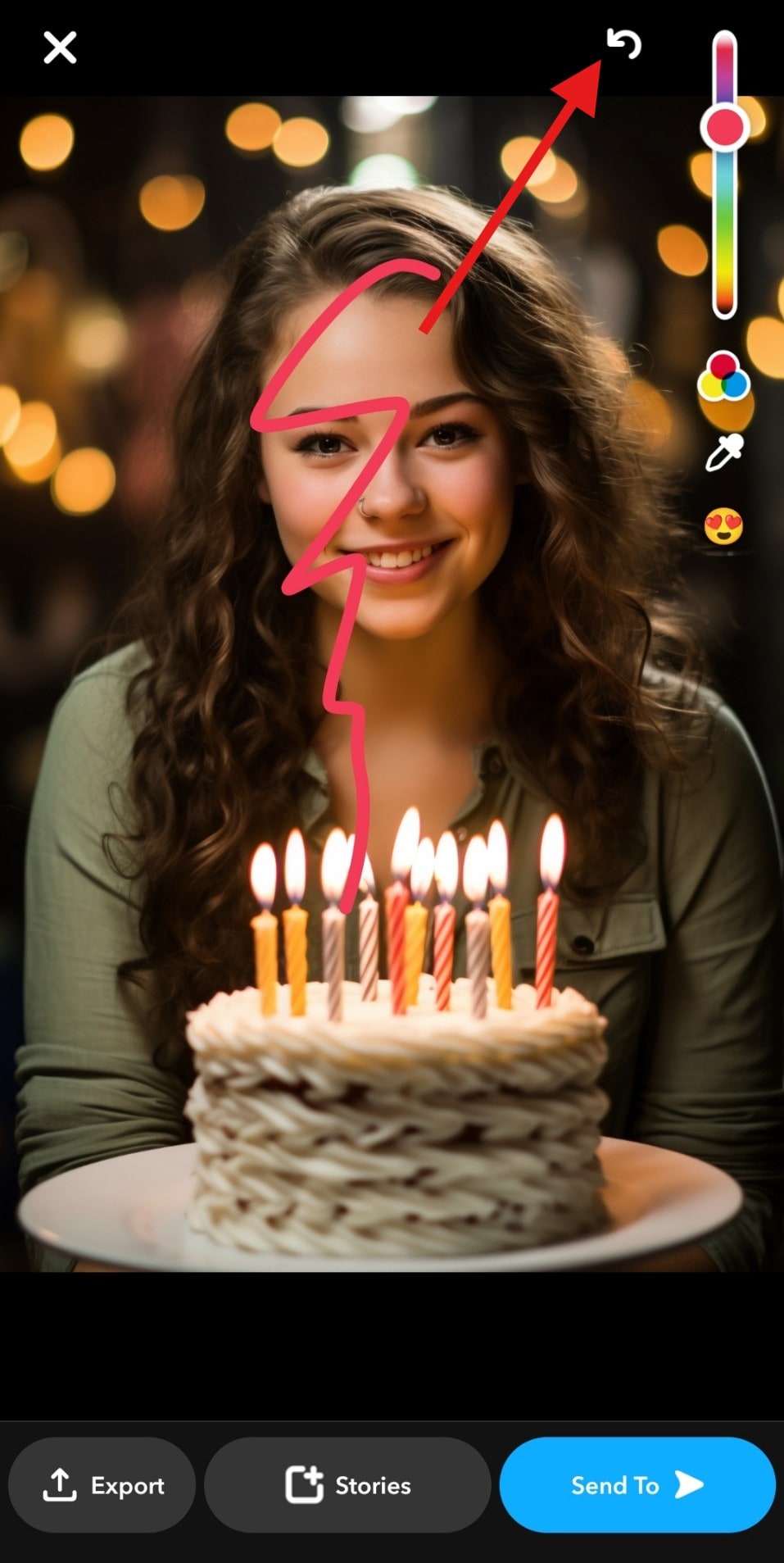
Dopo aver toccato, noterai che Snapchat ha rimosso il tuo ultimo colpo.
Questo funziona solo prima di inviare o salvare lo Snap. Una volta toccato ilinviare apulsante, l'opzione Annulla non è più disponibile. Inoltre, il pulsante Annulla rimuove le azioni in ordine inverso, quindi se hai aggiunto più modifiche dopo il disegno, l'annullamento potrebbe influire su più di un semplice scarabocchio, il che certamente non è l'ideale.
Cancella tutte le modifiche prima di condividere
Se non hai ancora inviato lo Snap e vuoi ricominciare completamente da capo, Snapchat ti permette di cancellare tutte le modifiche in una volta.
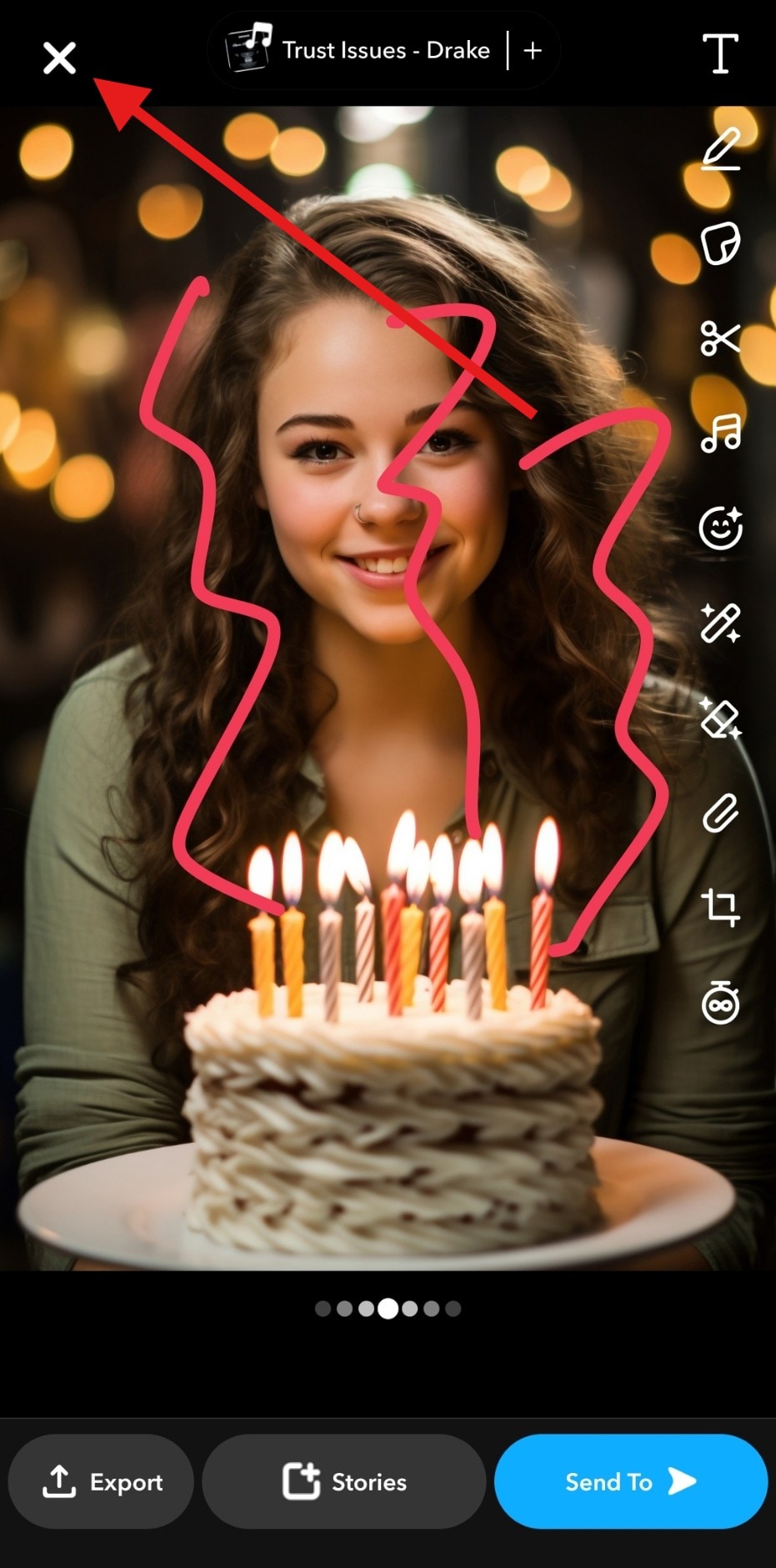
Fase 1:Nell'editor principale, toccare ilXnell'angolo in alto a sinistra.
Passaggio 2:E ora, basta toccare suScarta le modifiche.
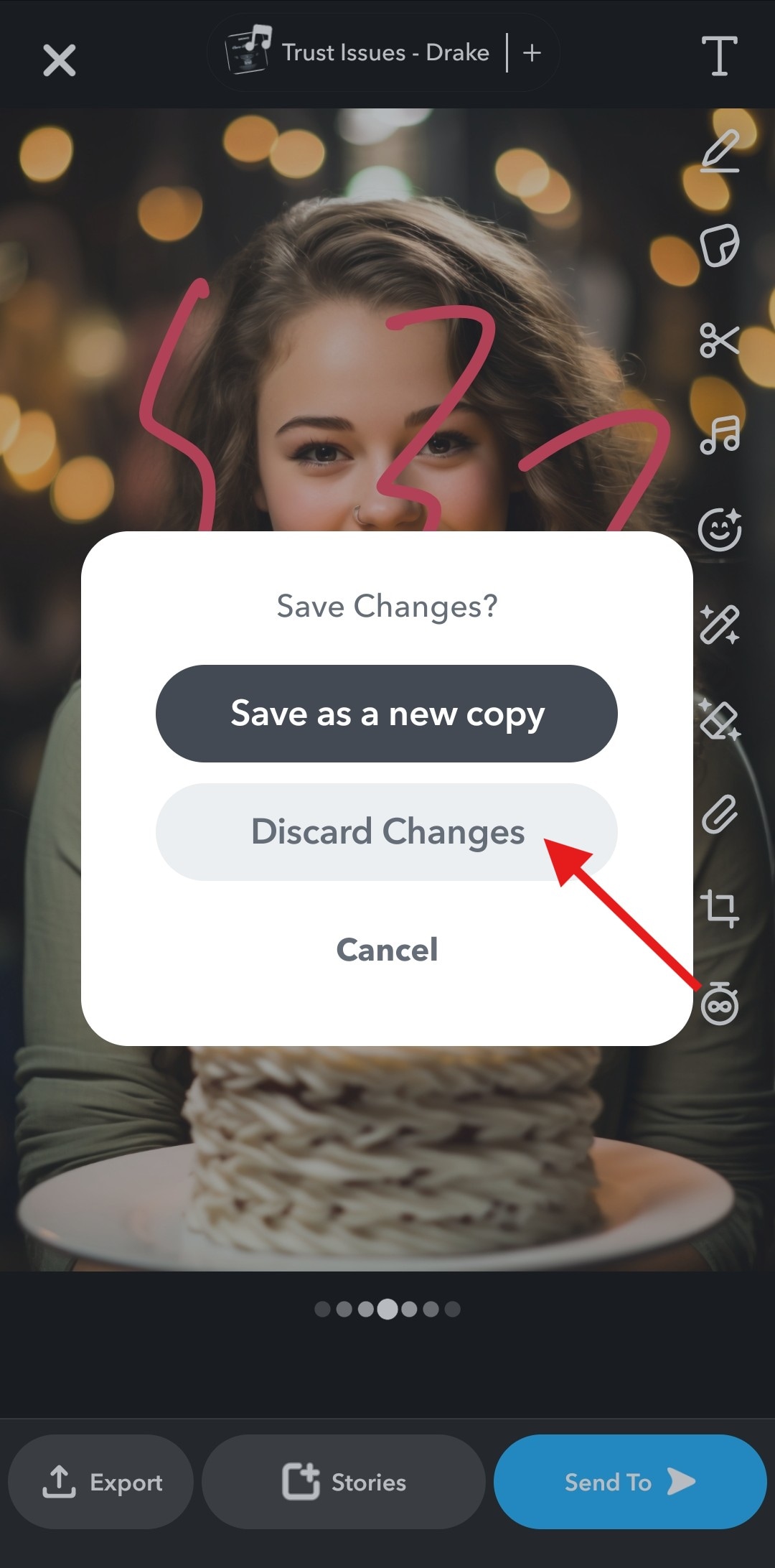
Questo rimuoverà tutti i disegni, adesivi, testo ed effetti in un solo passaggio.
Questa opzione è utile quando hai realizzato diversi disegni, ma in realtà sono andati molto male. Invece di toccare Annulla più volte, qui, è possibile sbarazzarsi di tutto in pochi passi. Ma il problema è che tutto viene rimosso, e non solo i tratti della penna.
A questo punto, è anche importante menzionare la funzione Magic Eraser di Snapchat. Mentre il nome suggerisce che può cancellare i disegni, in realtà è progettato per rimuovere gli oggetti nelle foto, e non i tratti della penna di Snapchat. Non indirizza scarabocchi, scarabocchi o disegni a mano libera aggiunti durante la modifica.
Tuttavia, toccando ilcancellazione magicaIl pulsante aprirà la foto originale per la modifica e potrai scattare uno screenshot.
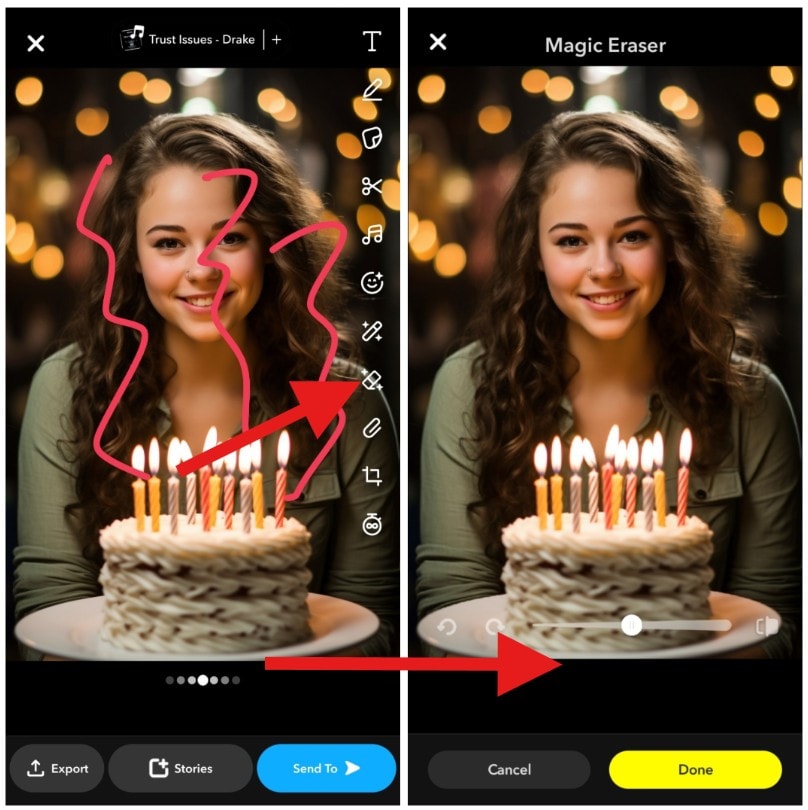
L'immagine a sinistra era prima di toccare il pulsante della cancellazione magica. L'immagine a destra è quella che si vede dopo aver toccato su di essa.
Media.io è uno studio di intelligenza artificiale online per creare e modificare video, immagini e audio nel tuo browser.

Cosa si fa quando Snapchat non può cancellare i disegni?
Una volta che uno scatto con disegni viene salvato, condiviso o trasformato in uno screenshot, Snapchat non offre più alcun modo per rimuovere quei scarabocchi.
- Ciò è vero in tutti i seguenti scenari:
- Lo Snap viene salvato sul tuo dispositivo
- Lo Snap è stato pubblicato su una storia
- Qualcuno ti manda una foto con i disegni
- Fai uno screenshot di uno scatto con scarabocchi
A questo punto, il disegno diventa parte dell'immagine stessa. Snapchat la tratta come una normale foto, senza livelli modificabili o cronologia di annullamento.
Questo è il motivo per cui gli utenti che cercano come rimuovere Snapchat scribbles su uno screenshot scoprono rapidamente che Snapchat da solo non è sufficiente. Per rimuovere i disegni a questo punto, è necessario una soluzione di terze parti. In particolare, è necessario uno strumento di modifica delle immagini in grado di cancellare gli elementi indesiderati preservando lo sfondo.
Le opzioni più efficaci oggi sono i rimuovitori di oggetti basati sull'intelligenza artificiale e gli strumenti di guarigione che riempiscono in modo intelligente le aree cancellate, anziché lasciare lacune visibili o segni di sfocatura.
Qual è il miglior strumento Online per rimuovere i disegni sugli screenshot di Snapchat?
Quando si tratta di rimuovere disegni dagli screenshot di Snapchat o dalle immagini salvate,Media.ioè uno degli strumenti più pratici e accessibili disponibili.
Media.io funziona direttamente nel tuo browser e non richiede capacità di modifica avanzate. Invece di fare affidamento sulla clonazione manuale o il ritocco, utilizza l'intelligenza artificiale per analizzare l'immagine, identificare l'area scarabocchiata e ricostruire lo sfondo sottostante.
Ciò lo rende particolarmente utile per i disegni di Snapchat, che spesso si sovrappongono a volti, testo o sfondi dettagliati. Media.io è stato progettato per rimuovere gli elementi indesiderati mantenendo l'immagine naturale, rendendolo adatto sia per correzioni casual che per progetti che richiedono più lucidità.
Come gli strumenti AI di Media.io possono aiutare a rimuovere i disegni da Snapchat
Media.io offre due strumenti chiave per i contenuti di Snapchat: AI Object Remover per le immagini e Video Eraser per gli snaps video.
per ilRimozione oggetti, seguire i passaggi qui sotto.
Fase 1:apri ilPagina di rimozione di oggetti AI.
Passaggio 2: Fare clicPer caricare la tua foto.
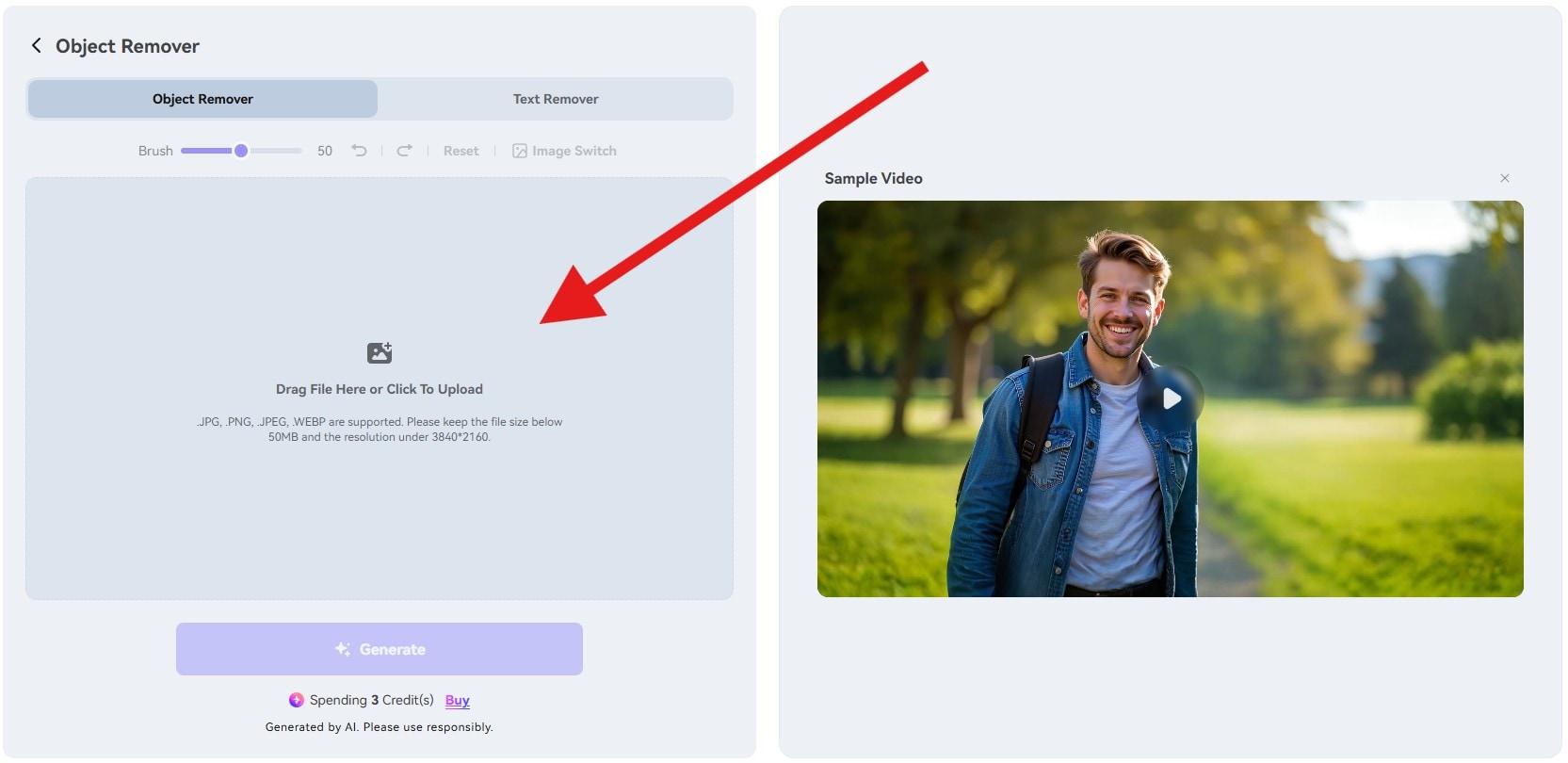
Passaggio 3: AttentamenteSelezionareSnapchat scribbia e clicca su Genera.
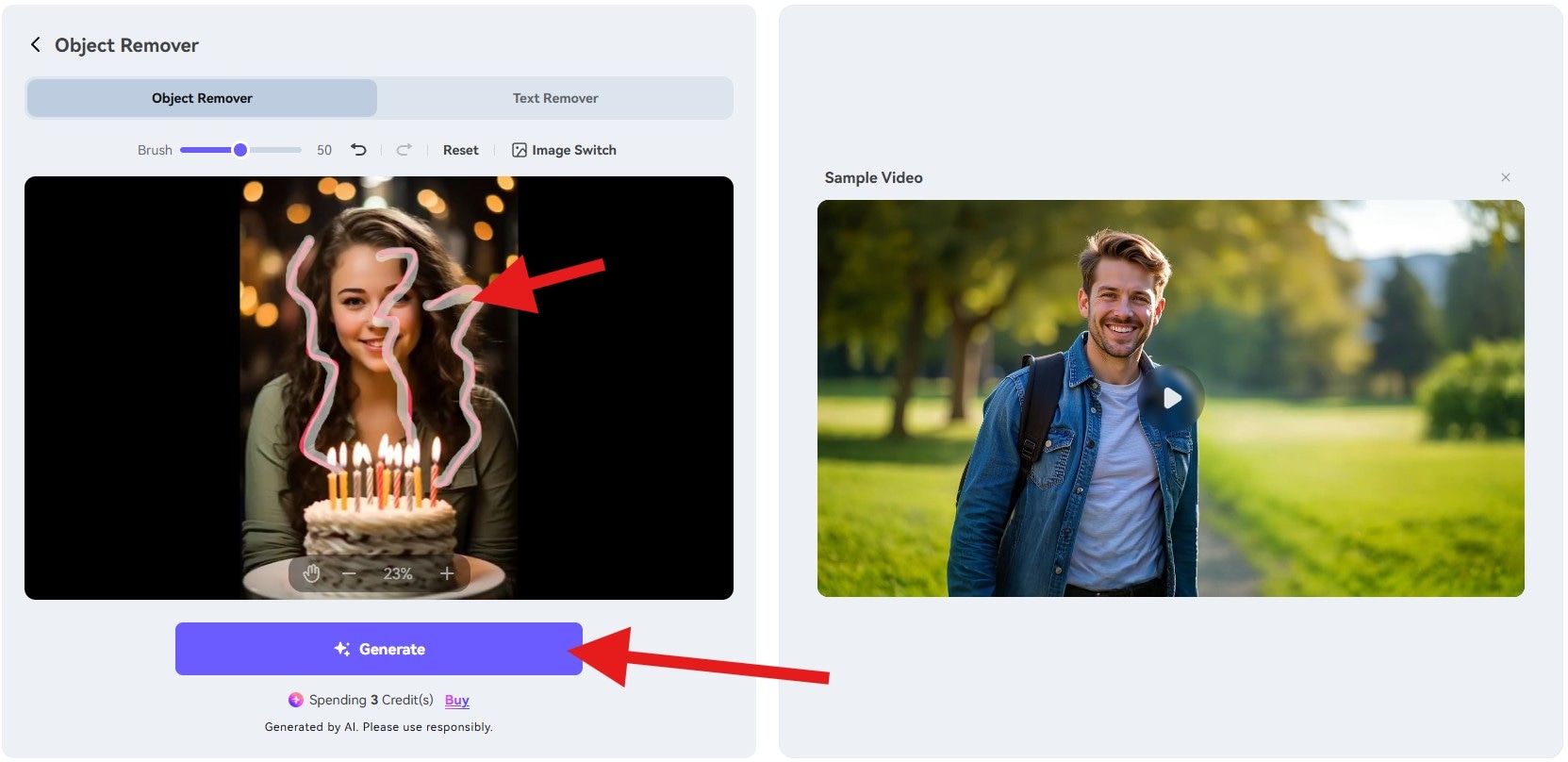
Passaggio 4:Tutto quello che devi fare adesso èscaricareLa nuova foto.
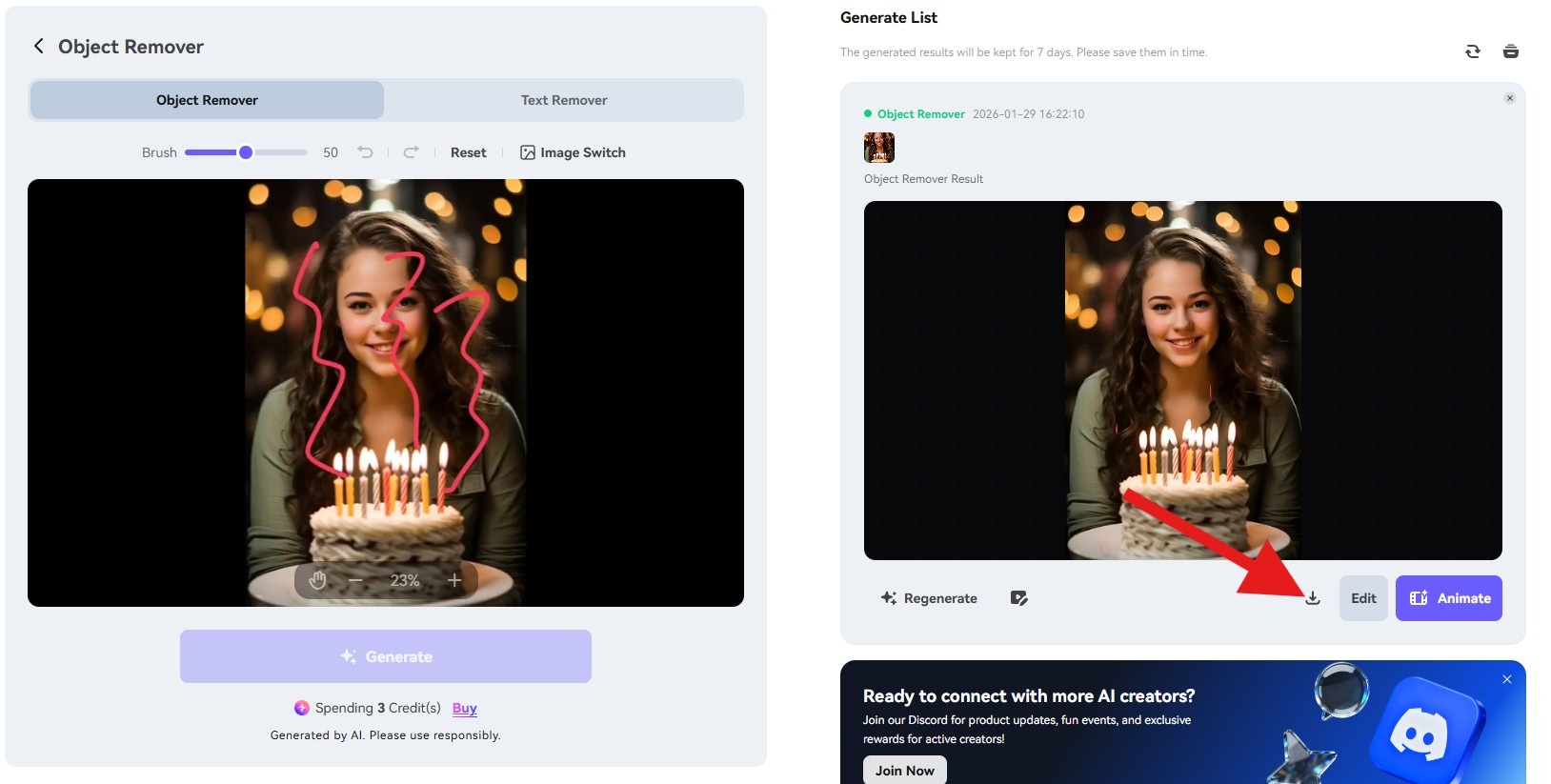
Ecco una veloce foto di confronto per aiutarti a vedere la differenza.
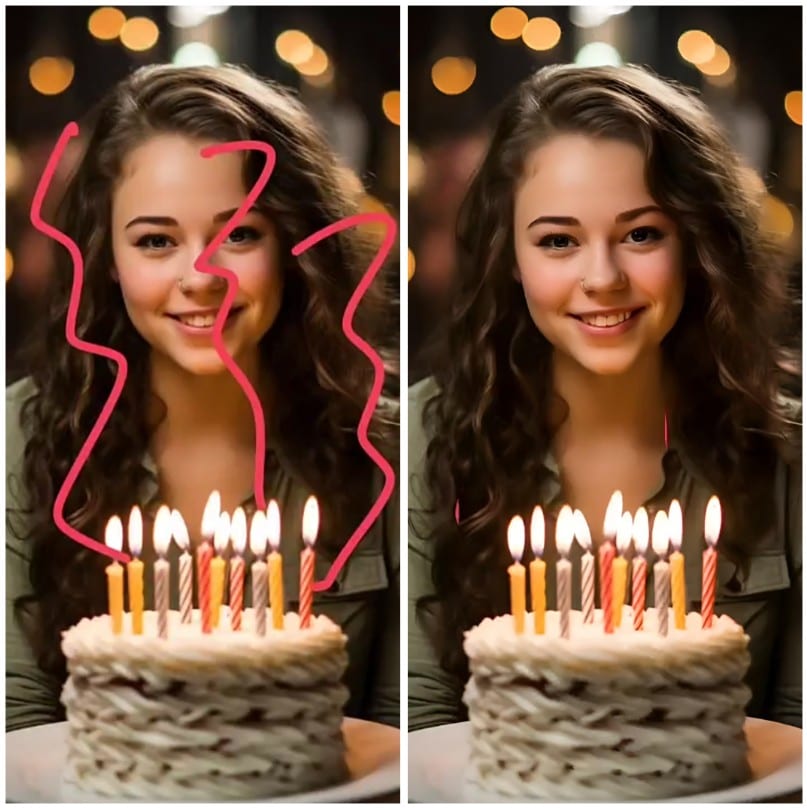
Per quanto riguarda ilcancellazione Video, il processo è più o meno lo stesso.
Per questo, puoi semplicemente utilizzare uno strumento online gratuito per convertire la tua immagine in un piccolo video MP4. Una volta che hai finito con questo, puoi usare la cancellazione Video per rimuovere i scribbles di Snapchat, poiché questo strumento supporta solo file MP4 e MOV. Controllalo in azione.
Fase 1:apri ilStrumento di cancellazione Video online.
Passaggio 2:Clicca per caricare il tuo video.
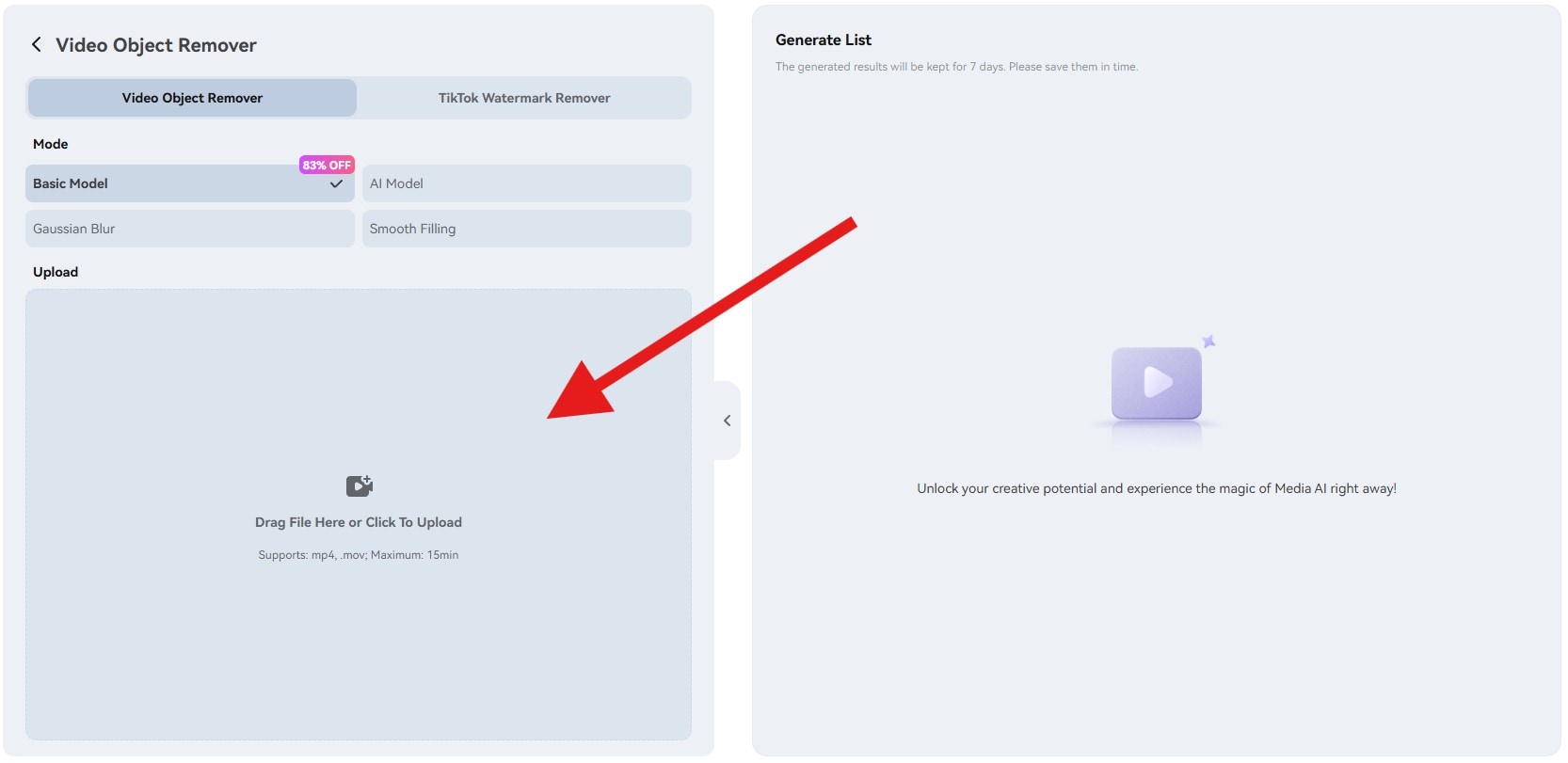
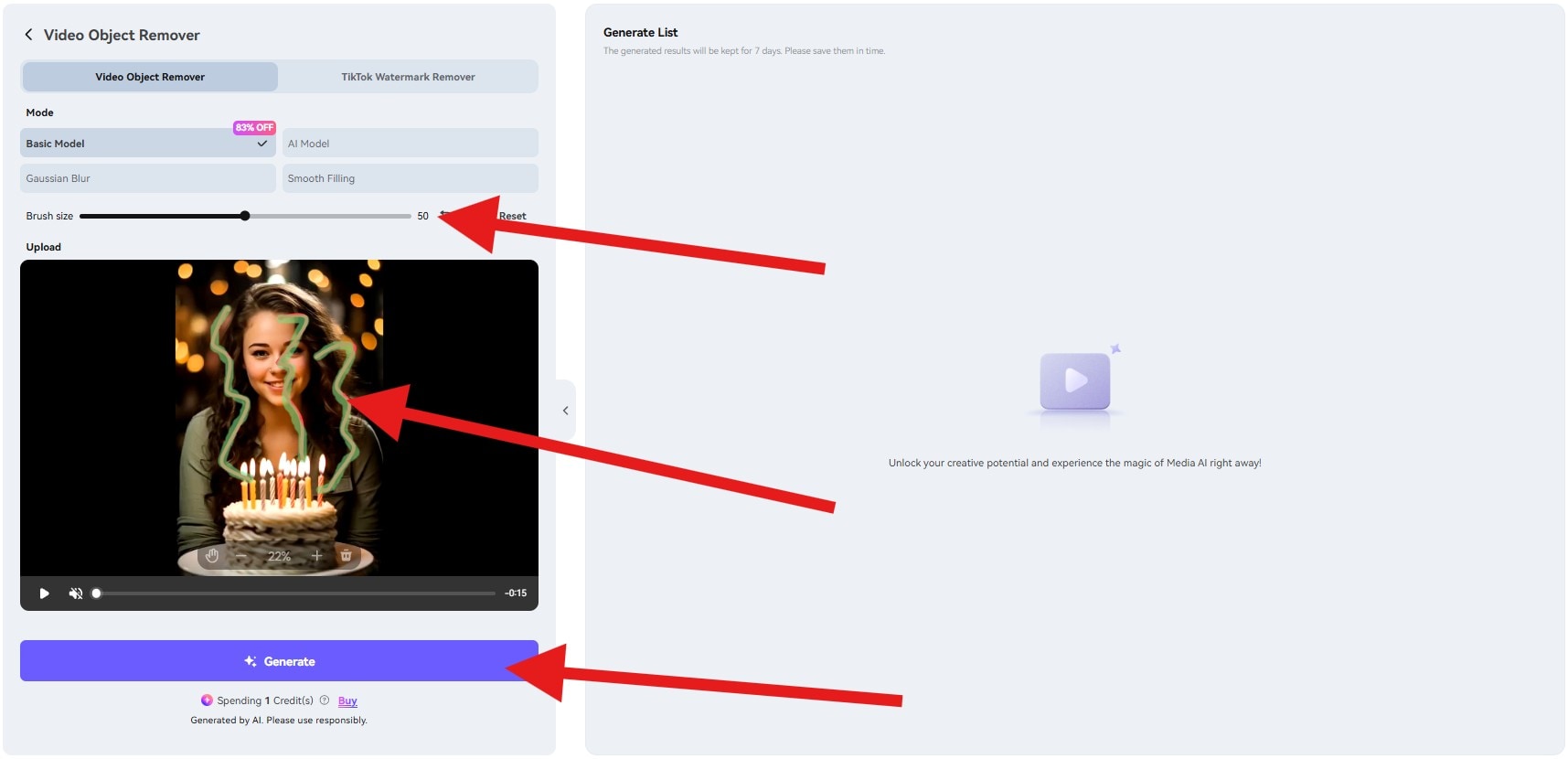
Passo 3: scegliere un adeguatoDimensione spazzola, attentamenteSelezionarescarabocchi nell'anteprima e toccare Genera.
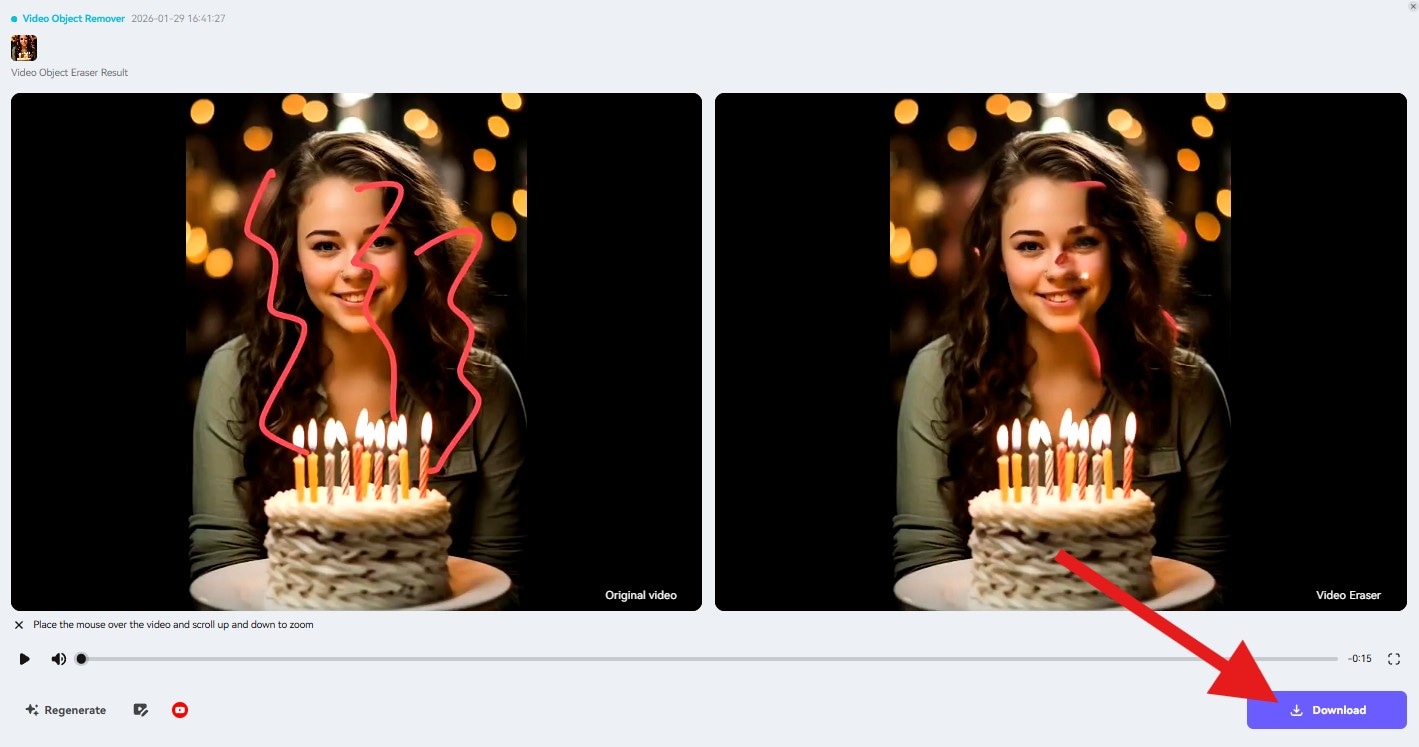
Passaggio 4:Esaminare il risultato e, se tutto è in ordine, fare clic sulscaricarepulsante.
Quali sono i casi di utilizzo più comuni?
Rimuovere i disegni di Snapchat non riguarda solo la correzione degli errori. Spesso fa parte di un flusso di lavoro di contenuti più ampio.
- Rimuovere Snapchat scribbles da uno screenshot:Quando qualcuno ti invia una foto con disegni già applicati, non puoi modificarla all'interno di Snapchat. Uno strumento AI consente di pulire l'immagine senza chiedere al mittente di inviarla nuovamente.
- Ripristina la foto originale prima di pubblicarla altrove: I disegni che funzionano su Snapchat possono sembrare fuori posto su Instagram, WhatsApp, blog o presentazioni. La loro rimozione aiuta a creare una visione più pulita e neutra.
- Correggere colpi accidentali della penna:Un singolo scorrimento può lasciare una linea indesiderata su un volto o un oggetto. Rimuovere lo scribbling consente di recuperare l'immagine senza ritagliare o ridurre la qualità.
- Preparare visuali per uso professionale o didattico:Gli screenshot di Snapchat vengono spesso utilizzati in tutorial, articoli o documentazione interna. La rimozione dei disegni aiuta a mantenere la concentrazione sul contenuto invece di distrazioni.
- Pulire i vecchi snap salvati:Se rivedi immagini vecchie e vuoi riutilizzarle, rimuovere disegni obsoleti dà loro un aspetto fresco e senza tempo.
Suggerimenti e trucchi per ottenere risultati puliti
Gli strumenti di intelligenza artificiale sono potenti, ma alcune piccole modifiche possono migliorare significativamente i risultati, soprattutto con disegni Snapchat complessi. Ecco alcuni suggerimenti da tenere a mente.
- Lavora con immagini di qualità superiore per un migliore riempimento AI:Ove possibile, utilizzare l'immagine originale salvata anziché uno screenshot compresso. Le immagini ad alta risoluzione forniscono all'intelligenza artificiale più dettagli per ricostruire lo sfondo con precisione.
- Utilizzare piccoli tratti di pennello intorno ai bordi dei disegni:Invece di selezionare grandi aree contemporaneamente, concentrati sui tratti esatti della penna. Ciò aiuta l'intelligenza artificiale a preservare i dettagli vicini, come le caratteristiche facciali o il testo.
- Ripristina e riprova per sfondi complessi:Se il primo risultato non sembra perfetto, annulla l'azione e riprova con una selezione raffinata. Piccole modifiche spesso portano a una produzione più pulita.
- Evitare la sovrapposizione di più rimozioni contemporaneamente:Rimuovere i disegni in sezioni più piccole piuttosto che tutti contemporaneamente può migliorare l'accuratezza, soprattutto su sfondi strutturati.
- Risultati della recensione a grandezza piena:zoom sempre prima di finalizzare. Le imperfezioni minori sono più facili da individuare e correggere prima di scaricare.
Media.io è uno studio di intelligenza artificiale online per creare e modificare video, immagini e audio nel tuo browser.
conclusione
Snapchat rende facile disegnare su foto e video, ma cancellare quei disegni è possibile solo mentre si sta ancora modificando. È qui che Media.io diventa essenziale. I suoi strumenti di rimozione di oggetti e cancellazione Video basati sull'intelligenza artificiale ti consentono di rimuovere i disegni di Snapchat da immagini e Video dopo il fatto, senza alcuna esperienza di modifica manuale o progettazione.
Se hai bisogno di un modo affidabile per rimuovere gli scarabocchi di Snapchat dagli screenshot, ripristinare le immagini originali o ripulire i contenuti salvati, Media.io offre la soluzione più pratica disponibile oggi.
Domande frequenti
-
Posso rimuovere un disegno dopo aver pubblicato una storia?
No. Una volta pubblicata una storia, Snapchat non ti consente di rimuovere i disegni. È necessario modificare l'immagine salvata utilizzando uno strumento esterno.No. Una volta pubblicata una storia, Snapchat non consente di rimuovere i disegni. È necessario modificare l'immagine salvata utilizzando uno strumento esterno. Media.io funziona sia su immagini che su video? -
Media.io funziona sia su immagini che su video?
Sì. Media.io supporta sia immagini che video utilizzando strumenti separati basati sull'intelligenza artificiale.Sì. Media.io supporta sia immagini che video utilizzando strumenti separati basati sull'intelligenza artificiale. Lo sfondo rimarrà realistico dopo la cancellazione? -
Lo sfondo rimarrà realistico dopo la cancellazione?
Nella maggior parte dei casi, sì. L'intelligenza artificiale di Media.io ricostruisce lo sfondo in base AI dettagli circostanti, contribuendo a mantenere un aspetto naturale. Nella maggior parte dei casi, sì. L'intelligenza artificiale di Media.io ricostruisce lo sfondo in base AI dettagli circostanti, aiutando a mantenere un aspetto naturale. Posso rimuovere un disegno dopo aver pubblicato una storia? No. Una volta pubblicata una storia, Snapchat non consente di rimuovere i disegni. È necessario modificare l'immagine salvata utilizzando uno strumento esterno. Media.io funziona sia su immagini che su video? Sì. Media.io supporta sia immagini che video utilizzando strumenti separati basati sull'intelligenza artificiale. Lo sfondo rimarrà realistico dopo la cancellazione? Nella maggior parte dei casi, sì. L'intelligenza artificiale di Media.io ricostruisce lo sfondo in base AI dettagli circostanti, aiutando a mantenere un aspetto naturale. Posso rimuovere un disegno dopo aver pubblicato una storia? -
Posso rimuovere un disegno dopo aver pubblicato una storia?
No. Una volta pubblicata una storia, Snapchat non ti consente di rimuovere i disegni. È necessario modificare l'immagine salvata utilizzando uno strumento esterno.No. Una volta pubblicata una storia, Snapchat non consente di rimuovere i disegni. È necessario modificare l'immagine salvata utilizzando uno strumento esterno. Media.io funziona sia su immagini che su video? -
Media.io funziona sia su immagini che su video?
Sì. Media.io supporta sia immagini che video utilizzando strumenti separati basati sull'intelligenza artificiale.Sì. Media.io supporta sia immagini che video utilizzando strumenti separati basati sull'intelligenza artificiale. Lo sfondo rimarrà realistico dopo la cancellazione? -
Lo sfondo rimarrà realistico dopo la cancellazione?
Nella maggior parte dei casi, sì. L'intelligenza artificiale di Media.io ricostruisce lo sfondo in base AI dettagli circostanti, contribuendo a mantenere un aspetto naturale. Nella maggior parte dei casi, sì. L'intelligenza artificiale di Media.io ricostruisce lo sfondo in base AI dettagli circostanti, contribuendo a mantenere un aspetto naturale.