ChatGPT
 Perplexity
 Gemini
 Claude
 Grok
Grok
L'intelligenza artificiale (AI) è ormai una parte fondamentale della nostra vita. Un settore in cui l'intelligenza artificiale è diventata onnipresente è quello della fotografia e della creazione di immagini. Con strumenti come Midjourney, è possibile creare foto di alta qualità da stampare o condividere con gli amici online. Tuttavia, questo strumento AI ha una risoluzione e una dimensione limitate, quindi le immagini potrebbero risultare sgranate quando vengono stampate. In questa esercitazione, quindi, imparerete a usare Midjourney per creare immagini AI e a scalare Midjourney per ottenere risoluzioni maggiori e stampe più nitide. Impariamo!
In questo articolo
Parte 1. Come posso creare immagini ad alta risoluzione durante il mio viaggio?
Prima di scoprire come ridimensionare un'immagine in Midjourney, impariamo a creare una foto con questo strumento dotato di intelligenza artificiale. All'inizio, l'uso di questo programma può sembrare intimidatorio. Tuttavia, la creazione di un'incredibile foto AI richiederà solo pochi secondi. E indovinate un po'? L'utilizzo di Midjourney per creare arte fotografica è assolutamente gratuito.
Procedere come segue:
- Prima di creare il vostro account Midjourney, iscrivetevi a Discord, un servizio gratuito di chat vocale e testuale. Fortunatamente, la creazione di un account Discord è rapida e gratuita.
- Una volta ottenuto un account Discord, Avvia Midjourney nel browser e tocca "Partecipa alla Beta" nell'angolo in basso a destra. Da lì, sarete reindirizzati a Discord per accettare l'invito e accedere al vostro account Discord.
- Quando si entra in una chat di Discord, si vedrà l'icona del Viaggio di Mezzo, un simbolo bianco a forma di pera, sulla barra di sinistra. Ciò significa che i due server si sono collegati con successo.
- Ora aprite una scheda del browser e digitate https://discord.gg/midjourney.
- Nel riquadro di sinistra, selezionare una matricola e digitare "/immagine" seguito da una parola chiave per l'immagine che si desidera creare. Ad esempio, si può dire a Midjourney di generare immagini di draghi, natura, foreste, ecc. È anche possibile ordinare a Midjourney di eseguire l'upscaling a 4K e renderlo iper-realistico.
- Per utilizzare la versione precedente del programma, la 4, digitate --v 4 per ottenere i migliori risultati. È anche possibile specificare il rapporto di aspetto 2:3 digitando --2:3. È possibile utilizzare anche rapporti di aspetto 1:1 o 3:2.
- Quando tutti i comandi sembrano impostati, premere il pulsante Invio e attendere che Midjourney generi la foto. È possibile selezionare una versione da ingrandire e creare fino a 25 versioni di immagini. È così facile!
Parte 2. Come ingrandire le immagini di Midjourney in un clic [gratis]
Utilizzare Midjourney per creare foto di tendenza è una prospettiva entusiasmante, soprattutto per i tecnologi. Tuttavia, Midjourney può elaborare solo immagini con una risoluzione massima di 1664×1664 pixel. Va bene per la visualizzazione sul telefono o sul computer, ma potrebbe essere necessaria una risoluzione più alta per una stampa più chiara.
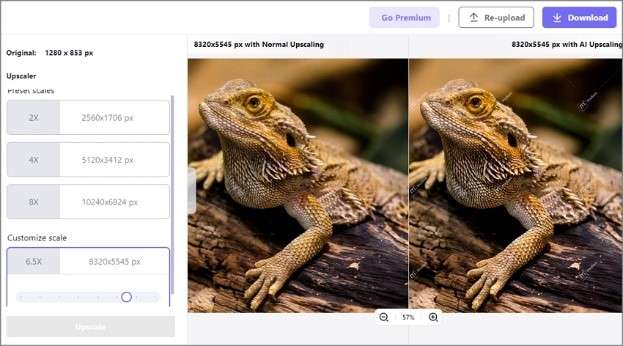
Con Media.io AI Image Upscaler è possibile scalare le immagini di Midjourney fino all'8x o all'800% delle dimensioni originali senza perdere qualità. Un programma online gratuito che consente di ingrandire foto di media grandezza fino a 4000×4000 pixel. Media.io funziona con i formati di immagine più diffusi, tra cui JPG, JPEG, PNG e BMP. Tuttavia, è necessario assicurarsi che le dimensioni dell'immagine siano pari o inferiori a 10 MB.
Per ingrandire una foto da Midjourney utilizzando Media.io, procedere come segue
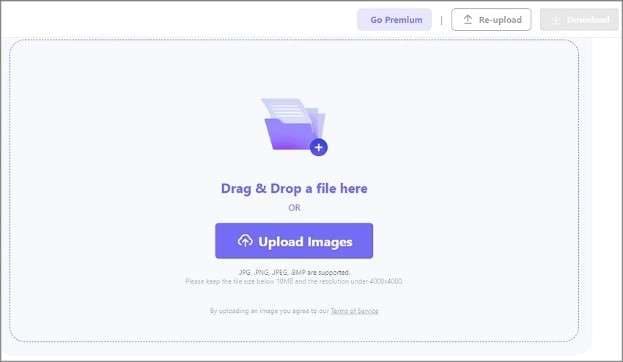
Passo 1 Caricate la vostra immagine di Midjourney online.
Avviare Media.io AI Image Upscaler nel browser e trascinare la foto da Midjourney nel programma. In alternativa, fare clic sul pulsante Inserisci tag Carica immagine e sfogliare le cartelle per trovare la foto di Midjourney.
Passo 2 Scegliere una velocità di ingrandimento dell'immagine.
Selezionare le velocità di upscaling Midjourney preimpostate 2x, 4x o 8x. È inoltre possibile scegliere una velocità personalizzabile trascinando il cursore tra 1x e 8x.
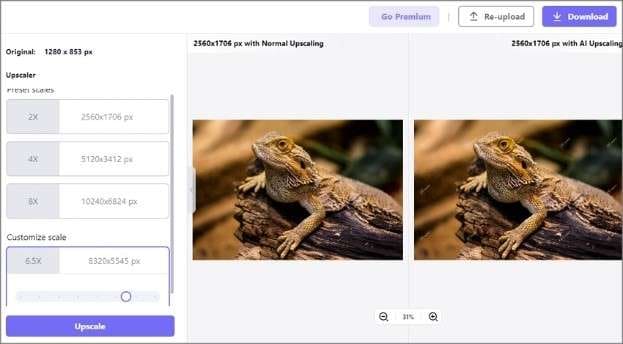
Passo 3 Anteprima e salvataggio dell'immagine ingrandita
Toccare il pulsante Upscale per aumentare la risoluzione della foto di Midjourney. Una volta che l'immagine è stata riscalata, è possibile visualizzarne l'anteprima prima di scaricarla sulla memoria locale.
Parte 3. [Suggerimenti extra] Immagini di metà viaggio di qualità superiore per la stampa
Quando si creano foto per la stampa, è facile che la maggior parte delle persone trascuri i DPI (punti per pollice) di un'immagine. È importante notare che la stampante aggiunge fino a 300 gocce di inchiostro per pollice alla foto. Pertanto, le foto di Midjourney dovrebbero ricevere lo stesso PPI (pixel per pollice) con cui vengono stampate. Ricordate che alcune stampanti possono avere meno o più DPI.
Creare un'immagine a 300 DPI
Quando si creano foto per la stampa, è facile che la maggior parte delle persone trascuri i DPI (punti per pollice) di un'immagine. È importante notare che la stampante aggiunge fino a 300 gocce di inchiostro per pollice alla foto. Pertanto, le foto di Midjourney dovrebbero ricevere lo stesso PPI (pixel per pollice) con cui vengono stampate. Ricordate che alcune stampanti possono avere meno o più DPI.
Considerate che la vostra stampante può supportare 300 DPI. In questo caso, è necessario sapere quanti pixel immettere nella stampante. Ad esempio, se si stampa una foto 5x5 su una stampante con 300 DPI, è necessaria una risoluzione dell'immagine di almeno 1500x1500 per ottenere una stampa ottimale. Quindi, non dimenticate questa piccola matematica.
Nitidezza e modifica della foto
Nessuno sarà attratto da un'immagine di stampa sfocata, dall'aspetto sfocato. Una stampa fotografica significa che è necessario scattare una foto leggermente più nitida rispetto a quella del computer o del telefono per migliorare la chiarezza. Deep Image AI, Topaz, Photoshop, Media.io e molti altri possono aiutarvi a rendere più nitide le vostre foto di Midjourney. Ma attenzione a non esagerare.
Non solo si può aumentare la nitidezza, ma si può anche ritagliare l'immagine per ridimensionarla, purché il rapporto di aspetto della foto sia corretto. Può essere utile se si desidera rimuovere lo sfondo di un'immagine indesiderata. Tuttavia, è importante utilizzare lo strumento di ritaglio, che consente di correggere il rapporto di aspetto durante la modifica, per evitare di stampare un'immagine non uniforme.
Utilizzare il formato PNG
Questo è più semplice da spiegare. La maggior parte dei principianti vorrà utilizzare i JPG nelle stampe di metà percorso. Tuttavia, poiché il formato JPG è irreversibile, la qualità dell'immagine si degrada all'aumentare del numero di pixel. PNG, invece, è un formato senza perdita di dati che consente di comprimere le foto di Midjourney senza perdere la qualità dell'originale. I PNG sono anche generalmente più facili da stampare per il testo. Quindi, a meno che la documentazione della vostra stampante non indichi diversamente, usate sempre PNG quando stampate le foto.
Creare una stampa di prova
Un altro modo semplice ma spesso trascurato di stampare è quello di creare una stampa di prova. Prima di stampare il prodotto finale, è importante eseguire una stampa di prova per vedere come apparirà l'immagine finale. Per fortuna, la maggior parte dei servizi di stampa offre stampe di prova gratuite. È anche possibile ritagliare una piccola sezione da una foto più grande e stamparla su carta per controllare se la stampa finale è corretta.
page_id:
359504
cat_id_name:
Suggerimenti per l'Image Upscaler