Immagina di aver scattato una foto, ma il colore e l'estetica non corrispondono all'umore e all'atmosfera che avevi in mente. Questa situazione può frustrare i fotografi e i designer che vogliono che le loro immagini raccontino una storia completa. Fortunatamente, vari strumenti basati sull'intelligenza artificiale possono cambiare i colori delle immagini in pochi secondi, ma trovare quello giusto è faticoso.
Pertanto, per semplificare la tua ricerca, abbiamo menzionato vari strumenti che puoi considerare per valorizzare l'appeal del ritratto. Dall'esplorazione dei migliori strumenti per cambiare il colore delle immagini a come selezionarli, questa guida copre tutti i dettagli completi.
In questo articolo
Parte 1. I 5 Migliori e Più Semplici Strumenti per Cambiare il Colore delle Immagini
Prima di addentrarsi nei dettagli dello strumento per cambiare il colore delle immagini, sai quali fattori determinano se vale la pena provarlo? Se no, questa sezione copre i punti principali, evidenziando i fattori attraverso cui puoi scegliere il miglior editor di immagini.
Criteri di Selezione per gli Strumenti di Modifica del Colore delle Immagini
Ecco come puoi selezionare i migliori strumenti per cambiare il colore delle immagini che ti offriranno risultati personalizzati in base alle tue preferenze:
- Precisione e Accuratezza del Colore: Prima di tutto, verifica se lo strumento supporta funzionalità innovative di corrispondenza dei colori come codici esadecimali e tavolozze di colori. Grazie a ciò, editor e designer possono modificare con precisione il colore dell'immagine per renderla naturale e vibrante.
- Funzionalità Basate sull'IA: Poiché esiste una rapida innovazione tecnologica, scegli uno strumento di modifica del colore che sfrutti le funzionalità basate sull'intelligenza artificiale. In questo modo, lo strumento può rilevare automaticamente il soggetto e identificare le aree di correzione, riducendo lo sforzo umano.
- Supporto per Livelli e Maschere: Inoltre, uno strumento ideale per cambiare il colore dovrebbe disporre di funzionalità di gestione dei livelli e mascheratura. Con queste, puoi modificare selettivamente determinate parti dell'immagine senza influenzare l'atmosfera generale.
- Compatibilità dei Formati di File: Invece di limitare le opzioni a un solo formato, gli strumenti devono consentire agli utenti di caricare immagini in qualsiasi formato, come RAW, PSD, JPEG o PNG. Questo non solo rende lo strumento versatile, ma elimina la necessità per l'editor di cambiare piattaforma per la modifica.
- Prestazioni e Capacità di Elaborazione: Infine, considera uno strumento in grado di gestire facilmente immagini ad alta risoluzione senza causare problemi di rallentamento. Con questa funzionalità, i professionisti possono modificare facilmente il colore nelle immagini per ottenere i risultati desiderati in modo efficiente.
Sulla base delle considerazioni sopra menzionate, abbiamo compilato alcuni dei migliori editor per ricolorare un'immagine. Quindi, attieniti ai dettagli forniti e scegli lo strumento più adatto alle tue esigenze e al tuo stile:
1. Canva: Facile da Usare, Filtri Personalizzabili
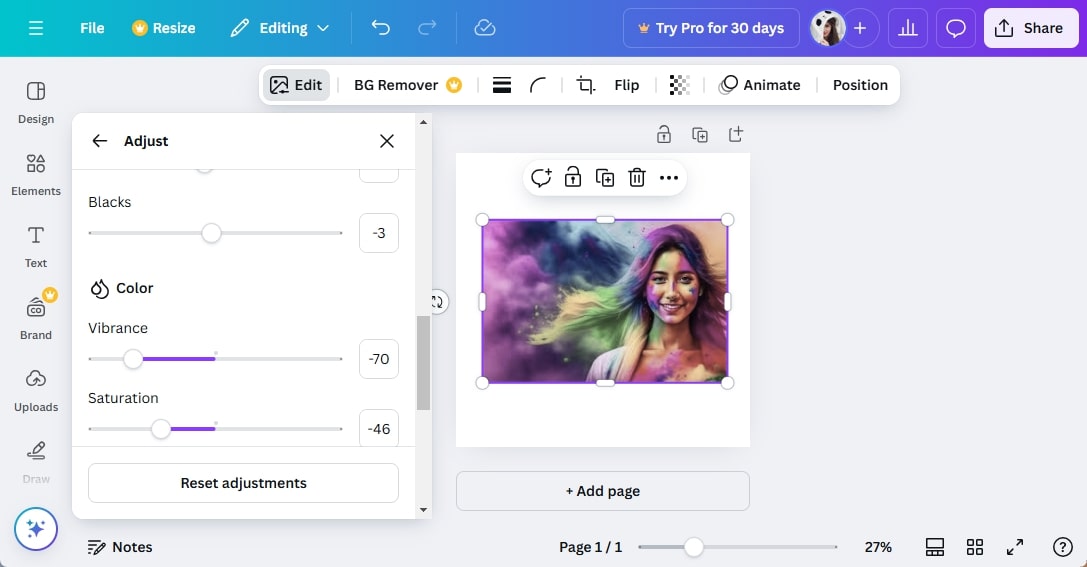
Con 3 opzioni per scegliere il soggetto, inclusi immagine intera, primo piano e sfondo, gli utenti possono utilizzare questo strumento per modificare il colore dell'immagine in modo personalizzato. Nel farlo, possono optare per la modalità di regolazione automatica per consentire all'IA di modificare i colori in un batter d'occhio. Al contrario, puoi trascinare manualmente le impostazioni di luce, bilanciamento del bianco e colore per ottimizzare l'immagine.
Funzionalità Principali
- Gli utenti possono bloccare le modifiche e impedire ad altri di apportare cambiamenti.
- Puoi duplicare un'immagine con il suo strumento di duplicazione.
- Con Canva, è possibile ripristinare le regolazioni dell'immagine.
2. Photopea: Simile a Photoshop con Strumenti di Modifica Avanzati
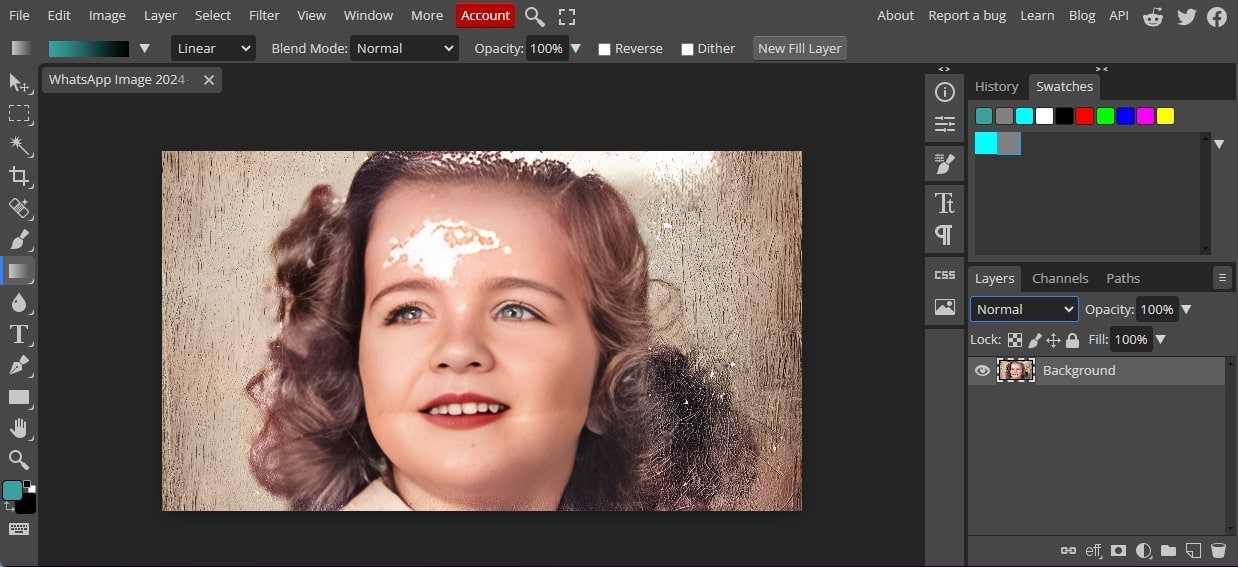
A differenza di altri strumenti, Photopea ti consente di caricare file immagine in formato PSD, XD, FIG o PDF per la comodità dell'utente. Poiché la sua interfaccia è simile a Photoshop, i suoi strumenti "Gradiente" e "Secchio di Vernice" ti consentono di cambiare il colore dell'immagine. Inoltre, considerando lo strumento tavolozza dei colori, puoi modificare le immagini a colori selezionando la tonalità desiderata.
Funzionalità Principali
- Puoi accedere alle proprietà dell'immagine per cambiare il livello.
- Con il suo strumento mano, modifica il posizionamento dell'immagine con precisione.
- Rimuovi qualsiasi oggetto all'interno dell'immagine usando il suo strumento gomma.
3. GIMP: Open-Source e Ricco di Funzionalità
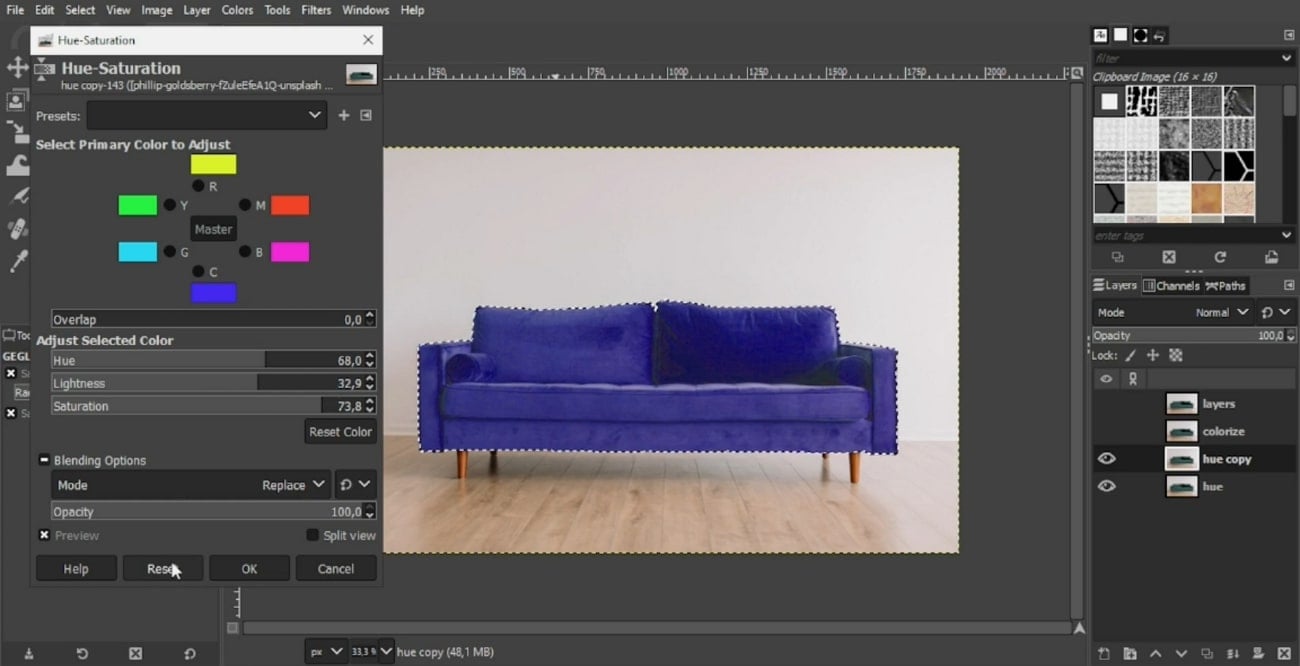
Che si tratti di tonalità, luminosità o saturazione, gli strumenti colore di GIMP ti consentono di modificare i colori dell'immagine trascinando manualmente le impostazioni. Nel caso in cui sia necessario reimpostare, è disponibile uno strumento di ripristino attraverso cui puoi recuperare l'immagine originale. Inoltre, la funzionalità di prelievo del colore dall'immagine ti consente di cambiare la tonalità del ritratto in base a un colore particolare dello sfondo.
Funzionalità Principali
- Lo strumento dispone di un'ampia tavolozza di colori per ottimizzare il design.
- Presenta un'icona occhio nei livelli per determinare le modifiche.
- Decidi larghezza e altezza prima di ricolorare un'immagine.
4. Pixlr: Strumento Online con Molti Filtri
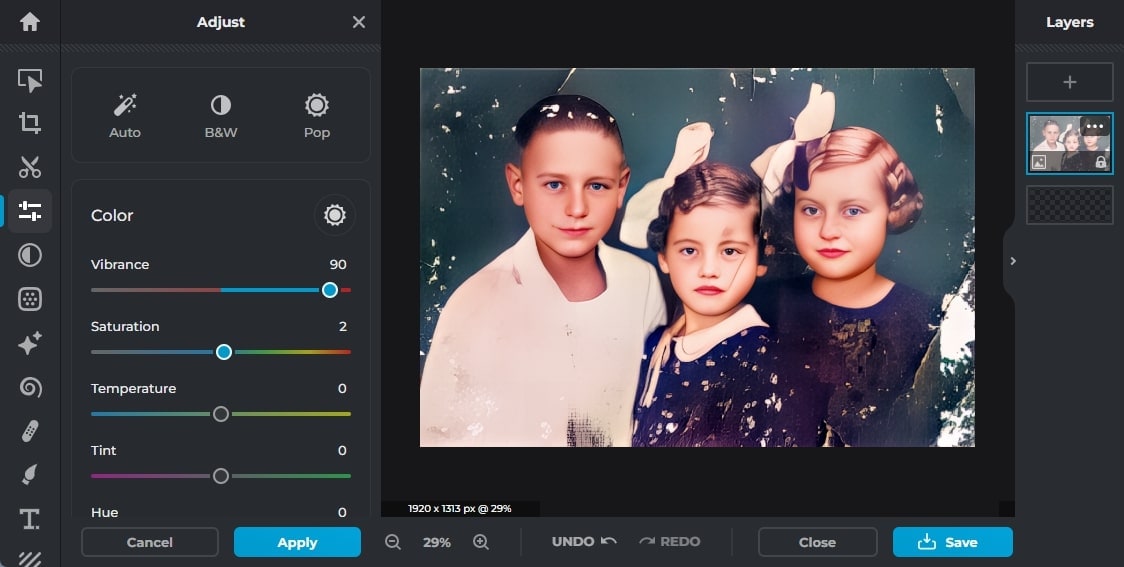
Offrendoti la possibilità di caricare immagini fino a una risoluzione di 1280px, Pixlr è un'altra eccellente opzione. Utilizzando questo strumento per cambiare il colore, gli editor possono rendere l'immagine in bianco e nero o colorata con il suo facile strumento di regolazione. Per quanto riguarda la colorazione, è disponibile un'opzione Auto attraverso cui l'IA analizza e modifica istantaneamente i colori dell'immagine.
Funzionalità Principali
- Con la sua funzionalità di tavolozza dei colori, gli utenti possono cambiare le tonalità.
- Supporta l'elaborazione in blocco; puoi modificare più immagini contemporaneamente.
- Gli utenti possono tornare all'immagine originale utilizzando il pulsante Annulla.
5. Adobe Photoshop: Standard del Settore con Controlli Dettagliati
Anche se puoi sostituire il colore nelle immagini online gratuitamente con Adobe Photoshop, offre un'ampia tavolozza di colori per cambiare l'aspetto dell'immagine. Con il suo strumento colore di primo piano, gli utenti possono selezionare il colore desiderato trascinando il gradiente di colore. Inoltre, con lo strumento di selezione degli oggetti, puoi selezionare manualmente un elemento specifico e modificarne la tonalità.
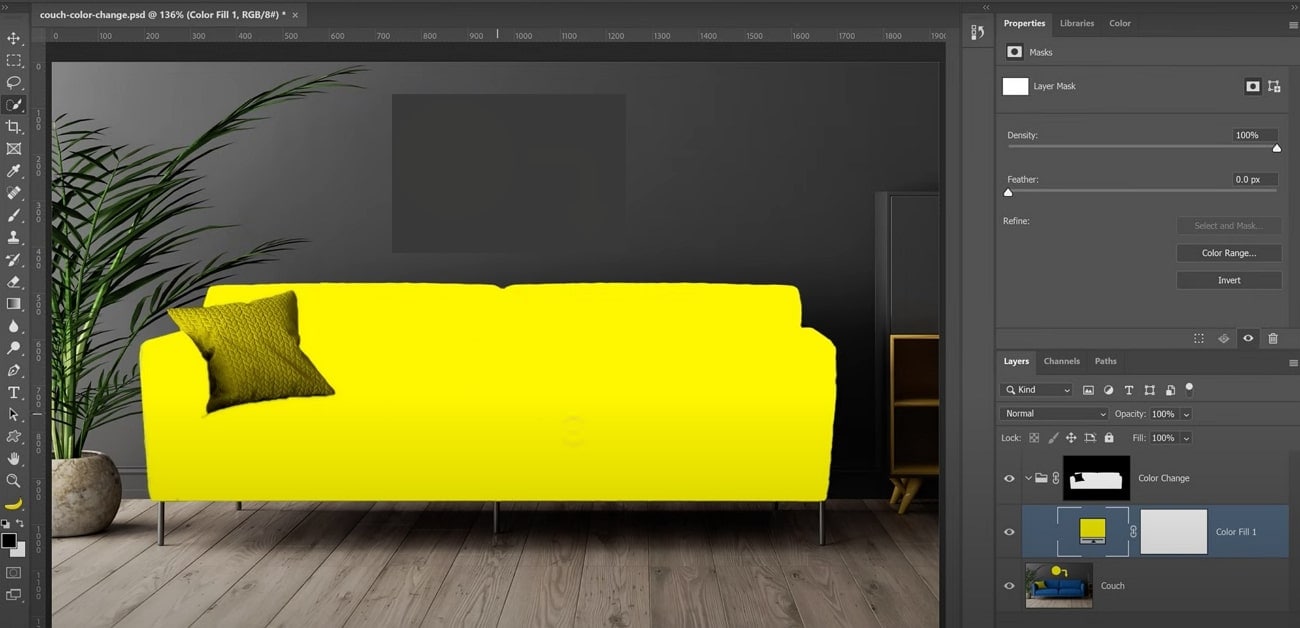
Funzionalità Principali
- È possibile creare livelli e nominarli per organizzarli.
- Utilizzando uno strumento di regolazione, gli utenti possono modificare il livello di luminosità.
- Modifica manualmente le impostazioni della tonalità all'interno delle impostazioni di regolazione.
Parte 2. Come Cambiare il Colore dei Capelli/Vestiti/Occhi in una Foto?
Che tu voglia cambiare il colore degli occhi in una foto o desideri modificare l'intera atmosfera, AIEase ti offre strumenti di modifica semplici e orientati all'utente. Quindi, per imparare come si fa, ecco la guida dettagliata passo dopo passo per te:
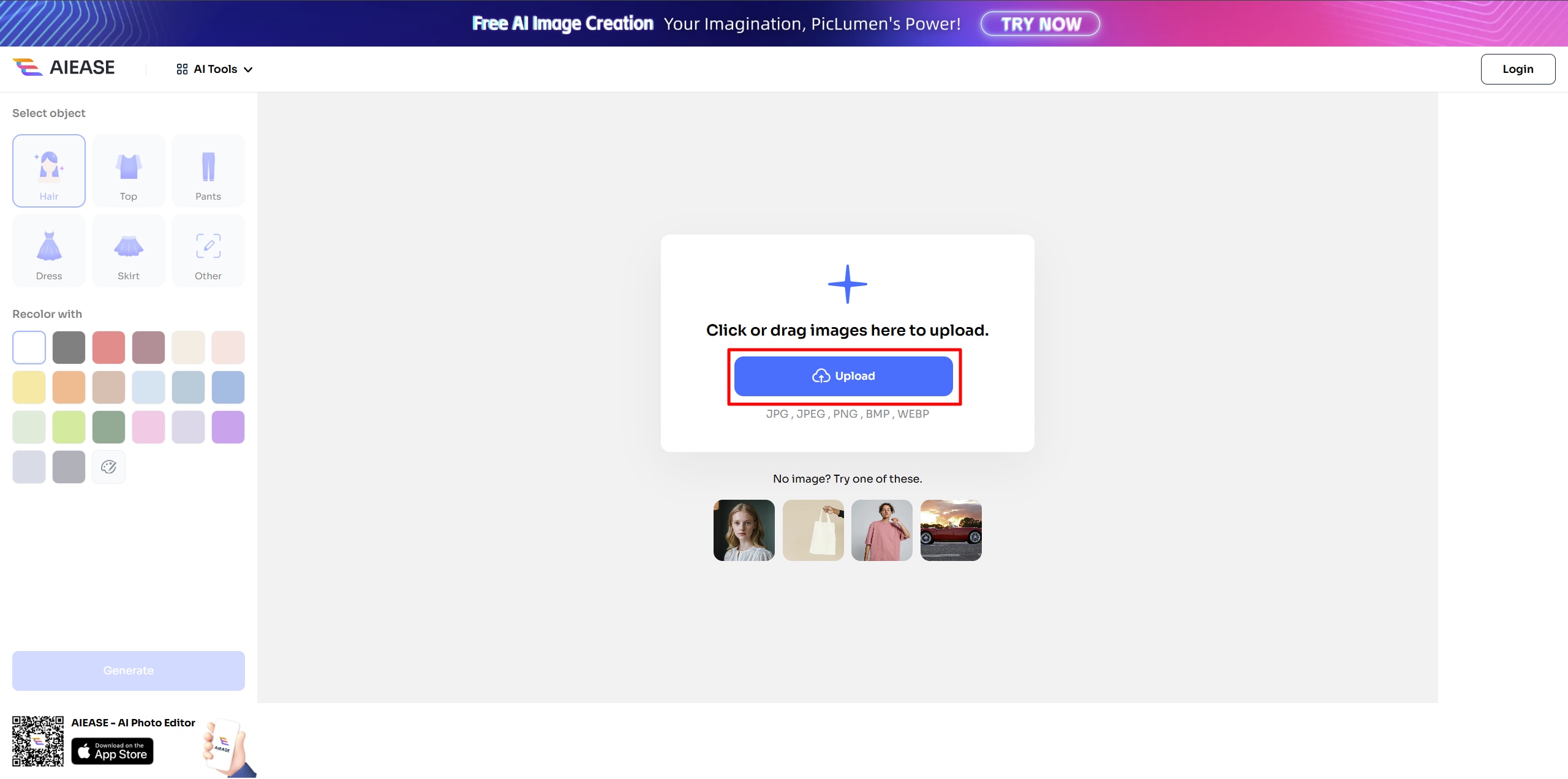
Passaggio 1 Carica la Tua Immagine.
Carica la tua foto nello strumento di modifica del colore di AI Ease. Supporta formati come JPG, JPEG, PNG, WebP e BMP.
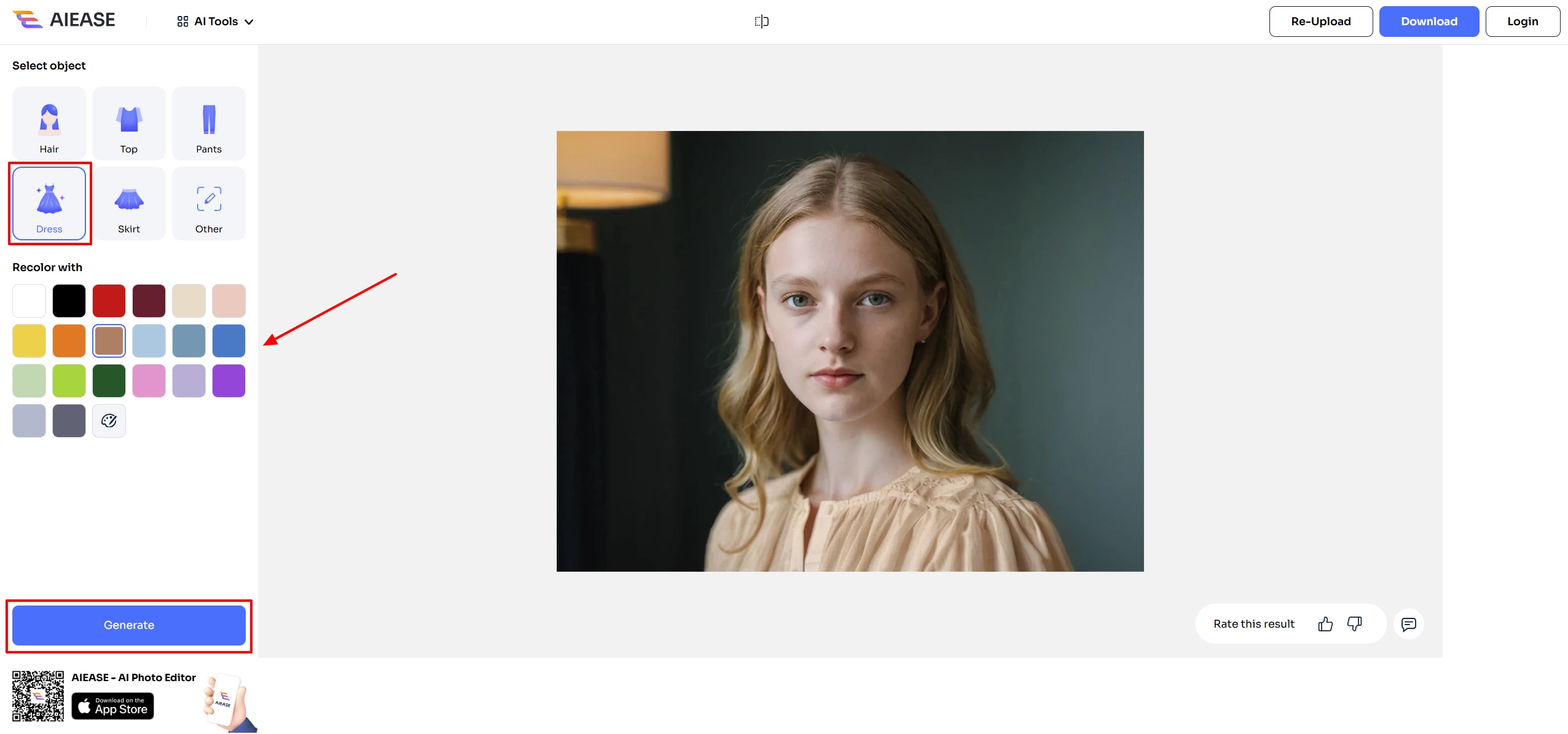
Passaggio 2 Rileva e Descrivi
Seleziona l'area da modificare—capelli, occhi o vestiti—e descrivi il nuovo colore o stile. L'IA rileva automaticamente la regione per te.
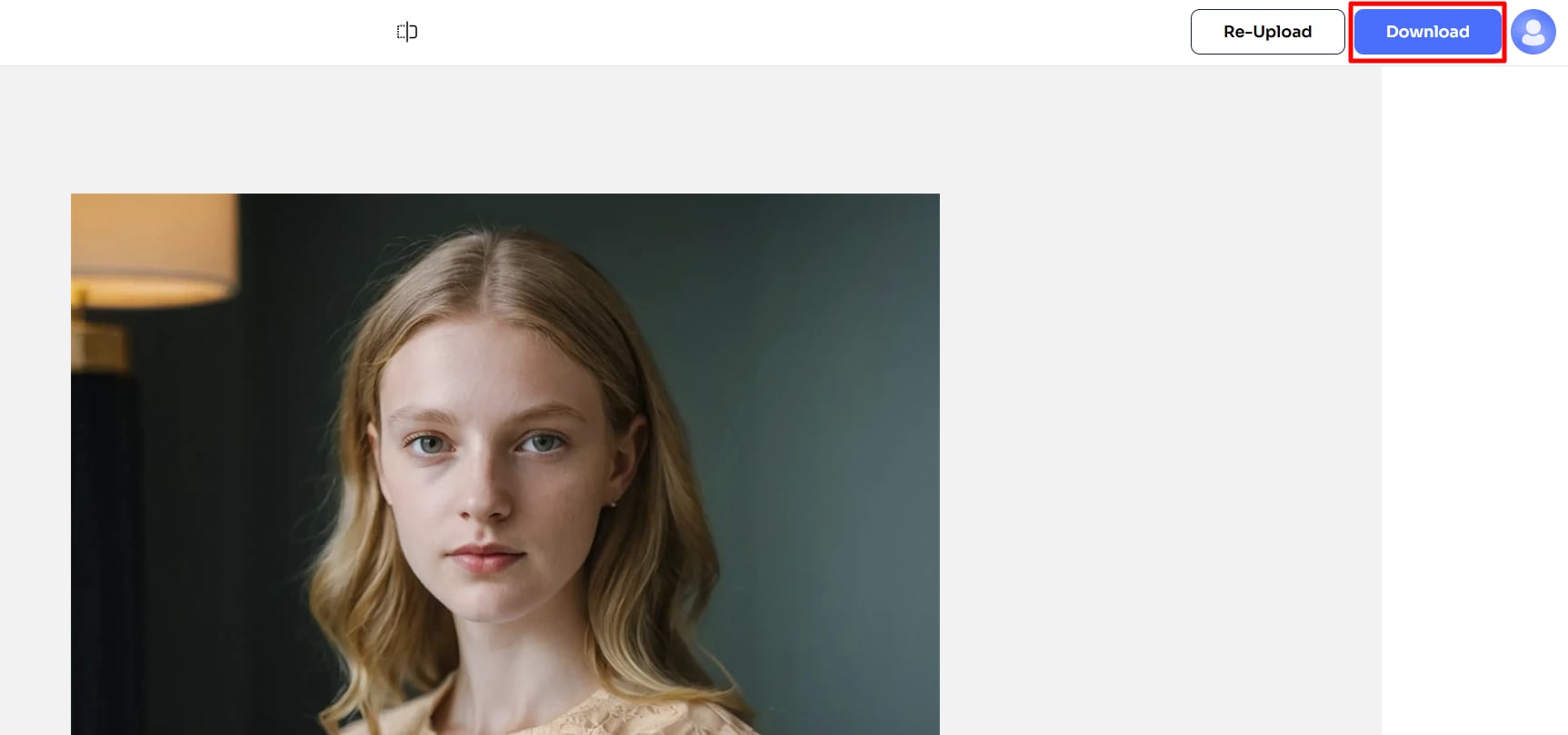
Passaggio 3 Genera e Scarica
Fai clic su "Genera" per applicare le modifiche. Tocca "Scarica" per salvare la tua immagine splendidamente trasformata.
Parte 3. Come Cambiare i Tuoi Vestiti e Acconciatura Usando l'IA?
Molti editor professionisti vogliono cambiare il colore del logo online e cercano soluzioni accessibili per modificare acconciatura, vestiti e sfondo. In questi casi, Media.io offre la piattaforma online Pixpic, dove puoi modificare facilmente le foto dei profili, l'acconciatura, i vestiti e le caratteristiche estetiche. Invece di limitarsi a un solo stile, questo strumento supporta un'ampia gamma di opzioni, incluse maschile e femminile.
Durante la selezione di quello preferito, gli utenti possono caricare più immagini di riferimento per ottenere risultati personalizzati. Inoltre, una volta aggiornato al piano premium, puoi creare creazioni IA illimitate con maggiore precisione. Indipendentemente dall'oggetto che modifichi con Media.io, lo strumento garantisce che sia crittografato end-to-end per garantire la privacy e la sicurezza degli utenti.
Funzionalità Principali
- Gli utenti possono rimuovere la filigrana dalle immagini per una migliore chiarezza.
- Tutte le immagini IA create saranno di alta qualità.
- Offre piani di abbonamento annuali e settimanali a prezzi accessibili.
- Aggiungi più immagini per un output di qualità migliore durante la modifica del colore.
Guida per Cambiare i Vestiti con il Cambia Vestiti/Capelli IA di Media.io
Ora che conosci questo strumento, segui la guida di seguito per imparare come modificare i vestiti con il suo cambia abiti IA:
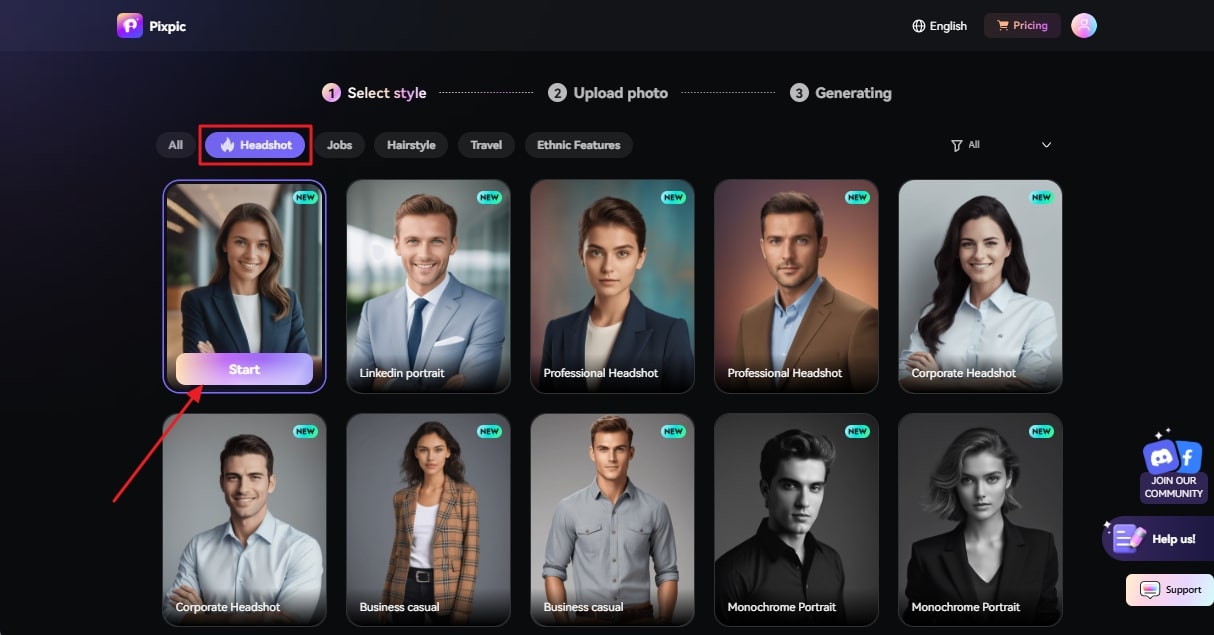
Passaggio 1 Avvia lo Strumento e Scegli uno Stile dalla Sezione Foto Profilo
Cerca il Cambia Vestiti IA sul tuo browser e tocca la sezione "Headshots". Lì, individua lo stile preferito e premi il pulsante "Start" per avviare il processo di cambio abbigliamento.
Passaggio 2 Scegli il Cambia Acconciatura AI
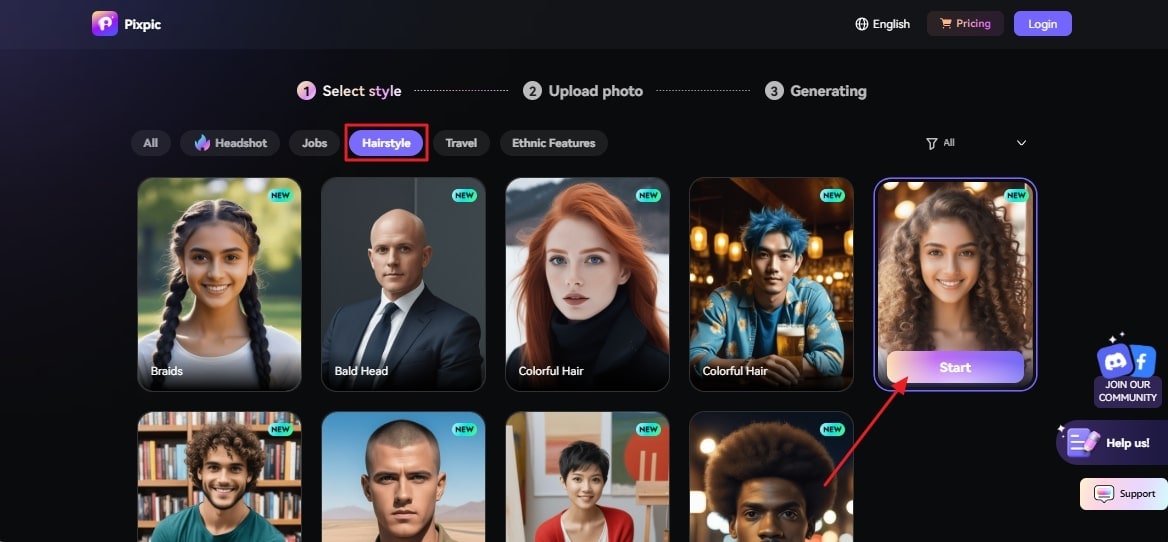
Oltre ai vestiti, se vuoi modificare l'acconciatura, scegli la sezione "Acconciatura" dall'interfaccia principale. Questo mostrerà un elenco di stili tra cui scegliere quello desiderato e premere il pulsante "Start" per procedere.
Passaggio 3 Aggiungi l'Immagine di Riferimento e Genera i Risultati
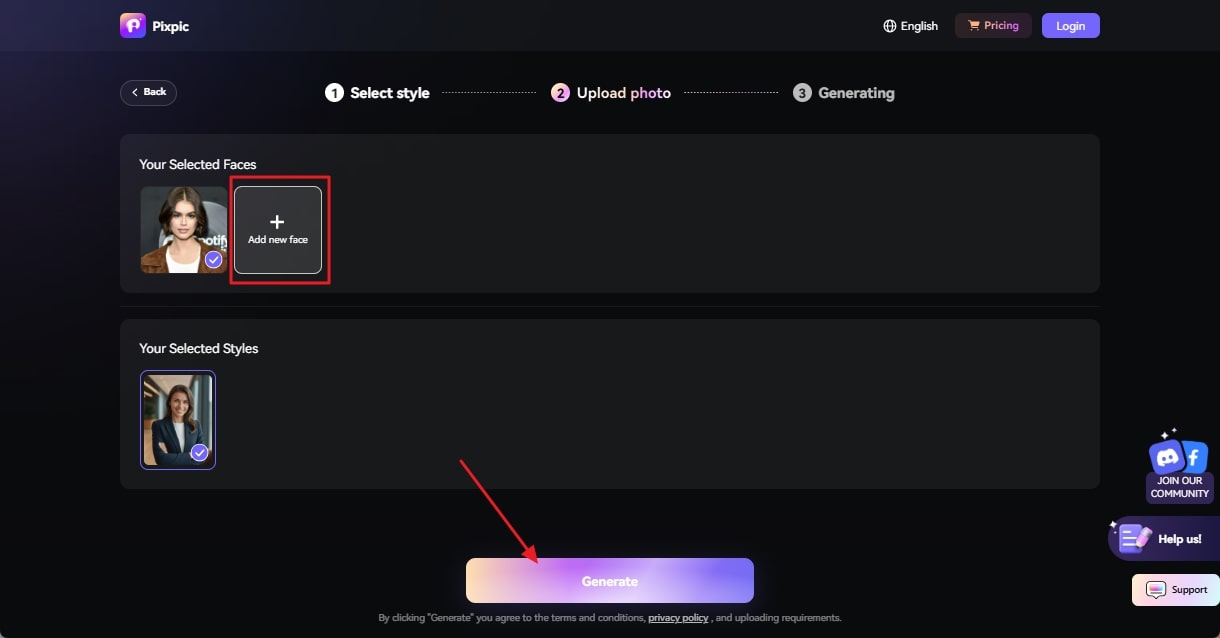
Nella nuova schermata, carica l'immagine di riferimento scegliendo l'opzione "+Aggiungi Nuovo Volto". Lì, puoi importare più immagini da cui modificare i vestiti. Una volta caricata l'immagine, premi il pulsante "Genera" e attendi che lo strumento modifichi i vestiti.
Parte 4. Come Cambiare lo Sfondo di una Foto in Bianco?
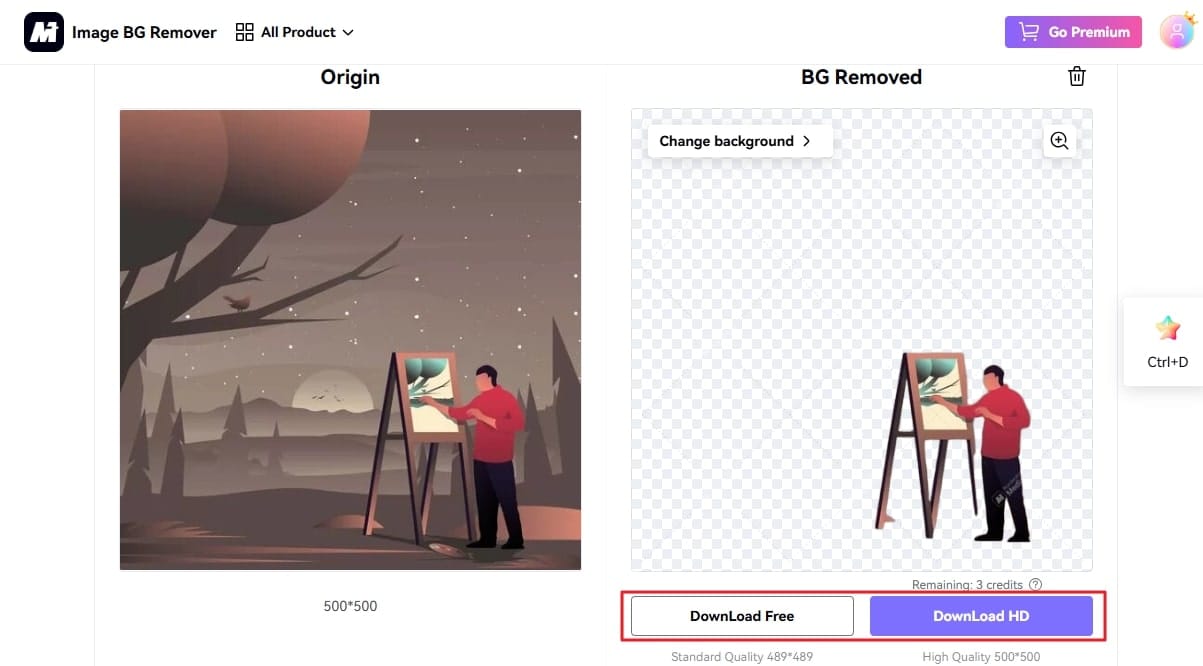
All'interno di un strumenti per cambiare il colore delle immagini ideale, i professionisti solitamente cercano una funzione di rimozione dello sfondo per rendere la modifica fluida e senza problemi. Se sei tra di loro, Media.io supporta un innovativo rimuovi sfondo basato sull'intelligenza artificiale. Utilizzando questo strumento, gli utenti possono importare immagini in formato JPG, PNG e JPEG per isolare facilmente il soggetto.
A differenza di altre piattaforme, supporta file inferiori a 25 MB, quindi puoi rimuovere facilmente gli sfondi senza preoccuparti dei limiti di dimensione. Oltre alle dimensioni, l'immagine importata deve avere una risoluzione di 2560x2560 per una qualità ottimale, garantendo che il processo di rimozione dello sfondo sia preciso.
Funzionalità Principali
- Con le sue funzioni di elaborazione in blocco, puoi rimuovere lo sfondo da più immagini contemporaneamente.
- Dopo aver sostituito l'originale, gli utenti possono scegliere uno sfondo con colore sfumato o tinta unita.
- Tutti i file esportati saranno in qualità HD per chiarezza e nitidezza.
Guida Dettagliata su Come Rimuovere lo Sfondo delle Immagini con Media.io BG Remover
Conoscere lo strumento non ne giustifica l'entusiasmo; pertanto, abbiamo compilato passaggi dettagliati per mostrare come funziona questo strumento:
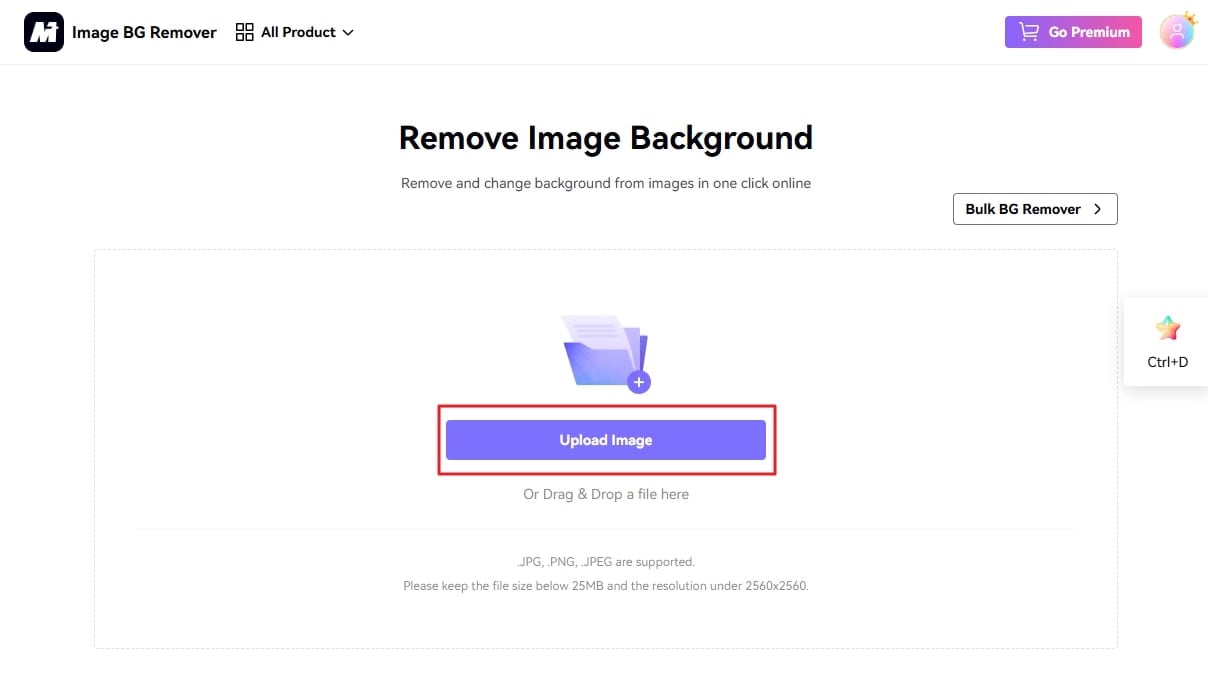
Passaggio 1 Cerca il Rimuovi Sfondo e Carica l'Immagine
Inizia cercando il rimuovi sfondo sul dispositivo e tocca "Carica Immagine" dalla schermata principale. Dopodiché, seleziona l'immagine desiderata da Esplora File per avviare il processo.
Passaggio 1 Visualizza l'Anteprima dei Risultati e Scaricala sul Dispositivo
Una volta caricata l'immagine, lo strumento la analizzerà ed estrarrà lo sfondo in pochi secondi. Lì, visualizza l'anteprima dei risultati e premi sull'opzione "Scarica" preferita per salvarla.