
Dengan pesatnya pasar pembuatan video, banyak pembuat video amatir mulai menyadari dampak industri pengeditan video di berbagai sektor. Itulah mengapa para kreator terus berusaha meningkatkan teknik pembuatan video untuk meningkatkan kualitas video dan memberikan pengalaman menonton yang lebih baik bagi audiens mereka.
After Effects, salah satu perangkat lunak pengeditan video yang paling terkenal, merespons permintaan ini dan memperkenalkan Adobe penghapusan layar hijau After Effects. Fitur ini memungkinkan pengguna untuk menghilangkan latar belakang video secara efisien untuk demonstrasi dan peningkatan yang lebih baik. Artikel ini bertujuan untuk memandu Anda melalui menghapus layar hijau di After Effects dan memperkenalkan perangkat lunak alternatif yang akan Anda sukai.
Dalam artikel ini
Bagian 1: Apa Itu Layar Hijau Dan Untuk Apa?
Layar Hijau atau Chroma Key adalah latar belakang hijau yang digunakan dalam produksi video dan gambar untuk memisahkan video atau gambar yang direkam dari latar belakang agar dapat ditambahkan ke gambar atau video baru.
Layar hijau adalah kanvas hijau cerah yang memungkinkan fotografer dan videografer untuk mengubah seluruh latar belakang di tahap pasca-produksi. Biasanya terbuat dari nilon spandeks sintetis yang dapat diregangkan, tetapi Anda juga bisa menggunakan layar hijau buatan sendiri menggunakan kain hijau cerah atau mengecat dinding Anda dengan warna hijau untuk meniru efeknya.
Menggunakan layar hijau menawarkan banyak keuntungan. Pertama, pembuat film dapat melapisi latar belakang apa pun dengan subjek yang difilmkan atau difoto. Selain itu, layar hijau digunakan untuk membuat latar belakang video atau foto yang diinginkan dalam lingkungan yang terkontrol. Lebih jauh, layar hijau digunakan untuk membuat proyek gerak langsung yang melibatkan latar belakang yang disesuaikan atau untuk kompositing dalam efek khusus. Hal ini membuat transisi dari lokasi pengambilan gambar ke latar belakang yang diedit menjadi semulus dan senatural mungkin.
Memaksimalkan efek layar hijau menghidupkan video diam dan membuka kemungkinan tak terbatas bagi kreator video dan foto untuk menampilkan konten digital yang menarik dan memukau.
Bagian 2: Langkah demi langkah: Cara Menghapus Layar Hijau Di After Effects?
Layar hijau memang membantu dalam membuat video yang menarik. Namun, jika Anda ingin menambahkan efek khusus seperti transisi, judul, dan peningkatan video lainnya, Anda harus menghapus layar hijau dengan benar. Untungnya, penghapusan layar hijau Adobe After Effects sudah ada. Fitur ini memungkinkan Anda menghilangkan layar hijau di video Anda secara mulus.
Berikut adalah tutorial langkah demi langkah tentang cara menghapus layar hijau menggunakan After Effects:
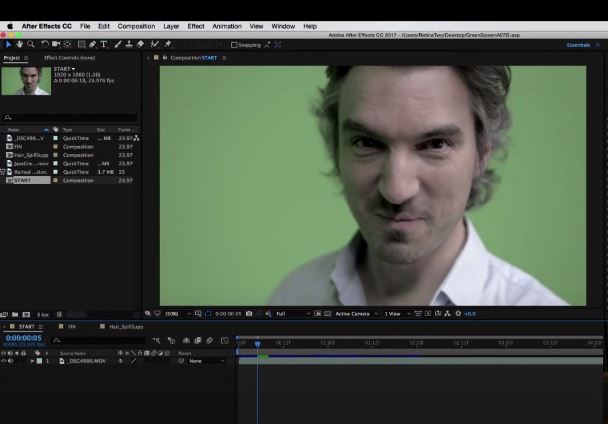
Langkah 1 Klik sekali pada rekaman video layar hijau untuk mengaktifkannya di Adobe After Effects.
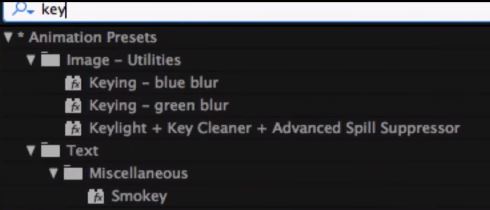
Langkah 2 Ketik Key di bilah pencarian.
Di bawah Prasetel Animasi, pilih Keylight+Key Cleaner+Advanced Spill Suppressor dan seret efek tersebut ke klip video Anda.
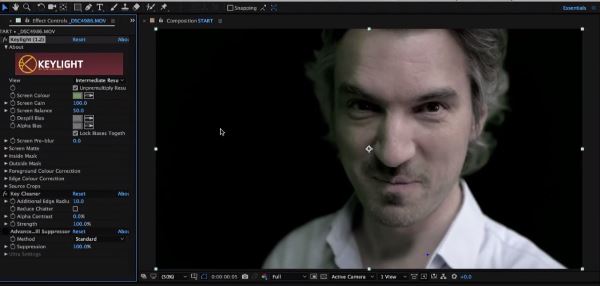
Langkah 3 Pilih ikon Eye dropper di sebelah opsi Screen Color.
Klik pada bagian layar hijau menuju video Anda.
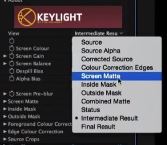
Langkah 4 Pilih Screen Matte untuk memeriksa bagian level hitam dan putih dari klip video Anda.
Langkah 5 Sesuaikan Clip Black, Clip White, Perkecil Matte dan ubah parameter lain untuk menghilangkan terlalu banyak transparansi.
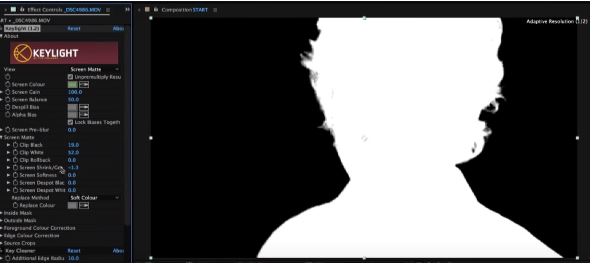
Langkah 6 Gunakan Key Cleaner dan Advanced Spill Suppressor untuk menghapus.
Dan haluskan bagian layar hijau yang tidak dihapus oleh eye dropper.
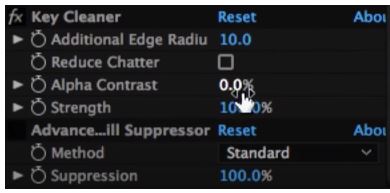
Dan selesai! Anda sekarang dapat melihat pratinjau video Anda dan melakukan pengeditan video yang diperlukan jika Anda inginkan sebelum akhirnya mengekspor file video ke perangkat Anda
Bagian 3: Alternatif: Cara Menghapus Latar Belakang Video Tanpa Layar Hijau?
Tentu, layar hijau banyak digunakan untuk menghapus latar belakang video dengan mudah. Namun, apakah sekarang mungkin untuk menghilangkan latar belakang video tanpa mengandalkan layar hijau? Tentu saja. Alat pengeditan video online seperti Media.io meningkatkan permainan dalam penghapusan latar belakang yang efisien dan bebas layar hijau dengan salah satu alat yang baru-baru ini ditambahkan, Vid BG Remover.
Alih-alih layar hijau, Vid BG Remover menggunakan teknologi AI cerdas untuk memisahkan potret dari latar belakang video apa pun hanya dengan beberapa klik. Dengan Vid BG Remover, Anda tidak perlu khawatir kehilangan kualitas video setelah penghapusan latar belakang karena memastikan kualitas video Anda seolah-olah itu adalah video aslinya!
Ingin tahu cara menghapus latar belakang video tanpa layar hijau? Lihat tutorial di bawah ini:
Langkah 1 Di browser Anda, buka Media.io> Mulai Hapus Video BG.

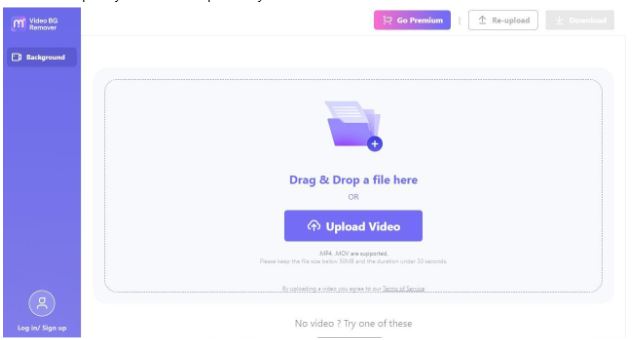
Langkah 2 Kemudian, Anda akan diarahkan ke Video BG Remover.
Seret & Lepas file atau Unggah video untuk mengimpor klip video Anda dari perangkat Anda.
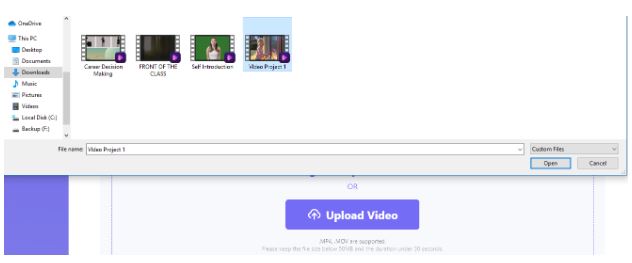
Langkah 3 Pilih folder dari perangkat Anda dan pilih video yang ingin Anda unggah. Kemudian klik Buka.
Langkah 4 Tunggu beberapa detik hingga Vid BG Remover selesai menghapus latar belakang video Anda.
Langkah 5 Atur kecepatan pemutaran dan sesuaikan volume video dengan mengklik tiga titik di kanan bawah video Anda.
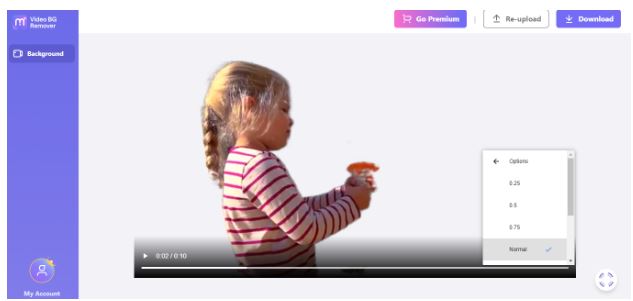
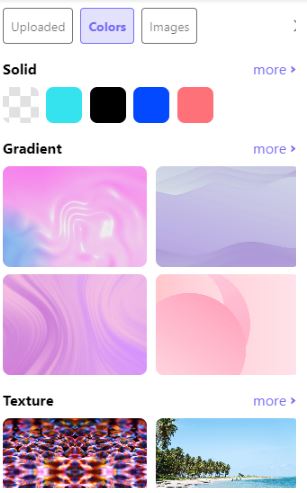
Langkah 6 Anda dapat mengunggah gambar, menggunakan warna solid.
Or gunakan gambar yang disediakan oleh Vid BG Remover sebagai latar belakang video baru Anda
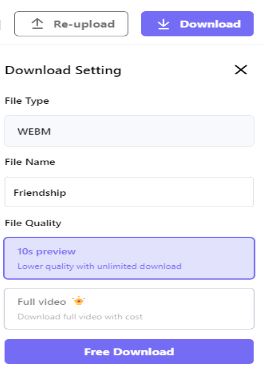
Langkah 7 Setelah puas dengan hasilnya, buka Pengaturan Unduhan dan atur nama file serta kualitas lalu klik Unduh.
FAQ
Kami dengan senang hati menjawab pertanyaan yang paling sering Anda ajukan tentang topik ini:
1. Bagaimana cara menghapus warna latar belakang di After Effects?
Menghapus warna latar belakang di After Effects itu mudah. Ikuti saja langkah-langkah ini
Langkah 1 Impor rekaman Anda ke dalam komposisi.
Langkah 2 Pilih Effects>Keying>Keylight.
Langkah 3 Pilih alat eyedropper di sebelah Screen Color.
Langkah 4 Gunakan eyedropper untuk memilih warna latar belakang yang ingin Anda hapus.
2. Bagaimana cara menghapus latar belakang tanpa layar hijau di After Effects?
After Effects memiliki alat Roto Brush, kuas ini digunakan untuk membuat mask yang akan mengisolasi subjek Anda menggunakan AI untuk melacak gerakan dalam video Anda dan mengurangi kerumitan melacak garis luar subjek frame demi frame.
3. Bagaimana cara memburamkan latar belakang video?
Cara termudah untuk memburamkan latar belakang video adalah melalui perangkat lunak pengeditan video online seperti Kapwing, Cutout Pro, Unscreen, dan banyak lagi. Alat-alat ini memiliki fitur efek blur yang dapat langsung Anda terapkan pada latar belakang video Anda hanya dengan beberapa klik.