날개가 화면을 가릴 때만 옷 바꾸기
실링팬 날개가 카메라 앞을 완전히 지나가는 순간에 다음 의상이 나타나야 전환이 자연스럽게 보입니다. 날개가 화면을 충분히 가리기 전에 옷이 바뀌면 두 의상이 한 프레임에 섞여 보일 수 있으므로 생성 결과에서 각 전환 시점을 확인하세요.
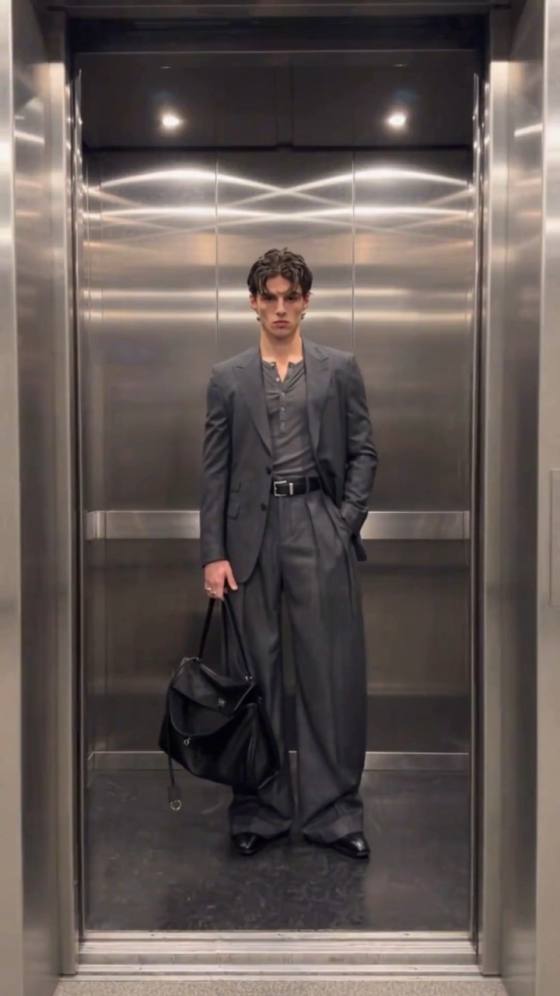
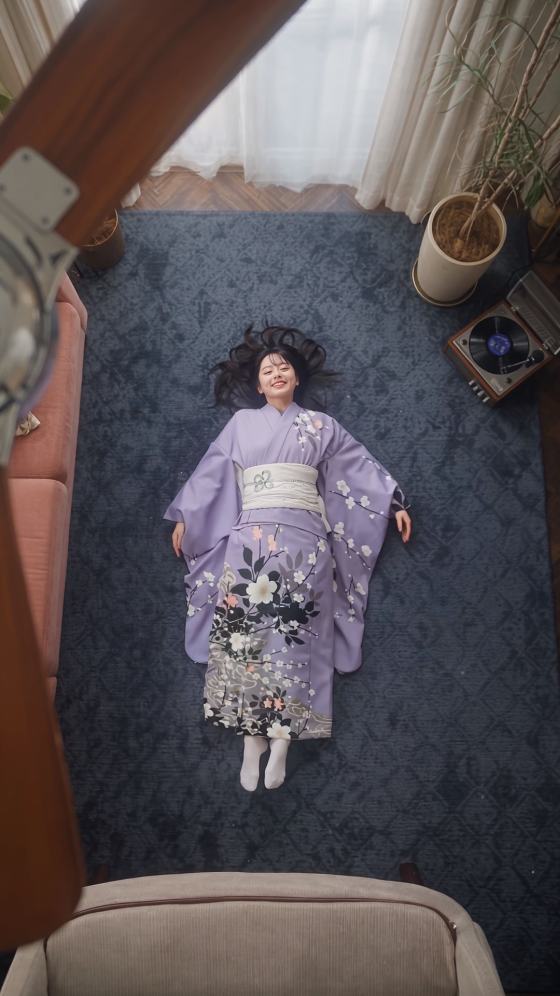
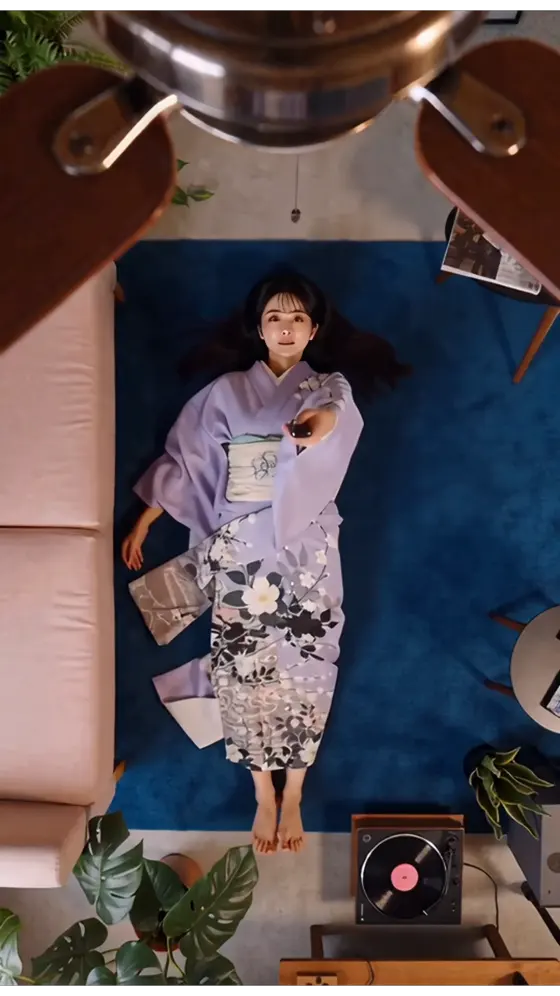
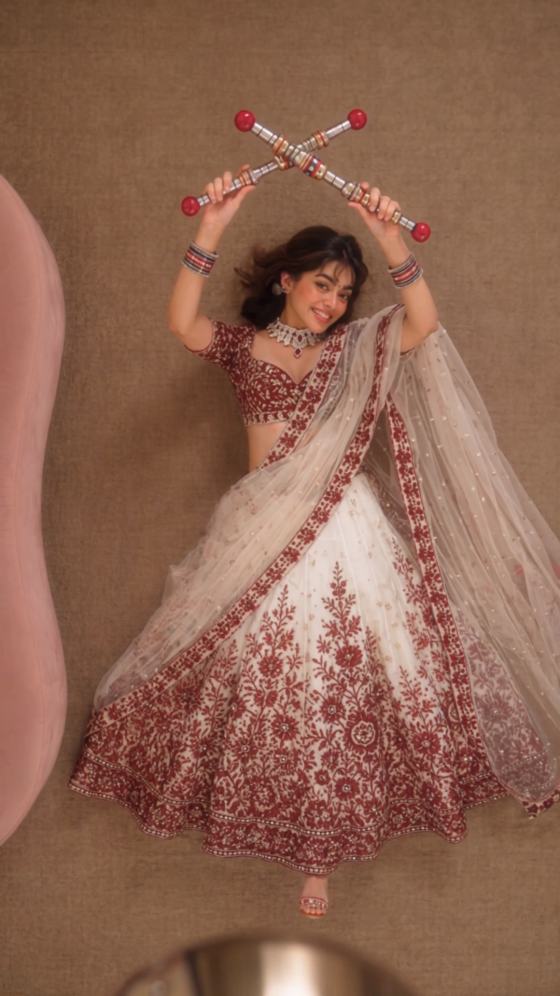
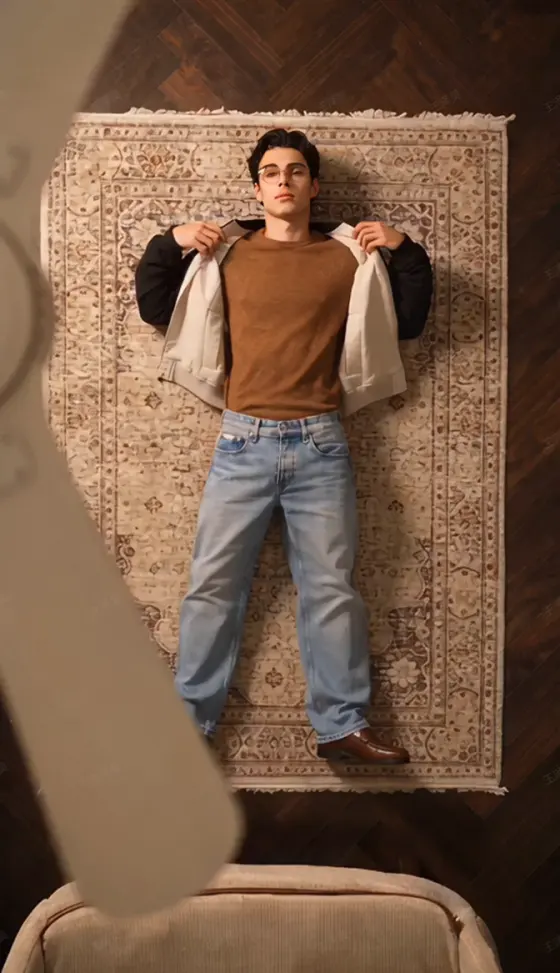
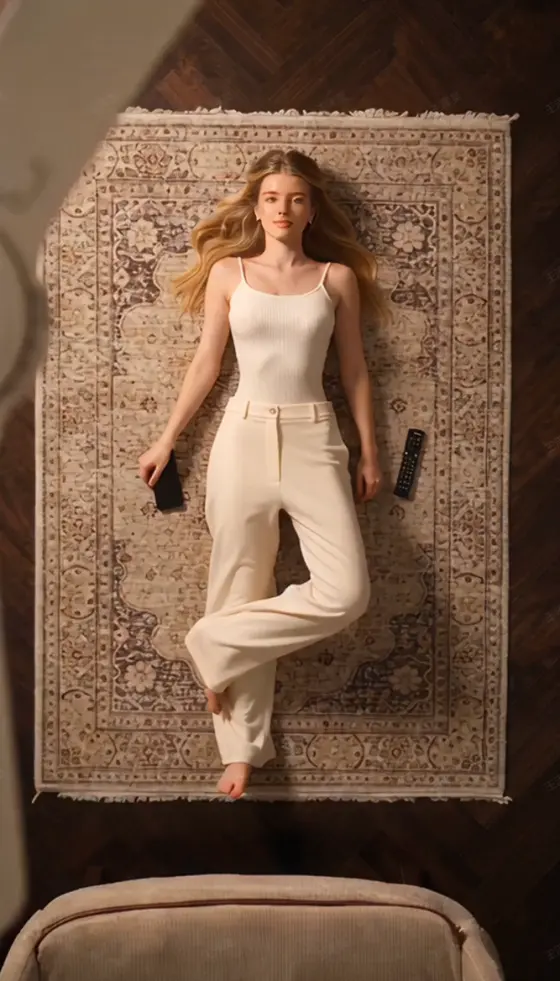
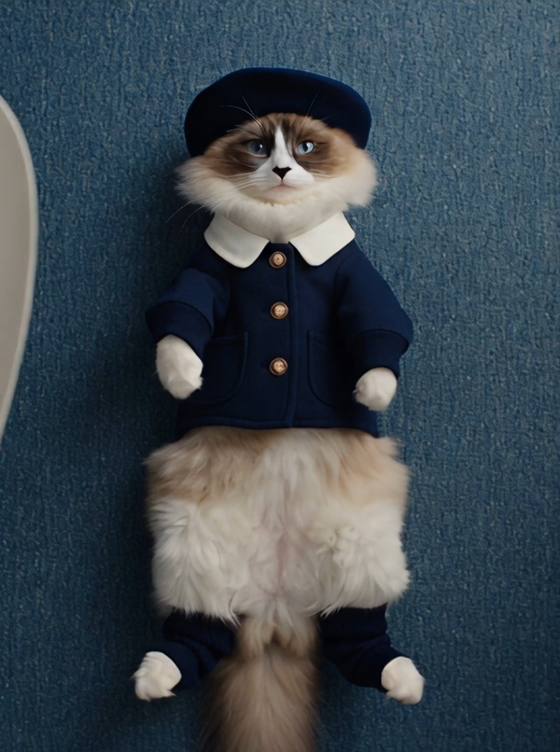
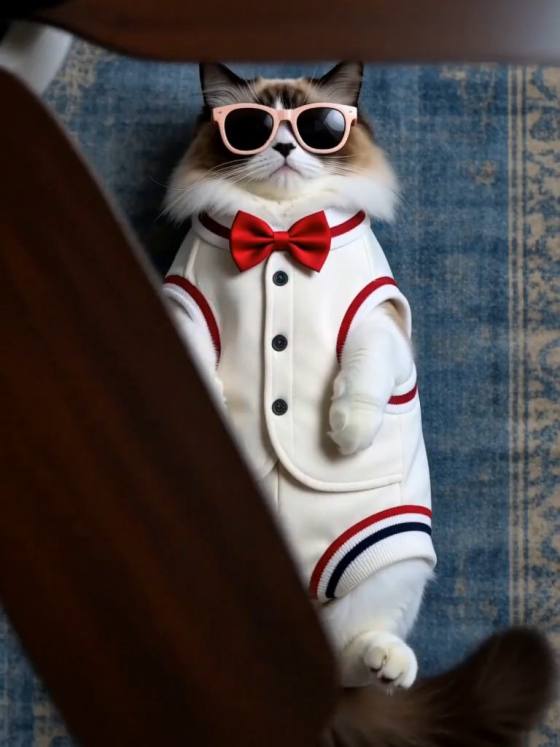
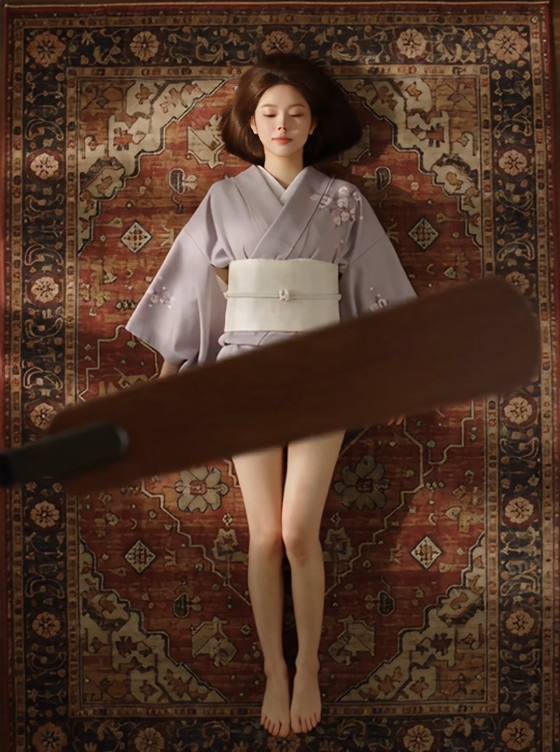
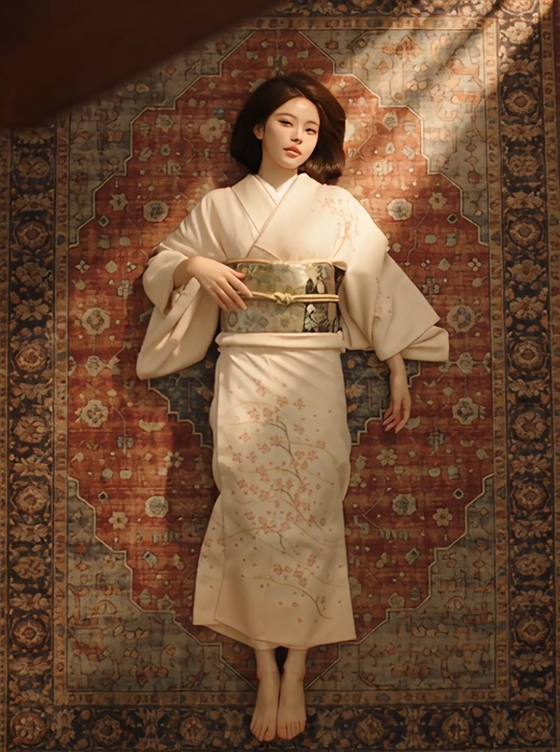
사진 한 장으로 실링팬 옷 바꾸기 AI 영상을 만들어 보세요. 위에서 내려다보는 고정 카메라 아래에서 실링팬 날개가 화면을 가로지를 때마다 새로운 의상이 나타나는 패션 전환 영상입니다. 여러 벌의 옷을 직접 갈아입고 반복 촬영하지 않아도, 한 인물의 얼굴과 자세를 유지하면서 Reels·TikTok·Shorts용 세로형 영상을 만들 수 있습니다.
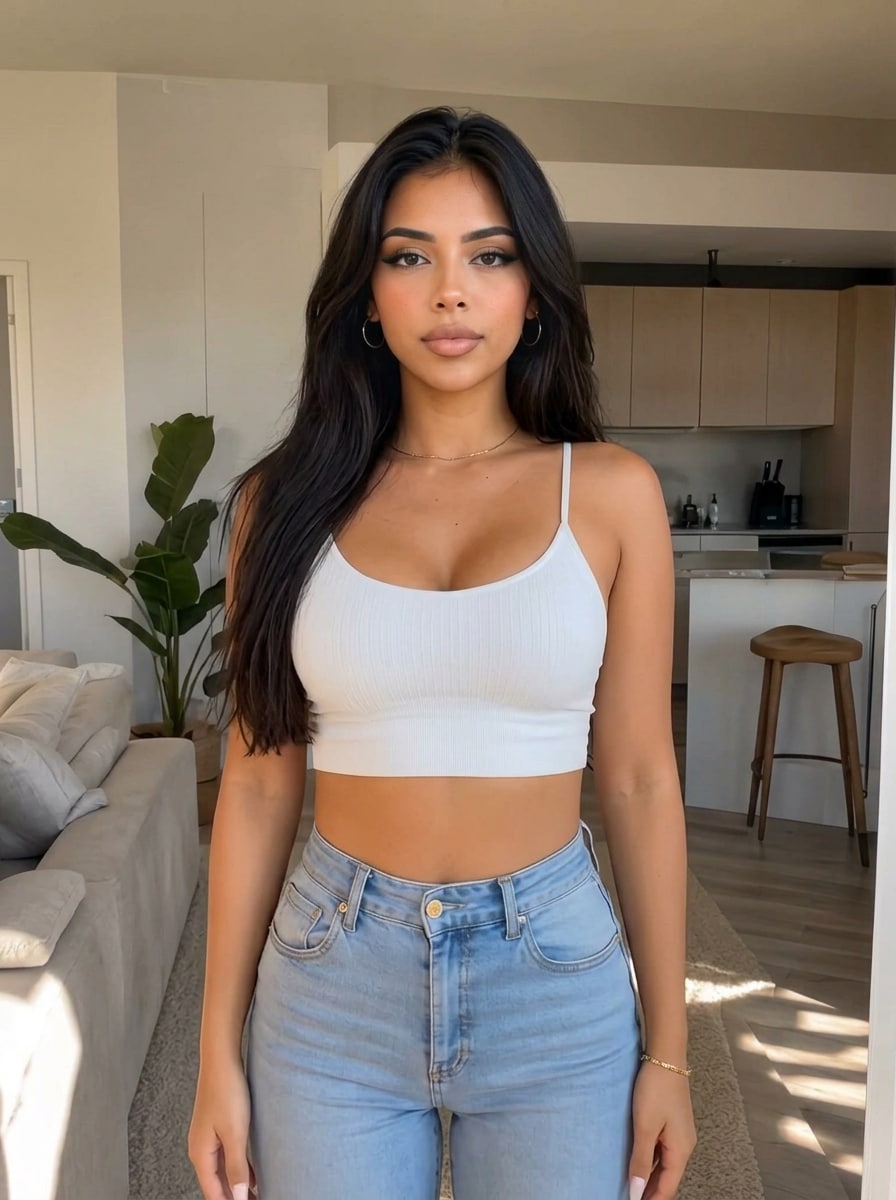 원본 사진
생성 전 현재 사용 가능한 크레딧과 다운로드 조건을 확인하세요.
이 페이지는 실링팬 트렌드 자체를 설명하기보다, 사진 한 장으로 옷이 바뀌는 AI 영상을 만드는 방법에 초점을 둡니다. 가장 중요한 것은 고정된 탑뷰 구도, 실링팬 날개가 화면을 가리는 순간의 전환, 그리고 인물의 얼굴·자세·배경이 의상 사이에서 크게 흔들리지 않는 것입니다.
실링팬 날개가 카메라 앞을 완전히 지나가는 순간에 다음 의상이 나타나야 전환이 자연스럽게 보입니다. 날개가 화면을 충분히 가리기 전에 옷이 바뀌면 두 의상이 한 프레임에 섞여 보일 수 있으므로 생성 결과에서 각 전환 시점을 확인하세요.
얼굴과 몸이 선명하게 보이는 인물 사진 한 장으로 시작하세요. 캐주얼, 스트리트웨어, 정장, 파티 룩처럼 서로 차이가 큰 스타일은 실링팬 날개가 지나간 뒤 바뀐 의상을 더 쉽게 알아볼 수 있게 합니다.
의상은 바뀌어도 얼굴, 헤어스타일, 몸의 위치와 카메라 구도는 가능한 한 이어져야 합니다. 특히 머리 위치나 어깨 방향이 전환마다 크게 달라지면 하나의 연속 영상처럼 보이기 어렵기 때문에 생성 후 인물 위치를 먼저 확인하세요.
숏폼 게시용이라면 9:16 세로 구도에서 인물과 실링팬 날개가 모두 잘 보이는지 확인하세요. 생성 후에는 음악 비트와 전환 타이밍을 맞추고 자막이나 플랫폼 UI가 얼굴을 가리지 않도록 최종 구도를 조정할 수 있습니다.
실링팬이 화면 위에서 회전하고 날개가 지나갈 때마다 옷이 바뀌는 효과를 선택하세요. 이 페이지의 목적은 트렌드를 설명하는 것이 아니라 사진으로 바로 의상 전환 영상을 만드는 것이므로, 옷 바꾸기 패턴이 포함된 효과부터 시작하는 것이 좋습니다.
얼굴과 상체 또는 전신이 선명하고 다른 사람이 함께 나오지 않은 사진을 사용하세요. 정면에 가깝고 조명이 고른 사진일수록 여러 의상으로 바뀌는 동안 얼굴 특징과 몸의 위치를 비교하기 쉽습니다.
영상을 생성한 뒤 실링팬 날개가 화면을 가리는 순간에 의상이 바뀌는지 확인하세요. 얼굴, 머리 위치, 팔과 손, 배경이 갑자기 달라지거나 전환 전에 다음 옷이 보인다면 더 선명한 사진으로 다시 시도하거나 결과를 다시 생성해 비교하세요.

날개 뒤에서만 의상 변경
실링팬 날개가 화면을 충분히 가린 뒤 다음 옷이 나타나야 합니다. 날개가 인물을 완전히 가리기 전에 의상이 바뀌면 두 룩이 겹쳐 보일 수 있으므로 첫 번째 전환부터 천천히 확인하세요.

차이가 큰 룩 선택
색상과 실루엣이 다른 옷일수록 변화가 빠르게 읽힙니다. 비슷한 색상의 상의만 연속으로 바꾸기보다 캐주얼, 스트리트웨어, 정장처럼 스타일 차이가 뚜렷한 룩을 사용하면 각 전환이 더 선명하게 보입니다.

인물 위치 먼저 확인
옷보다 먼저 얼굴과 몸의 위치가 이어지는지 확인하세요. 머리 위치나 팔의 방향이 전환마다 크게 바뀌면 의상 효과가 자연스러워도 하나의 연속 영상처럼 보이기 어렵습니다. 필요하면 더 단순한 원본 사진으로 다시 생성해 보세요.
실링팬 옷 바꾸기 AI 영상은 위에서 내려다보는 화면에서 실링팬 날개가 카메라 앞을 지나갈 때마다 같은 인물이 새로운 옷으로 바뀌는 패션 전환 영상입니다. 날개가 화면을 가리는 순간 컷을 숨기기 때문에 여러 번 갈아입은 장면이 하나의 연속 촬영처럼 보이는 것이 특징입니다.
네. Under the Fan, ceiling fan transition, fan outfit transition은 모두 실링팬 날개가 지나가는 순간 옷이나 스타일이 바뀌는 같은 계열의 영상 트렌드를 가리킵니다. 이 페이지는 그중에서도 사진 한 장으로 옷 바꾸기 영상을 만드는 방법에 초점을 둡니다. 트렌드 자체의 의미와 다양한 변형은 실링팬 트랜지션 AI 트렌드 페이지에서 확인할 수 있습니다.
네. 이 효과는 선명한 인물 사진 한 장을 기준으로 실링팬 아래의 탑뷰 장면과 여러 의상 전환을 생성하는 방식으로 사용할 수 있습니다. 결과의 얼굴, 자세, 의상 수와 스타일은 선택한 효과와 생성 모델에 따라 달라질 수 있으므로 완성된 영상을 미리 확인하세요.
얼굴과 몸이 선명하고 다른 사람이나 큰 물체에 가려지지 않은 사진이 좋습니다. 정면에 가깝고 조명이 고른 사진은 여러 의상으로 바뀌는 동안 얼굴과 자세를 비교하기 쉽습니다. 심한 모션 블러, 선글라스, 강한 필터, 복잡한 단체 사진은 피하는 편이 좋습니다.
전환은 실링팬 날개가 화면을 충분히 가리는 순간에 일어나는 것이 가장 자연스럽습니다. 다음 의상이 너무 일찍 보이거나 두 룩이 겹친다면 첫 번째 전환 구간을 확인한 뒤 다시 생성해 보세요. 한 번에 너무 많은 변화보다 인물 위치와 옷 변경만 유지하는 단순한 구성이 안정적입니다.
얼굴이 더 선명하고 자세가 단순한 원본 사진을 사용해 다시 생성해 보세요. 결과를 확인할 때 얼굴형, 헤어스타일, 머리 위치, 어깨 방향을 먼저 비교하세요. 복잡한 손동작이나 큰 몸 움직임이 많으면 의상 전환과 함께 인물 형태도 흔들릴 수 있습니다.
한 영상에서 사용할 수 있는 룩의 수는 선택한 효과, 영상 길이와 생성 모델에 따라 달라질 수 있습니다. 중요한 것은 숫자보다 각 전환이 실링팬 날개와 맞고 의상 차이가 분명하게 보이는지입니다. 생성 화면에서 현재 지원되는 설정을 확인하세요.
실링팬 전환 형식은 헤어스타일, 메이크업, 전체 패션 분위기 같은 변화에도 활용할 수 있습니다. 다만 이 페이지는 옷 바꾸기 AI 영상 제작을 주제로 하므로 여러 요소를 동시에 바꾸기보다 의상 변화부터 확인하는 것이 좋습니다. 다양한 변형 아이디어는 실링팬 트랜지션 트렌드 페이지에서 볼 수 있습니다.
숏폼 게시물이 목적이라면 9:16 세로 비율이 활용하기 편합니다. 인물과 실링팬 날개가 프레임 안에 충분히 보이는지 확인하고, 게시 전에는 자막이나 플랫폼 UI가 얼굴과 주요 전환 영역을 가리지 않는지 확인하세요.
사용 가능한 무료 크레딧이나 체험 조건, 영상 길이, 해상도와 다운로드 옵션은 현재 Media.io 계정과 선택한 AI 효과에 따라 달라질 수 있습니다. 영상을 생성하기 전에 해당 화면에서 최신 이용 조건을 확인하세요.