 Media.io
Imaginez que vous avez pris une photo, mais que les couleurs et l'esthétique ne correspondent pas à l'ambiance et à l'atmosphère que vous aviez en tête. Cette situation peut frustrer les photographes et les designers qui souhaitent que leurs images racontent une histoire complète. Heureusement, divers outils alimentés par l'IA peuvent modifier les couleurs des images en quelques secondes, mais trouver le bon outil peut s'avérer fastidieux.
Ainsi, pour faciliter votre recherche, nous avons mentionné divers outils que vous pouvez envisager pour améliorer l'attrait du portrait. De l'exploration du meilleur outil de modification des couleurs d'image à la façon dont vous pouvez le sélectionner, ce guide couvre tous les détails complets.
Dans cet article
Partie 1. 5 Meilleurs et Plus Faciles Outils de Modification des Couleurs d'Image
Avant de vous plonger dans les détails du modificateur de couleurs d'image, savez-vous quels facteurs déterminent s'il vaut la peine d'être essayé ? Si non, cette section couvre les points principaux, mettant en évidence les facteurs grâce auxquels vous pouvez choisir le meilleur éditeur d'image.
Critères de Sélection des Outils de Modification des Couleurs d'Image
Voici comment vous pouvez sélectionner les meilleurs outils de modification des couleurs d'image qui vous offriront des résultats personnalisés correspondant à vos préférences :
- Précision et Exactitude des Couleurs : Tout d'abord, vérifiez si l'outil prend en charge des capacités innovantes de correspondance des couleurs comme les codes hexadécimaux et les palettes de couleurs. Grâce à cela, les éditeurs et les designers peuvent modifier précisément la couleur de l'image pour la rendre naturelle et vibrante.
- Fonctionnalités Alimentées par l'IA : Étant donné l'innovation technologique rapide, choisissez un modificateur de couleurs qui exploite des fonctionnalités alimentées par l'IA. Avec cela, l'outil peut automatiquement détecter le sujet et identifier les zones de correction, réduisant ainsi l'effort humain.
- Prise en Charge des Calques et du Masquage : De plus, un modificateur de couleurs idéal devrait disposer de fonctionnalités de gestion des calques et de masquage. Grâce à ces fonctionnalités, vous pouvez modifier sélectivement certaines parties de l'image sans affecter l'ensemble de l'ambiance.
- Compatibilité des Formats de Fichiers : Plutôt que de limiter les options à un seul format, les outils doivent permettre aux utilisateurs de télécharger des images dans n'importe quel format, comme RAW, PSD, JPEG ou PNG. Cela rend non seulement l'outil polyvalent, mais élimine également le besoin pour l'éditeur de changer de plateforme pour l'édition.
- Performance et Capacité de Traitement : Enfin, envisagez un outil capable de gérer facilement des images haute résolution sans causer de problèmes de latence. Grâce à cette fonctionnalité, les éditeurs professionnels peuvent facilement modifier les couleurs des images pour obtenir efficacement les résultats souhaités.
Sur la base des considérations mentionnées ci-dessus, nous avons compilé certains des meilleurs éditeurs pour recolorer une image. Alors, tenez compte des détails fournis et choisissez l'outil qui correspond le mieux à vos besoins et à votre style :
1. Canva : Facile à Utiliser, Filtres Personnalisables
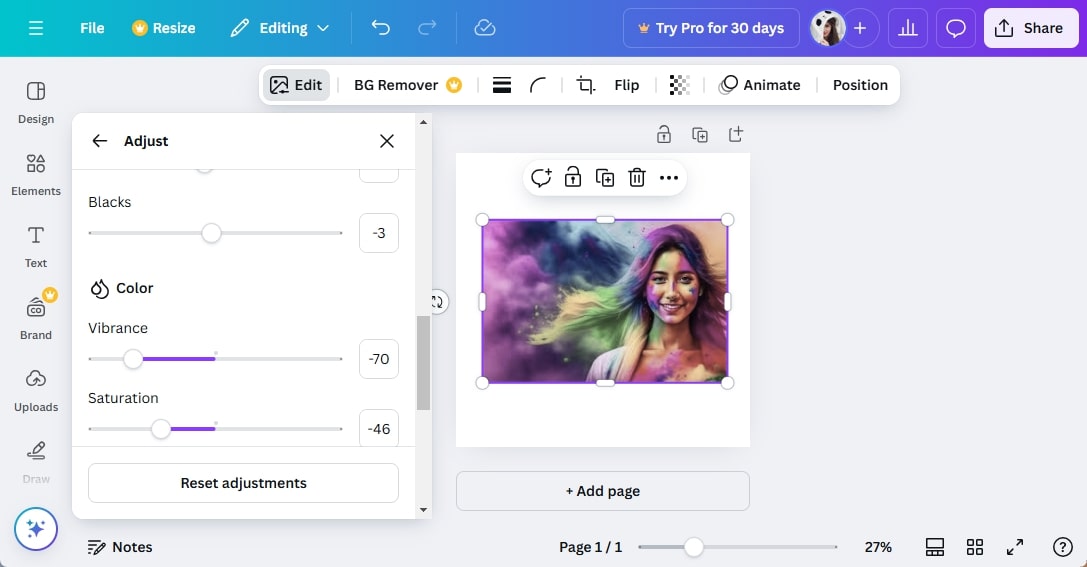
Avec 3 options pour choisir le sujet, notamment l'image entière, le premier plan et l'arrière-plan, les utilisateurs peuvent utiliser ce modificateur de couleurs pour obtenir des changements de couleurs d'image personnalisés. Ce faisant, ils peuvent opter pour le mode d'ajustement automatique pour laisser l'IA modifier les couleurs en un clin d'œil. En revanche, vous pouvez faire glisser manuellement les paramètres de lumière, de balance des blancs et de couleur pour affiner l'image.
Fonctionnalités Clés
- Les utilisateurs peuvent verrouiller les modifications et empêcher d'autres personnes de les éditer.
- Vous pouvez dupliquer une image avec son outil de duplication.
- Avec Canva, on peut réinitialiser les ajustements de l'image.
2. Photopea : Similaire à Photoshop avec des Outils d'Édition Avancés
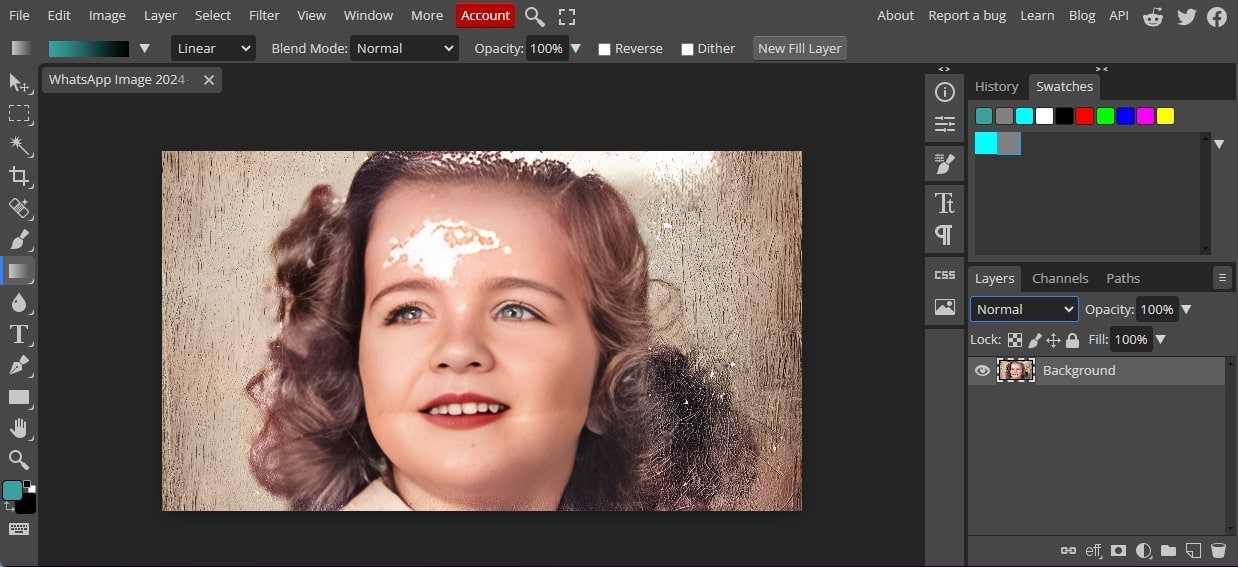
Contrairement à d'autres outils, Photopea vous permet de télécharger des fichiers image au format PSD, XD, FIG ou PDF pour la commodité de l'utilisateur. Comme son interface est similaire à Photoshop, ses outils "Dégradé" et "Pot de peinture" vous permettent de modifier la couleur de l'image. De plus, en tenant compte de l'outil palette de couleurs, vous pouvez modifier les images en couleur en choisissant la teinte souhaitée.
Fonctionnalités Clés
- Vous pouvez accéder aux propriétés de l'image pour modifier le calque.
- Avec son outil main, modifiez précisément le placement de l'image.
- Supprimez n'importe quel objet dans l'image à l'aide de son outil gomme.
3. GIMP : Open-Source et Riche en Fonctionnalités
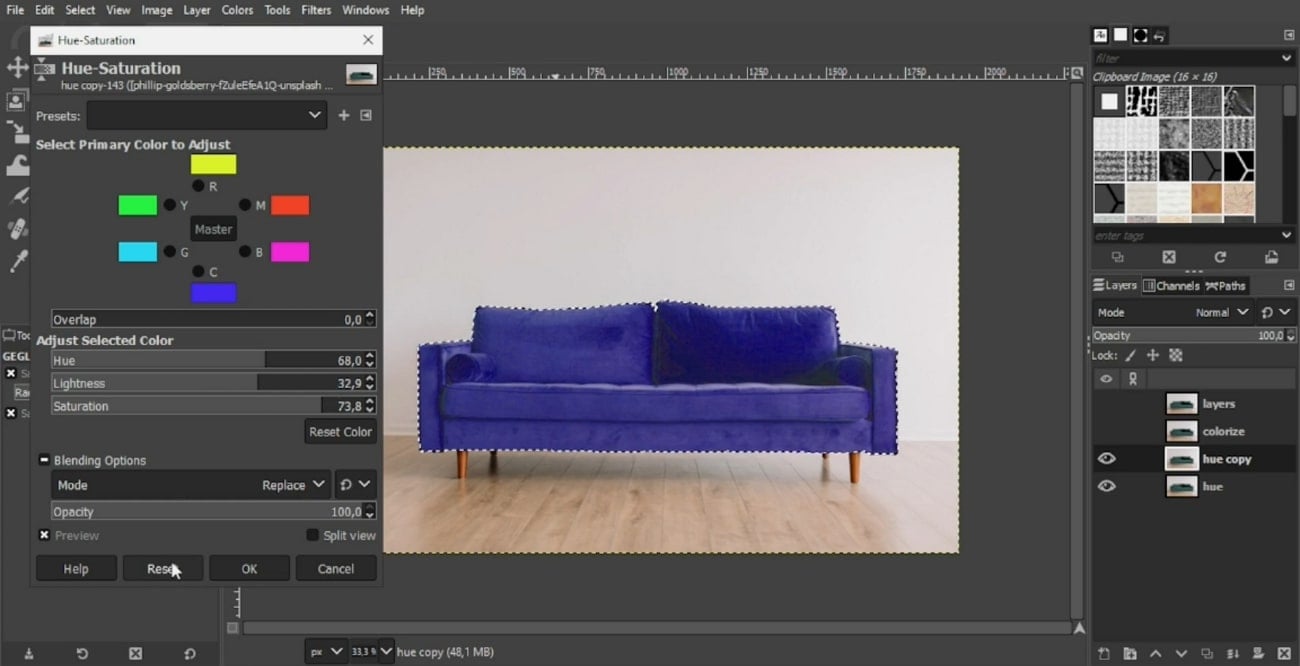
Qu'il s'agisse de la teinte, de la luminosité ou de la saturation, les outils de couleur GIMP vous permettent de modifier les couleurs de l'image en faisant glisser manuellement les paramètres. Si vous avez besoin de modifier à nouveau, il existe un outil de réinitialisation grâce auquel vous pouvez restaurer l'image originale. De plus, la fonctionnalité de sélection de couleur dans l'image vous permet de modifier la teinte du portrait en fonction d'une couleur particulière dans l'arrière-plan.
Fonctionnalités Clés
- L'outil dispose d'une palette de couleurs étendue pour affiner le design.
- Il dispose d'une icône œil dans les calques pour déterminer les modifications.
- Définissez la largeur et la hauteur avant de recolorer une image.
4. Pixlr : Outil en Ligne avec de Nombreux Filtres
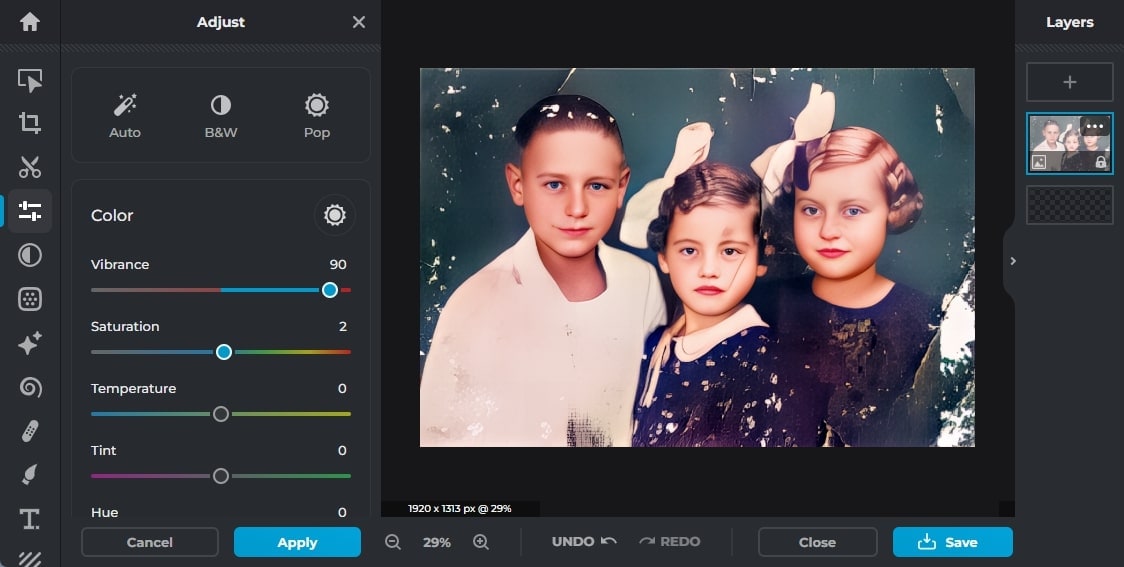
Vous offrant la possibilité de télécharger des images jusqu'à une résolution de 1280px, Pixlr est une autre excellente option. En utilisant ce modificateur de couleurs, les éditeurs peuvent rendre l'image en noir et blanc et en couleur avec son outil d'ajustement facile à utiliser. En ce qui concerne la colorisation, il existe une option Auto grâce à laquelle l'IA analyse et modifie instantanément les couleurs de l'image.
Fonctionnalités Clés
- Avec sa fonctionnalité de palette de couleurs, les utilisateurs peuvent modifier les teintes.
- Il prend en charge le traitement en masse ; vous pouvez éditer plusieurs images.
- Les utilisateurs peuvent revenir à l'image originale à l'aide de son bouton d'annulation.
5. Adobe Photoshop : Standard de l'Industrie avec des Contrôles Détaillés
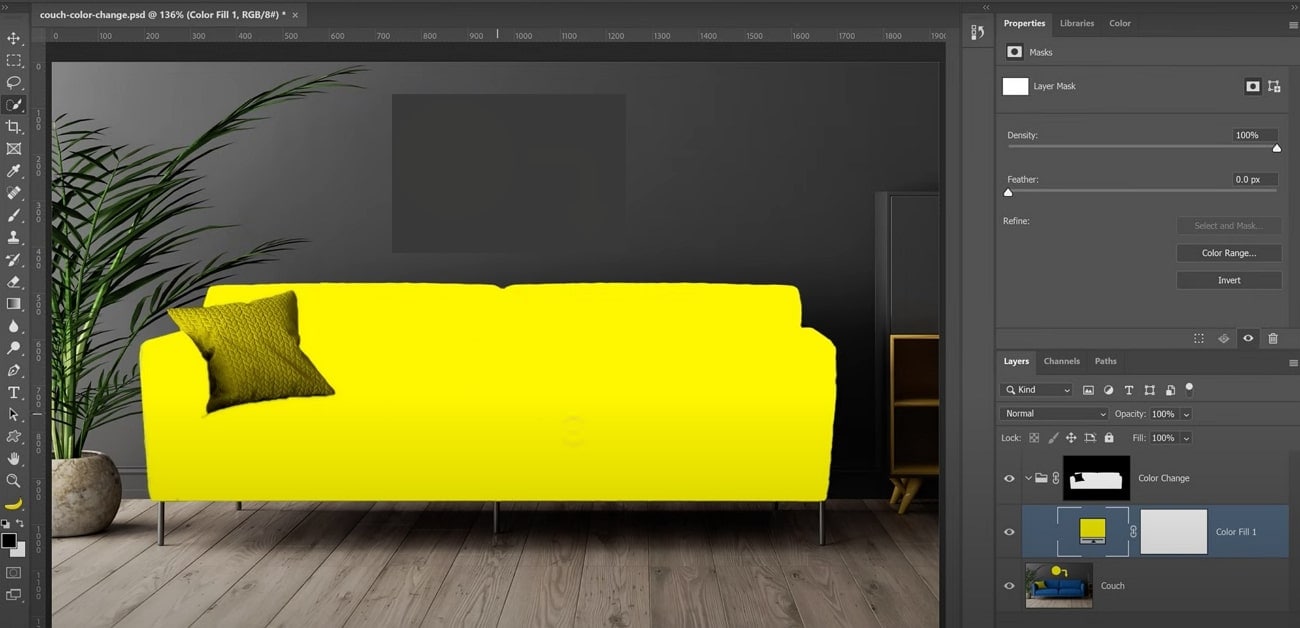
Bien que vous puissiez remplacer la couleur des images en ligne gratuitement avec Adobe Photoshop, il vous offre une palette de couleurs étendue pour modifier l'apparence de l'image. Avec son outil de couleur de premier plan, les utilisateurs peuvent choisir la couleur souhaitée en faisant glisser le dégradé de couleur. De plus, avec l'outil de sélection d'objet, vous pouvez sélectionner manuellement un élément particulier et modifier sa teinte.
Fonctionnalités Clés
- On peut créer des calques et les nommer pour les organiser.
- À l'aide d'un outil d'ajustement, les utilisateurs peuvent modifier le niveau de luminosité.
- Modifiez manuellement les paramètres de teinte dans les réglages d'ajustement.
Partie 2. Comment Changer la Couleur de Vos Cheveux/Vêtements/Yeux sur une Photo ?
Que vous souhaitiez changer la couleur des yeux sur une photo ou chercher à modifier l'ensemble de l'ambiance, AIEase vous offre des outils d'édition simples et orientés utilisateur. Alors, pour apprendre comment cela se fait, voici le guide détaillé étape par étape pour vous :
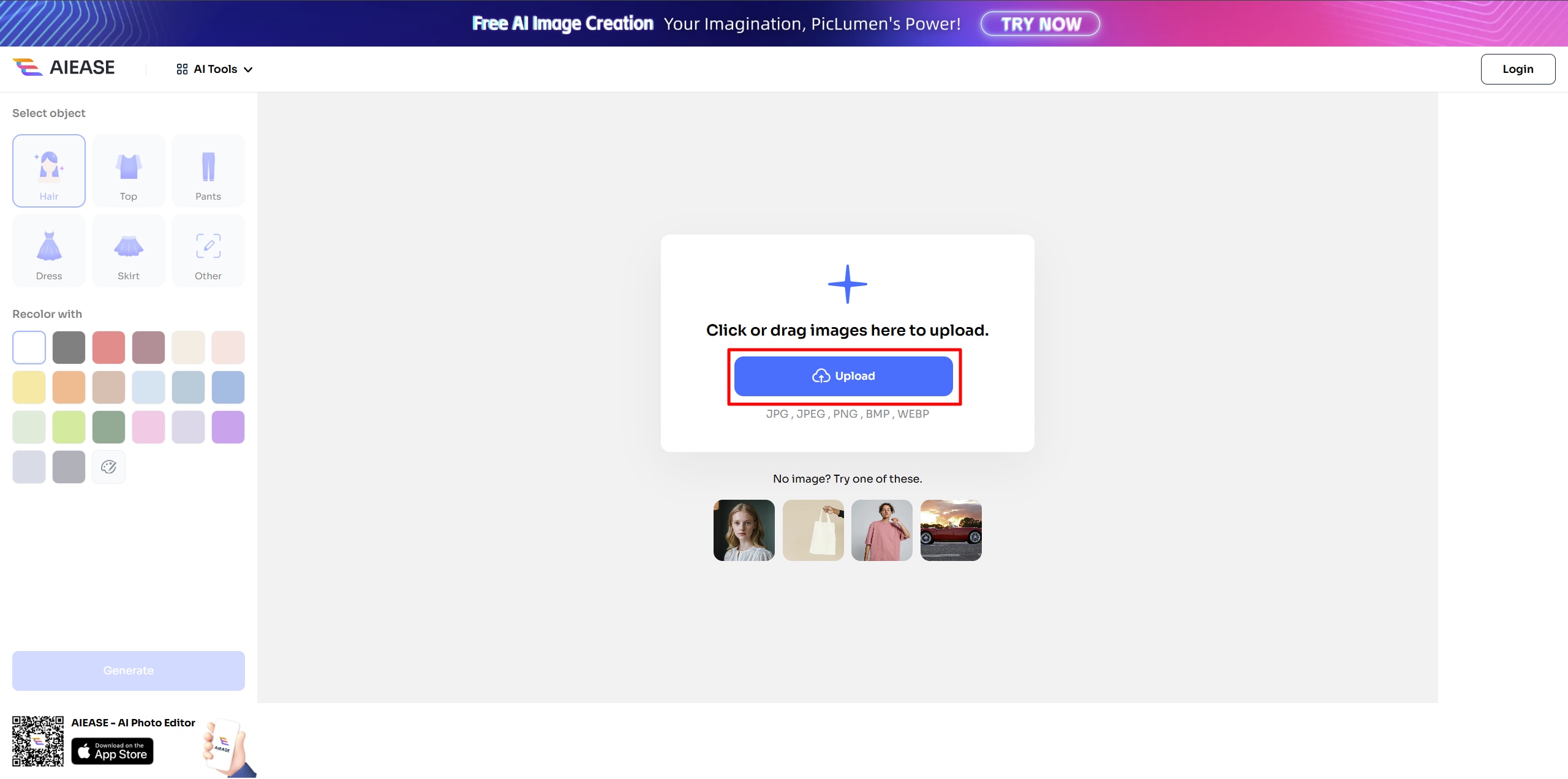
Étape 1 Téléchargez Votre Image.
Téléchargez votre photo sur l'outil de modification des couleurs d'AI Ease. Prend en charge des formats tels que JPG, JPEG, PNG, WebP et BMP.
Étape 2 Détecter et Décrire
Sélectionnez la zone à modifier — cheveux, yeux ou vêtements — et décrivez la nouvelle couleur ou le nouveau style. L'IA détecte automatiquement la région pour vous.
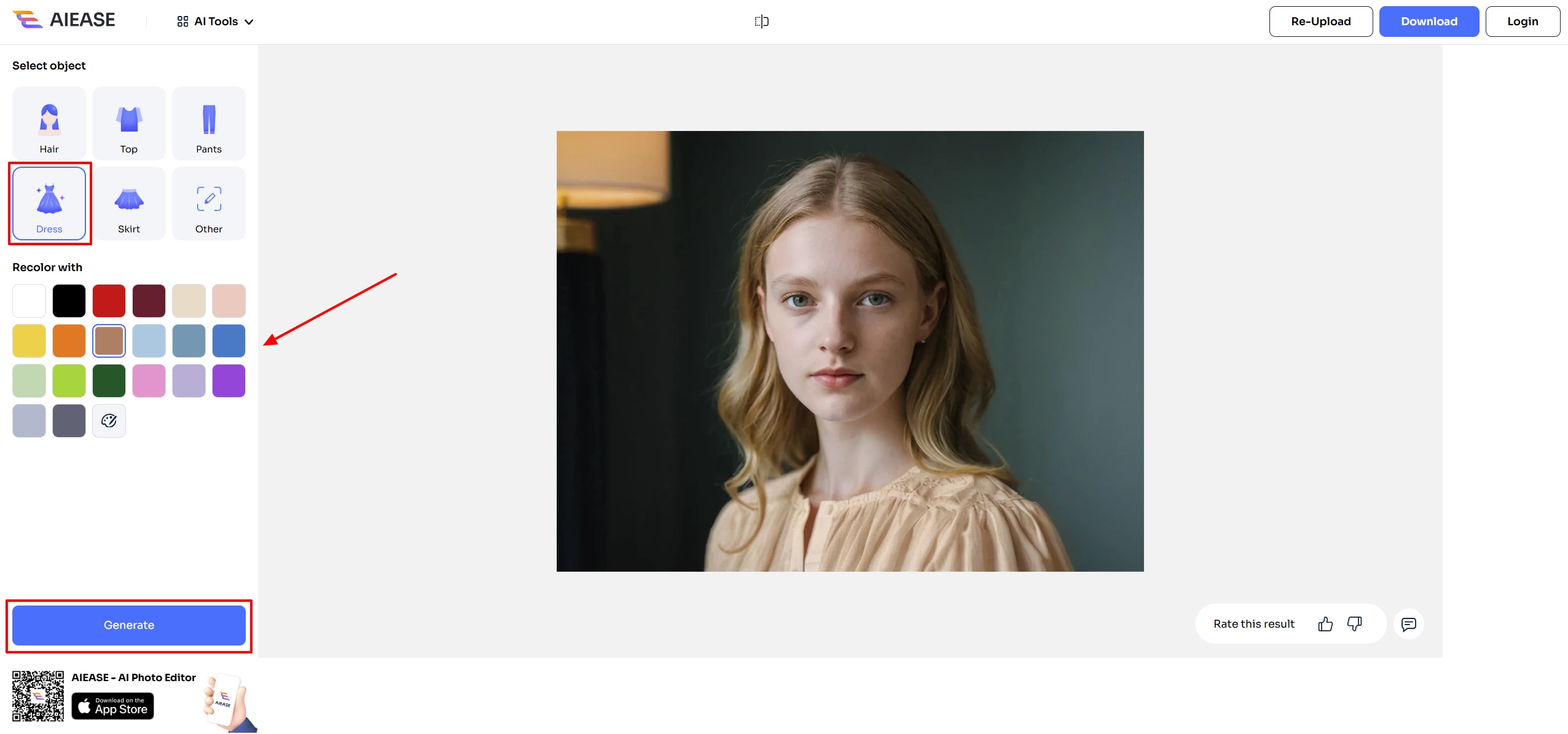
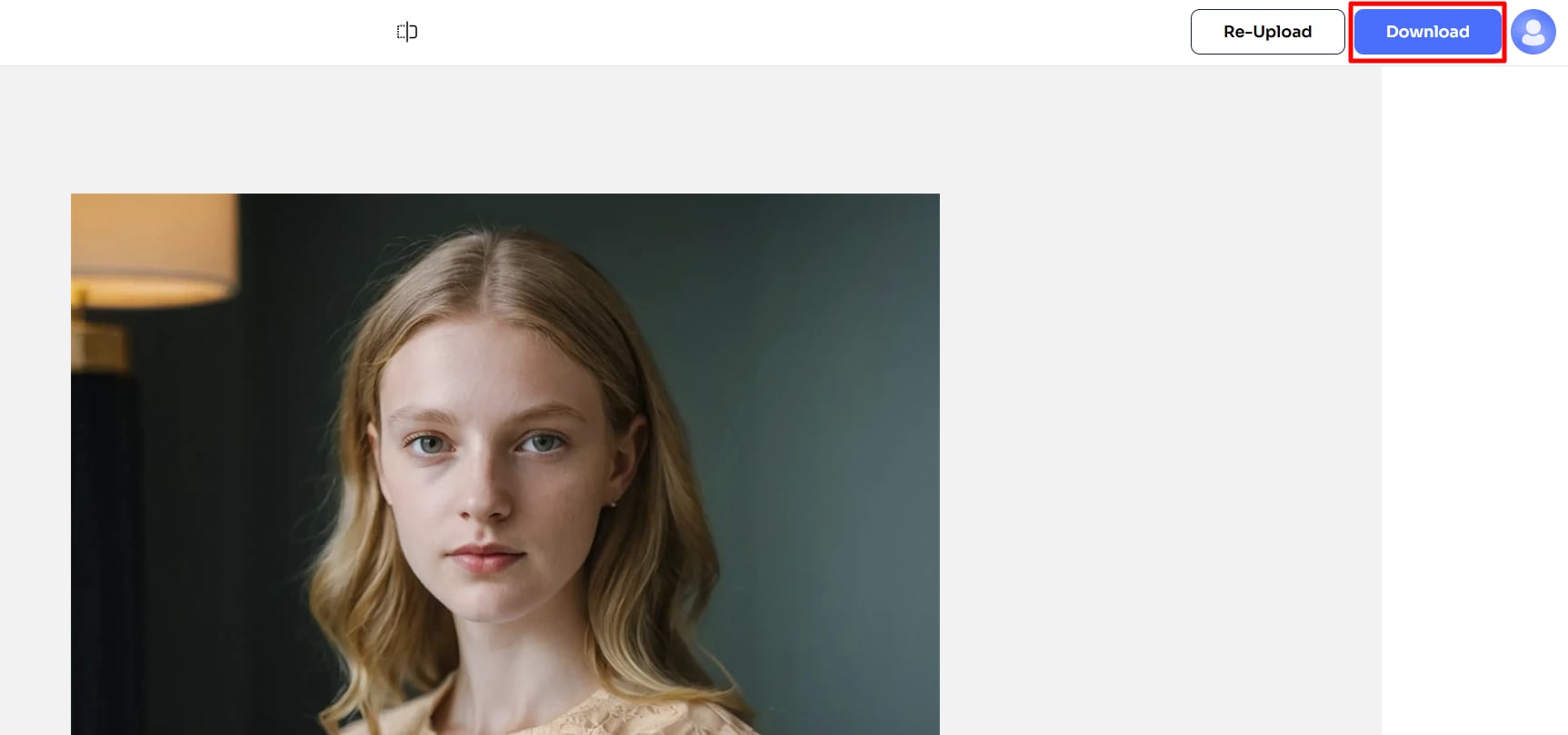
Étape 3 Générer et Télécharger
Cliquez sur "Générer" pour appliquer les modifications. Appuyez sur "Télécharger" pour enregistrer votre image magnifiquement transformée.
Partie 3. Comment Changer Vos Vêtements et Votre Coiffure avec l'IA ?
De nombreux éditeurs professionnels souhaitent changer la couleur d'un logo en ligne et cherchent des solutions accessibles pour modifier la coiffure, les vêtements et l'arrière-plan. Dans de tels cas, Media.io propose la plateforme en ligne Pixpic, où vous pouvez modifier les portraits, la coiffure, les vêtements et les caractéristiques ethniques de manière transparente. Plutôt que de se limiter à un seul style, cet outil prend en charge une large gamme d'options, incluant les hommes et les femmes.
Lors de la sélection de l'option préférée, les utilisateurs peuvent télécharger plusieurs images de référence pour obtenir des résultats personnalisés. De plus, une fois que vous passez à son plan premium, vous pouvez créer des créations IA illimitées avec une précision améliorée. Quel que soit l'objet que vous modifiez avec Media.io, l'outil garantit qu'il est chiffré de bout en bout pour assurer la confidentialité et la sécurité des utilisateurs.
Fonctionnalités Clés
- Les utilisateurs peuvent supprimer le filigrane des images pour une meilleure clarté.
- Toutes les images IA créées seront de haute qualité.
- Propose des plans d'abonnement annuels et hebdomadaires abordables.
- Ajoutez plusieurs images pour une meilleure qualité de sortie lors du changement de couleur.
Guide pour Changer les Vêtements avec le Modificateur de Vêtements/Cheveux IA de Media.io
Maintenant que vous connaissez cet outil, suivez le guide ci-dessous pour apprendre comment modifier les vêtements avec son modificateur de vêtements IA :
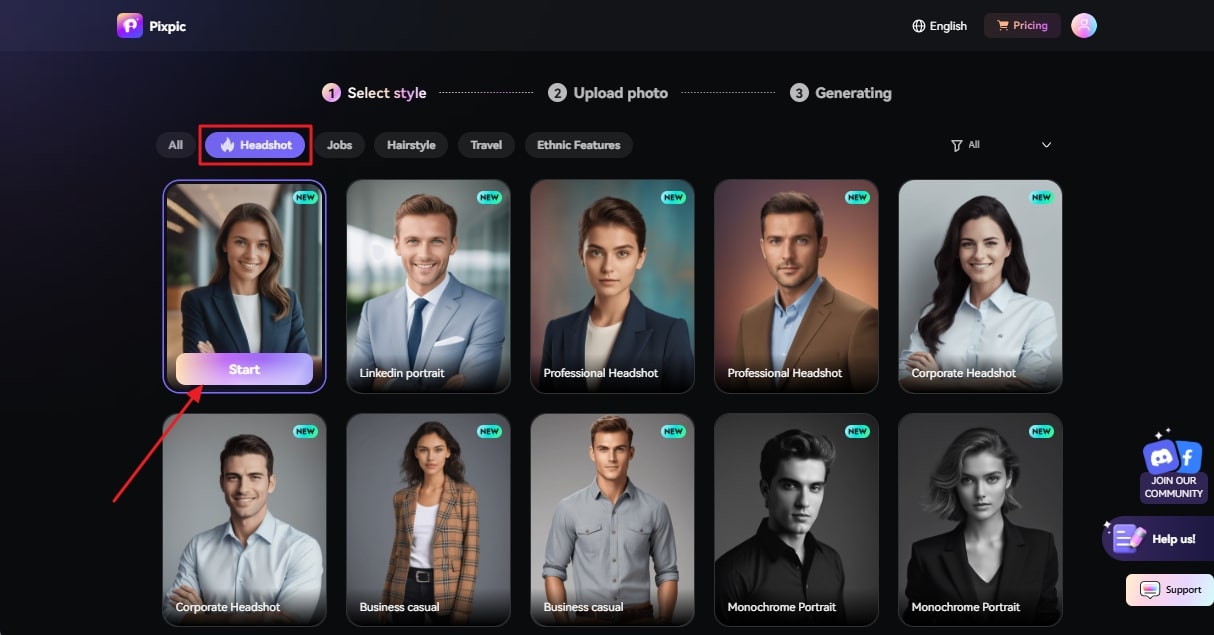
Étape 1 Lancez l'Outil et Choisissez un Style dans la Section Portraits
Recherchez le Modificateur de Vêtements IA sur votre navigateur et appuyez sur la section "Headshots". Là, localisez le style préféré et cliquez sur le bouton "Démarrer" pour lancer le processus de changement de tenue.
Étape 2 Choisir le changeur de coiffure IA
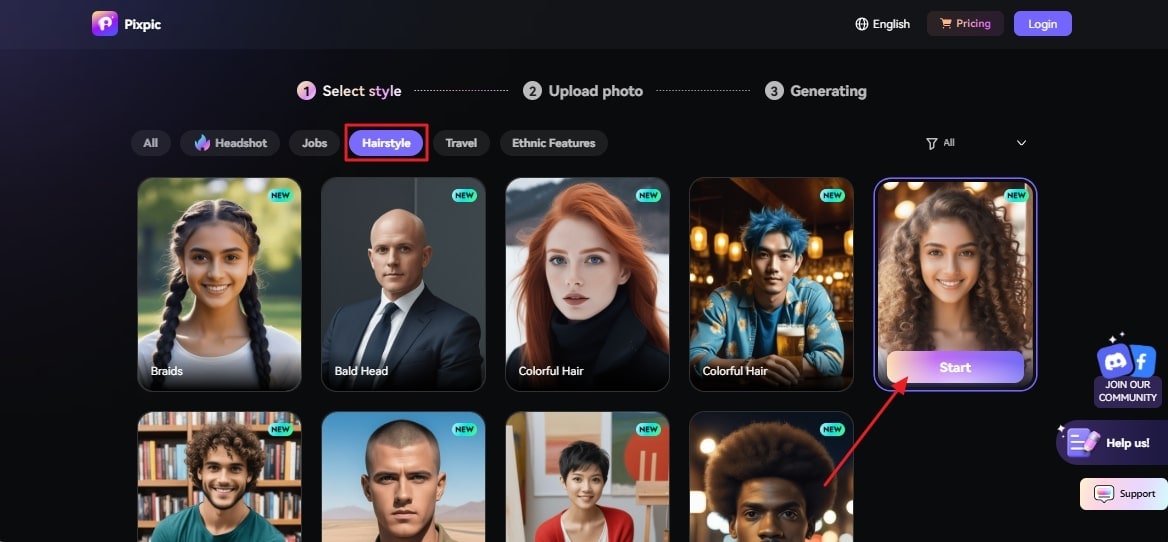
En plus des vêtements, si vous souhaitez modifier la coiffure, choisissez la section "Coiffure" depuis l'interface principale. Cela affichera une liste de styles parmi lesquels vous devrez choisir celui désiré et cliquer sur le bouton "Démarrer" pour continuer.
Étape 3 Ajouter l'image de référence et générer les résultats
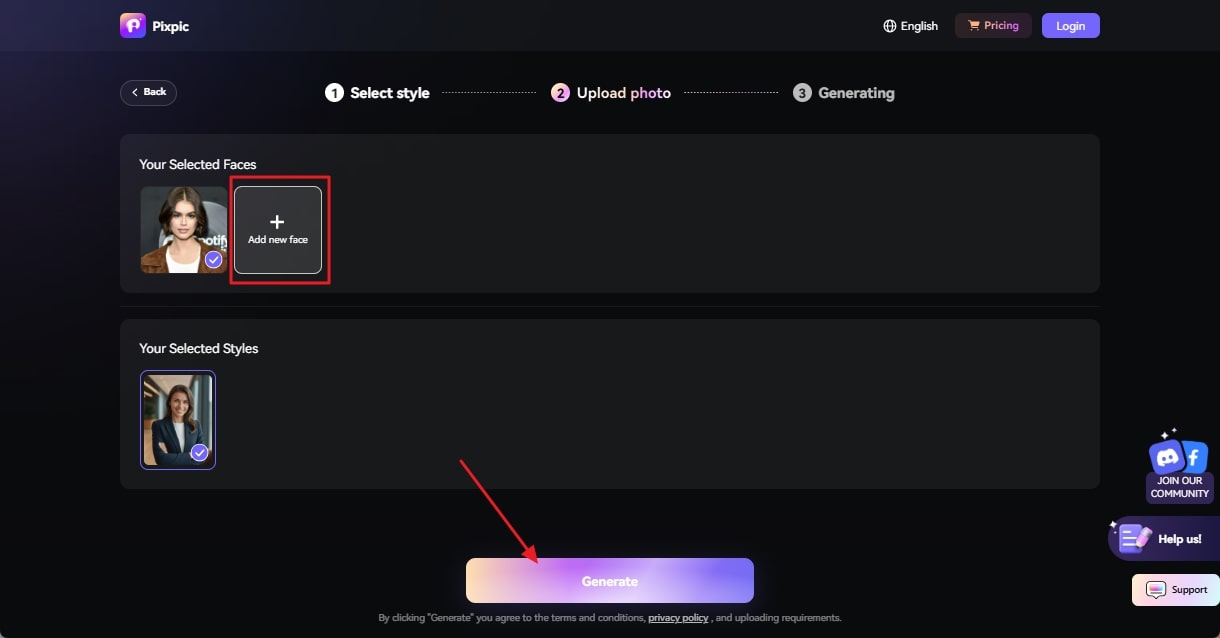
Sur le nouvel écran, téléchargez l'image de référence en choisissant l'option "+Ajouter un nouveau visage". Là, vous pouvez importer plusieurs images à partir desquelles modifier les vêtements. Une fois l'image chargée, cliquez sur le bouton "Générer" et attendez que l'outil modifie les vêtements.
Partie 4. Comment changer l'arrière-plan d'une photo en blanc ?
Dans un outil de modification des couleurs d'image idéal, les professionnels recherchent généralement une fonction de suppression d'arrière-plan pour rendre l'édition fluide et sans tracas. Si vous en faites partie, Media.io propose un suppresseur d'arrière-plan innovant alimenté par l'IA. Grâce à cet outil, les utilisateurs peuvent importer des images aux formats JPG, PNG et JPEG pour isoler facilement le sujet.
Contrairement à d'autres plateformes, il prend en charge les fichiers inférieurs à 25 Mo, vous pouvez donc facilement supprimer les arrière-plans sans vous soucier des limites de taille. En plus de la taille, l'image importée doit avoir une résolution de 2560x2560 pour une qualité optimale, garantissant que le processus de suppression de l'arrière-plan est précis.
Fonctionnalités Clés
- Grâce à ses fonctionnalités en masse, vous pouvez supprimer l'arrière-plan de plusieurs images.
- Après avoir remplacé l'original, les utilisateurs peuvent choisir un arrière-plan dégradé ou de couleur unie.
- Tous les fichiers exportés seront de qualité HD pour la clarté et la netteté.
Guide détaillé sur la façon de supprimer l'arrière-plan d'une image avec Media.io BG Remover
Connaître l'outil ne justifiera pas son engouement ; c'est pourquoi nous avons compilé des étapes détaillées pour montrer comment cet outil fonctionne :
Étape 1 Rechercher le suppresseur d'arrière-plan et télécharger l'image
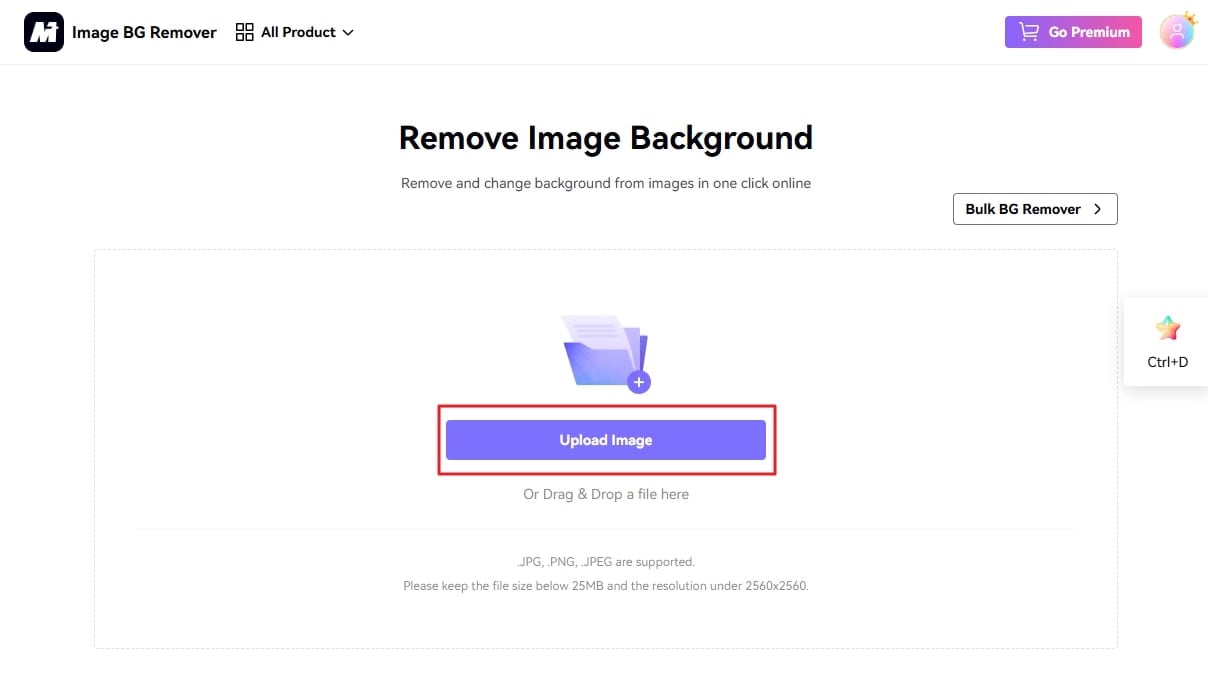
Commencez par rechercher le suppresseur d'arrière-plan sur l'appareil et appuyez sur "Télécharger une image" depuis l'écran principal. Ensuite, sélectionnez l'image souhaitée dans l'Explorateur de fichiers pour démarrer le processus.
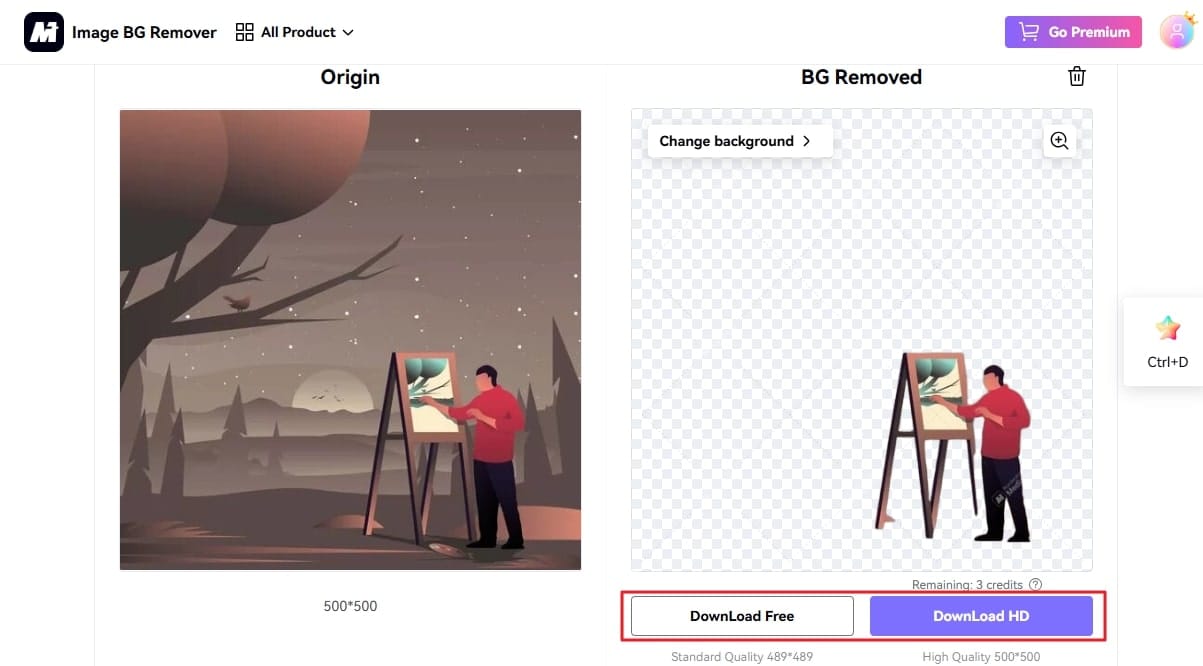
Étape 1 Prévisualiser les résultats et les télécharger sur l'appareil
Une fois l'image chargée, l'outil l'analysera et extraira l'arrière-plan en quelques secondes. Là, prévisualisez les résultats et appuyez sur l'option "Télécharger" préférée pour l'enregistrer.