

 ChatGPT
 Perplexity
 Gemini
 Claude
 Grok
Si viste un video anteriormente y ya no está disponible, quizás quieras saber cómo ver videos eliminados de YouTube de forma sencilla. Para explicarlo mejor, la base de datos de YouTube tiene una gran cantidad de videos eliminados, y puede haber varias razones para ello. El usuario que lo subió puede haber eliminado el clip de su canal de YouTube, YouTube no consideró el contenido apropiado, o el video de alguna manera violó los términos del acuerdo de YouTube, por nombrar algunas.
Afortunadamente, existen muchas formas comprobadas que pueden ayudarte a ver videos eliminados de YouTube, y las tres soluciones más efectivas se explican en detalle a continuación:
En este artículo

Cómo ver videos eliminados de YouTube
En esta sección, aprenderás los cuatro métodos más utilizados para ver videos eliminados de YouTube:
Ver también:YouTube Video Trimmer↗
Método 1: Ver videos eliminados de YouTube con una URL en Wayback Machine
Este método requiere que tengas la URL del video que deseas ver. Aunque suena un poco extraño, puedes obtener el enlace accediendo a tu historial de YouTube y luego haciendo clic en el enlace del video eliminado. Alternativamente, si le diste "me gusta" al video o lo agregaste a tu lista de reproducción personalizada, puedes buscarlo en la página de "Videos que me gustan" o acceder a él desde la propia lista de reproducción, respectivamente. Para esta demostración, la URL se obtiene de la página del historial de YouTube, y luego se utiliza el portal de Wayback Machine para ver el video desde el archivo de Internet. El proceso se explica a continuación:
Paso 1: Obtener la URL del video eliminado
Abre tu navegador web favorito e inicia sesión en tu cuenta de YouTube. Haz clic en Historial en la barra de navegación de la izquierda, y haz clic en el video eliminado que deseas volver a ver de la lista en la sección Historial de reproducciones a la derecha. Cuando se abra la página del video, ignora todo lo demás, especialmente si el clip no se reproduce, y copia la URL del video desde la barra de direcciones en la parte superior.
Paso 2: Acceder al portal de Wayback Machine
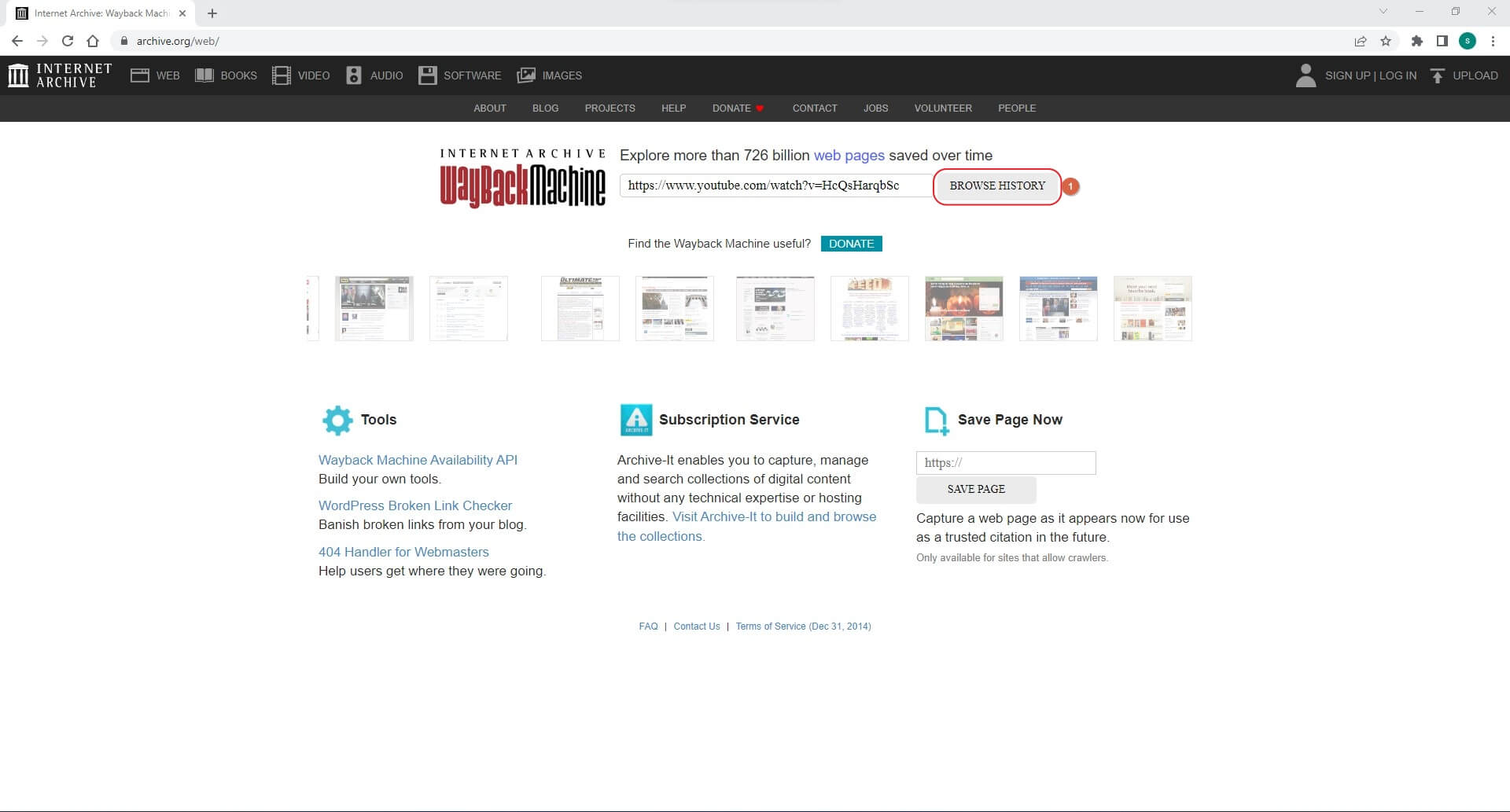
Abre una nueva pestaña en tu navegador y ve al enlace https://archive.org/web/⟦T30⟧⟦T31⟧ para acceder al portal de Wayback Machine.
Paso 3: Ver el video eliminado de YouTube
Pega la URL que copiaste en el paso anterior en la barra de búsqueda disponible en la parte superior de la página de Wayback Machine y haz clic en BROWSE HISTORY. Luego podrás ver el video en la siguiente página que se abre.
Método 2: Usar YouTube Video Finder – Extensión de Chrome de Wayback Machine
Muchos quizás no sepan que Wayback Machine también tiene una extensión de Chrome que se puede instalar en Google Chrome. El complemento te permite encontrar los videos eliminados de YouTube sin siquiera abrir el portal web de Wayback Machine.
El proceso de instalación de la extensión de Chrome de Wayback Machine y su uso para localizar y ver videos eliminados de YouTube se describe a continuación:
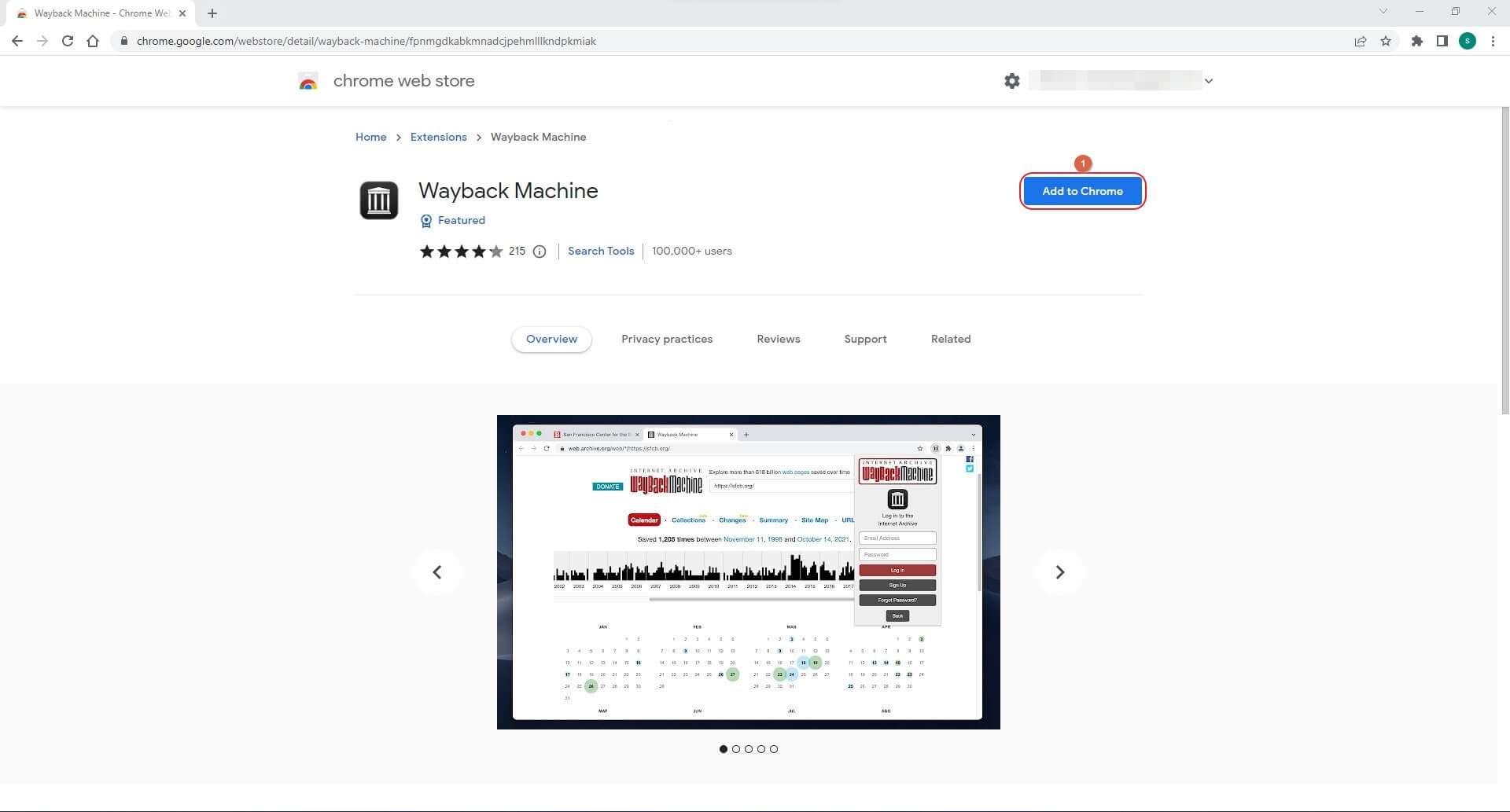
- Abre Google Chrome y luego ve a la URL https://chrome.google.com/webstore/detail/wayback-machine/fpnmgdkabkmnadcjpehmlllkndpkmiak⟦T40⟧ para consultar la extensión de Wayback Machine
- Haz clic en Añadir a Chrome en la página de la extensión que se abre a continuación para instalar la extensión en tu navegador.
- Mientras estés en Google Chrome, abre una nueva pestaña y luego haz clic en la extensión Wayback Machine en la esquina superior derecha
- Copia y pega la URL del video eliminado de YouTube en el cuadro de búsqueda para realizar la búsqueda. Mira el video eliminado de YouTube cuando la extensión de Wayback Machine lo encuentre en el archivo
Método 3: Usar sitios de archivo alternativos para ver videos eliminados de YouTube
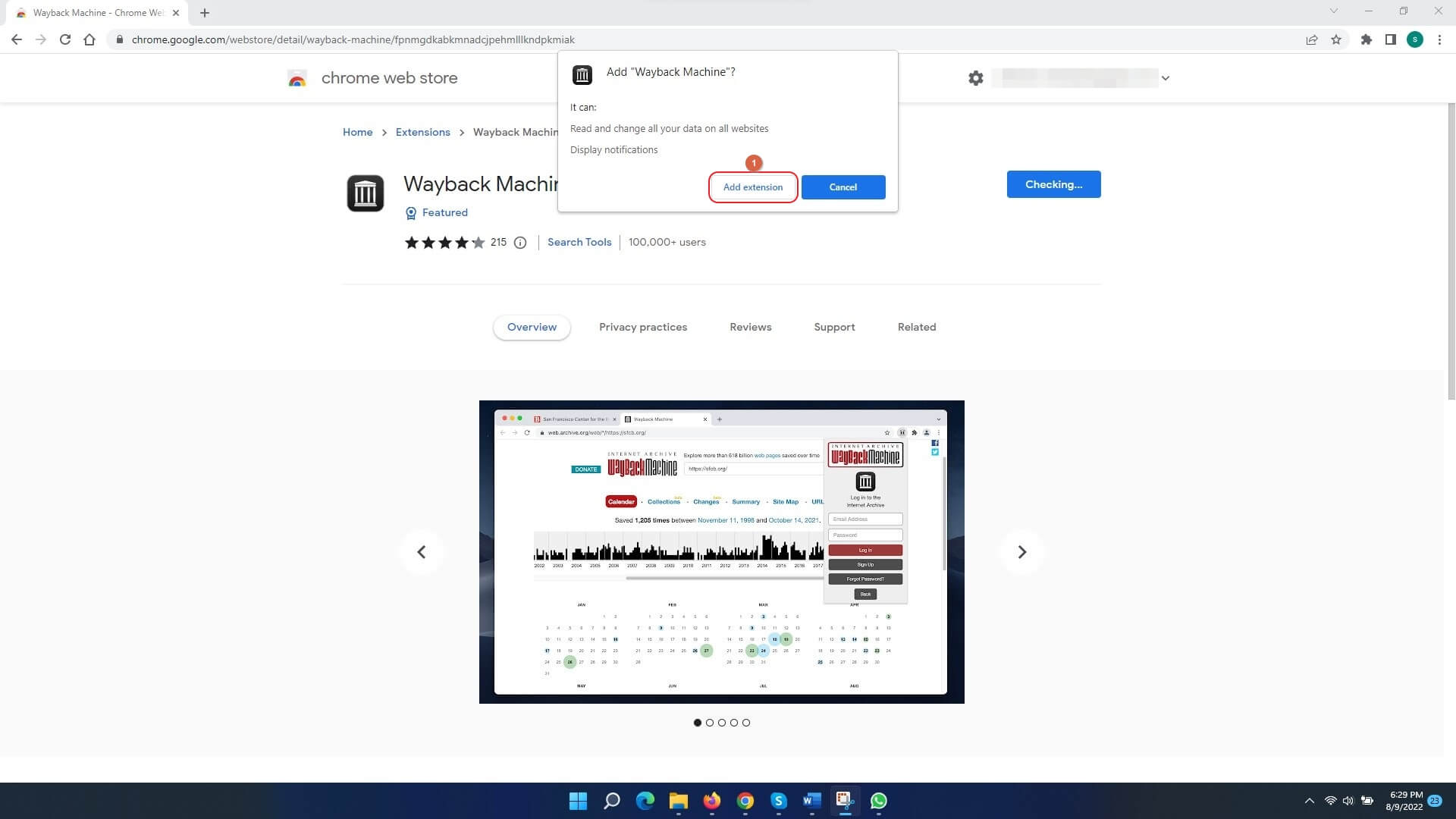
Si Wayback Machine no arroja resultados, considera usar otros sitios de archivo como Archive.today o Time Travel, que pueden haber guardado copias de páginas web y videos
Método 4: Ver videos eliminados de YouTube sin una URL
La realidad es que, incluso si no tienes la URL completa del video eliminado, seguirás necesitando su ID de reproducción para realizar una búsqueda en línea. Además, el proceso solo funciona cuando el video ha sido publicado en otro lugar y toda su información está disponible junto con él.
Ahora bien, el ID de reproducción de un video comienza con 'v' seguido de un signo de igual '=' junto con una combinación de caracteres alfanuméricos y numéricos. Normalmente, el ID de reproducción se encuentra al final de la URL, lo que además significa que aún necesitas el enlace al video, que puedes encontrar fácilmente siguiendo el proceso explicado en el 'Paso 1' del 'Método 1'.
El procedimiento para encontrar los ID de reproducción y luego localizar y ver videos eliminados de YouTube se explica a continuación:
- Usa el método explicado anteriormente para obtener la URL del video eliminado que deseas encontrar
- Copia cualquier valor que comience desde 'v' en adelante (v=OCAajWux2W8 para esta demostración)
- Abre una nueva pestaña en el navegador web y busca el ID de reproducción (v=OCAajWux2W8 en este caso)
- Desplázate por la página de resultados de búsqueda hasta encontrar el video eliminado que deseas ver
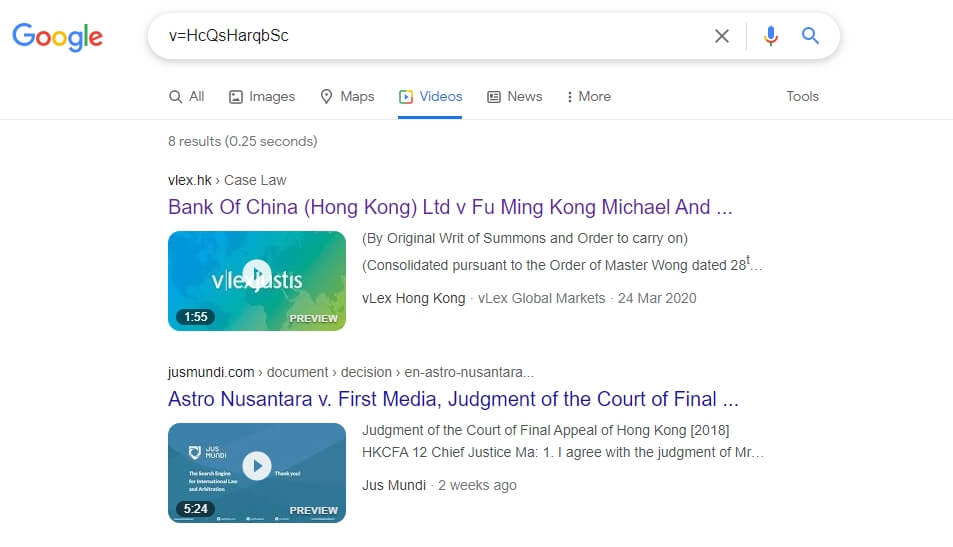
También puedes buscar términos, por ejemplo, site:www.youtube.com + nombre del video, en el motor de búsqueda de Google para encontrar el video eliminado de YouTube.