
Trois images de référence n'aident que lorsque chacune a un rôle précis. Veo 3.1 Ingredients to Video consiste moins à télécharger davantage d'images qu'à séparer les indices d'identité, de produit et d'environnement afin que le modèle n'ait pas à deviner quels détails importent.
La démo officielle de Google DeepMind offre un premier aperçu utile de cette idée. Elle montre plusieurs références guidant les personnages, les objets et le style d'une scène générée plutôt que de forcer une seule image à tout définir.
| Référence | Meilleur rôle |
|---|---|
| Personnage | Identité du visage, des cheveux, de la tenue et du corps |
| Produit ou objet | Forme, matériaux, emballage et détails reconnaissables |
| Scène ou style | Environnement, direction de l'éclairage et langage visuel |
Dans cet article
- Ce qui compte comme ingrédient dans Veo 3.1
- Donnez à chaque référence un rôle clairement défini
- Préparez les images de référence avant de générer
- Rédigez un prompt d'ingrédient qui sépare les invariants de l'action
- Utilisez plusieurs références pour la cohérence du personnage et du produit
- Générez nativement en 9:16 plutôt que de recadrer un format horizontal ensuite
- Planifiez les dialogues et l'audio comme faisant partie de la scène
- Utilisez la mise à l'échelle 1080p et 4K pour la finition, pas pour corriger une mauvaise identité
- Sachez quand utiliser les ingrédients, les premières et dernières images, ou une image unique
- Corrigez les échecs courants des références Veo
- Créez et finalisez une vidéo guidée par les ingrédients avec Media.io
- Liste de contrôle contrôle qualité des références Veo 3.1
- FAQ sur Veo 3.1 Ingredients to Video
Ce qui compte comme ingrédient dans Veo 3.1
Un ingrédient est une image de référence qui indique au modèle à quoi doit ressembler un élément visuel important. Il est différent d'une image de départ qui devient la première image. Une image de référence peut guider le contenu sans forcer l'ensemble de l'image générée à copier sa composition.
Un ensemble d'ingrédients pratique pourrait inclure :
- Une référence de personnage avec un visage et une tenue clairement visibles.
- Une référence de produit avec une forme, un emballage et des matériaux lisibles.
- Une référence de lieu ou de style qui définit l'environnement ou le langage visuel.
Vous pouvez également utiliser plusieurs images du même sujet lorsque l'identité est le principal défi, mais rappelez-vous que l'API permet actuellement jusqu'à trois images de référence. L'ensemble doit être soigneusement sélectionné.
Si votre objectif est une simple animation à partir d'un seul arrêt sur image plutôt qu'un contrôle multi-référence, un flux de travail standard image vers vidéo peut être plus rapide. Les ingrédients deviennent précieux lorsque plusieurs éléments visuels doivent survivre ensemble à la génération.
Donnez à chaque référence un rôle clairement défini
La façon la plus simple de créer un jeu de références confus est de télécharger trois belles images qui impliquent chacune une scène différente. Au lieu de cela, notez le rôle de chaque image avant de la télécharger.
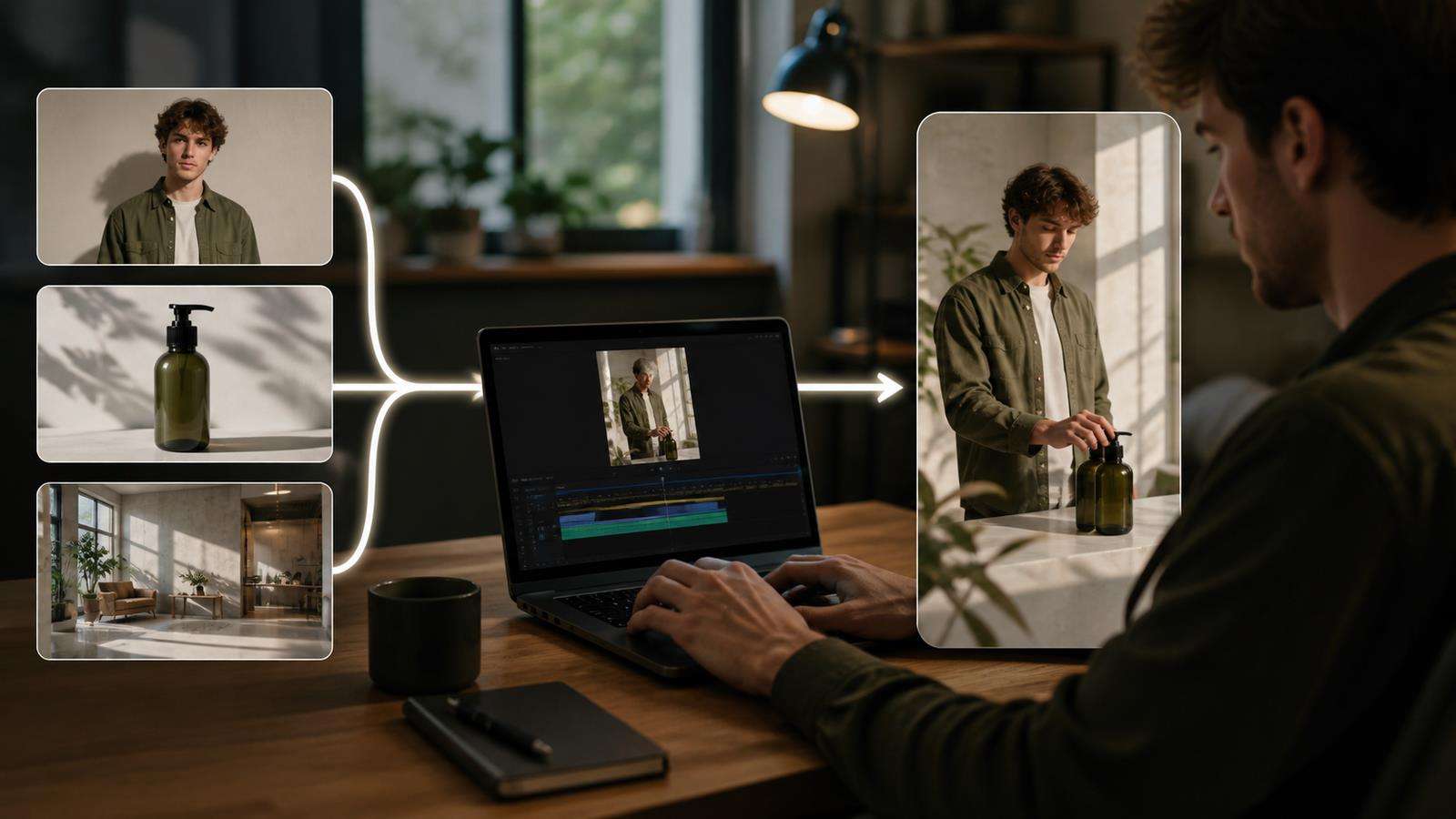
Pour une vidéo de produit de mode, les rôles pourraient être :
- Identité du personnage : le visage, les cheveux et les proportions corporelles du modèle.
- Identité du produit : le sac à main exact, y compris la forme, les anses, la quincaillerie et la couleur.
- Environnement : une terrasse d'hôtel méditerranéenne ensoleillée avec de la pierre pâle et la mer en arrière-plan.
Le prompt textuel peut alors se concentrer sur l'action : le personnage traverse la terrasse en portant le sac, se tourne vers la caméra, pose une main sur la rambarde, et la caméra passe d'un plan de suivi moyen à une vue plus rapprochée centrée sur le produit.
C'est plus clair qu'utiliser trois photos de style de vie où la personne, le sac, l'arrière-plan et l'éclairage changent d'une image à l'autre.
Préparez les images de référence avant de générer
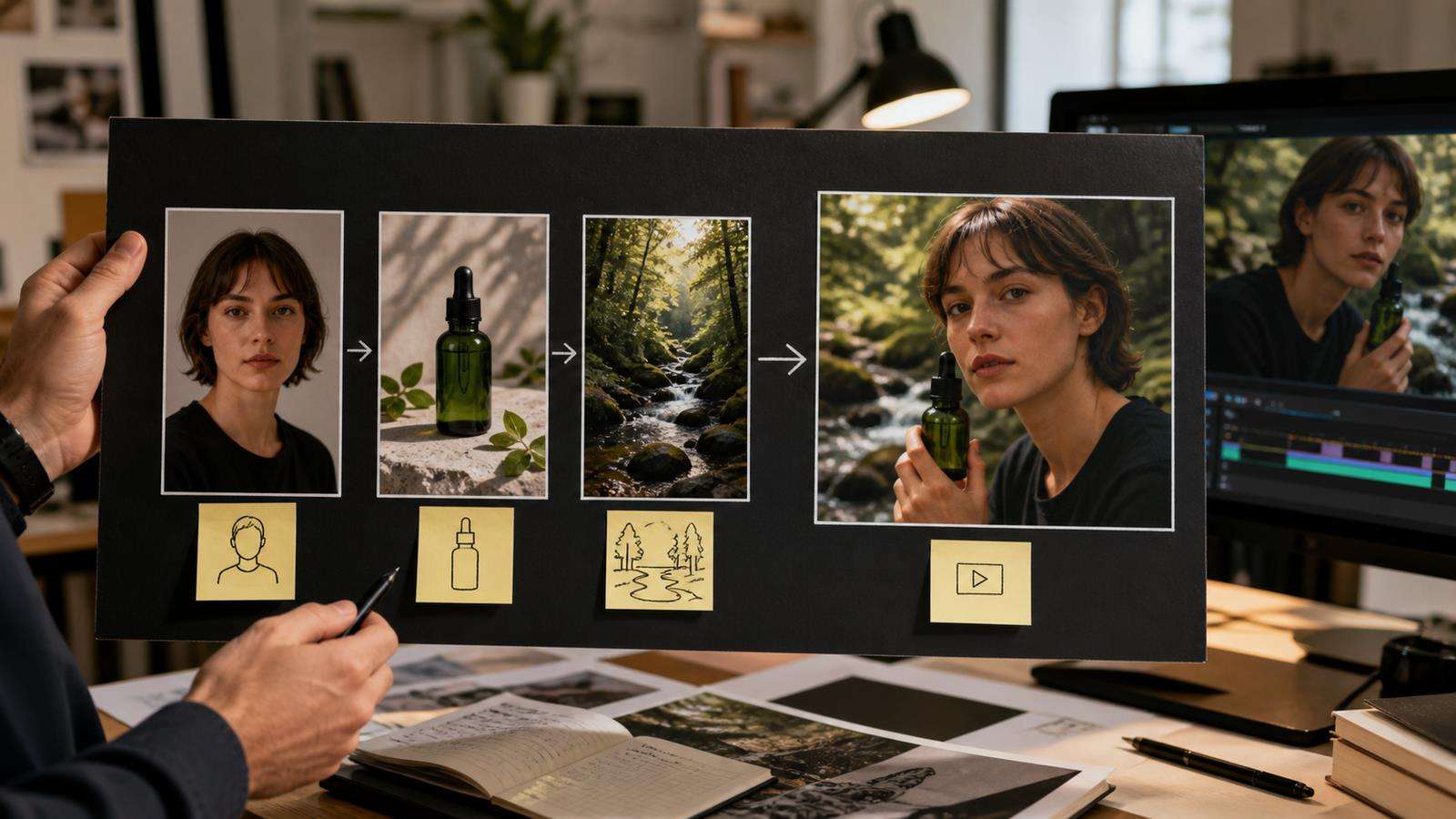
La qualité de la référence influe sur ce que le modèle doit inférer. Utilisez des images où le sujet important est suffisamment grand pour être examiné et non caché derrière des effets lourds.
Pour les personnes, choisissez un visage net, uniformément éclairé et non déformé par un objectif extrême. Si la tenue est importante, incluez suffisamment du corps pour la montrer. Pour les produits, utilisez un packshot propre ou une photo de produit réaliste où le logo, l'étiquette, les fermetures, la texture et les proportions générales sont lisibles. Pour un lieu, évitez une image si encombrée que les repères architecturaux voulus sont peu clairs.
Ne mélangez pas une référence de personnage de dessin animé avec un produit photoréaliste et un environnement peinture à l'huile très stylisé, sauf si ce contraste est intentionnel. Le prompt ne devrait pas avoir à résoudre un conflit de style accidentel.
Vous pouvez également préparer des références dans Media.io avant la génération. Par exemple, utilisez Image AI pour créer ou affiner une image de référence cohérente, puis intégrez l'visuel validé dans le flux de travail vidéo.
Rédigez un prompt d'ingrédient qui sépare les invariants de l'action
Un prompt Veo Ingredients efficace distingue ce qui doit rester stable de ce qui doit se passer pendant le clip.
Commencez par les invariants d'identité et de scène :
"Utilisez la femme fournie comme même personnage, le sac à bandoulière en cuir rouge fourni comme produit exact, et la terrasse d'hôtel fournie comme environnement. Préservez la forme du sac, la couleur, la quincaillerie dorée, la longueur des anses et le placement visible du logo."
Décrivez ensuite l'action et la caméra :
"La femme marche lentement le long de la terrasse, tenant le sac naturellement à son côté. Elle s'arrête près de la rambarde et tourne le sac vers la caméra. La caméra la suit à hauteur de taille, puis effectue un lent zoom avant vers un plan moyen centré sur le produit. Lumière chaude de fin d'après-midi, mouvement naturel du tissu et des cheveux."
Enfin, ajoutez des repères audio uniquement si nécessaire. Veo 3.1 peut générer de l'audio natif, de sorte qu'un prompt peut inclure une ambiance, un dialogue ou des détails sonores. Pour un plan produit, une ambiance simple peut être préférable à un paysage sonore chargé.
Utilisez plusieurs références pour la cohérence du personnage et du produit
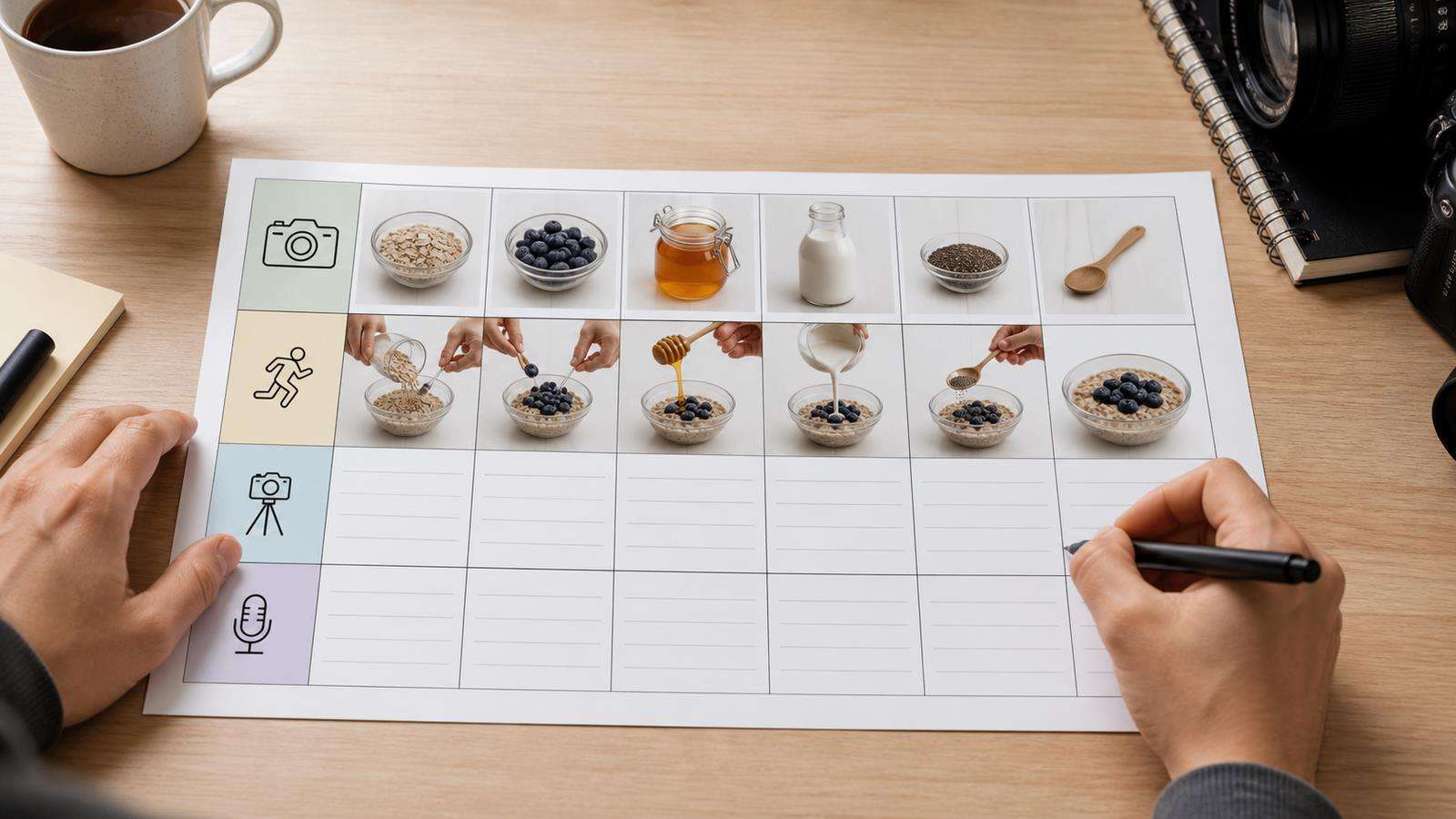
La génération multi-référence est particulièrement utile lorsque la vidéo nécessite à la fois une personne reconnaissable et un produit reconnaissable. Un prompt uniquement textuel peut produire la bonne catégorie d'objet tout en modifiant de petits détails commerciaux. Une image ingrédient donne au modèle une cible plus concrète.
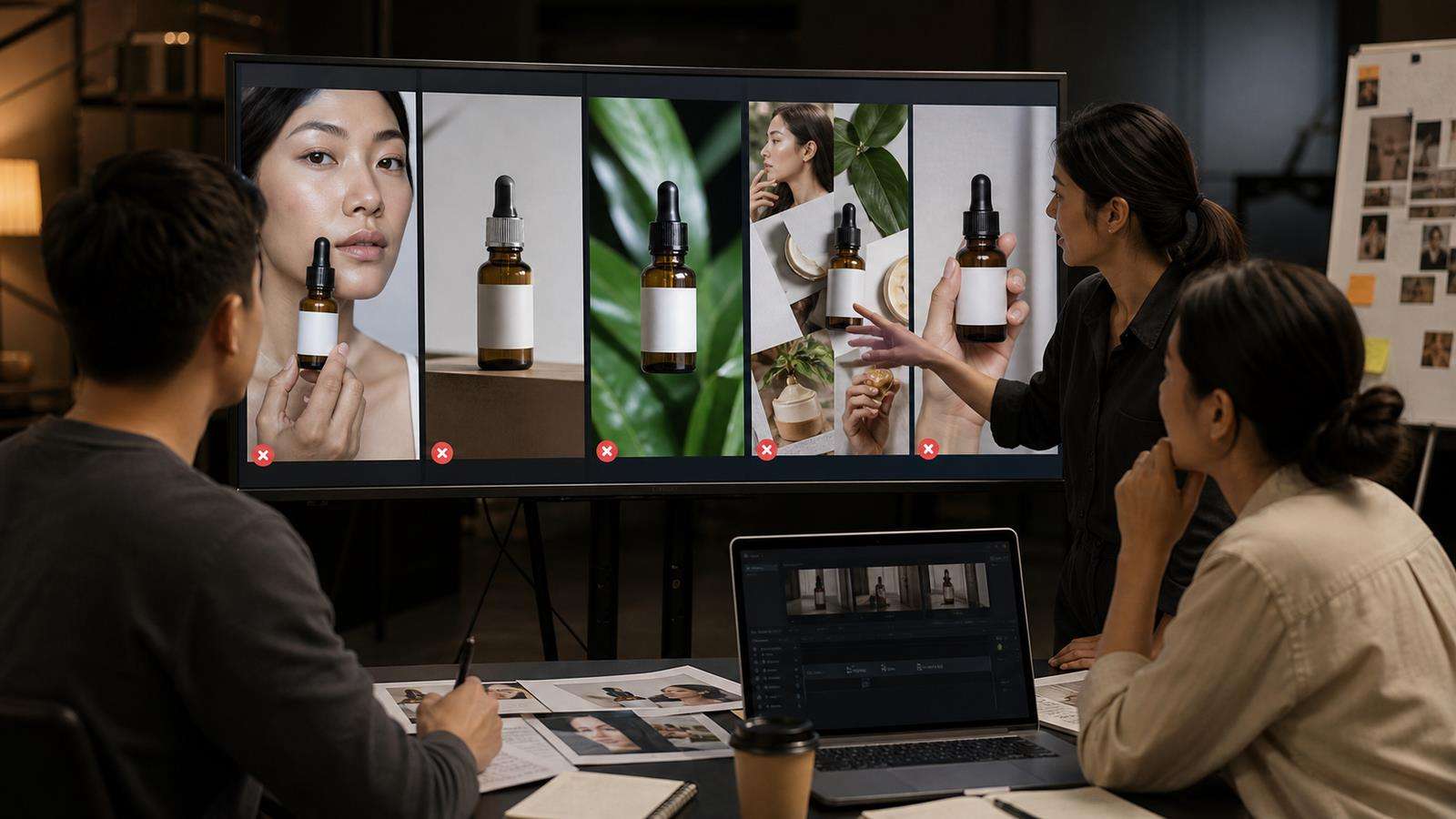
Néanmoins, le guidage par référence n'est pas une garantie légale de reproduction exacte. Traitez le contenu de marque généré comme un brouillon nécessitant un contrôle qualité visuel. Vérifiez les étiquettes, logos, géométrie d'emballage et couleur du produit en pleine résolution. Si un logo devient illisible lorsque le produit pivote, réduisez la rotation, montrez l'étiquette dans un plan séparé, ou utilisez un plan produit propre lors du moment le plus sensible pour la marque.
Pour les personnages récurrents, combinez les références d'ingrédients avec les idées de planification plus larges dans le guide de cohérence vidéo IA de Media.io. La cohérence s'améliore lorsque vous réutilisez des références approuvées, une logique de caméra, des définitions de tenue et des règles d'éclairage plutôt que de créer une nouvelle spécification visuelle pour chaque clip.
Générez nativement en 9:16 plutôt que de recadrer un format horizontal ensuite
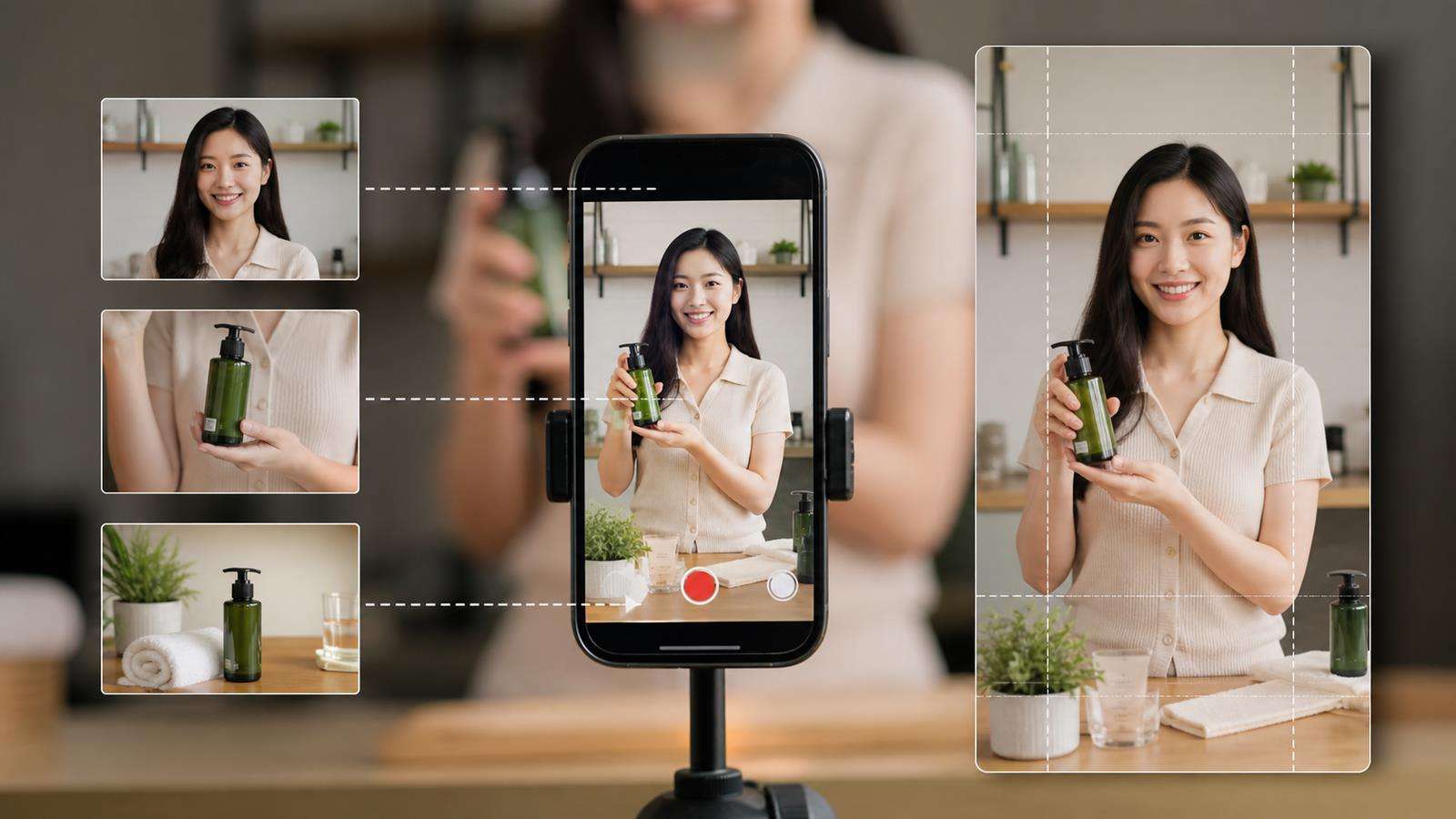
L'une des mises à jour utiles de Veo 3.1 Ingredients est la génération native en 9:16. Cela est important car la composition verticale n'est pas simplement un recadrage d'un format horizontal. Un personnage correctement cadré pour le 16:9 peut devenir trop petit ou perdre des actions importantes de la main et du produit après recadrage.
Lors de la génération pour Shorts, Reels ou TikTok, concevez les ingrédients et le prompt pour un espace vertical :
- Gardez le visage et le produit dans la zone de sécurité centrale.
- Laissez suffisamment d'espace en haut pour le mouvement sans créer une moitié supérieure vide.
- Évitez les mises en scène horizontales larges entre deux personnes à moins que les deux ne restent lisibles.
- Réservez l'espace en bas de l'écran si des sous-titres ou du texte d'appel à l'action seront ajoutés ultérieurement.
- Utilisez des mouvements vers l'avant, vers le haut ou en profondeur qui se lisent bien sur un écran vertical.
Media.io propose également des exemples de prompts Veo qui peuvent vous aider à comprendre comment le langage de caméra et de scène est exprimé dans les prompts du modèle.
Planifiez les dialogues et l'audio comme faisant partie de la scène
Veo 3.1 prend en charge l'audio généré nativement, et Google a intégré l'audio aux flux de travail Ingredients to Video. Cela signifie que la planification des références visuelles et la planification audio peuvent se faire dans la même génération.
Pour les dialogues, gardez la réplique compatible avec la durée du clip. Précisez qui parle et quand. Si le personnage prononce une phrase tout en manipulant un produit, évitez également de demander plusieurs mouvements de caméra dramatiques. Plus vous ajoutez de contraintes simultanées, plus vous créez de modes d'échec.
Pour l'ambiance, décrivez des sons appartenant à des événements visibles : doux ressac océanique sur la terrasse, une tasse posée sur une table, circulation urbaine lointaine, mouvement du tissu ou ton de la pièce. Évitez d'ajouter des effets sonores simplement parce que le système peut les générer.
Lorsque l'audio est important pour le montage final, écoutez-le séparément de l'image. Vérifiez la clarté de la parole, la continuité du fond sonore, les changements musicaux indésirables et si le son commence ou se termine de manière non naturelle aux limites du clip.
Utilisez la mise à l'échelle 1080p et 4K pour la finition, pas pour corriger une mauvaise identité

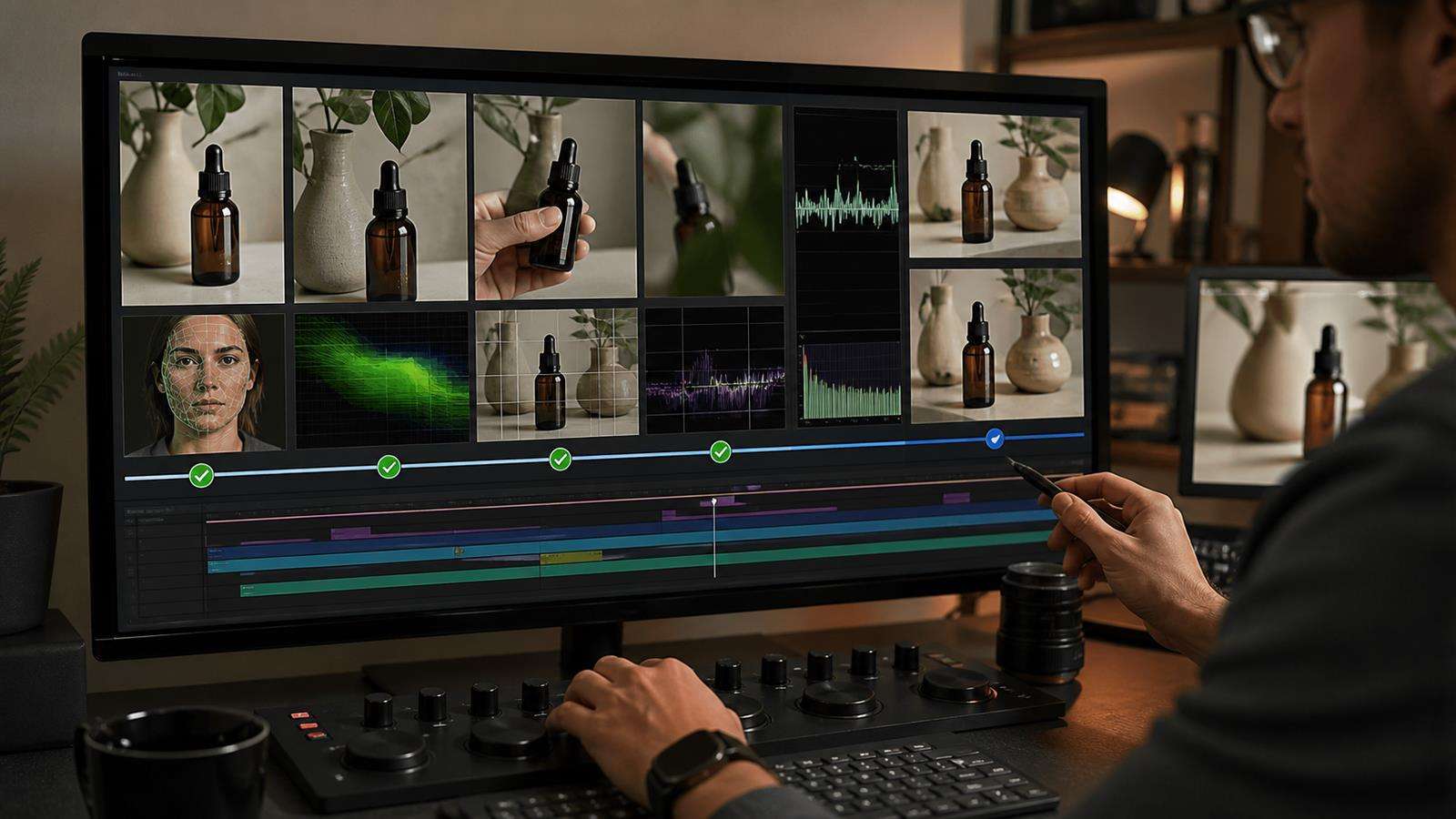
Résolvez les problèmes créatifs avant la mise à l'échelle. Si la forme du produit est incorrecte, régénérez avec de meilleures références ou un mouvement plus simple. Si le visage change, réduisez les entrées conflictuelles. Si la composition est faible, corrigez le cadrage. La mise à l'échelle doit être l'étape de finition après avoir sélectionné une génération structurellement correcte.
Un ordre de révision utile est : identité en premier, mouvement en deuxième, composition en troisième, audio en quatrième, puis résolution et finition. Cela évite aux équipes de passer du temps à peaufiner un clip qui aurait dû être rejeté plus tôt.
Sachez quand utiliser les ingrédients, les premières et dernières images, ou une image unique
Ces contrôles résolvent des problèmes différents.
Utilisez Ingredients to Video lorsque vous avez besoin de plusieurs références visuelles pour définir des personnages, objets, produits, textures ou environnements. Utilisez les premières et dernières images lorsque les états d'ouverture et de clôture doivent être fixés. Utilisez une image initiale unique lorsque vous souhaitez une composition de départ forte avec plus de liberté créative par la suite.
Veo 3.1 prend en charge à la fois les images de référence et la génération spécifique aux images, mais cela ne signifie pas que chaque projet doit utiliser tous les contrôles à la fois. Choisissez la contrainte qui cible le plus grand risque.
Si l'identité du produit est le risque, donnez la priorité aux ingrédients de référence du produit. Si la fin doit aboutir sur un packshot précis, donnez la priorité à l'image finale. Si vous avez besoin d'un simple portrait vivant à partir d'un seul arrêt sur image, une seule image peut suffire.
Corrigez les échecs courants des références Veo
Le personnage ressemble mais n'est pas identique
Utilisez une référence d'identité plus nette, supprimez les conflits de style et évitez les références montrant des âges, maquillages, coiffures ou angles faciaux très différents. Réutilisez le même ensemble de références approuvées pour les clips connexes.
Le produit est correct dans une image et incorrect dans une autre
Simplifiez l'interaction, réduisez la rotation et l'occlusion extrêmes, et donnez au produit suffisamment de taille à l'écran pour rester lisible. Séparez les détails du produit de l'action complexe du personnage si nécessaire.
Le lieu domine le sujet
Votre référence d'environnement est peut-être trop visuellement forte ou le prompt l'accentue trop. Rendez le sujet et l'action plus explicites, et utilisez un langage de cadrage qui donne la priorité au personnage ou au produit.
Le résultat ressemble à un collage de références
Arrêtez de décrire chaque référence comme une liste d'objets séparés. Décrivez une scène cohérente et expliquez comment les ingrédients s'articulent spatialement.
La vidéo verticale semble à l'étroit
Planifiez en 9:16 avant la génération. Réduisez la mise en scène côte à côte et déplacez les interactions importantes vers le centre du cadre.
Créez et finalisez une vidéo guidée par les ingrédients avec Media.io
Media.io peut soutenir le flux de travail environnant même lorsque le modèle de génération change. Préparez d'abord vos images approuvées de personne, de produit et de scène. Utilisez ensuite la page de modèle Veo concernée ou Video AI pour tester le concept visuel. Conservez un enregistrement de l'ensemble de références ayant produit le résultat approuvé afin que les clips futurs ne démarrent pas accidentellement à partir d'un package d'identité différent.
Après avoir sélectionné la meilleure vidéo, poursuivez avec le montage normal, les sous-titres, le redimensionnement ou les scènes supplémentaires. Pour les équipes de production, l'ensemble de références doit être traité comme des assets créatifs réutilisables, et non comme des pièces jointes de prompt jetables.
Liste de contrôle contrôle qualité des références Veo 3.1
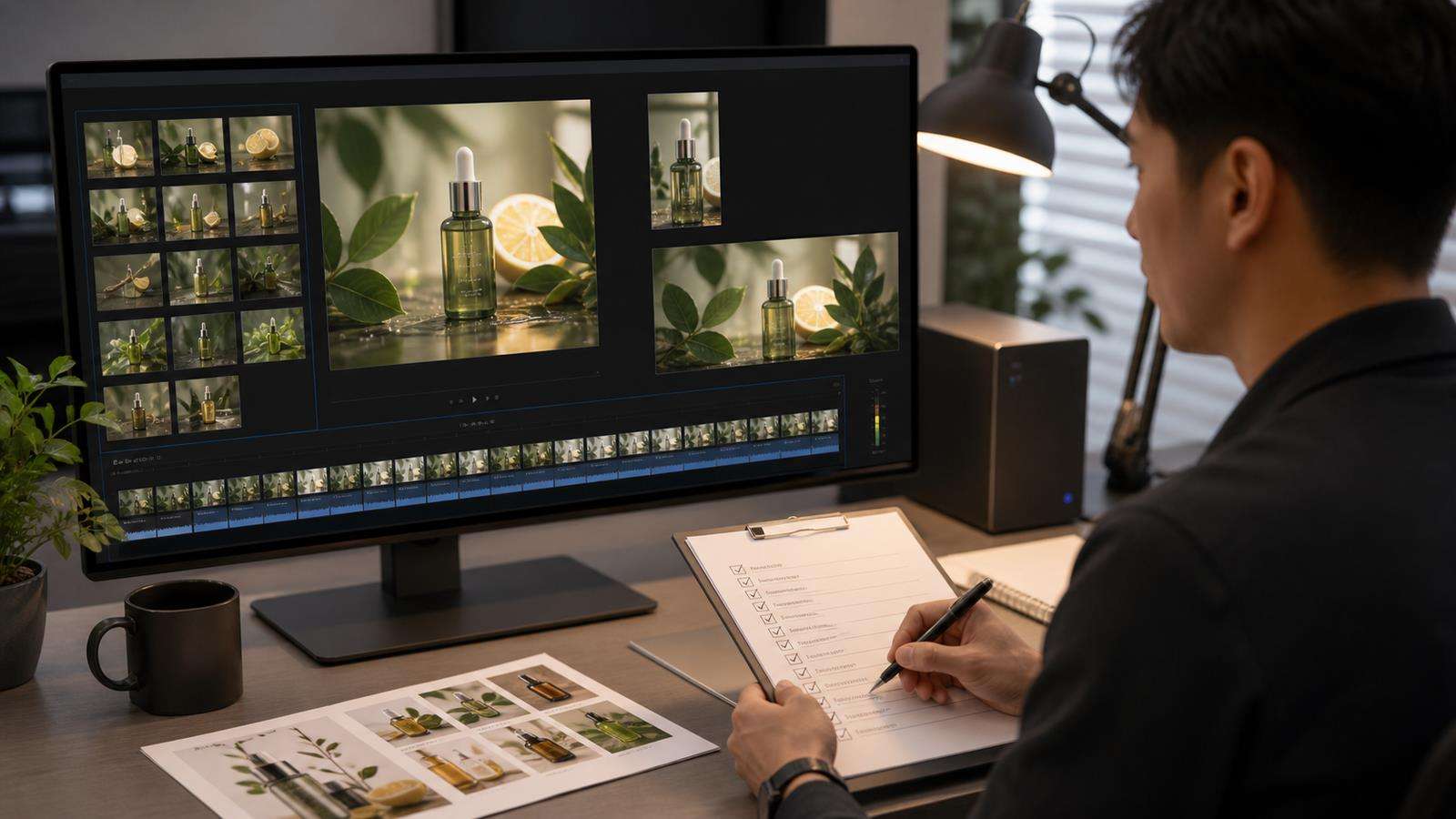
Avant l'exportation, confirmez que :
- Chaque image de référence a un rôle défini.
- L'identité du personnage reste stable tout au long du clip.
- La forme du produit, l'emballage, les couleurs et les détails importants restent corrects.
- L'environnement soutient le sujet plutôt qu'il ne l'écrase.
- Le prompt sépare les faits visuels fixes du mouvement d'action et de caméra.
- Les compositions 9:16 sont conçues verticalement plutôt que recadrées après coup.
- Le dialogue correspond à la durée du clip et le bon personnage semble parler.
- L'ambiance audio correspond aux événements visibles.
- La mise à l'échelle n'est appliquée qu'après que le résultat créatif a passé le contrôle qualité.
FAQ sur Veo 3.1 Ingredients to Video
-
Qu'est-ce que la fonctionnalité Ingrédients vers vidéo de Veo 3.1 ?
Il s'agit d'un flux de travail basé sur des images de référence qui vous permet de guider une vidéo Veo avec des images d'éléments visuels importants tels qu'une personne, un personnage, un produit, un objet, une texture ou une scène.
-
Combien d'images de référence Veo 3.1 peut-il utiliser ?
La documentation actuelle de l'API Gemini de Google indique que Veo 3.1 accepte jusqu'à trois images de référence pour guider le contenu vidéo généré.
-
Veo 3.1 peut-il maintenir la cohérence d'un produit ?
Les images de référence peuvent aider à préserver l'apparence du produit, mais le contenu généré doit tout de même être inspecté pour les logos, étiquettes, géométries, couleurs et matériaux. L'exactitude commerciale nécessite un contrôle qualité.
-
La fonctionnalité Ingrédients vers vidéo prend-elle en charge la vidéo verticale ?
Oui. Google a ajouté une sortie native en 9:16 pour Veo 3.1 Ingrédients vers vidéo, ce qui est utile pour les Shorts et autres formats prioritairement mobiles.
-
Veo 3.1 peut-il générer de l'audio avec une vidéo basée sur des images de référence ?
Oui. Google a ajouté de l'audio généré à la fonctionnalité Ingrédients vers vidéo et à d'autres flux de travail basés sur des images de Veo 3.1. Gardez les prompts audio axées sur les dialogues et les sons qui soutiennent la scène visible.
-
Dois-je utiliser Ingrédients vers vidéo ou les première et dernière images ?
Utilisez Ingrédients lorsque plusieurs éléments visuels doivent rester reconnaissables. Utilisez les première et dernière images lorsque les états exact de départ et d'arrivée sont les plus importants. Le bon contrôle dépend de la principale source d'incertitude dans le plan.

