
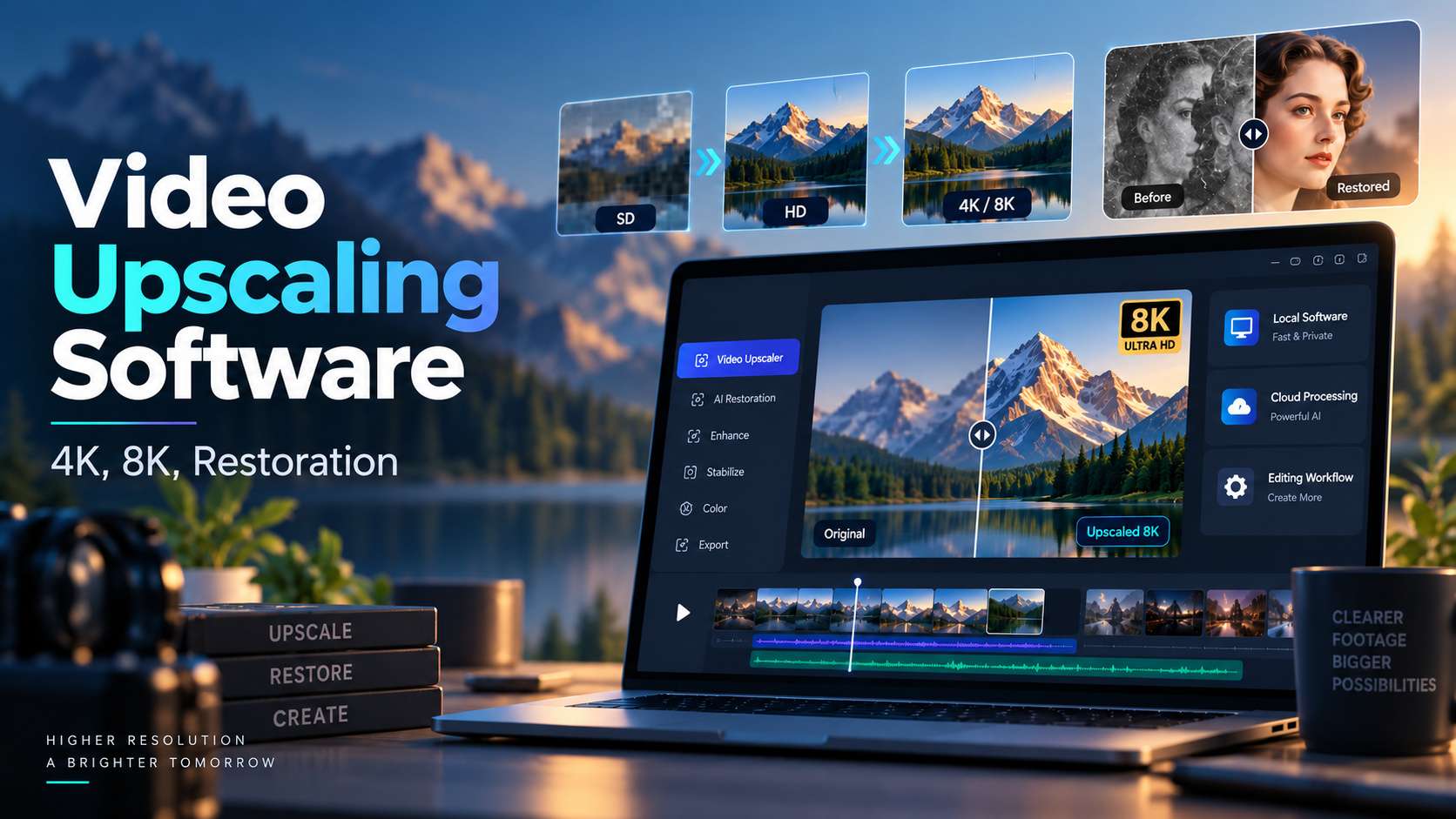
Un clip familial en 480p, une vidéo produit douce en 720p et une prise de vue générée par IA en 1080p peuvent toutes sembler présenter le même problème au premier abord : elles manquent de résolution. En pratique, le bon logiciel d'upscaling vidéo dépend de ce qui manque réellement - des contours nets, des détails du visage, une cohérence temporelle, ou simplement suffisamment de pixels pour une livraison en 4K. Ce guide sépare les upscalers basés sur le navigateur, le bureau et l'éditeur selon les tâches qu'ils gèrent le mieux, puis examine les limites qui affectent les projets réels : qualité de la source, plafond de sortie, matériel, modèle de traitement, prix, et si vous pouvez tester le résultat avant de vous engager.
Dans cet article
- Le paysage des upscalers vidéo 2026 : trois flux de travail, trois coûts très différents
- Quel logiciel d'upscaling vidéo convient à vos séquences sources ?
- 1. Media.io : le meilleur upscaler vidéo pour un flux de travail navigateur sans installation
- 2. Topaz Video : le spécialiste de la restauration, pas le correctif rapide de 30 secondes
- 3. HitPaw VikPea : l'upscaler de bureau orienté 8K plus accessible
- 4. Aiarty Video Enhancer : excellent rapport qualité-prix pour le nettoyage 4K en lot
- 5. VideoProc Converter AI : idéal quand l'upscaling n'est qu'une étape dans un travail multimédia plus vaste
- 6. AVCLabs Video Enhancer AI : prise en charge étendue des formats pour les séquences anciennes
- 7. CapCut AI Video Upscaler : le choix pratique lorsque l'amélioration se termine par un montage social
- Un modèle de décision 4K pratique : résolution, gravité des défauts et minutes traitées
- Ce qui change réellement quand on passe de la 1080p à la 4K ou à la 8K
- Upscaler vidéo gratuit vs logiciel payant : où les limites apparaissent généralement
- FAQ
Le paysage des upscalers vidéo 2026 : trois flux de travail, trois coûts très différents
L'upscaling par IA s'est divisé en trois catégories pratiques. Les outils de navigateur suppriment le problème matériel mais échangent généralement cette commodité contre des limites de téléchargement, des plafonds de durée de clip ou des crédits. Les améliorateurs de bureau vous permettent de traiter localement et vous offrent souvent un contrôle plus fin des modèles, mais un GPU puissant peut avoir plus d'importance que le prix du logiciel. Les upscalers intégrés aux éditeurs sont attrayants lorsque l'amélioration n'est qu'une étape dans un travail de montage plus important.
Quel logiciel d'upscaling vidéo convient à vos séquences sources ?
| Outil | Meilleure adéquation | Sortie / positionnement | Réalité du flux de travail |
|---|---|---|---|
| Media.io | Clips sociaux courts, vidéos produits, plans parlants | Jusqu'à la 4K ; flux de travail navigateur | MP4/MOV ; la page d'amélioration actuelle liste les clips jusqu'à 5 minutes |
| Topaz Video | Restauration d'archives, travail client payant, séquences difficiles | Amélioration et upscaling professionnels | Bureau ; matériel puissant recommandé ; rendu local illimité |
| HitPaw VikPea | Créateurs souhaitant des modèles guidés et une prise en charge étendue des formats | Positionnement jusqu'à la 8K | Bureau + exportation cloud ; la licence gratuite est en aperçu uniquement |
| Aiarty Video Enhancer | Débruitage/défloutage/upscaling en lot | Upscaling 4K en lot | Bureau ; licence annuelle ou à vie |
| VideoProc Converter AI | Utilisateurs qui convertissent/compressent/montent également | Super résolution vidéo jusqu'à la 4K | Bureau ; accélération GPU ; le mode d'essai limite la durée de traitement |
| AVCLabs Video Enhancer AI | Séquences anciennes et flux de travail à format intensif | Paramètres jusqu'à la 8K | Bureau ; nombreux formats d'entrée ; contrôles de modèles/préréglages |
| CapCut | Clips sociaux courts déjà dans un éditeur | Positionnement jusqu'à la 4K | Basé sur l'éditeur ; plus simple lorsque CapCut est déjà votre espace de travail |
1. Media.io : le meilleur upscaler vidéo pour un flux de travail navigateur sans installation
Media.io est le plus logique lorsque le travail est court, en ligne et urgent. Son AI Video Enhancer actuel accepte les formats MP4 et MOV et indique une durée maximale de 5 minutes. Cela en fait une option orientée créateurs pour les démos de produits, les clips parlants, les publicités sociales, les extraits d'anime et les anciennes séquences de téléphone plutôt qu'un système de restauration d'archives longue durée.
L'aspect utile est que l'upscaling n'est qu'un mode. Media.io propose également la suppression du bruit vidéo, l'amélioration des portraits, l'amélioration de l'anime et la correction intelligente des couleurs. C'est important car un clip qui semble « basse résolution » peut en réalité souffrir de bruit de compression, de faibles détails du visage, de couleurs ternes ou de grain en faible luminosité. Un passage uniquement sur la résolution peut agrandir ces défauts ; choisir le mode correspondant au défaut donne généralement un résultat plus propre.
Il n'y a aucune exigence de GPU local car le traitement se fait en ligne, et le flux de travail est simple : télécharger, choisir un mode d'amélioration, prévisualiser et exporter. La contrepartie est une prise en charge de formats plus étroite et un plafond de durée plus court que les logiciels de bureau. L'utilisation gratuite est mieux traitée comme un chemin de test, tandis que les plans payants sont plus adaptés lorsque vous avez besoin d'exportations propres et d'une utilisation répétée.
Meilleure adéquation : créateurs de contenu court, spécialistes marketing, éducateurs et petites équipes souhaitant une expérience de logiciel d'upscaling vidéo IA sans installation. Moins adapté pour : les longues bobines d'archives, les codecs inhabituels, les très grands lots ou les projets nécessitant un réglage de modèle image par image.
2. Topaz Video : le spécialiste de la restauration, pas le correctif rapide de 30 secondes
Topaz Video est l'option privilégiant la qualité pour les séquences suffisamment précieuses pour justifier l'expérimentation, le temps de rendu et un matériel plus puissant. Son outil de bureau actuel comprend des modèles d'amélioration spécialisés tels que Proteus, Iris, Nyx, Rhea, Artemis, Gaia, Theia et Starlight, ainsi que des outils de stabilisation, d'interpolation d'images et de conversion SDR vers HDR. Cette profondeur explique pourquoi il est souvent choisi pour les transferts VHS, les clips d'archives compressés, les documentaires et les travaux de finition payants.
Le choix du modèle change le flux de travail. Proteus est un modèle de nettoyage général flexible avec des contrôles réglables, Iris est utile pour les visages et les séquences compressées, Nyx cible le bruit et le grain, et Rhea est mieux adapté aux matériaux à faible mouvement et riches en textures. Starlight va plus loin dans la restauration basée sur la diffusion, mais le détail supplémentaire peut s'accompagner d'un traitement considérablement plus long. Un clip difficile peut nécessiter plusieurs courtes prévisualisations avant de trouver le bon modèle et les bons paramètres.
Le matériel est un coût réel, pas une note de bas de page. Topaz recommande un système moderne avec au moins 16 Go de RAM, et les utilisateurs Windows bénéficient d'un GPU dédié performant. Le traitement local évite les limites de téléchargement et vous offre plus de confidentialité, mais les temps de rendu varient fortement selon la résolution, le modèle, la fréquence d'images et le GPU. Les tarifs personnels actuels le placent également nettement au-dessus des outils de navigateur occasionnels.
Meilleure adéquation : spécialistes de la restauration, cinéastes, archivistes et monteurs travaillant sur des séquences irremplaçables. Moins adapté pour : les Reels rapides, les ordinateurs portables bas de gamme, ou les utilisateurs qui souhaitent un résultat en un clic sans apprendre quel modèle correspond à quel défaut.
3. HitPaw VikPea : l'upscaler de bureau orienté 8K plus accessible
HitPaw VikPea se situe entre les outils de navigateur légers et les logiciels de restauration plus approfondis. Sa force est une bibliothèque guidée de modèles pour la restauration UHD, le débruitage, l'accentuation, la restauration de portraits, l'animation, la colorisation IA, la stabilisation, et un flux de travail AI Pilot qui aide les utilisateurs à choisir une direction de traitement. Les versions 2026 ont également ajouté une restauration UHD plus rapide, des aperçus en écran partagé, des améliorations axées sur les portraits, une importation plus intelligente et des options cloud renforcées.
La prise en charge des formats est suffisamment large pour les bibliothèques de créateurs mixtes. HitPaw liste les conteneurs courants de caméra et web tels que MP4, MOV, MKV, AVI, FLV, WEBM, MTS et TS, avec plusieurs conteneurs d'exportation courants. Il est positionné pour une sortie jusqu'à 8K, et les utilisateurs peuvent traiter localement ou utiliser des flux de travail cloud lorsque leur machine est moins puissante. Cela lui confère plus de flexibilité qu'un outil uniquement basé sur le navigateur tout en maintenant l'interface moins technique que Topaz.
Le principal compromis est la structure des coûts. L'expérience gratuite est principalement destinée à la prévisualisation plutôt qu'à l'exportation de production normale, et les licences de bureau payantes peuvent coexister avec une consommation optionnelle de crédits cloud. En pratique, les travaux courts occasionnels sont faciles à budgétiser, tandis que le traitement cloud long format fréquent peut rendre le coût total moins prévisible. La vitesse de traitement dépend également de si vous restez en local ou si vous déléguez le travail.
Meilleure adéquation : les créateurs qui souhaitent des modèles de réparation guidés, une prise en charge étendue des formats et un chemin bureau-plus-cloud. Moins adapté pour : les utilisateurs qui n'aiment pas les modules de crédits supplémentaires ou les professionnels qui veulent les contrôles de restauration manuelle les plus avancés.
4. Aiarty Video Enhancer : excellent rapport qualité-prix pour le nettoyage 4K en lot
Aiarty Video Enhancer est un excellent choix en termes de rapport qualité-prix lorsque vous devez traiter un dossier de séquences plutôt que de sauver un clip irremplaçable. Son flux de travail de bureau combine débruitage, défloutage, récupération de texture, interpolation d'images, ajustement couleur/HDR, débruitage audio et upscaling vers la 4K. Comme le traitement principal se fait localement, vous évitez les plafonds de durée par téléchargement et pouvez mettre en file d'attente des travaux plus longs sans envoyer répétitivement des médias vers un service cloud.
Sa prise en charge des formats est inhabituellement large pour sa gamme de prix. Aiarty liste des entrées incluant AVI, FLV, MP4, MKV, MOV, WEBM, WMV, TS, M2TS, MTS, M4V, 3GP, MXF, VOB et plus encore, tandis que l'exportation est axée sur MP4 et MOV avec H.264, H.265, ProRes ou AV1. Sur Windows, le minimum est de 8 Go de RAM avec 16 Go recommandés ; l'accélération GPU prend en charge le matériel NVIDIA, AMD et Intel moderne. La prise en charge Mac inclut les systèmes Intel et Apple Silicon.
La tarification est une autre raison pour laquelle il se démarque. Aiarty propose actuellement une licence annuelle et une licence à vie, de sorte que les utilisateurs qui effectuent des lots répétés peuvent éviter un abonnement sans fin. La contrepartie est qu'il dispose d'un écosystème de modèles spécialisés plus petit que Topaz, et l'interface reste un flux de travail de bureau qui bénéficie d'un GPU performant.
Meilleure adéquation : le nettoyage en lot, les archives de créateurs, les clips générés par IA, et les utilisateurs qui préfèrent une option de licence à vie locale. Moins adapté pour : les utilisateurs uniquement navigateur ou les travaux de restauration difficiles nécessitant un réglage de modèle hautement spécialisé.
5. VideoProc Converter AI : idéal quand l'upscaling n'est qu'une étape dans un travail multimédia plus vaste
VideoProc Converter AI est le plus utile lorsque l'amélioration n'est qu'une étape dans un pipeline multimédia plus vaste. Son outil Super Résolution peut upscaler des vidéos SD, anciennes, compressées, enregistrées à l'écran et générées par IA de 2x, 3x ou 4x jusqu'à la 4K tout en réduisant le flou et le bruit. La même application gère également la conversion, la compression, la stabilisation, l'interpolation d'images, l'enregistrement, le téléchargement et le nettoyage audio, de sorte que vous n'avez pas besoin de rendre un fichier intermédiaire et de le déplacer dans un autre utilitaire pour chaque étape suivante.
Cette consolidation du flux de travail est la principale raison de le choisir plutôt qu'un upscaler uniquement spécialisé. Un créateur peut upscaler un ancien clip en 720p, le stabiliser, le convertir dans un codec de livraison, réduire la taille du fichier et exporter depuis une seule application de bureau. L'accélération GPU est construite autour du matériel NVIDIA, Intel et AMD, et le produit est conçu pour une utilisation locale répétée plutôt que pour un traitement cloud basé sur des crédits.
La version gratuite est idéale pour les tests de compatibilité, mais elle présente des restrictions de fonctionnalités qui la rendent inadaptée comme flux de travail de production permanent. Les plans payants sont comparativement simples : les tarifs actuels commencent à environ 34,95 $ pour le plan annuel, avec une licence à vie également disponible, et les exportations payantes sont sans filigrane. Cette prévisibilité est précieuse si vous traitez fréquemment des médias.
Meilleure adéquation : les créateurs qui upscalent, transcodent, compressent, stabilisent ou convertissent dans la même session. Moins adapté pour : les utilisateurs recherchant les modèles de restauration les plus avancés pour des séquences d'archives gravement endommagées.
6. AVCLabs Video Enhancer AI : prise en charge étendue des formats pour les séquences anciennes
AVCLabs Video Enhancer AI est particulièrement utile pour les séquences anciennes car il accepte une très large gamme de conteneurs. Son guide officiel liste des formats tels que MP4, MOV, AVI, MKV, M2TS, MTS, VOB, WMV, WEBM, DV, FLV, MPEG et bien d'autres. Cela réduit le besoin de pré-convertir les anciens transferts avant l'amélioration. Le logiciel peut upscaler vers la 4K ou la 8K et inclut également le débruitage, l'amélioration du visage, la colorisation, la compensation de mouvement, la stabilisation et les flux de travail SDR vers HDR.
L'ensemble de modèles actuel va au-delà d'un simple améliorateur générique. AVCLabs propose des options Standard, Ultra, Anime, Multi-Frame, Débruitage, Amélioration du visage, Colorisation, Compensation de mouvement et liées au HDR, avec des contrôles tels que l'équilibre des détails conçu pour réduire la sur-accentuation. Pour les vieilles vidéos familiales ou les séquences de l'ère DVD, cette combinaison de récupération de visage, de travail de couleur et de prise en charge étendue des formats est souvent plus pertinente que la résolution nominale seule.
Il s'agit toujours d'une IA de bureau, donc les performances dépendent du matériel. AVCLabs recommande un GPU dédié et environ 16 Go de RAM pour une expérience plus fluide. La version d'essai peut traiter un nombre illimité de vidéos, mais limite l'exportation à 30 secondes et ajoute un filigrane, ce qui est suffisant pour juger de la qualité avant d'acheter. Les formules actuelles comprennent des licences mensuelles, annuelles et perpétuelles.
Meilleure adéquation : anciens conteneurs, archives familiales, transferts DVD/caméscope, et utilisateurs ayant besoin d'une restauration ainsi que d'outils de couleur ou de visage. Moins adapté pour : tâches rapides uniquement dans le navigateur ou utilisateurs avec du matériel peu puissant qui ne souhaitent pas de longs rendus locaux.
7. CapCut AI Video Upscaler : le choix pratique lorsque l'amélioration se termine par un montage social
L'outil de mise à l'échelle vidéo par IA de CapCut est le choix privilégiant le flux de travail pour les créateurs qui éditent déjà dans CapCut. L'outil actuel affûte, défloutise et met à l'échelle les séquences vers la 4K, mais son véritable avantage réside dans ce qui se passe après l'amélioration : le même projet peut continuer avec le découpage, les sous-titres, le recadrage, la musique, les modèles, les transitions, les changements de vitesse et l'exportation sociale sans quitter l'éditeur.
Cela rend CapCut très différent des logiciels axés sur la restauration. Un clip produit de 20 secondes ou un Reel a rarement besoin de dix modèles d'amélioration ; il a besoin d'un nettoyage suffisant pour paraître meilleur sur un écran de téléphone, suivi d'une édition et d'une publication rapides. La mise à l'échelle en un clic de CapCut convient bien à ce travail. L'inconvénient est que la page officielle de mise à l'échelle n'expose pas les mêmes contrôles au niveau du modèle, la profondeur des formats hérités ou les diagnostics de restauration que vous obtenez avec Topaz, AVCLabs ou HitPaw.
L'accès gratuit fait partie de l'attrait de CapCut, mais le comportement des formules et des exportations peut varier selon la plateforme et la fonctionnalité, donc les créateurs devraient vérifier le chemin d'exportation exact qu'ils utilisent plutôt que de supposer que chaque flux de travail IA est illimité. Le traitement est généralement plus simple qu'une suite de restauration de bureau car l'utilisateur prend moins de décisions techniques.
Meilleure adéquation : TikTok, Reels, Shorts, publicités de créateurs et clips sociaux qui seront édités immédiatement après l'amélioration. Moins adapté pour : restauration d'archives, codecs inhabituels, travaux en lot de longue durée, ou utilisateurs ayant besoin d'un contrôle détaillé sur la reconstruction.
Un modèle de décision 4K pratique : résolution, gravité des défauts et minutes traitées
Avant d'acheter quoi que ce soit, classifiez le projet selon trois axes :
- Écart de résolution : passer de 1080p à 4K est bien plus facile que de passer de 360p à 4K. Si la source est de très faible résolution, attendez-vous à des détails inventés plutôt qu'à une vérité récupérée.
- Sévérité des défauts : une séquence propre mais petite nécessite une mise à l'échelle ; une séquence bruitée, compressée, entrelacée ou avec des visages endommagés nécessite d'abord une restauration.
- Minutes traitées : les outils cloud semblent bon marché sur des clips de 20 secondes et coûteux sur des heures de séquences. Les outils locaux inversent cette équation si votre matériel est suffisamment puissant.
Pour les clips de créateurs occasionnels, les outils de navigateur l'emportent généralement en termes de commodité. Pour des dizaines de minutes par semaine, les logiciels locaux commencent à avoir plus de sens économique. Pour les séquences irremplaçables, choisissez l'outil avec les contrôles de restauration les plus puissants, même s'il est plus lent.
Ce qui change réellement quand on passe de la 1080p à la 4K ou à la 8K
Les chiffres de résolution sont faciles à comparer, mais ils ne vous disent pas si le résultat sera meilleur. Une exportation 4K créée à partir d'une faible séquence 480p peut encore sembler artificielle si le logiciel invente des halos durs autour des bords, mélange les visages entre les images, ou affûte les blocs de compression. Le test pratique est la cohérence temporelle : faites une pause sur un visage, un logo, une rambarde, une feuille ou un sous-titre, puis faites défiler plusieurs images vers l'avant. Une bonne mise à l'échelle devrait garder ces détails stables au lieu de les faire scintiller ou changer de forme.
Pour la 8K, la barre est encore plus haute. La plupart des utilisateurs n'ont pas besoin d'un fichier de livraison en 8K. La raison utile pour une mise à l'échelle supérieure est souvent de créer de l'espace pour le recadrage, le recadrage ou les grands écrans. Si la destination finale est YouTube, Instagram, une page produit ou une présentation en 1080p, un résultat plus net en 1080p/4K peut sembler meilleur et se traiter plus rapidement qu'un passage agressif en 8K.
Utilisez un court test représentatif avant de traiter la vidéo complète
Choisissez 10 à 20 secondes contenant le matériel le plus difficile : un visage en mouvement, des vêtements texturés, du texte, du feuillage ou une zone sombre et bruitée. Exécutez le même segment à travers vos outils présélectionnés. Comparez la stabilité des bords, l'identité des visages, le bruit, la couleur et le temps de rendu. Cela vous donne une réponse bien plus utile que la comparaison des revendications de résolution marketing.
Upscaler vidéo gratuit vs logiciel payant : où les limites apparaissent généralement
Un outil de mise à l'échelle vidéo gratuit est utile pour prouver que le flux de travail peut aider vos séquences, mais l'accès gratuit est rarement l'ensemble du flux de production. Les produits de navigateur peuvent limiter la durée des clips, la résolution d'exportation, la sortie sans filigrane ou les crédits quotidiens. Les versions d'essai de bureau peuvent limiter la durée d'exportation ou restreindre les modèles. Les produits professionnels suppriment souvent ces restrictions mais transfèrent le coût vers un abonnement, du temps GPU local ou des crédits cloud.
Estimez le coût en fonction de la quantité de séquences que vous traitez réellement chaque mois. Un créateur améliorant six publicités de 30 secondes a un profil de coût très différent d'un archiviste traitant 20 heures de vidéo familiale. Pour les courts clips, les outils de navigateur peuvent être moins chers car il n'y a pas d'investissement matériel. Pour un travail fréquent de longue durée, le rendu local illimité peut devenir plus précieux même lorsque la licence logicielle coûte plus cher.
FAQ
-
Quel est le meilleur logiciel de mise à l'échelle vidéo pour la 4K ?
Pour les courts clips en ligne, Media.io est le point de départ le plus simple. Pour une restauration difficile et une finition professionnelle, Topaz Video offre un contrôle plus approfondi des modèles. HitPaw, Aiarty, VideoProc, AVCLabs et CapCut correspondent chacun à des besoins de flux de travail et de budget différents. -
Les outils de mise à l'échelle vidéo par IA peuvent-ils vraiment transformer du 480p en 4K ?
Ils peuvent produire une taille d'image 4K et reconstruire des détails plausibles, mais ils ne peuvent pas récupérer des informations qui n'ont jamais été capturées. Des séquences 480p extrêmement floues ou compressées peuvent sembler plus nettes et plus détaillées sans devenir équivalentes à une 4K native. -
Quel est le meilleur outil de mise à l'échelle vidéo gratuit ?
L'accès gratuit s'accompagne généralement de limitations telles que l'exportation en aperçu uniquement, les clips courts, les filigranes ou le traitement limité. Media.io et CapCut sont des endroits pratiques pour tester l'amélioration en ligne, tandis que les versions d'essai de bureau sont mieux adaptées pour vérifier si votre matériel et vos séquences sources répondent bien. -
La mise à l'échelle vidéo de bureau est-elle meilleure que la mise à l'échelle en ligne ?
Les outils de bureau offrent généralement plus de contrôle sur les modèles et sont mieux adaptés aux séquences longues ou sensibles. Les outils en ligne sont plus faciles pour les courts clips et ne nécessitent pas de GPU puissant. Le meilleur choix dépend de la durée des clips, des besoins en confidentialité et du volume de traitement. -
Combien de temps prend la mise à l'échelle vidéo par IA ?
Le temps de traitement varie considérablement. Les outils de navigateur dépendent de la file d'attente et des ressources cloud ; les outils de bureau dépendent de la résolution, de la fréquence d'images, de la complexité du modèle et du GPU. Les modèles de restauration basés sur la diffusion peuvent prendre beaucoup plus de temps que les outils de mise à l'échelle standard.

