
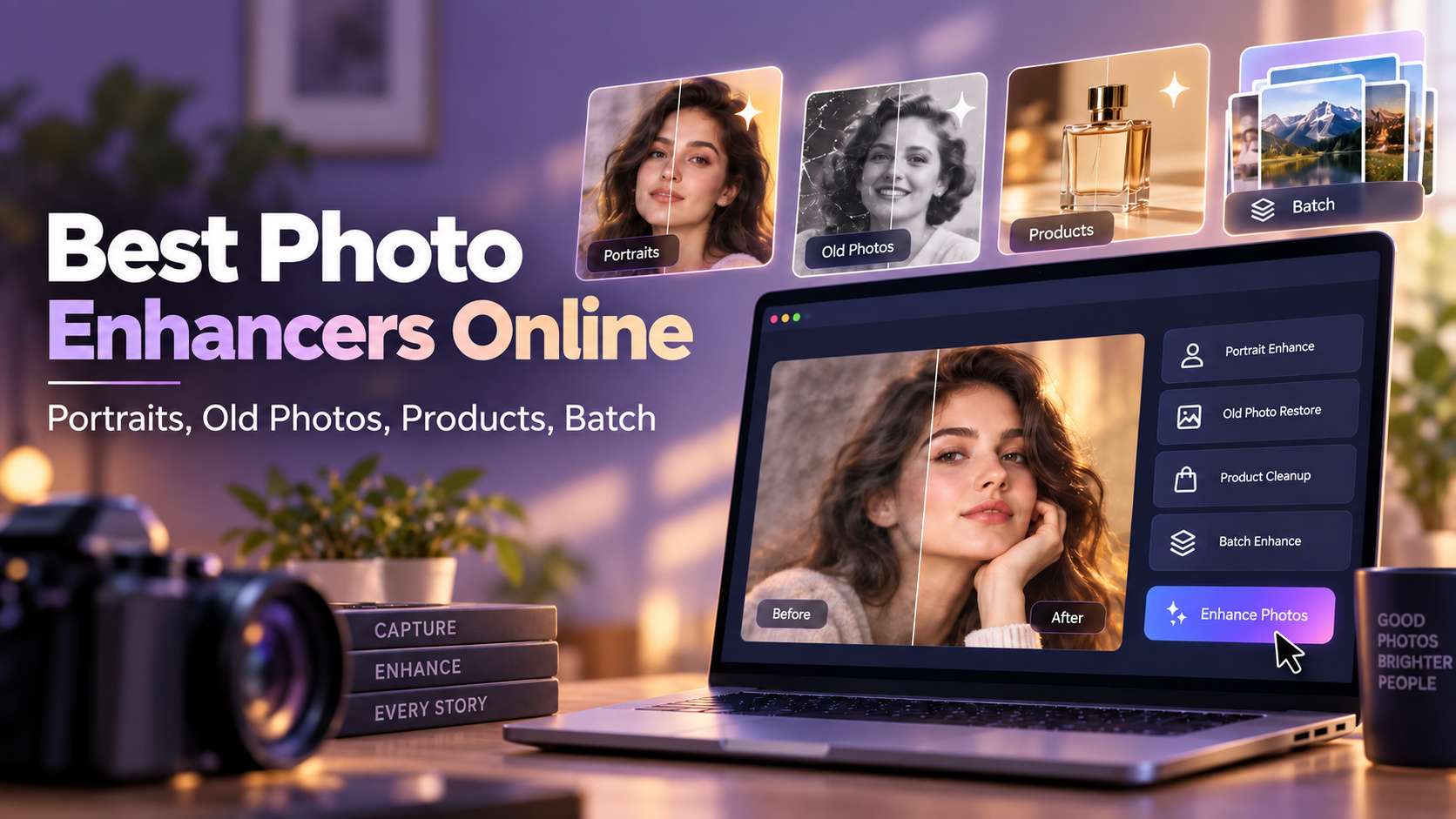
Un outil d'amélioration photo en ligne n'est utile que s'il résout le problème que vous rencontrez réellement. Une photo de produit légèrement floue nécessite un traitement différent d'un scan familial rayé, d'une photo de téléphone sombre, d'un petit logo ou d'une image IA qui se désintègre lorsqu'elle est agrandie. Le meilleur outil d'amélioration photo en ligne dépend donc de si vous avez besoin d'un nettoyage en un clic, d'une récupération de visage, d'une restauration d'anciennes photos, d'une mise à l'échelle, d'un traitement par lots ou d'un éditeur de conception complet après l'amélioration. Les outils ci-dessous sont comparés par type d'image et flux de travail, et non par des affirmations génériques sur l'IA.
Dans cet article
- Choisir un outil d'amélioration photo en ligne selon le type d'image
- Sept outils navigateur comparés par flux de travail
- 1. Media.io : le meilleur outil d'amélioration photo en ligne polyvalent pour les problèmes d'images mixtes
- 2. Fotor : corrections en un clic et un flux de travail par lots utile pour 50 images
- 3. Canva : idéal si l'image améliorée devient immédiatement une publication, une présentation ou une miniature
- 4. Picsart : idéal pour les créateurs de contenu social et l'amélioration par lots
- 5. Adobe Express : idéal pour une amélioration manuelle contrôlée combinée à l'édition par IA
- 6. Cutout.pro Photo Enhancer Pro : idéal lorsque vous souhaitez une reconstruction guidée par invite
- 7. VanceAI : idéal pour une correction rapide avec un chemin de traitement par lots sur ordinateur de bureau
- Le test de qualité d'image qui compte : fidélité vs esthétisme
- Les limites qui comptent plus que l'image de démonstration d'un outil d'amélioration par IA
- Quel outil convient aux portraits, aux produits, aux anciennes photos et aux ressources de conception ?
- Gratuit vs payant : quand les limites d'exportation commencent à avoir de l'importance
- Comment évaluer la qualité de l'amélioration avant de télécharger
- Quand un outil d'amélioration en ligne n'est pas le bon outil
- FAQ
Choisir un outil d'amélioration photo en ligne selon le type d'image
Sept outils navigateur comparés par flux de travail
| Outil | Idéal pour | Limites / fonctionnalités utiles | Réalité de l'utilisation gratuite |
|---|---|---|---|
| Media.io | Portraits, produits, anciennes photos, couleur, mise à l'échelle | JPG/PNG/JPEG/WebP/BMP ; 5 modes d'amélioration | Crédits gratuits ; flux de travail navigateur |
| Fotor | Corrections en un clic et traitements par lots | JPG/JPEG/PNG/HEIF/HEIC/WebP ; lots jusqu'à 50 images | Outils gratuits disponibles ; les exportations Basic peuvent comporter un filigrane |
| Canva | Flux de travail social/conception | Mise à l'échelle + Ajustement automatique + filtres + outils de conception | Fonctionnalités d'amélioration gratuites ; certains outils Magic Studio sont Pro |
| Picsart | Éditions créatives et travail en masse | Correction du bruit/flou/contraste ; lots jusqu'à 50 | Enregistrements en résolution inférieure disponibles gratuitement |
| Adobe Express | Amélioration manuelle + IA | JPEG/JPG/PNG/WebP de moins de 40 Mo | Plan gratuit ; certaines fonctions d'IA générative utilisent des crédits |
| Cutout.pro | Reconstruction guidée par invite | JPG/PNG/WebP ; le modèle Pro génératif utilise des points | Crédits pour la génération Pro |
| VanceAI | Amélioration HD/4K rapide | Correction de la résolution/couleur/netteté en une seule passe | Gratuit pour commencer ; payant pour les flux de travail haute qualité/en masse |
1. Media.io : le meilleur outil d'amélioration photo en ligne polyvalent pour les problèmes d'images mixtes
Media.io est le choix le plus équilibré lorsque vos problèmes d'image varient d'un fichier à l'autre. Son outil d'amélioration photo en ligne propose cinq modes dédiés : Smart Enhancer, Portrait Enhancer, Restore Old Photos, Color Correction et Image Upscaler, prenant en charge les images JPG, JPEG, PNG, WebP et BMP. L'outil de mise à l'échelle prend en charge les agrandissements 2x, 4x et 8x, ce qui vous permet de traiter différemment une petite image nette, un portrait endommagé ou un scan décoloré.
Ce flux de travail basé sur les modes est utile pour une production mixte. Une photo de produit peut passer par Smart Enhancer, un portrait par Portrait Enhancer, un scan familial ancien par Restore Old Photos, et une illustration IA nette par l'outil de mise à l'échelle. Étant donné que le traitement est basé sur le navigateur, il n'y a pas d'installation sur ordinateur de bureau ni de configuration GPU requise, et la courbe d'apprentissage est suffisamment faible pour les spécialistes du marketing ou les non-concepteurs.
La contrepartie est le débit. Media.io est conçu autour de tâches en ligne individuelles plutôt que d'un éditeur par lots de 50 images, donc Fotor ou Picsart peuvent être plus rapides pour les catalogues volumineux. Il offre également moins de contrôle manuel de retouche qu'Adobe Express ou Canva une fois la passe IA terminée.
Idéal pour : les utilisateurs qui souhaitent un seul outil en ligne pour plusieurs problèmes de qualité d'image et un solide point de départ comme meilleur outil d'amélioration photo IA gratuit. À éviter si : vous avez besoin d'une édition par lots importante ou d'un espace de travail de conception complet après l'amélioration.
2. Fotor : corrections en un clic et un flux de travail par lots utile pour 50 images
Fotor est la meilleure alternative polyvalente pour les utilisateurs qui souhaitent une amélioration en un clic ainsi qu'un éditeur photo plus complet. Son AI Photo Enhancer prend en charge les formats web et téléphone courants, notamment JPG/JPEG, PNG, HEIF/HEIC et WebP, et améliore automatiquement la clarté, l'éclairage, la couleur et les détails. Un outil de mise à l'échelle distinct peut agrandir les images de 2x ou 4x, tandis que des outils dédiés aux visages et aux anciennes photos couvrent des cas plus spécifiques.
La fonctionnalité de production phare est le traitement par lots. Fotor peut améliorer jusqu'à 50 images à la fois, ce qui est important pour les catalogues e-commerce, les campagnes sociales, les annonces immobilières et les équipes de contenu qui devraient sinon répéter la même correction manuellement. Le flux de traitement par lots peut combiner l'amélioration de la qualité avec la résolution, la suppression du flou, l'accentuation et les modifications de base de la couleur ou de la luminosité. Cela rend Fotor plus évolutif que les outils d'amélioration navigateur à image unique.
Les règles d'exportation méritent une lecture attentive. Fotor présente certains flux de travail d'amélioration comme gratuits ou sans filigrane, tandis que son plan Basic plus large peut appliquer différentes restrictions d'exportation. Les plans payants sont plus prévisibles pour une production HD sans filigrane. Le traitement est généralement rapide car le flux de travail est basé sur le cloud, mais l'utilisateur perd un certain contrôle manuel sur la façon dont l'IA reconstruit exactement les détails.
Idéal pour : les équipes sociales, les petits vendeurs e-commerce et les utilisateurs traitant de nombreuses photos similaires. À éviter si : vous avez besoin d'une restauration très contrôlée ou souhaitez plusieurs modes d'amélioration clairement séparés pour des problèmes sources très différents.
3. Canva : idéal si l'image améliorée devient immédiatement une publication, une présentation ou une miniature
Canva est le meilleur choix lorsque l'image améliorée n'est pas le livrable final. Son AI Photo Enhancer et son outil Upscale peuvent corriger le flou, la faible luminosité et les détails insuffisants, puis transmettre le résultat directement dans l'environnement de conception de Canva pour des publications, des présentations, des miniatures, des publicités, des flyers ou des modèles de marque. C'est ce flux de travail de bout en bout qui justifie sa place dans cette liste, plutôt que d'être le moteur de restauration le plus puissant.
Le processus d'amélioration est adapté aux débutants : téléchargez une image, ouvrez Upscale, appliquez l'amélioration IA, puis affinez la luminosité, le contraste, la saturation, les filtres, l'ajustement automatique ou la netteté manuelle. Canva peut exporter en JPG, PNG ou PDF, et ses applications mobiles rendent le même flux de travail pratique pour les équipes sociales. Des outils de lissage du visage et d'autres retouches légères sont également disponibles si la photo est centrée sur un portrait.
Canva présente son outil d'amélioration principal comme gratuit, mais certaines fonctionnalités IA adjacentes, telles que Magic Expand, sont réservées aux abonnés Pro. Il ne se positionne pas non plus comme un spécialiste de la restauration de photos endommagées ni comme un outil d'amélioration par lots à grande échelle. Le plafond de qualité est donc le meilleur pour les images web du quotidien qui sont déjà utilisables et ont simplement besoin d'une finition.
Idéal pour : les publications sur les réseaux sociaux, les supports marketing, les présentations, les miniatures et les équipes travaillant déjà dans Canva. À éviter si : la source est très endommagée, historiquement importante ou nécessite une reconstruction et une restauration spécialisées du visage.
4. Picsart : idéal pour les créateurs de contenu social et l'amélioration par lots
Picsart combine l'amélioration par IA avec l'un des environnements d'édition les plus complets axés sur les créateurs. Ses outils couvrent la réduction du flou, l'accentuation, le nettoyage du bruit, le travail sur l'arrière-plan, les filtres, les effets et l'amélioration par IA, de sorte que l'utilisateur peut nettoyer une image et continuer immédiatement dans un flux de travail de conception social ou de marque. L'avantage clé par rapport à de nombreux outils d'amélioration navigateur est l'échelle : le Batch Editor de Picsart peut améliorer par IA, redimensionner, recadrer, supprimer les arrière-plans et appliquer d'autres modifications à jusqu'à 50 images JPG ou PNG en une seule passe.
Ce flux de travail par lots est utile pour les vendeurs e-commerce, les gestionnaires de propriétés, les équipes sociales et les créateurs maintenant un aspect cohérent dans une campagne. Chaque image peut toujours être sélectionnée individuellement dans le lot, vous n'êtes donc pas obligé d'appliquer chaque correction à chaque fichier. L'outil d'amélioration affiche également des résultats avant-après avant l'exportation, ce qui aide à détecter un sur-traitement.
L'accès payant est important si vous prévoyez d'utiliser intensivement le flux de travail. Picsart Pro inclut actuellement l'outil d'amélioration en un clic et l'édition en masse jusqu'à 50 images, tandis qu'Ultra augmente encore la capacité de traitement par lots et ajoute davantage d'utilisation de l'IA. La plateforme créative plus large est puissante, mais les utilisateurs qui souhaitent simplement corriger une seule photo peuvent trouver l'interface plus chargée qu'un outil d'amélioration dédié.
Idéal pour : les créateurs de contenu social, les lots e-commerce et les équipes qui souhaitent des outils d'amélioration et de conception. À éviter si : vous souhaitez un flux de travail minimaliste pour une seule image ou une restauration fidèle de photos d'archives.
5. Adobe Express : idéal pour une amélioration manuelle contrôlée combinée à l'édition par IA
Adobe Express est l'option la plus puissante pour les utilisateurs qui souhaitent une assistance IA sans confier toutes les décisions à un outil d'amélioration opaque. Son outil d'amélioration d'image en ligne accepte les fichiers JPEG/JPG, PNG et WebP de moins de 40 Mo, tandis que l'éditeur plus large prend en charge des formats supplémentaires et des images volumineuses sur ordinateur de bureau. Le flux de travail combine l'amélioration automatique avec des commandes familières pour la luminosité, le contraste, la saturation, la chaleur, les hautes lumières, les ombres et la netteté.
Ce contrôle manuel est le véritable facteur différenciateur. Si une photo de produit n'a besoin que d'un peu plus de contraste et de netteté, vous pouvez effectuer une correction modérée au lieu de laisser un modèle génératif inventer des détails. Après l'amélioration, le même fichier peut être transféré dans Adobe Express pour le redimensionnement, le texte, les modèles, la suppression d'arrière-plan, les filtres et les modifications alimentées par Firefly. Cela le rend plus adapté qu'un outil d'amélioration à un seul bouton pour les équipes soucieuses de leur image de marque qui ont besoin d'un traitement visuel reproductible.
Adobe Express dispose d'un plan gratuit avec des outils d'édition photo standard et sans exigence de carte de crédit. Certaines fonctionnalités génératives alimentées par l'IA consomment des crédits, mais l'amélioration de base ne nécessite pas le même engagement payant qu'une application de restauration spécialisée. L'inconvénient est qu'Express n'est pas conçu pour une reconstruction approfondie d'anciennes photos ni pour une mise à l'échelle par lots à grande échelle.
Idéal pour : les spécialistes du marketing, les équipes de marque, les éducateurs et les utilisateurs qui préfèrent une correction contrôlée. À éviter si : vous avez besoin d'une reconstruction importante, d'une restauration d'anciennes photos ou d'une amélioration par lots à volume élevé.
6. Cutout.pro Photo Enhancer Pro : idéal lorsque vous souhaitez une reconstruction guidée par invite
Cutout.pro Photo Enhancer Pro est différent d'un outil d'accentuation ordinaire car il peut utiliser la reconstruction générative pour recréer les détails manquants. Cela le rend utile lorsque la source est extrêmement floue, compressée ou trop petite pour qu'un agrandissement conventionnel puisse récupérer grand-chose. Le flux de travail peut être guidé par des invites, afin que les utilisateurs puissent demander des caractéristiques telles qu'une texture de peau réaliste, un éclairage plus propre ou une reconstruction plus naturelle plutôt que d'accepter un style d'amélioration fixe.
Cette puissance s'accompagne d'un compromis important en matière de fidélité. L'amélioration générative peut créer une texture plausible qui n'était pas présente dans la source. Cela peut être souhaitable pour des portraits créatifs ou des photos personnelles endommagées, mais c'est risqué pour les archives historiques, la documentation de produits, les preuves ou tout flux de travail où la préservation exacte importe plus que l'attrait visuel. Il est essentiel de prévisualiser les détails fins tels que les visages, les logos et le texte avant l'exportation.
Cutout.pro utilise un modèle de crédits. Les comptes gratuits bénéficient d'un accès en aperçu et d'une petite quantité de crédits gratuits, tandis que le traitement Photo Enhancer consomme des crédits ; la tarification actuelle commence avec des packs de crédits mensuels à faible coût et des options à la carte. Le flux de travail web est rapide d'accès, mais une utilisation répétée à grande échelle peut devenir plus coûteuse qu'une licence locale forfaitaire.
Idéal pour : restauration créative, sauvetage de portraits et images gravement dégradées où la reconstruction est acceptable. À éviter si : la fidélité factuelle, le texte exact ou la géométrie du produit doivent rester inchangés.
7. VanceAI : idéal pour une correction rapide avec un chemin de traitement par lots sur ordinateur de bureau
VanceAI est un choix pratique pour les utilisateurs qui souhaitent une amélioration rapide en ligne et un traitement local par lots ultérieurement. Son flux de travail en ligne combine l'amélioration de la résolution, l'accentuation, le débruitage, la correction des couleurs, du contraste et de l'exposition, tandis que des outils séparés gèrent l'agrandissement à plus grande échelle, la restauration de photos anciennes et d'autres tâches spécialisées. L'expérience web est délibérément simple : télécharger, choisir la direction d'amélioration, traiter, prévisualiser et télécharger.
Les plans web payants sont basés sur des crédits, ce qui facilite l'estimation des coûts pour un usage occasionnel mais les rend moins attractifs pour un usage constant à haut volume. Les niveaux payants actuels commencent à environ 9 $ par mois, et l'agrandissement d'image consomme des crédits selon l'échelle : 2x, 4x et 8x coûtent progressivement plus cher. Les plans web payants prennent en charge des résultats sans filigrane et indiquent des limites de téléchargement d'environ 10 Mo et 34 MP. Un compte gratuit commence avec une petite allocation de crédits pour les tests.
Pour une production régulière, VanceAI pour PC change l'économie. Les plans bureau permettent un traitement local illimité sans consommer de crédits web et prennent en charge des images dépassant la limite de téléchargement web. Cela rend l'écosystème plus flexible qu'un outil d'amélioration uniquement navigateur, notamment pour les utilisateurs qui traitent des lots de manière répétée.
Idéal pour : correction en ligne rapide, utilisation prévisible des crédits et utilisateurs Windows susceptibles de passer au traitement local par lots. À éviter si : vous souhaitez un flux de travail entièrement gratuit à haut volume ou des outils de conception et de mise en page plus avancés après l'amélioration.
Le test de qualité d'image qui compte : fidélité vs esthétisme
Un outil d'amélioration photo peut rendre une image plus impressionnante tout en la rendant moins fidèle. Ce n'est pas toujours un problème, mais vous devez savoir quel résultat vous souhaitez.
- Portraits : zoomez sur les yeux, les dents, les lunettes, les bijoux, les lignes de cheveux et la texture de la peau.
- Photos de produits : vérifiez les logos, le texte imprimé, les coutures, la texture des matériaux et la couleur réelle du produit.
- Vieilles photos : distinguez la suppression des rayures des détails du visage inventés. La fidélité historique peut importer davantage que l'apparence "HD".
- Art IA : inspectez les petits motifs répétés, les doigts, le texte et la géométrie des bords après l'agrandissement.
- Documents/captures d'écran : n'utilisez pas un outil d'amélioration génératif si la précision du texte est importante ; préférez un accentuation contrôlée ou des outils OCR/document dédiés.
Le meilleur outil d'amélioration en ligne est celui qui corrige le défaut sans modifier ce qui compte dans l'image.
Les limites qui comptent plus que l'image de démonstration d'un outil d'amélioration par IA
Un bon exemple avant/après peut masquer les limites qui affectent votre flux de travail réel. Vérifiez d'abord les formats d'entrée pris en charge, surtout si vous photographiez en HEIC/HEIF sur un téléphone ou travaillez avec des ressources WebP provenant d'un site web. Vérifiez ensuite si l'outil peut traiter un lot, si les téléchargements en haute résolution nécessitent des crédits et si les exportations gratuites comportent un filigrane. Pour le travail sur les produits et les catalogues, la cohérence des lots peut importer plus que la qualité d'une seule image phare.
Distinguez également l'amélioration de l'agrandissement. Un portrait avec suffisamment de pixels peut nécessiter des détails de visage et une correction des couleurs, et non un agrandissement 4x. Un recadrage de produit minuscule peut nécessiter un véritable agrandissement avant l'accentuation. Un vieux scan peut nécessiter d'abord une restauration des rayures/décolorations. Choisir la mauvaise opération est l'une des principales raisons pour lesquelles les images améliorées par IA semblent non naturelles.
Quel outil convient aux portraits, aux produits, aux anciennes photos et aux ressources de conception ?
Portraits et photos de profil
Utilisez un outil qui reconnaît les visages mais vous permet d'inspecter l'identité avec soin. Media.io dispose d'un Portrait Enhancer dédié ; Fotor et Picsart proposent également des outils orientés visage. Évitez la récupération générative à intensité maximale sur des visages déjà nets.
Images de produits pour le commerce électronique
La cohérence, la fidélité des contours et la rapidité de traitement par lots sont importantes. Le flux de travail par lots de 50 images de Fotor et les outils de traitement par lots de Picsart sont utiles lorsque le catalogue est volumineux. Media.io est plus performant lorsque les photos de produits individuelles nécessitent différents modes plutôt qu'une seule recette en masse.
Vieilles photos de famille
La restauration est différente de l'accentuation ordinaire. Recherchez des fonctionnalités de récupération des rayures, de la décoloration, des couleurs et des visages. Media.io sépare Restore Old Photos de Color Correction, tandis que Fotor propose également un flux de travail de restauration dédié.
Vignettes, publications et ressources de conception
Canva et Adobe Express sont attrayants car l'amélioration se fait dans le même environnement de conception. Le résultat IA peut ne pas être le plus spécialisé, mais éviter un aller-retour d'exportation/importation peut être plus précieux pour une production de contenu rapide.
Images très petites ou très endommagées
Les outils de reconstruction générative tels que Cutout.pro peuvent créer des détails manquants plausibles, mais ces détails peuvent ne pas correspondre à l'original. Utilisez-les pour une récupération créative, pas pour une restauration sensible aux preuves.
Gratuit vs payant : quand les limites d'exportation commencent à avoir de l'importance
Les plans gratuits sont utiles pour vérifier si un outil d'amélioration comprend votre image, mais les restrictions pratiques varient considérablement. Le plan Basic de Fotor dispose de crédits limités et son tableau de tarification général distingue les exportations HD sans filigrane sur les plans payants. Adobe Express propose un niveau d'édition gratuit, mais certaines fonctions génératives consomment des crédits. Picsart réserve certains flux de travail en haute résolution et premium à l'accès payant. Media.io sépare également les autorisations d'exportation gratuites et payantes dans sa structure de plan plus large.
Pour les images occasionnelles, commencez gratuitement et payez uniquement lorsque la qualité d'exportation ou le volume devient un goulot d'étranglement. Pour un catalogue récurrent, un calendrier de réseaux sociaux ou une opération de contenu, comparez le coût par lot et le nombre de corrections manuelles que vous effectuez encore après l'amélioration par IA. L'abonnement le moins cher n'est pas le flux de travail le moins cher si vous passez du temps supplémentaire à corriger les visages, le texte ou les bords de produits.
Comment évaluer la qualité de l'amélioration avant de télécharger
Ne jugez pas le résultat uniquement avec un curseur avant/après en vue dézoomée. Ouvrez l'image améliorée à 100 % et inspectez les parties que les outils IA se trompent le plus souvent : cils, dents, mèches de cheveux, logos de produits, petit texte, bijoux, motifs de tissu et textures répétées comme les briques ou l'herbe. Puis dezoomez à la taille à laquelle les gens la verront réellement. Un résultat peut sembler impressionnant à 300 % mais paraître sur-accentué dans une mise en page web normale.
Pour les portraits, comparez l'identité plutôt que simplement la netteté. Pour les produits, vérifiez que les étiquettes, les couleurs, les proportions et les contours n'ont pas changé. Pour les vieilles photos, décidez si vous souhaitez une restauration fidèle ou une reconstruction plus propre et plus interprétative. Pour l'art IA, les détails inventés peuvent être acceptables, alors que pour les images sources historiques ou commerciales, ils peuvent ne pas l'être.
Un test simple avec trois fichiers
Avant de choisir un plan payant, téléchargez trois images représentant votre charge de travail réelle : un fichier facile, un fichier moyen et un fichier difficile. Notez le nombre de clics nécessaires, si l'outil choisit automatiquement la bonne correction, la durée du traitement, l'apparence de l'exportation gratuite et le nombre de corrections manuelles restantes. Ce petit test est plus utile que de choisir à partir d'une seule démo marketing.
Quand un outil d'amélioration en ligne n'est pas le bon outil
Un outil d'amélioration en ligne n'est pas toujours la meilleure réponse. Si l'image contient du texte juridiquement important, des détails scientifiques, des preuves ou une étiquette de produit qui doit rester exacte, une reconstruction générative puissante peut créer des détails plausibles mais incorrects. Dans ces cas, utilisez une accentuation/un agrandissement conservateur et conservez le fichier original pour comparaison. La même prudence s'applique aux portraits sensibles à l'identité : un visage plus net n'est pas utile si le modèle modifie les traits de la personne.
Le logiciel de bureau devient également plus attractif lorsque vous traitez de grands fichiers confidentiels, avez besoin d'un flux de travail d'impression reproductible avec gestion des couleurs, ou travaillez avec des centaines d'images chaque jour. Les outils de navigateur l'emportent sur la rapidité d'accès et le faible coût de configuration ; les outils de bureau peuvent l'emporter sur la confidentialité locale, l'automatisation et l'économie à haut volume. Le bon choix dépend moins du fait qu'un outil dit « IA » et plus du fait que son flux de travail correspond aux images que vous livrez réellement.
FAQ
-
Quel est le meilleur outil d'amélioration photo en ligne et gratuit ?
Media.io, Fotor, Canva, Picsart et Adobe Express proposent tous des points d'entrée gratuits utiles. Les limites exactes diffèrent selon la qualité d'exportation, les crédits, le comportement du filigrane et le traitement par lots. -
Quel est le meilleur outil d'amélioration photo IA pour les portraits ?
Media.io propose un Portrait Enhancer dédié, tandis que Fotor et Picsart incluent également des outils axés sur les visages. Pour les visages gravement dégradés, les outils génératifs peuvent récupérer plus de détails mais nécessitent des vérifications d'identité plus approfondies. -
Quel outil d'amélioration photo en ligne est le meilleur pour le traitement par lots ?
Fotor et Picsart proposent tous deux un traitement par lots amélioré pouvant aller jusqu'à 50 images, ce qui les rend mieux adaptés aux flux de travail de catalogue ou de campagne que les outils à image unique. -
Les outils d'amélioration photo en ligne peuvent-ils améliorer les images pour l'impression ?
Oui, surtout lorsque la source est raisonnablement propre. Utilisez un outil d'agrandissement qui augmente la résolution et inspectez le fichier à la taille d'impression avant de commander. Les sources très petites ne peuvent pas devenir de véritables photos haute résolution natives. -
Les outils d'amélioration photo IA modifient-ils les visages ?
Ils le peuvent. Les modèles puissants de récupération de visages ou génératifs peuvent reconstruire des détails du visage. Pour un travail sensible à l'identité, comparez le résultat avec l'original et réduisez l'intensité de l'amélioration si les traits dérivent.

