
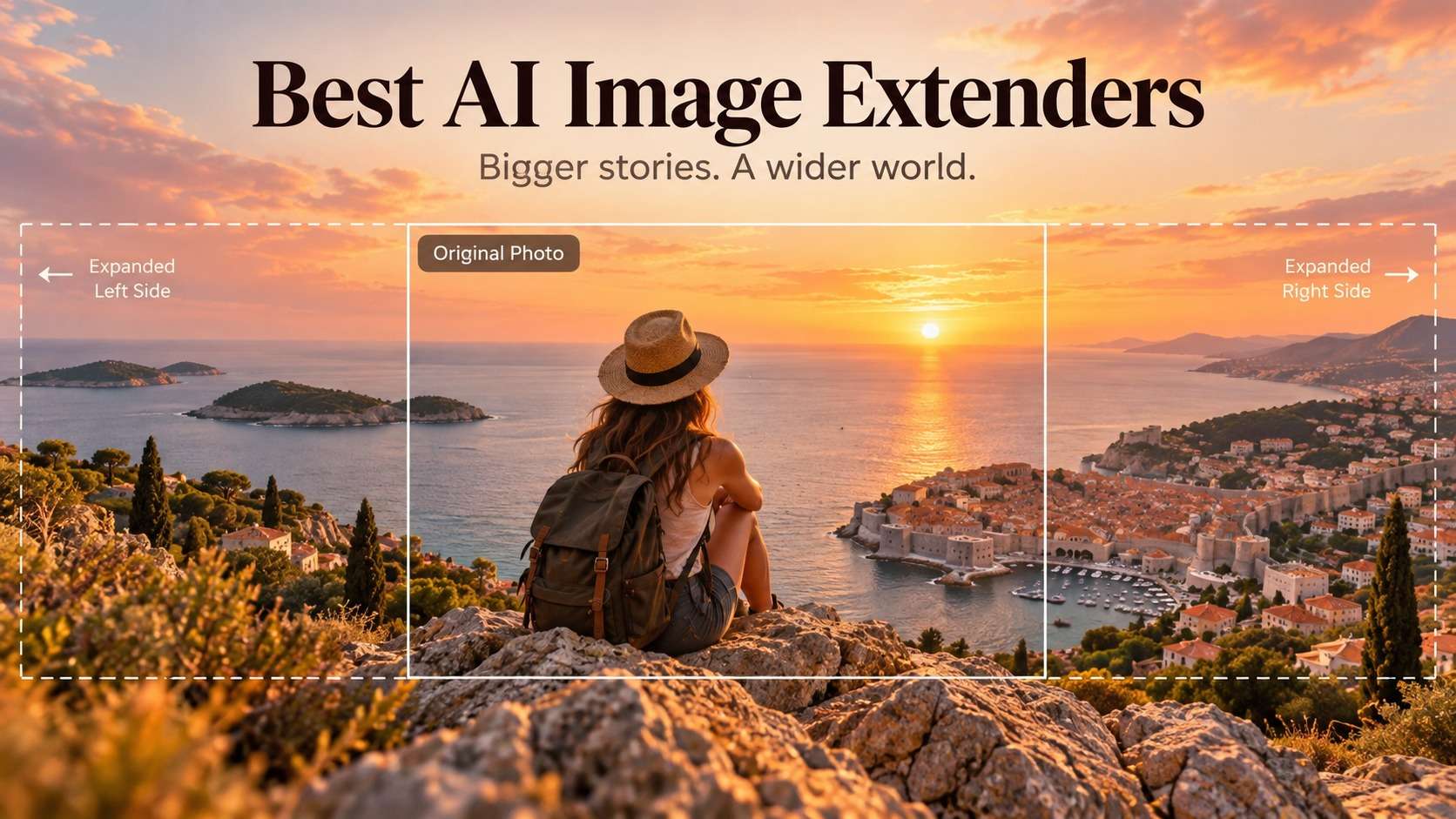
Un recadrage serré est facile à remarquer après que la photo a déjà été approuvée : le sujet n'a pas d'espace de respiration, le produit ne peut pas s'adapter à un ratio de marketplace, ou une prise de vue verticale doit devenir une bannière. Les meilleurs extenseurs d'images IA résolvent ce problème en générant de nouveaux pixels en dehors du cadre original au lieu d'étirer ce qui s'y trouve déjà. J'ai comparé les outils en fonction des tâches qui exposent réellement la qualité de l'outpainting : préserver une personne ou un produit près du bord, continuer des arrière-plans structurés, créer un espace négatif crédible, et atteindre un ratio d'aspect cible sans que l'extension ressemble à une seconde image collée sur la première.
Cette liste restreinte sépare délibérément l'expansion générative vraie des outils de redimensionnement ordinaires. Un bon extenseur doit maintenir le centre intact stable, rendre le raccord difficile à repérer à une taille d'affichage normale, et vous offrir un moyen pratique de régénérer lorsque la première continuation invente un objet indésirable. L'accès gratuit est également important, mais un essai généreux est moins utile si l'exportation est trop petite pour la bannière, la liste ou la présentation prévue.
Dans cet article
Qu'est-ce qui rend un extenseur d'images IA utile ?
L'outpainting a une fonction différente de la mise à l'échelle. La mise à l'échelle augmente la résolution à l'intérieur du cadre existant ; l'extension agrandit la toile et demande à un modèle génératif d'imaginer ce qui continue au-delà d'un bord. Cette différence change ce qui doit être évalué. Un paysage peut tolérer des arbres ou un ciel inventés, mais une photo de produit ne peut pas tolérer une deuxième fermeture éclair, un logo modifié ou un coin d'emballage déformé. Un portrait peut accepter une texture de mur supplémentaire, mais un bras supplémentaire ou une coiffure modifiée brise immédiatement le résultat.
Pour cette raison, je privilégie le contrôle au spectacle. Le meilleur expanseur d'images IA pour le travail quotidien est celui qui vous permet de choisir un ratio ou une direction cible, de prévisualiser des alternatives, et de régénérer la nouvelle région sans forcer une réécriture complète de l'image. Les instructions par prompt sont utiles pour les scènes créatives, tandis qu'une expansion sans prompt prévisible est généralement plus sûre pour le e-commerce et les ressources de marque.
Comparaison rapide des outils extenseurs d'images IA
| Outil | Meilleure utilisation | Contrôle de l'expansion | Accès gratuit | Principal compromis |
|---|---|---|---|---|
| Media.io | Outpainting rapide dans le navigateur pour les réseaux sociaux, les bannières, les produits | Direction, taille, ratios courants | Crédits gratuits après connexion | L'utilisation des crédits varie selon la génération |
| Adobe Firefly | Expansion créative guidée par prompt et flux de travail Adobe | Forme libre plus ratios prédéfinis | Générations quotidiennes gratuites | Les crédits génératifs et les choix de modèles ajoutent de la complexité |
| Pixelcut | Rognage rapide pour les images de produits et réseaux sociaux | Redimensionnement de la toile plus régénération | Rognages quotidiens limités | Moins de contrôle de composition manuelle qu'un éditeur complet |
| Fotor | Rognage décontracté avec des préréglages simples | Expansion prédéfinie et manuelle | Petite allocation gratuite | Les tentatives répétées peuvent vous orienter vers des crédits payants |
| Photoroom | Compositions de catalogues e-commerce | Expansion centrée sur le produit | Espace gratuit limité | Le plus utile lorsque votre flux de travail est déjà centré sur le produit |
| Picsart | Modifications créatives qui se prolongent dans une conception plus large | Ratios prédéfinis et flux de travail de l'éditeur | Essai gratuit | De nombreux outils adjacents peuvent rendre une tâche simple plus complexe |
La comparaison porte moins sur un seul gagnant que sur l'image source. Un produit net sur un fond simple a des points de défaillance différents d'une scène de rue remplie de fenêtres répétitives. Les prochaines évaluations se concentrent sur ce que chaque outil fait lorsque l'expansion est la tâche réelle, plutôt que de traiter chaque fonctionnalité d'éditeur photo comme également pertinente.
6 outils d'outpainting IA pour différents travaux d'expansion
1. Media.io AI Image Extender - idéal pour le rognage rapide en ligne
Media.io est la solution la plus directe lorsque le travail consiste simplement à créer plus de toile autour d'une ressource existante. Son outil basé sur navigateur vous permet d'étendre les arrière-plans des images vers la gauche, la droite, le haut ou le bas, avec la prise en charge de ratios cibles courants tels que 1:1, 4:5 et 16:9. Cela le rend pratique lorsqu'un portrait doit devenir une couverture YouTube, qu'une publicité a besoin d'espace pour du texte, ou qu'une photo de produit nécessite une mise en page plus large sans ouvrir un éditeur de bureau.
Le détail utile est que le sujet original est traité comme une ancre pendant que la région environnante est générée. Pour un produit ou un portrait près du centre, c'est plus sûr que de demander à un modèle texte-vers-image de recréer toute la scène. J'inspecterais quand même les bordures délicates comme les cheveux, les pieds de meubles, les reflets et l'architecture répétitive, car ce sont les endroits où tout modèle d'outpainting peut inventer une géométrie incohérente.
Il fonctionne également comme un extenseur d'images IA gratuit pour les tests initiaux, car les nouveaux utilisateurs reçoivent des crédits gratuits après la connexion. C'est suffisant pour vérifier si le langage visuel de la continuation correspond à votre ressource avant d'engager plus de crédits. Si la même image nécessite également un travail de résolution par la suite, gardez l'expansion et la mise à l'échelle comme des décisions séparées : corrigez d'abord le cadre, puis utilisez le Media.io AI Image Enhancer uniquement si les dimensions finales en pixels nécessitent une amélioration.
- Flux de travail : Télécharger -> choisir la direction/la taille -> générer -> prévisualiser -> télécharger
- Meilleures scènes : Arrière-plans de portraits, fonds de produits, recadrages sociaux, bannières
- Modèle gratuit actuel : Crédits gratuits à l'inscription/connexion ; vérifiez l'interface pour la consommation en direct
2. Adobe Firefly Generative Expand - idéal pour l'outpainting créatif dirigé par prompt
Firefly est plus performant lorsque la toile supplémentaire nécessite une direction créative plutôt qu'une simple continuation visuelle. Generative Expand peut fonctionner en forme libre ou avec des ratios prédéfinis incluant 1:1, 4:3, 16:9 et 3:4, et vous pouvez laisser le prompt vide pour une expansion contextuelle ou décrire ce qui devrait apparaître dans la nouvelle région. Cette couche d'instruction supplémentaire est utile pour les œuvres éditoriales, les concepts de campagne et les compositions où "continuer le mur" n'est pas assez précis.
Adobe documente actuellement les entrées JPEG/JPG, PNG et WebP jusqu'à 100 Mo pour son flux de travail d'expansion web. Le niveau gratuit comprend des générations quotidiennes, tandis que les plans Firefly payants utilisent des crédits génératifs et peuvent inclure un accès illimité à certains modèles d'image dans le cadre des promotions actuelles. Cela rend Firefly plus configurable qu'un outil de rognage en un clic, mais cela signifie également que le coût et le résultat peuvent dépendre du modèle et du plan choisis.
Parmi les meilleurs expanseurs d'images IA, Firefly est celui que je privilégierais lorsqu'un designer souhaite itérer sur un concept puis continuer à affiner à l'intérieur de l'écosystème Adobe. Je ne le choisirais pas simplement parce qu'il a plus de contrôles ; pour dix recadrages simples de marketplace, les décisions supplémentaires peuvent être inutiles.
- Entrée : JPEG/JPG, PNG, WebP ; jusqu'à 100 Mo sur le flux de travail web documenté
- Accès gratuit : Générations quotidiennes limitées
- Meilleures scènes :Composites créatifs, visuels de campagne, continuation de scènes complexes
3. Pixelcut Uncrop - idéal pour le recadrage rapide de produits et de créateurs
Pixelcut maintient le flux de travail compact : téléchargez, agrandissez le canevas, laissez le modèle remplir la zone vide et régénérez si la continuation n'est pas utilisable. Sa page Uncrop accepte des entrées JPG, PNG et HEIC jusqu'à 100 Mo et 8000 par 8000 pixels, ce qui est généreux pour un travail dans un navigateur. Le service positionne également la fonctionnalité dans un flux de travail de contenu produit plus large, ce qui la rend naturelle pour les images de vitrine et les variantes sociales.
L'allocation gratuite est pratique pour les tests plutôt que pour la production en masse : Pixelcut documente jusqu'à trois uncrops gratuits par jour, avec des téléchargements HD et sans filigrane pour ces résultats gratuits. Cela importe plus qu'un vague badge « gratuit » car l'outpainting nécessite souvent plus d'une génération pour obtenir une géométrie propre. Trois tentatives peuvent disparaître rapidement lorsque la source contient des meubles, du texte, des mains ou un horizon complexe.
Si vous comparez des outils d'extension d'images par IA pour le commerce électronique, Pixelcut mérite attention car son éditeur environnant est optimisé pour le travail créatif commercial plutôt que pour les seules expériences artistiques. Pour un catalogue à grand volume, confirmez toutefois l'allocation payante actuelle avant de supposer que le compteur quotidien gratuit s'adaptera.
4. Fotor AI Image Extender - idéal pour les débutants qui souhaitent des ratios prédéfinis
Fotor présente l'expansion comme une opération conviviale pour les débutants : choisissez un ratio courant tel que carré, paysage ou vertical, ou ajustez le canevas manuellement, puis laissez l'IA remplir le nouvel espace. C'est pratique pour les utilisateurs qui éditent déjà des portraits, des collages et des graphiques sociaux dans Fotor et ne souhaitent pas déplacer l'asset entre les services.
La page produit actuelle permet à un invité d'essayer une image et propose des tentatives supplémentaires après la création d'un compte gratuit, tandis que les allocations d'essai payantes sont liées à Fotor Pro ou Pro+. Cela en fait une vérification utile à faible friction pour un travail ponctuel, mais la capacité gratuite effective est plus faible que ce que l'interface peut initialement suggérer. Pour une expansion difficile, prévoyez des tentatives supplémentaires car une seule génération n'est pas une garantie de qualité.
Fotor figure sur une liste de meilleurs outils gratuits d'extension d'images par IA principalement pour un usage occasionnel, non pas parce qu'il offre un outpainting illimité. Sa force réside dans la transition de l'expansion vers les retouches photo habituelles, les superpositions de texte et la mise en forme dans le même environnement.
5. Photoroom AI Expand - idéal pour la composition de photos de produits
Photoroom est le choix spécialisé lorsque l'image est un produit plutôt qu'une photographie générale. Sa plateforme plus large est construite autour de la production visuelle pour le commerce électronique : suppression d'arrière-plan, mise en scène de produits, redimensionnement, flux de travail par lots, sortie pour les places de marché et ombres IA. AI Expand s'intègre à ce système en créant un espace plus crédible autour d'un article afin que le même produit puisse s'adapter à différents formats d'annonce ou de campagne.
Cette orientation produit change la définition de « bon ». Une continuation créative dramatique est moins utile que la préservation exacte de la bouteille, de la chaussure, du sac à main ou de l'emballage, tout en étendant la surface studio et l'arrière-plan. Photoroom est donc plus adapté lorsque la cohérence d'un catalogue importe davantage que l'exploration artistique. Son espace de travail gratuit est limité, tandis que les plans payants offrent des allocations de crédits IA et d'exportation plus importantes.
Pour les personnes évaluant l'IA d'expansion d'images spécifiquement pour le commerce, je testerais Photoroom avec un produit réfléchissant et un produit qui touche déjà le cadre. Ces cas révèlent si le sol généré, la transition des ombres et l'espace négatif restent crédibles sans modifier l'objet à vendre.
6. Picsart AI Image Extender - idéal pour les créateurs sociaux qui souhaitent continuer à concevoir
Picsart est pertinent lorsque le recadrage est une étape parmi d'autres dans la conception sociale finale. Après avoir étendu le canevas, le même environnement peut gérer le texte, les modèles, les modifications d'arrière-plan/d'objet, l'amélioration d'image et le travail créatif orienté vers la publication. Cela réduit les changements d'application pour les créateurs qui savent qu'ils ajouteront des éléments graphiques après que l'IA aura généré les bords manquants.
Son outil d'extension est gratuit à essayer avec un nombre limité de générations gratuites, et le plan Pro plus large ajoute des fonctionnalités d'édition photo/vidéo, la suppression avancée d'arrière-plan et d'objets, l'édition en masse, le stockage et plus de capacité IA. Le compromis est la focalisation : un utilisateur qui ne veut qu'une expansion neutre en 16:9 peut se retrouver face à plus de choix environnants que dans une interface à usage unique.
Parmi les outils pour étendre des images avec l'IA, Picsart est le plus attrayant lorsque la sortie n'est pas encore l'image finale. Pensez à une campagne Instagram où le portrait doit être élargi, du texte de marque ajouté et plusieurs tailles exportées. Si tout ce dont vous avez besoin est un outpaint propre, comparez son coût de régénération avec un outil plus simple avant de payer pour la suite créative complète.
Quel flux de travail d'outpainting convient à votre image ?
Commencez par la partie de l'image qui ne peut pas changer. Pour un produit, il s'agit de la silhouette, de l'étiquette, de la couleur et de la taille relative du produit. Pour un portrait, c'est l'identité, la ligne des cheveux, les vêtements et l'anatomie corporelle. Pour un paysage, vous avez plus de liberté car le nouveau contenu peut être plausible sans être historiquement exact. C'est pourquoi j'orienterais une image de catalogue vers Media.io, Pixelcut ou Photoroom avant de recourir à un flux de travail fortement piloté par prompt, tandis que Firefly est plus attrayant pour la direction artistique.
Si vous comparez les outils d'outpainting IA pour une bannière, créez la composition vide avant de générer. Décidez où vivront le titre et le CTA, puis étendez vers ce côté. Demander à l'IA de produire « plus d'image » sans plan de mise en page crée souvent des détails intéressants exactement là où votre texte a besoin d'un espace négatif tranquille.
Le test de continuité des bords : là où l'outpainting échoue généralement
Un joli aperçu à 25 % de zoom peut masquer les erreurs qui comptent. Ma vérification pratique consiste à inspecter une bande étroite des deux côtés de chaque bord original. Recherchez les objets dupliqués, les lignes droites qui se plient à la couture, les ombres qui changent de direction, l'échelle de texture qui change soudainement, et les visages ou les mains qui apparaissent dans la zone générée sans raison. L'architecture répétée est particulièrement révélatrice car le modèle doit continuer la perspective et l'espacement plutôt qu'inventer une texture générique.
Les meilleurs outils d'outpainting IA doivent également tolérer une deuxième ou troisième génération sans vous pousser vers une composition totalement différente. Si un côté échoue, régénérez cette région au lieu de l'accepter et d'essayer de cacher l'erreur avec un flou. Pour le travail sur les produits, zoomez sur la zone de contact entre l'objet et l'arrière-plan ; une IA peut préserver le produit lui-même tout en inventant un faux reflet ou une ombre supplémentaire qui change quand même l'apparence de l'article.
Enfin, comparez la zone générée à la taille de livraison finale. Un petit artefact invisible dans une miniature web peut devenir évident sur une diapositive de présentation ou une impression. À l'inverse, un arrière-plan légèrement flou peut être tout à fait acceptable derrière un titre. La bonne norme n'est pas la perfection microscopique ; c'est de savoir si l'extension survit à l'utilisation prévue sans distraire le spectateur ou modifier le sujet.
Expansion d'images gratuite : ce que l'étiquette signifie vraiment
« Gratuit » signifie généralement l'une des quatre choses suivantes : un petit nombre de générations quotidiennes, des crédits à l'inscription, un traitement de priorité inférieure, ou un essai qui mène à un plan payant. C'est pourquoi je ne classe pas un outil plus haut uniquement pour un bouton gratuit. Un outil d'extension est véritablement utile sans frais uniquement si vous pouvez générer suffisamment d'alternatives pour juger la qualité et exporter à une taille adaptée à votre projet.
Pour une tâche ponctuelle, une extenseur d'images IA gratuit allocation peut être suffisante. Media.io donne des crédits aux nouveaux utilisateurs ; Pixelcut documente une allocation quotidienne limitée d'uncrop ; Firefly offre des générations quotidiennes limitées ; Fotor donne un petit nombre d'essais. Si vous traitez des dizaines d'assets de campagne, comparez plutôt l'économie des crédits payants au lieu de créer un flux de travail autour de quotas gratuits qui peuvent se réinitialiser ou changer.
Séparez également « gratuit pour générer » de « gratuit pour usage commercial ». Les licences peuvent varier selon la plateforme, le modèle, le plan et l'image source. Si le résultat est destiné à une campagne payante ou à une livraison client, vérifiez les conditions d'utilisation en vigueur pour le modèle et le plan exacts au moment de l'exportation, plutôt que de supposer qu'un aperçu sans frais accorde tous les droits commerciaux.
Une façon plus propre d'étendre une photo sans gaspiller des générations
- Recadrez uniquement après avoir défini la destination. Notez d'abord le ratio d'aspect final et l'objectif en pixels. Une miniature vidéo 16:9 et une annonce 1200 x 628 peuvent partager une forme mais nécessitent des espaces négatifs différents.
- Protégez le sujet. Gardez la personne ou le produit important confortablement à l'intérieur des pixels originaux lorsque c'est possible. L'expansion est plus sûre lorsque l'IA génère l'arrière-plan plutôt que l'anatomie ou l'emballage de marque.
- Étendez dans la direction qui résout la mise en page. Ajoutez de l'espace là où le texte, les logos ou les superpositions d'interface utilisateur seront placés, plutôt que d'agrandir les quatre côtés de manière égale.
- Régénérez le bord le plus faible. Vérifiez la perspective, les ombres, les lignes répétées et les objets inattendus. Ne passez pas de temps à retoucher une continuation fondamentalement erronée lorsqu'une autre génération peut la corriger.
- Agrandissez uniquement après l'approbation de la composition. Si les dimensions finales sont trop petites, utilisez un agrandisseur dédié après l'outpainting. Cela évite de payer pour améliorer des pixels qui pourraient être supprimés lors d'un autre recadrage.
Cet ordre est important car l'IA d'expansion d'images est avant tout un outil de composition. Le traiter comme un outil d'amélioration de la qualité crée un travail inutile : il peut ajouter un espace plausible, mais il ne rend pas automatiquement le centre original plus net, ne restaure pas les hautes lumières écrêtées ni ne corrige un visage flou.
Recommandations finales selon les besoins réels
FAQ sur les outils d'extension d'images par IA
-
Quelle est la différence entre un outil d'extension d'image par IA et un outil d'agrandissement d'image ?
Un outil d'extension génère du nouveau contenu en dehors des bordures d'origine pour modifier la composition ou le format. Un outil d'agrandissement augmente la résolution en pixels à l'intérieur du cadre existant. Utilisez d'abord l'extension si le recadrage est incorrect, puis agrandissez ensuite si la composition approuvée nécessite encore plus de résolution. -
Un outil d'extension d'image par IA peut-il transformer une photo en portrait en image en paysage ?
Oui. Un outil tel que Media.io AI Image Extender peut ajouter du contenu généré à gauche et à droite d'un portrait afin qu'il s'adapte à un format plus large. Vérifiez les cheveux, les épaules, les lignes d'arrière-plan et tous les objets nouvellement créés avant l'exportation. -
Quel type d'image est le plus difficile à étendre ?
Les scènes chargées avec des personnes en bordure, l'architecture répétitive, le texte lisible, les reflets et les détails de produits de marque sont plus difficiles à traiter que le ciel, les murs, la végétation ou les arrière-plans de studio doux, car la région générée doit préserver la géométrie et la sémantique. -
Dois-je utiliser une invite lors de l'extension d'une image ?
Utilisez une invite lorsque vous avez besoin d'un nouvel élément ou d'un nouveau paramètre spécifique. Pour un arrière-plan neutre de produit ou de portrait, laisser l'outil poursuivre le contexte visuel peut être plus sûr, car des instructions d'invite supplémentaires peuvent introduire des objets non souhaités. -
Les outils d'extension d'images par IA sont-ils gratuits ?
Beaucoup proposent des crédits gratuits ou des générations quotidiennes limitées plutôt qu'une utilisation illimitée. Vérifiez le quota disponible, la taille de sortie, le comportement du filigrane et les conditions d'utilisation commerciale avant de construire un flux de production répétable autour d'un niveau gratuit.

