
 ChatGPT
 Perplexity
 Gemini
 Claude
 Grok
Grok
Si deseas reproducir todo el video de YouTube o una sección del video hacia atrás, notarás que no existe una opción de “Reversa” en el reproductor de YouTube. Para invertir un video de YouTube y reproducirlo al revés, puedes probar algunos inversores de video en línea o un editor de video de escritorio para lograrlo. En las siguientes secciones, encontrarás formas sencillas de invertir videos de YouTube y listas de reproducción de YouTube al revés en tu smartphone o en una computadora con Windows o Mac.
Véase también: Cortador de videos de YouTube ↗
Parte 1: Cómo invertir videos de YouTube en Windows/Mac/Linux/Chromebook/Dispositivos móviles
Ahora, puede que te preguntes cómo una sola sección puede explicar todos los procesos para invertir videos de YouTube en tantas plataformas. No tienes que instalar ningún software en el dispositivo, sino que puedes aprovechar el inversor de video en línea de Media.io.
Media.io es una caja de herramientas todo-en-uno en línea que tiene una multitud de herramientas integradas para ayudarte a realizar la mayoría, si no todas, las tareas de postproducción directamente en tu navegador web, sin instalar ninguna aplicación de terceros en tu dispositivo.
En cuanto a la Herramienta de inversión de video en línea que ofrece Media.io, puede ayudarte a disminuir o aumentar la velocidad de reproducción desde 0.5X hasta 2X respectivamente (mientras reproduces en modo reversa), silenciar el video e incluso te permite escoger el formato de salida que prefieras para cumplir mejor con tus requerimientos.
Puedes seguir las instrucciones paso a paso que se dan a continuación para aprender cómo invertir videos de YouTube con Media.io:
Paso 1: Sube o localiza el clip de YouTube de origen
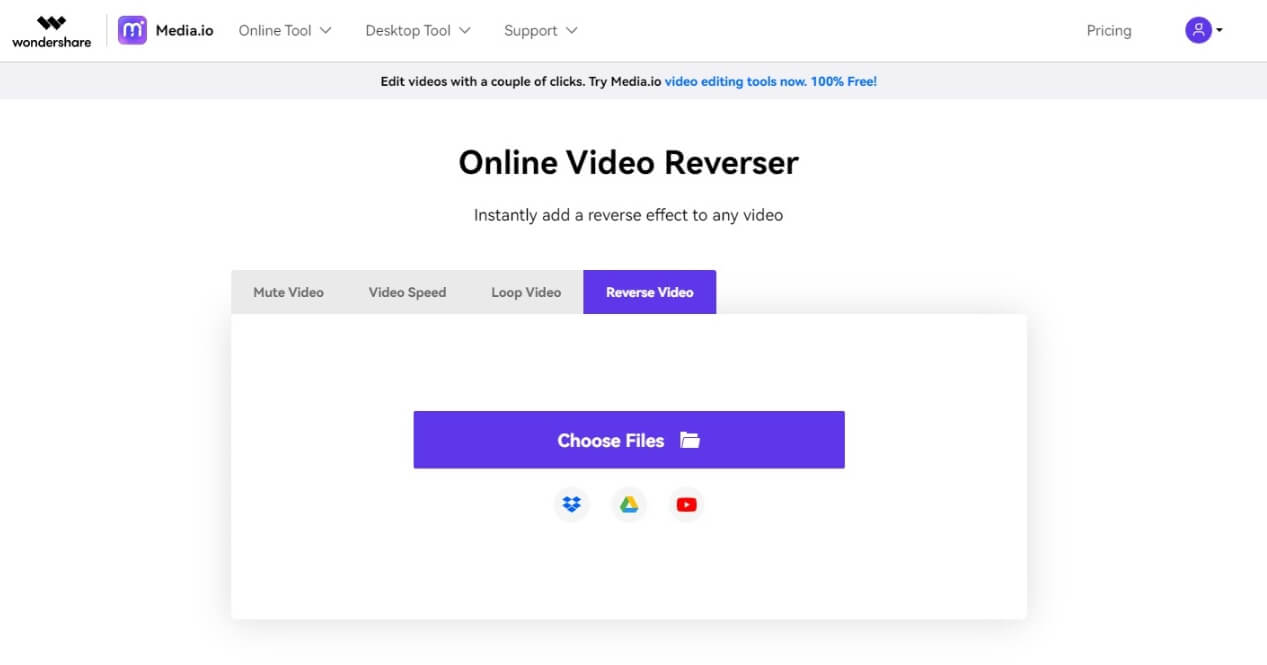
En tu computadora o dispositivo móvil, abre tu navegador web favorito (Google Chrome en una PC con Windows 11 se usa aquí como ejemplo), y abre la herramienta de inversión de video en línea de Media.io .
Haz clic en el icono de YouTube para subir el clip si lo has publicado en línea, o haz clic en la opción Elegir archivos para subirlo desde tu archivo local.
Paso 2: Define tus preferencias de salida
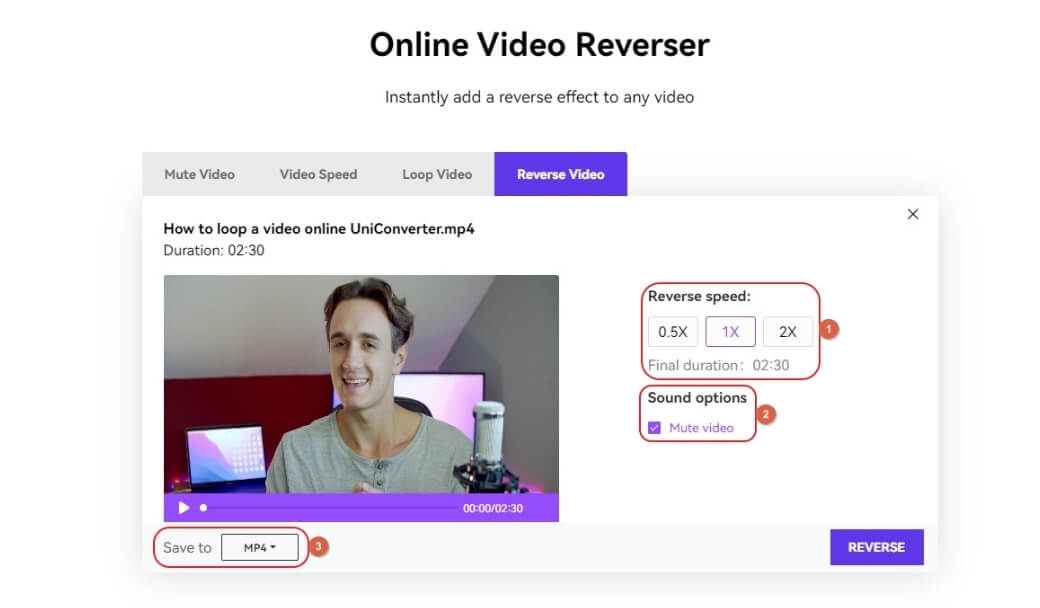
Luego de subir exitosamente el video, elige tu velocidad de reproducción inversa preferida en la sección de Velocidad de reversa y asegúrate de que la casilla de Silenciar video debajo de las Opciones de sonido esté seleccionada para que Media.io pueda eliminar el audio del clip.
Luego, haz clic para abrir el menú de Guardar en en la esquina inferior izquierda y elige tu formato de salida preferido.
Paso 3: Inicia el proceso de reversa
Cuando todo esté listo, haz clic en REVERTIR en la parte inferior derecha para iniciar el proceso. Después de invertir el video, puedes descargar el clip y usarlo donde quieras.
Con el inversor de video en línea de Media.io, puedes reproducir fácilmente el video de YouTube al revés sin tener que descargarlo primero. Y también puedes ajustar la velocidad de inversión del video de YouTube. ¡Solo visita el reversor de video en línea de Media.io y pruébalo!
Parte 2: Cómo invertir un video de YouTube sin conexión a internet [Windows y Mac]
Si tienes una conexión de red limitada, puedes instalar algún software de escritorio en tu dispositivo para reproducir un video de YouTube en reversa. Aquí compartiré algunos programas de edición de video para invertir un video de YouTube.
1. ¿Cómo invertir videos de YouTube con Wondershare Filmora?
Wondershare Filmora es una aplicación de edición y postproducción de video completa que hoy en día se considera competencia de Adobe Premiere Pro, Final Cut Pro X, etc., con capacidades similares y, en algunos casos, mejores.
Suponiendo que ya descargaste e instalaste Filmora en tu PC con Windows, puedes invertir videos de YouTube siguiendo estas instrucciones:
Paso 1: Crea un nuevo proyecto y añade el video de YouTube a la línea de tiempo
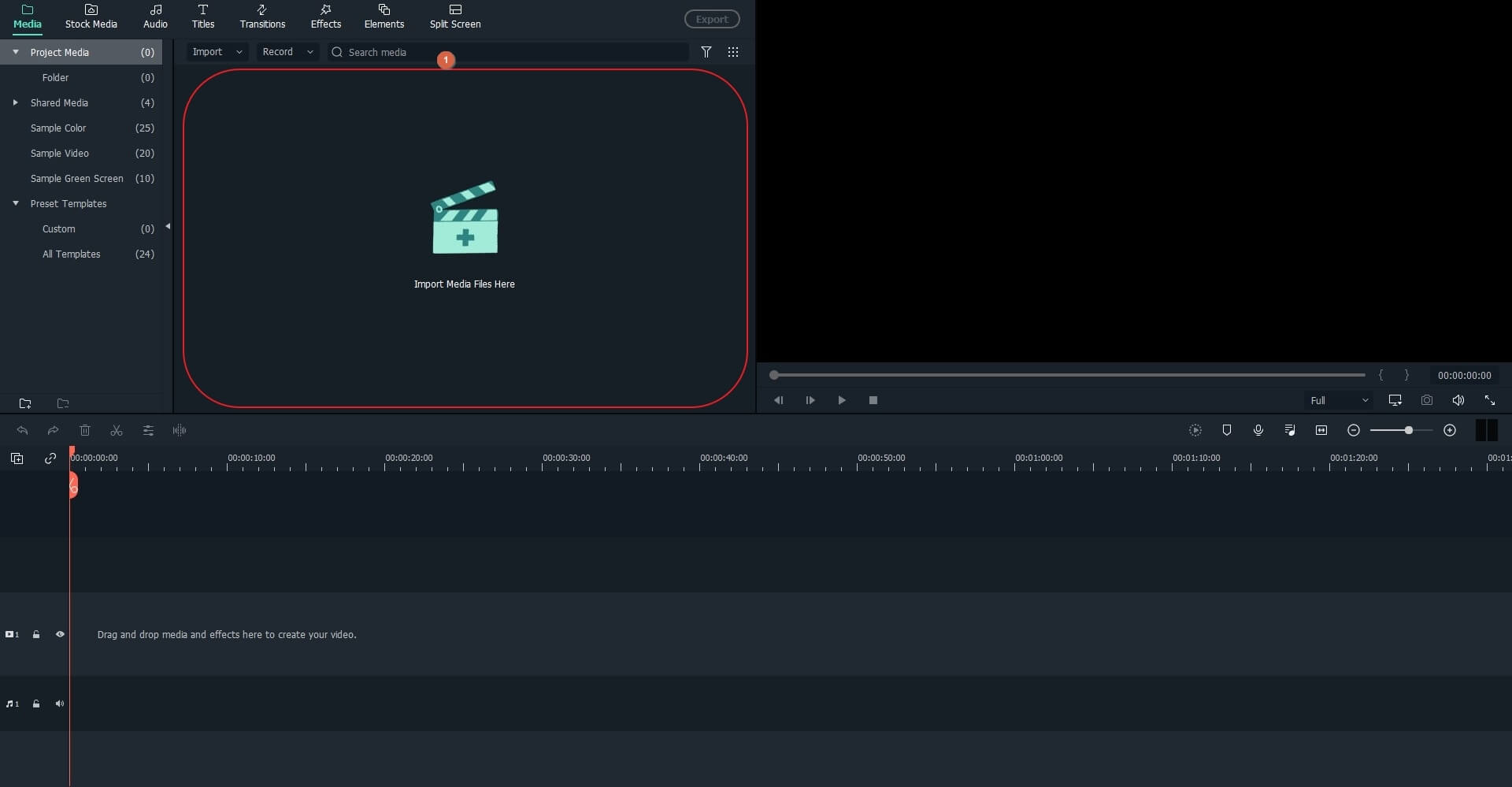
Abre Filmora en tu computadora (Filmora 11 en una PC con Windows 11 se usa aquí de ejemplo), asegúrate de que la pantalla de inicio esté configurada con todos los ajustes requeridos, haz clic en Iniciar sesión arriba, inicia sesión con tu Wondershare ID (necesitarás conexión a Internet), y haz clic en Nuevo proyecto una vez que termines de configurar e iniciar sesión.
En la interfaz principal, haz clic en cualquier lugar de la casilla de Medios, localiza e importa el video fuente a Filmora. Luego, pasa el ratón sobre la miniatura y haz clic en el + botón en la esquina inferior derecha para añadir el medio a la línea de tiempo en la parte inferior.
Paso 2: Invierte el video
Haz clic derecho sobre el video en la línea de tiempo, ve a la opción de Velocidad y haz clic en Invertir en el submenú que aparecerá.
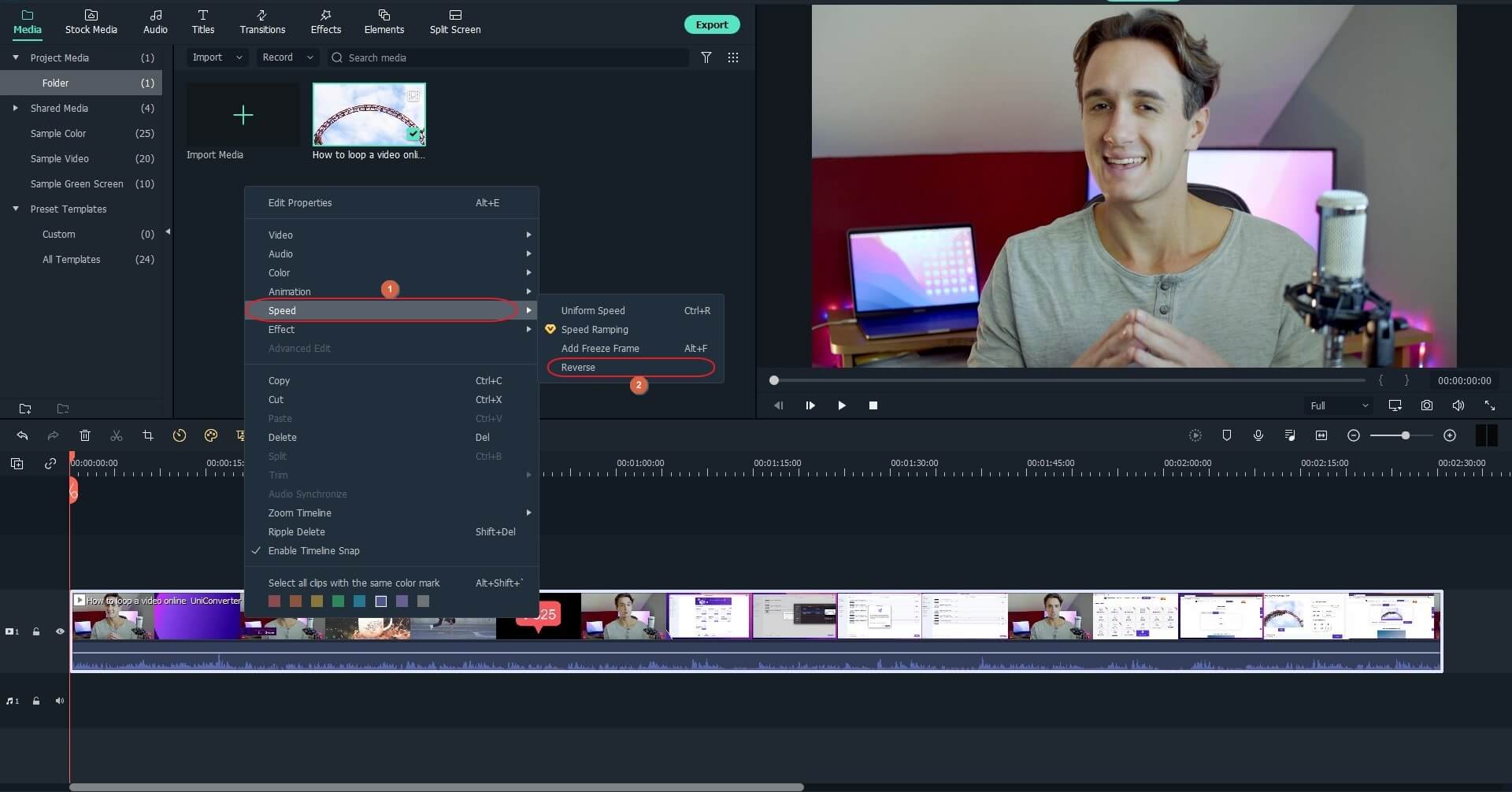
Paso 3: Silenciar el audio
Haz clic derecho sobre el video nuevamente en la línea de tiempo, ve a Audio y haz clic en Silenciar en el submenú.
De manera opcional, puedes hacer clic en Separar audio y eliminar la pista de audio de la línea de tiempo para quitar el sonido permanentemente. Esto podría ser útil si deseas añadir una narración personalizada o música de fondo para que el video luzca más profesional.
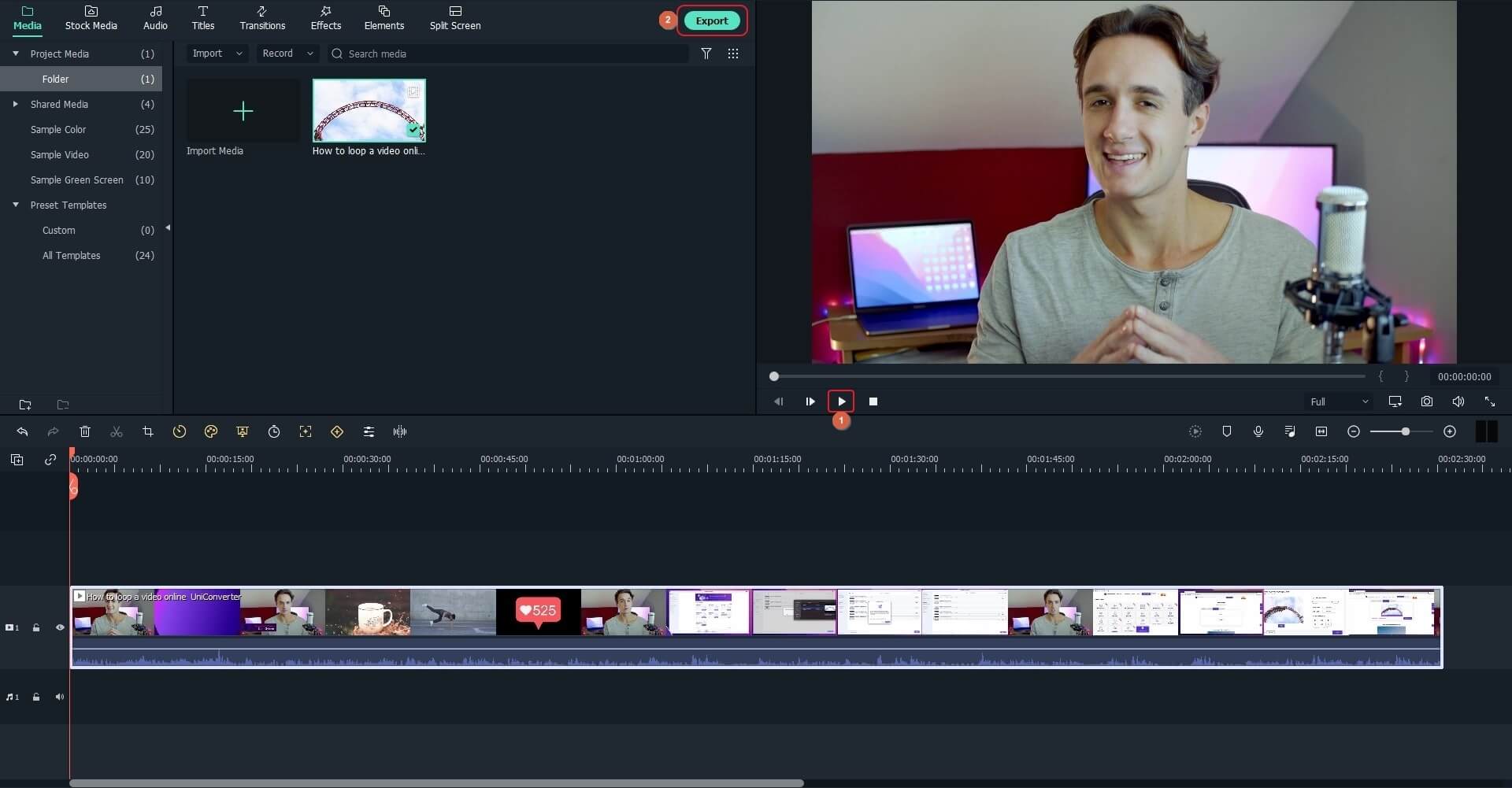
Paso 4: Exportar el video modificado
Haz clic en el botón de Reproducir debajo de la caja de Vista previa y, si todo se ve bien, haz clic en Exportar arriba. Configura tus preferencias de salida, como formato, resolución, dispositivo o plataforma de destino, etc., usando la Exportar caja, y haz clic en Exportar en la esquina inferior derecha para exportar el video modificado.
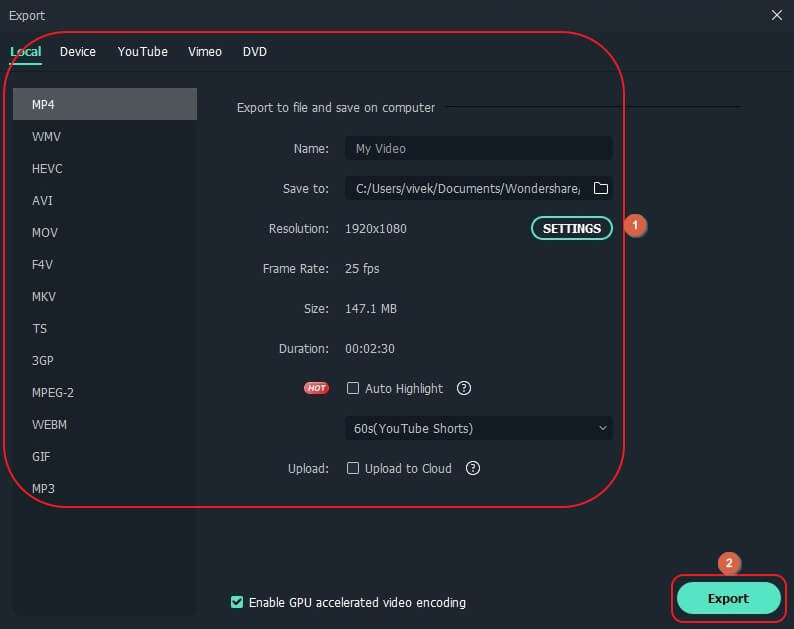
2. ¿Cómo invertir videos en Mac con iMovie?
iMovie puede considerarse una versión ligera de Final Cut Pro X. La aplicación está disponible para plataformas iOS y Mac, y se puede descargar desde la App Store. Sí, necesitas conexión a internet para descargar iMovie en tu Mac, después de lo cual puedes usar el programa sin conexión.
Suponiendo que ya tienes instalado iMovie en tu Mac, los siguientes pasos explican cómo usar el software para invertir videos de YouTube:
Paso 1: Iniciar un nuevo proyecto, importar y añadir el video a la línea de tiempo
Abre Launchpad desde el Dock (MacBook Pro M1 se utiliza aquí para ilustración), haz clic en Crear nuevo desde la interfaz principal, y haz clic en Película de las opciones disponibles. En la siguiente ventana, haz clic en Importar medios y selecciona e importa el video fuente a iMovie. Ahora, arrastra el clip de medios a la Línea de tiempo en la parte inferior.
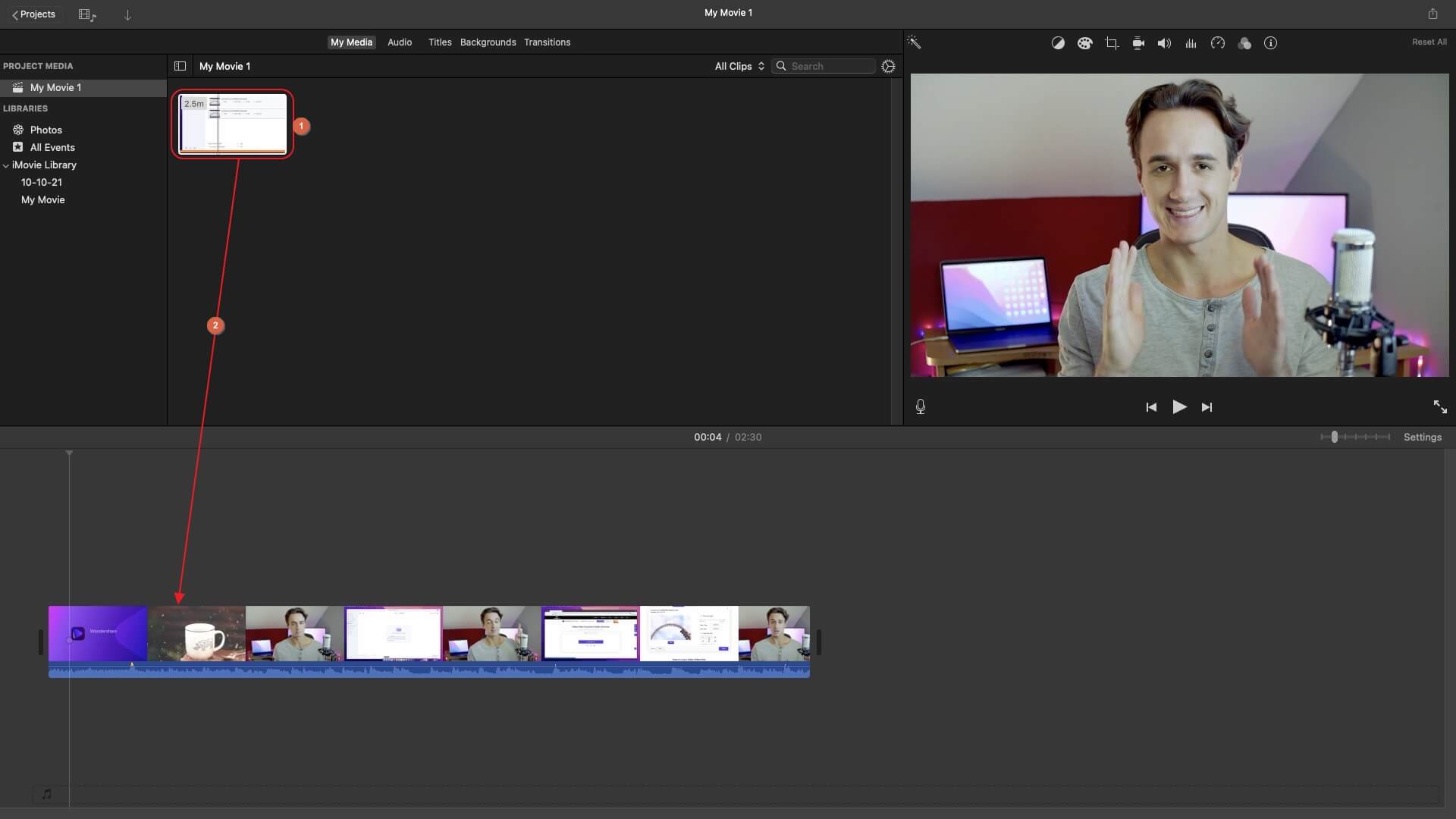
Paso 2: Eliminar el audio
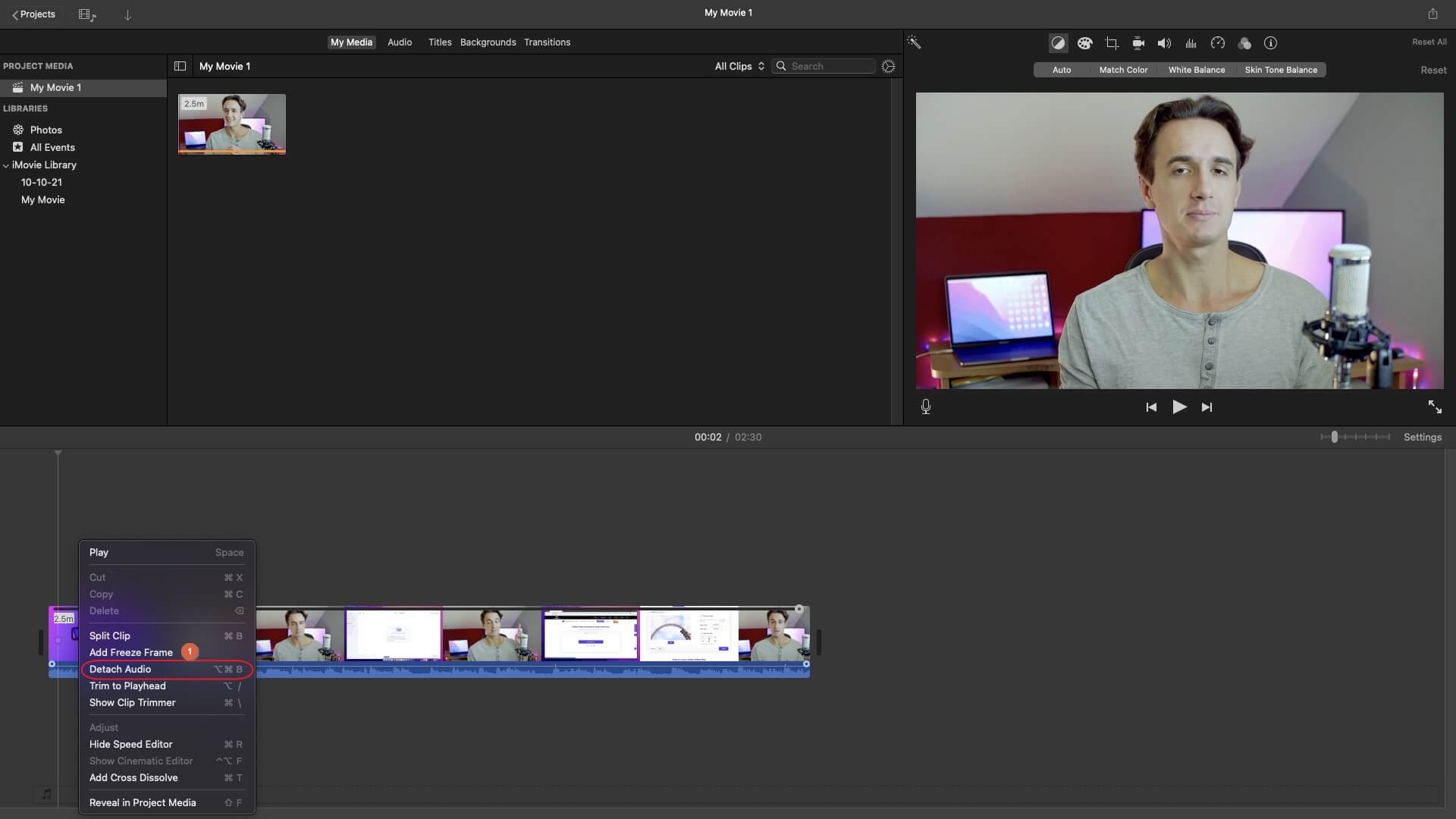
Haz clic derecho en la pista de medios en la Línea de tiempo y haz clic en Separar audio. Después de esto, selecciona y elimina la pista de audio.
Paso 3: Revertir el video
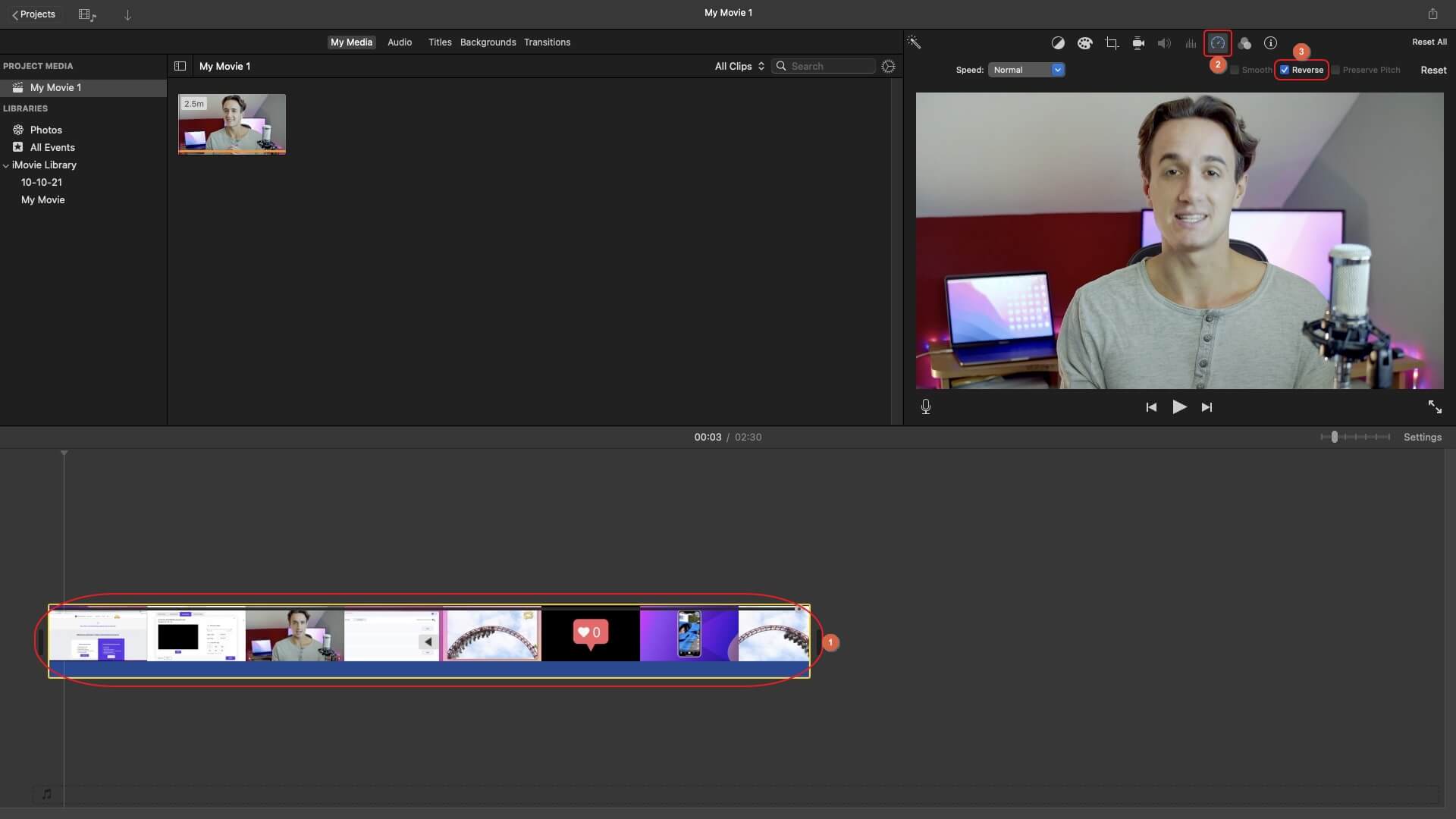
Haz clic en el botón de Velocidad ícono de la barra de herramientas que se encuentra arriba de la ventana Vista previa y marca la Invertir casilla.
Paso 4: Exportar el video
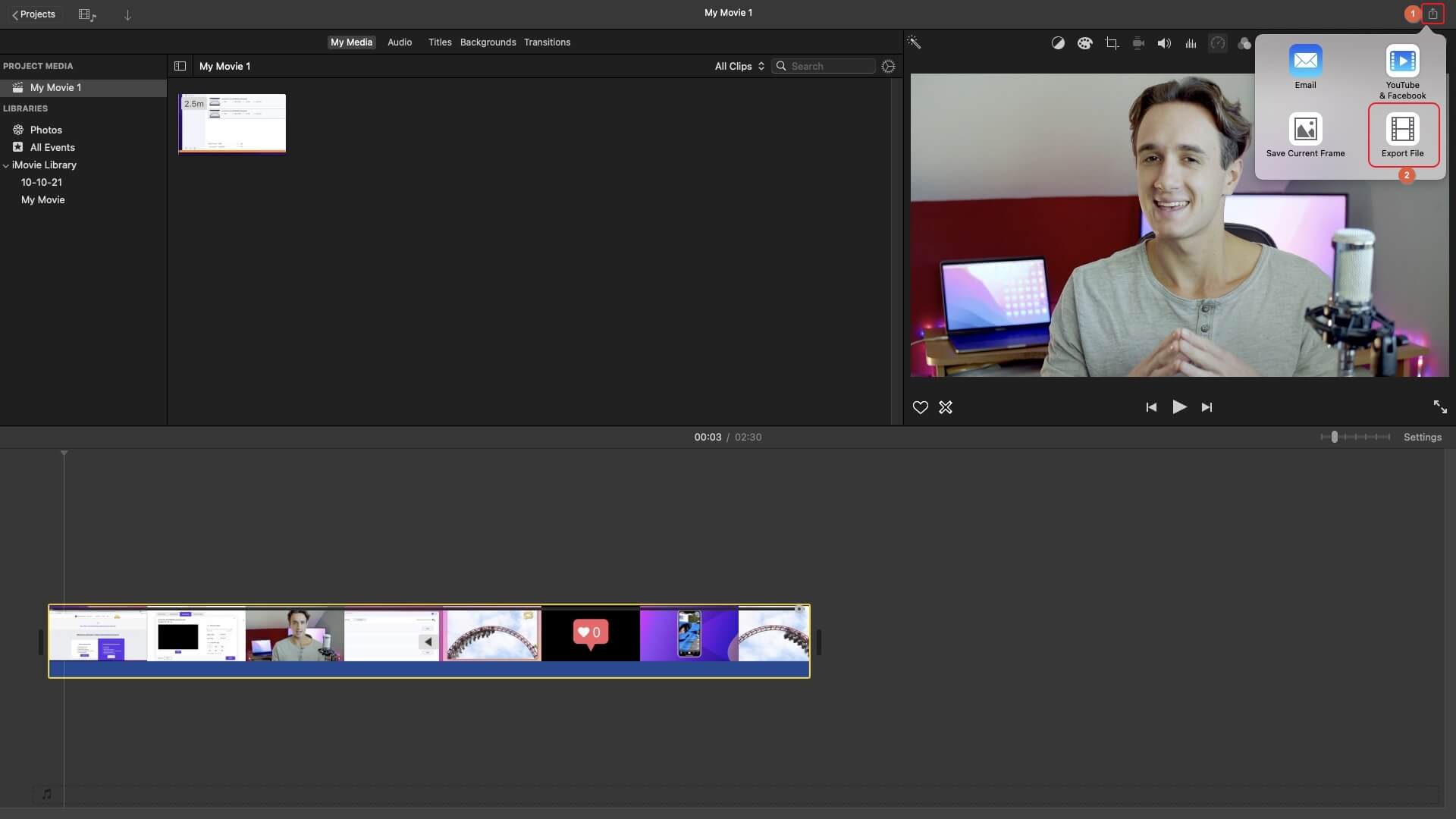
Haz clic en el botón de Reproducir botón debajo de la ventana Vista previa para previsualizar el video modificado. Si todo está bien, haz clic en el Compartir ícono en la esquina superior derecha, haz clic en Exportar archivo, define las preferencias de salida en el Archivo caja, y haz clic en Siguiente. En la caja que aparece, ponle nombre al archivo de salida, elige su ubicación de destino y haz clic en Guardar para exportar el video modificado a tu Mac.
Parte 3: Cómo invertir una lista de reproducción de YouTube
El significado de la frase lista de reproducción inversa de YouTube es que todos los videos que tiene la lista de reproducción se reproducirán en orden descendente, es decir, el último se reproducirá primero, el penúltimo será el segundo, y así sucesivamente. Aunque puedes hacerlo manualmente, hay una aplicación web que ordena los videos tanto en orden ascendente como descendente según tu preferencia.
Puedes seguir el proceso que se indica a continuación para aprender cómo obtener lista de reproducción inversa de YouTube:
Paso 1: Obtén el enlace de la lista de reproducción de YouTube
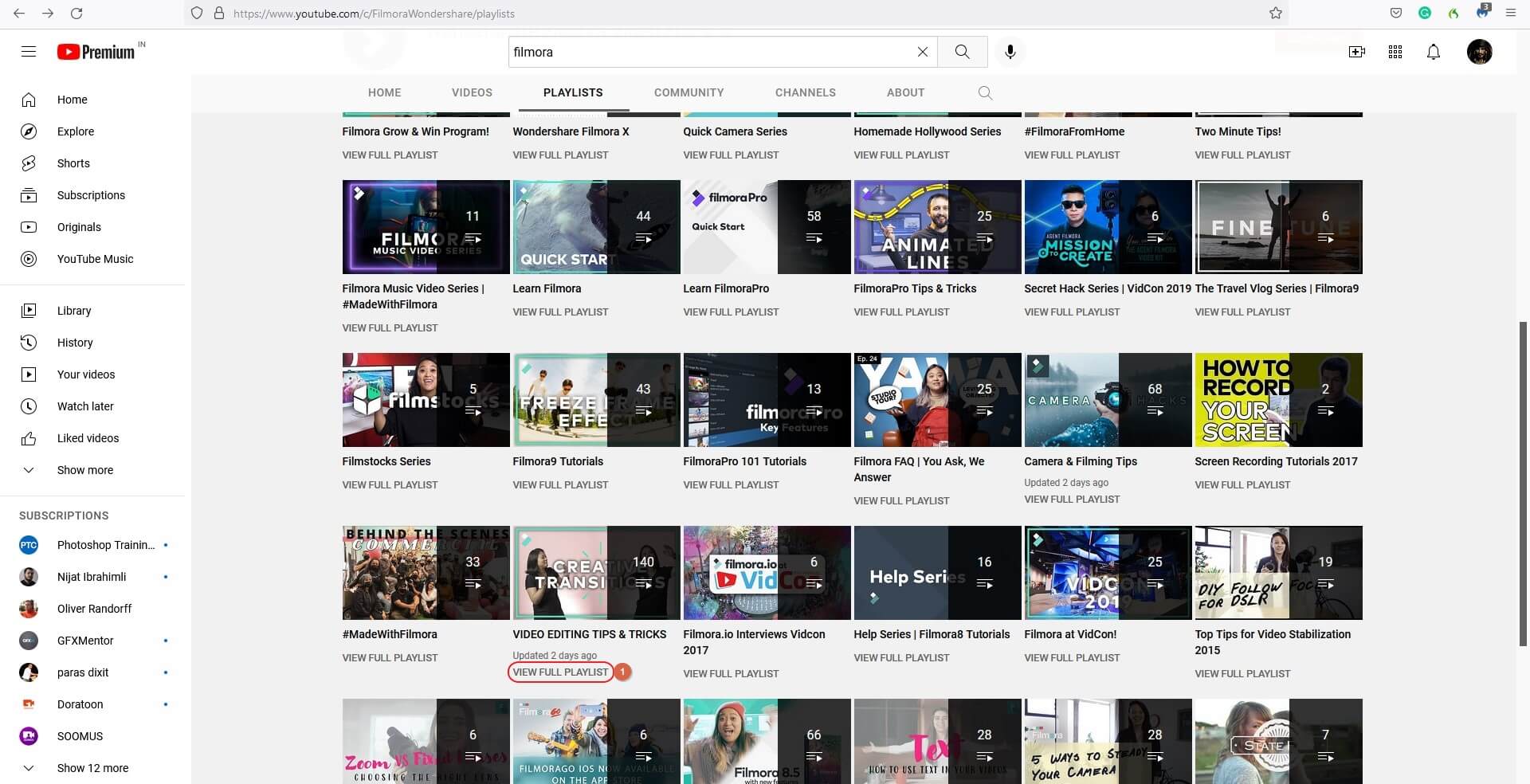
Abre tu navegador web favorito, ve a YouTube, localiza y entra en la página de LISTAS DE REPRODUCCIÓN de tu canal preferido, y haz clic en VER LISTA DE REPRODUCCIÓN COMPLETA debajo de la lista de reproducción que deseas reproducir en orden inverso. En la siguiente página, copia la URL de la lista de reproducción completa desde la barra de direcciones.
Paso 2: Accede a la página playlist.tools
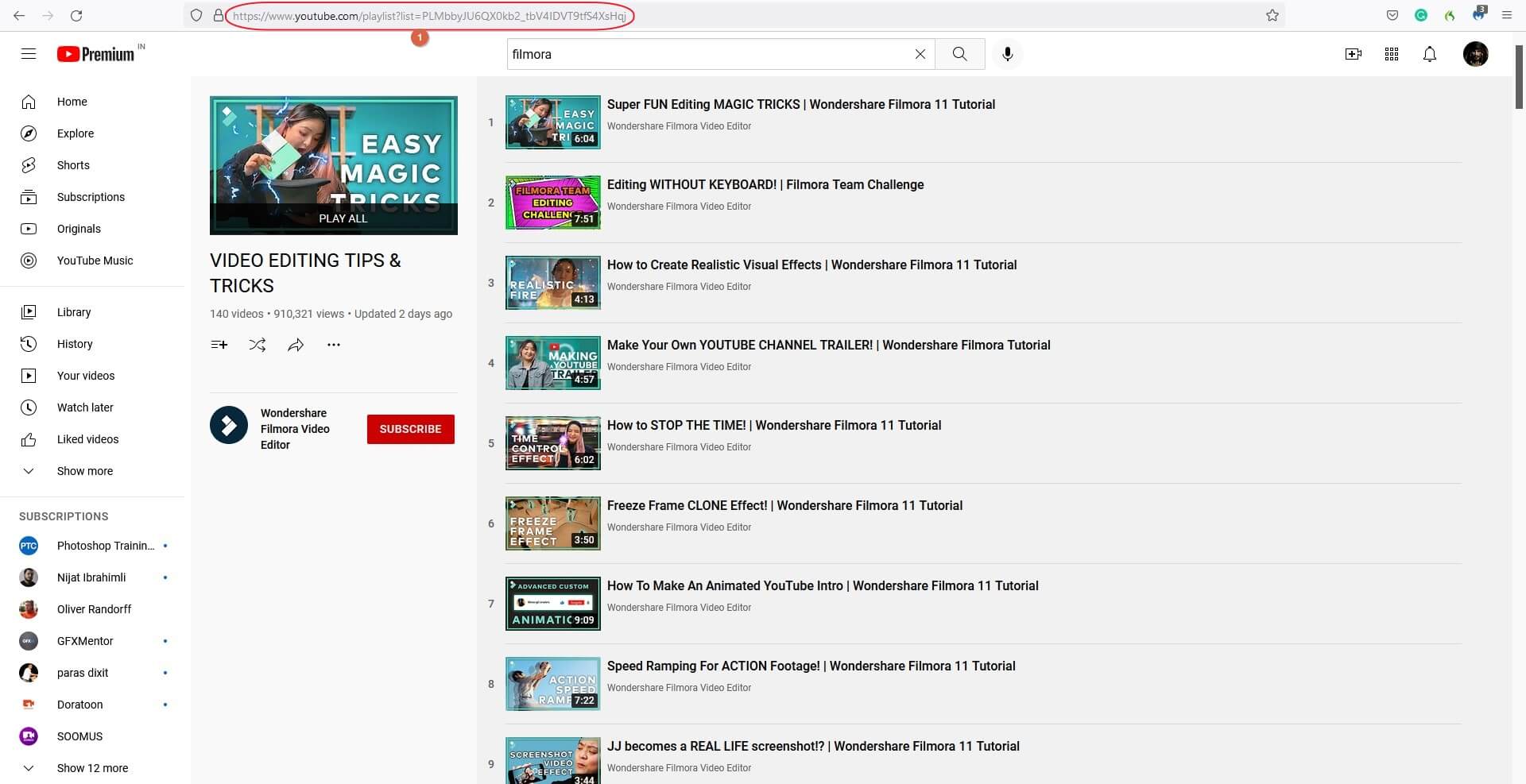
Abre otra pestaña en el navegador y ve a la URL https://playlist.tools/.
Paso 3: Abre la lista de reproducción de YouTube con playlist.tools
En el campo URL de la lista de reproducción de YouTube, pega la URL de la lista de reproducción de YouTube que copiaste.
Paso 4: Reproduce la lista de reproducción inversa de YouTube
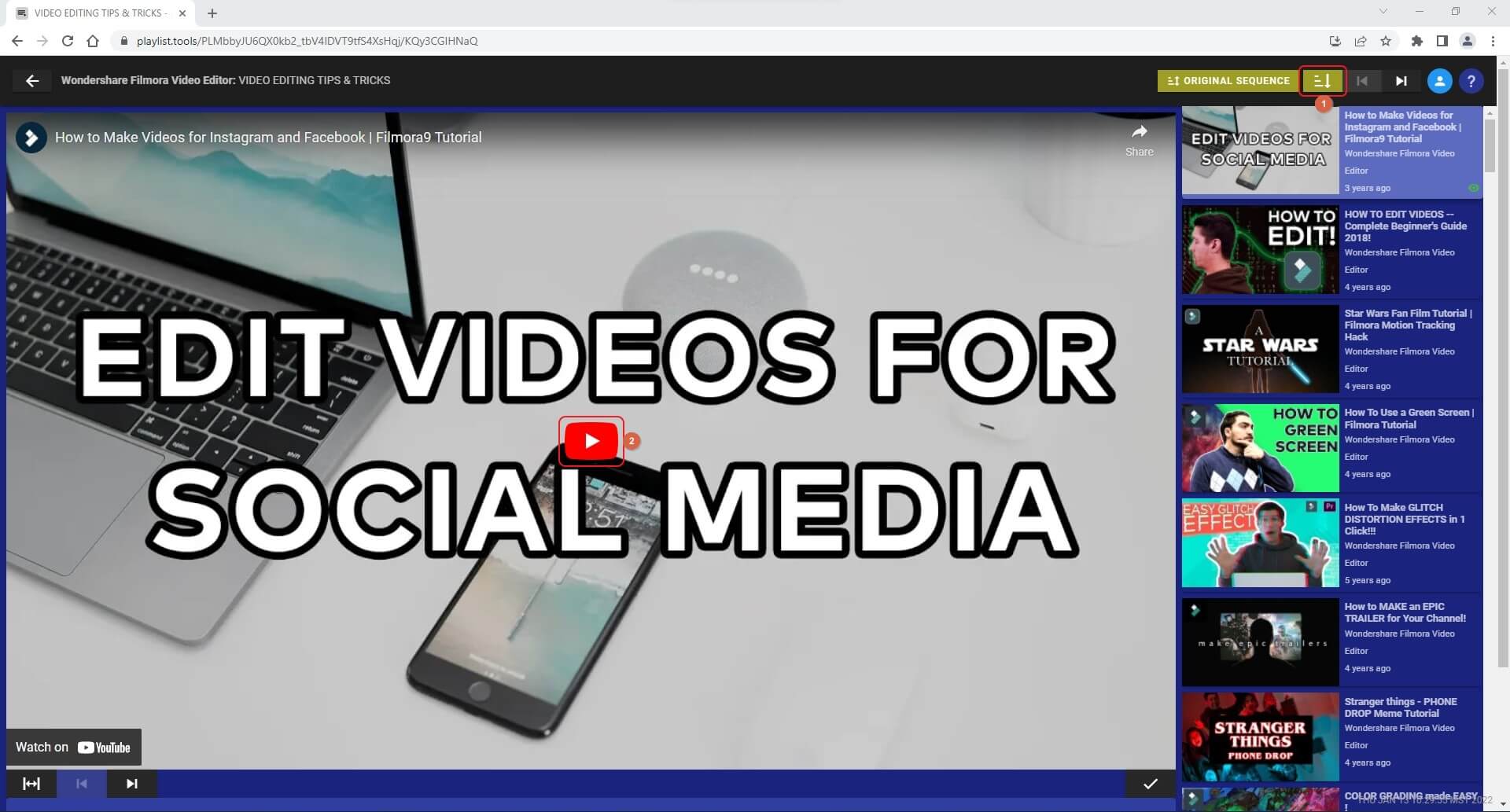
Espera mientras playlist.tools obtiene la lista de reproducción de YouTube. Una vez hecho, asegúrate de que el botón ORDENAR DESCENDENTE está activado en la parte superior derecha y que el último video de la lista de reproducción esté presente en el reproductor. Haz clic en Reproducir para comenzar a reproducir la lista de reproducción inversa de YouTube.
Parte 4: Preguntas frecuentes sobre invertir YouTube
1. ¿Puedo reproducir videos de YouTube al revés?
Sí, puedes. Sin embargo, puede que necesites usar una herramienta de terceros para hacerlo. Puedes usar una aplicación online como Media.io para invertir el video en cualquier computadora o usar Wondershare Filmora o iMovie para hacerlo en una computadora con Windows o Mac respectivamente.
2. ¿Habrá una marca de agua después de invertir el video de YouTube con Media.io?
No, Media.io nunca añade ninguna marca de agua a los videos exportados, incluso si utilizas una cuenta gratuita.
3. ¿El audio se invertirá al invertir un video de YouTube?
Sí, porque todo el clip se invierte, cualquier acústica que tenga el medio también se verá afectada. Para evitar esto, puedes marcar la Silenciar video casilla en Media.io. Si usas cualquier otra aplicación, puedes silenciar la pista de audio o separarla y eliminarla del video.
Conclusión
Es fácil invertir videos de YouTube siempre que tengas acceso a un programa eficiente como Wondershare Filmora. Incluso puedes usar herramientas como iMovie, pero tienen una curva de aprendizaje pronunciada que puede requerir algo de tiempo para dominar. Por lo tanto, tu mejor opción sería utilizar una aplicación web fiable como Media.io para invertir videos de manera individual, ya que no solo es gratuita sino que tampoco añade ninguna marca de agua a los archivos que exporta.