
Drei Referenzbilder helfen nur, wenn jedes eine bestimmte Aufgabe hat.Veo 3.1 Ingredients to Video dreht sich weniger darum, mehr Bilder hochzuladen, sondern vielmehr darum, Identitäts-, Produkt- und Umgebungshinweise zu trennen, damit das Modell nicht raten muss, welche Details wichtig sind.
Die offizielle Demo von Google DeepMind ist ein nützlicher erster Einblick in diese Idee. Sie zeigt, wie mehrere Referenzen die Charaktere, Objekte und den Stil einer generierten Szene leiten, anstatt ein einzelnes Bild zu zwingen, alles zu definieren.
| Referenz | Beste Aufgabe |
|---|---|
| Charakter | Gesicht, Haare, Outfit und Körperidentität |
| Produkt oder Objekt | Form, Materialien, Verpackung und erkennbare Details |
| Szene oder Stil | Umgebung, Lichtrichtung und visuelle Sprache |
In diesem Artikel
- Was in Veo 3.1 als Zutat gilt
- Jeder Referenz eine klare Aufgabe geben
- Referenzbilder vor der Generierung vorbereiten
- Einen Zutaten-Prompt schreiben, der Invarianten von Aktionen trennt
- Mehrere Referenzen für Charakter- und Produktkonsistenz verwenden
- Natives 9:16-Video erstellen, anstatt Landschaftsformat später zuzuschneiden
- Dialog und Audio als Teil der Szene planen
- 1080p- und 4K-Upscaling zum Fertigstellen verwenden, nicht zum Beheben schlechter Identität
- Wissen, wann Zutaten, erstes und letztes Bild oder ein einzelnes Bild verwendet werden sollen
- Häufige Fehler bei Veo-Zutaten beheben
- Ein zutatengeführtes Video mit Media.io erstellen und fertigstellen
- Veo 3.1 Zutaten QA-Checkliste
- Häufig gestellte Fragen zu Veo 3.1 Ingredients to Video
Was in Veo 3.1 als Zutat gilt
Eine Zutat ist ein Referenzbild, das dem Modell mitteilt, wie ein wichtiges visuelles Element aussehen soll. Es unterscheidet sich von einem Startbild, das zum ersten Frame wird. Ein Referenzbild kann Inhalte leiten, ohne den gesamten generierten Frame zu zwingen, seine Komposition zu kopieren.
Ein praktisches Zutatenset könnte Folgendes umfassen:
- Eine Charakterreferenz mit einem klaren Gesicht und Outfit.
- Eine Produktreferenz mit lesbarer Form, Verpackung und Materialien.
- Eine Orts- oder Stilreferenz, die die Umgebung oder visuelle Sprache definiert.
Sie können auch mehrere Bilder desselben Motivs verwenden, wenn Identität die größte Herausforderung darstellt, aber denken Sie daran, dass die API derzeit bis zu drei Referenzbilder erlaubt. Das Set sollte gezielt zusammengestellt sein.
Wenn Ihr Ziel die einfache Animation aus einem einzelnen Standbild statt einer Mehrfachreferenz-Steuerung ist, kann ein standardmäßiger Bild-zu-Video-Workflow schneller sein. Zutaten werden wertvoll, wenn mehrere visuelle Elemente die Generierung gemeinsam überstehen müssen.
Jeder Referenz eine klare Aufgabe geben
Der einfachste Weg, ein verwirrendes Referenzpaket zu erstellen, besteht darin, drei schöne Bilder hochzuladen, die jeweils eine andere Szene implizieren. Schreiben Sie stattdessen die Aufgabe jedes Bildes auf, bevor Sie es hochladen.
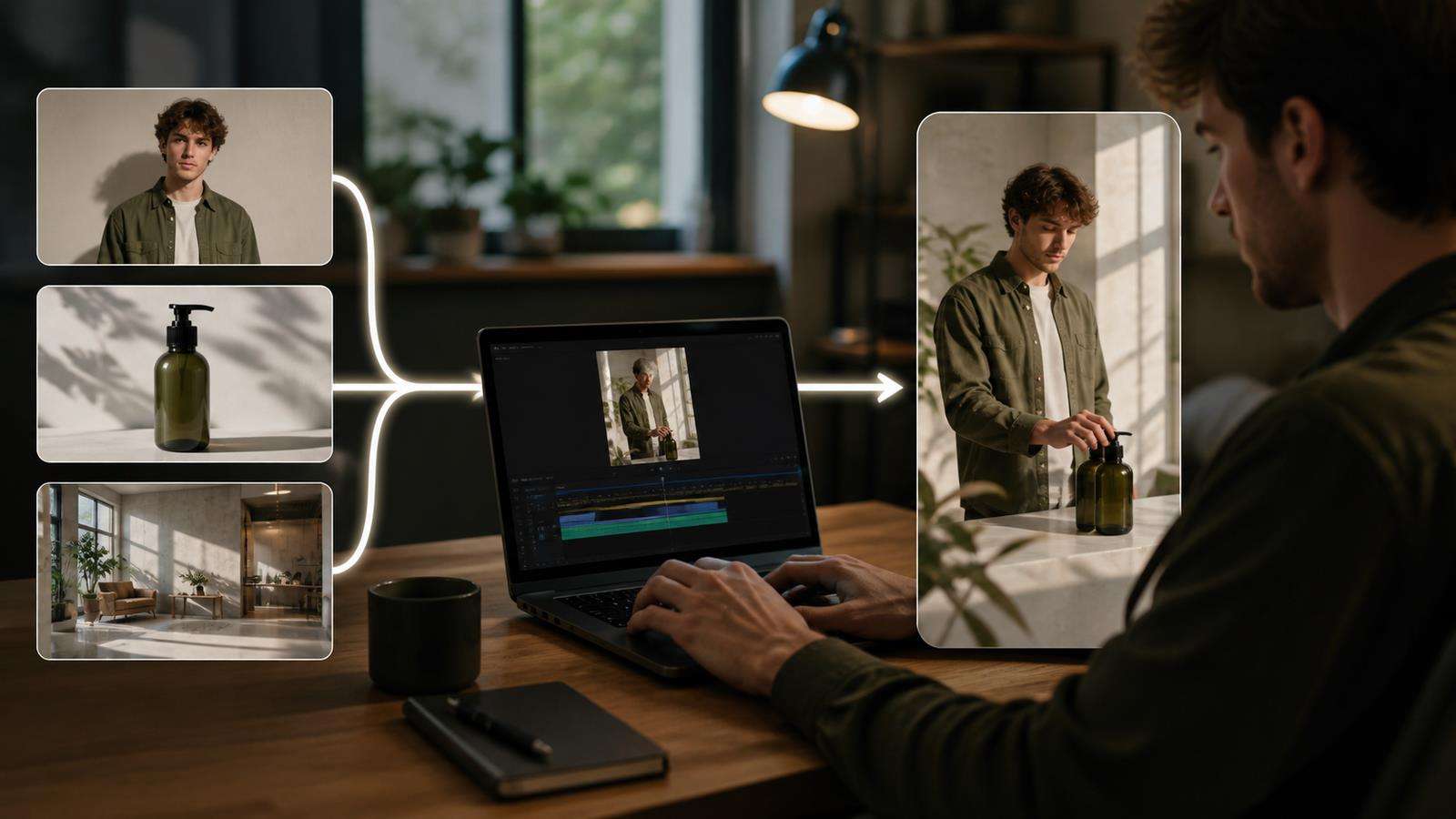
Für ein Mode-Produktvideo könnten die Rollen lauten:
- Charakteridentität: das Gesicht, die Haare und die Körperproportionen des Models.
- Produktidentität: die genaue Handtasche, einschließlich Form, Griffe, Beschläge und Farbe.
- Umgebung: eine sonnenbeschienene mediterrane Hotelterrasse mit hellem Stein und Meer im Hintergrund.
Jetzt kann sich der Textprompt auf die Aktion konzentrieren: Der Charakter geht über die Terrasse und trägt die Tasche, dreht sich zur Kamera, legt eine Hand auf das Geländer, und die Kamera bewegt sich von einer mittleren Verfolgungsaufnahme zu einer näheren, produktorientierten Ansicht.
Das ist klarer als die Verwendung von drei Lifestyle-Fotos, bei denen sich Person, Tasche, Hintergrund und Beleuchtung von Bild zu Bild ändern.
Referenzbilder vor der Generierung vorbereiten
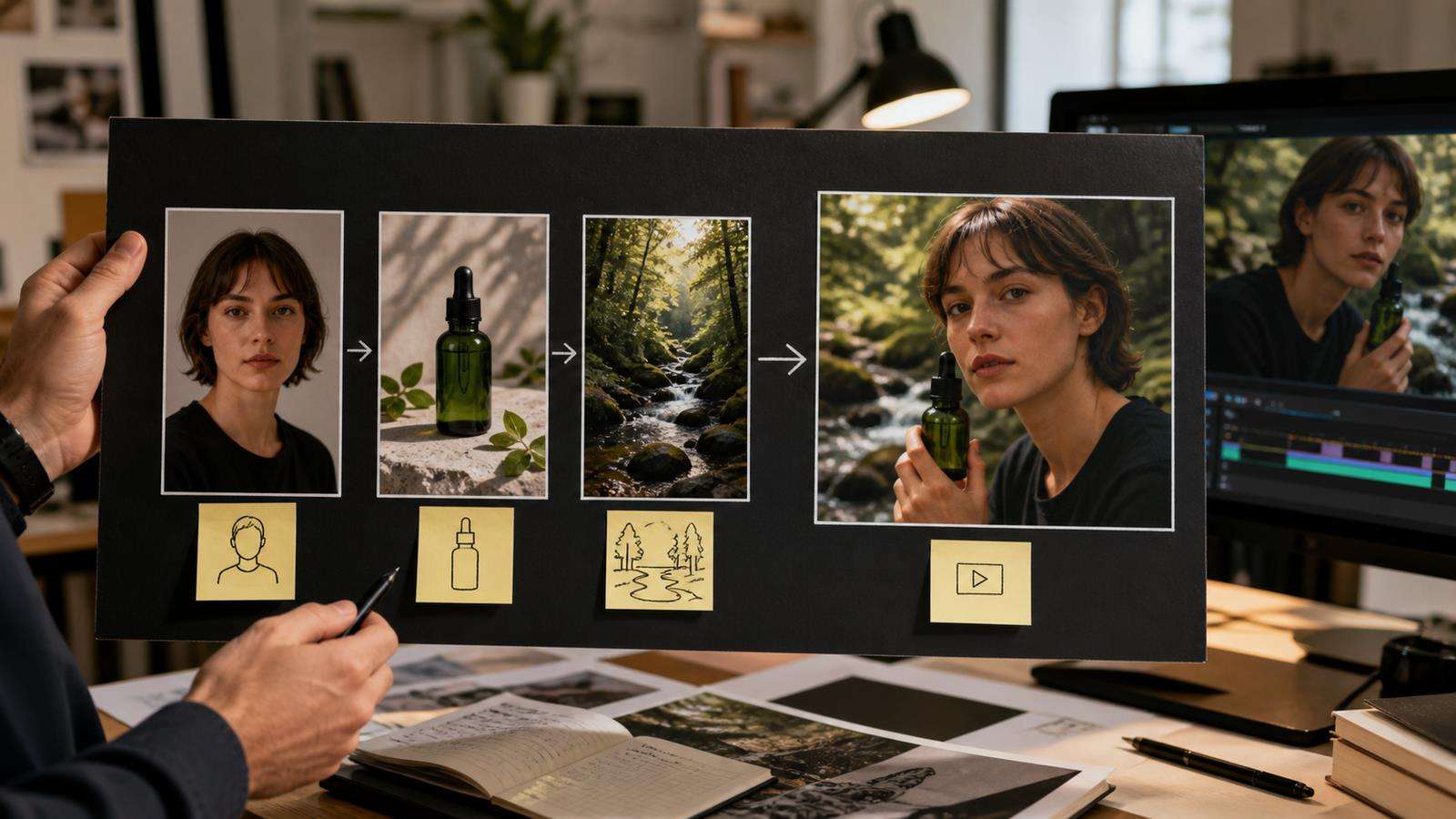
Die Qualität der Referenz beeinflusst, was das Modell ableiten muss. Verwenden Sie Bilder, bei denen das wichtige Motiv groß genug ist, um es zu inspizieren, und nicht hinter starken Effekten verborgen ist.
Wählen Sie bei Personen ein Gesicht, das scharf, gleichmäßig beleuchtet und nicht durch ein extremes Objektiv verzerrt ist. Wenn die Garderobe wichtig ist, zeigen Sie genug vom Körper. Verwenden Sie für Produkte ein sauberes Packshot- oder realistisches Produktfoto, bei dem Logo, Etikett, Verschlüsse, Textur und Gesamtproportionen lesbar sind. Vermeiden Sie bei einem Ort ein Bild, das so überfüllt ist, dass die beabsichtigten architektonischen Hinweise unklar sind.
Mischen Sie keine Cartoon-Charakterreferenz mit einem fotorealistischen Produkt und einer stark stilisierten Ölgemälde-Umgebung, es sei denn, dieser Kontrast ist beabsichtigt. Der Prompt sollte keinen versehentlichen Stilkonflikt auflösen müssen.
Sie können Referenzen auch in Media.io vor der Generierung vorbereiten. Verwenden Sie zum Beispiel Image AI, um ein konsistentes Referenzbild zu erstellen oder zu verfeinern, und bringen Sie dann das freigegebene Asset in den Video-Workflow.
Einen Zutaten-Prompt schreiben, der Invarianten von Aktionen trennt
Ein starker Veo-Zutaten-Prompt unterscheidet zwischen dem, was stabil bleiben muss, und dem, was während des Clips passieren soll.
Beginnen Sie mit Identitäts- und Szeneninvarianten:
„Verwenden Sie die bereitgestellte Frau als denselben Charakter, die bereitgestellte rote Leder-Schultertasche als das genaue Produkt und die bereitgestellte Hotelterrasse als Umgebung. Bewahren Sie die Taschenform, Farbe, goldene Beschläge, Grifflänge und sichtbare Logoplatzierung."
Beschreiben Sie dann Aktion und Kamera:
„Die Frau geht langsam entlang der Terrasse und trägt die Tasche natürlich an ihrer Seite. Sie bleibt in der Nähe des Geländers stehen und dreht die Tasche zur Kamera. Die Kamera folgt ihr auf Hüfthöhe und führt dann einen langsamen Einschub zu einem mittleren, produktorientierten Bildausschnitt durch. Warmes Nachmittagslicht, natürliche Stoff- und Haarbewegung."
Fügen Sie zuletzt Audiohinweise nur bei Bedarf hinzu. Veo 3.1 kann nativ Audio generieren, sodass ein Prompt Ambiente, Dialog oder Klangdetails enthalten kann. Bei einer Produktaufnahme ist einfaches Ambiente möglicherweise besser als eine überfüllte Klanglandschaft.
Mehrere Referenzen für Charakter- und Produktkonsistenz verwenden
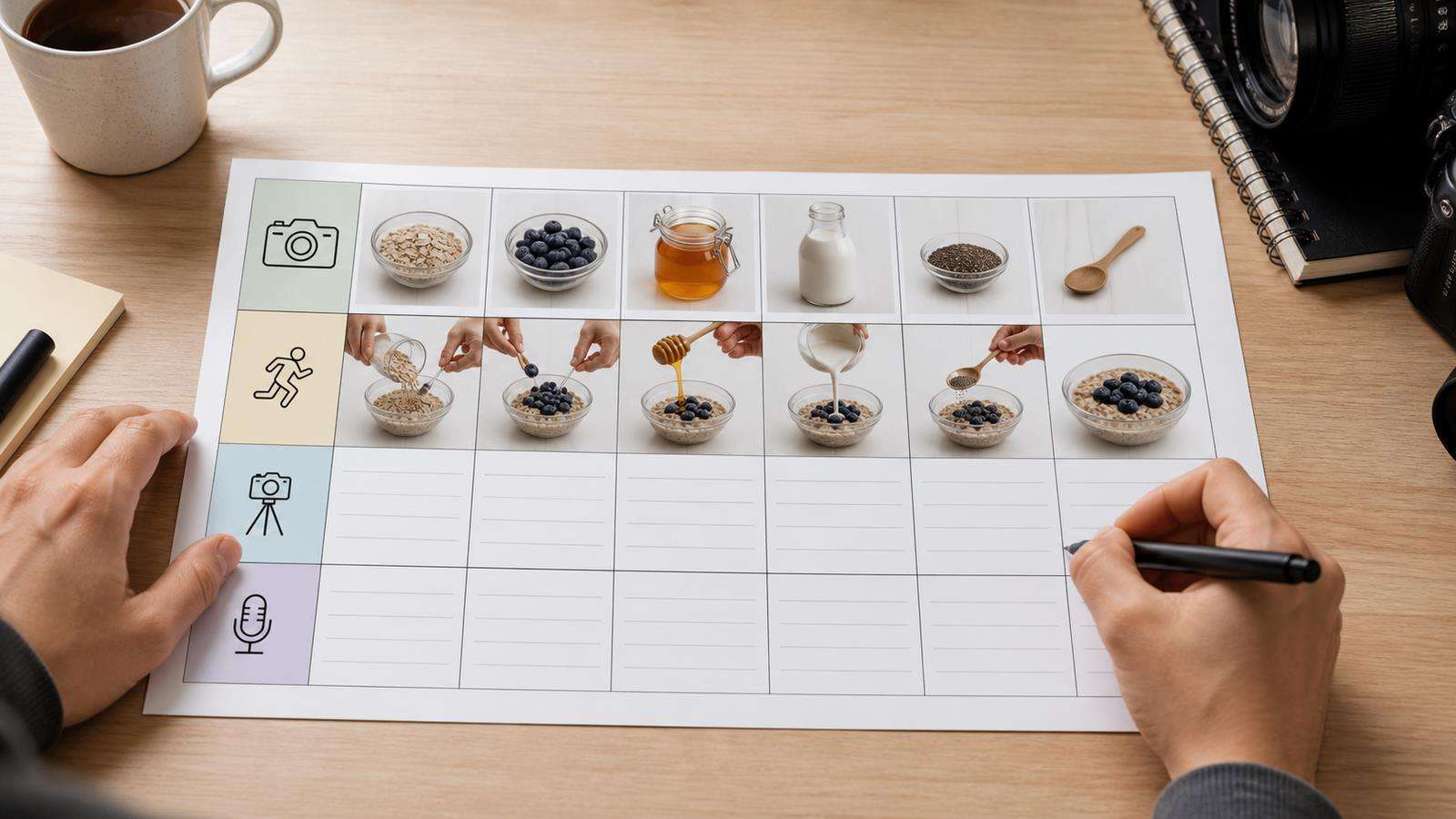
Die Mehrfachreferenz-Generierung ist besonders nützlich, wenn das Video sowohl eine erkennbare Person als auch ein erkennbares Produkt benötigt. Ein reiner Textprompt kann die richtige Objektkategorie erzeugen, während kleine kommerzielle Details geändert werden. Ein Zutaten-Bild gibt dem Modell ein konkreteres Ziel.
Dennoch ist die Referenzführung keine rechtliche Garantie für eine exakte Reproduktion. Behandeln Sie generierten Markeninhalt als Entwurf, der einer visuellen Qualitätsprüfung bedarf. Überprüfen Sie Etiketten, Logos, Verpackungsgeometrie und Produktfarbe in voller Auflösung. Wenn ein Logo unleserlich wird, wenn sich das Produkt dreht, reduzieren Sie entweder die Drehung, zeigen Sie das Etikett in einer separaten Aufnahme, oder verwenden Sie während des markensensitivsten Moments ein sauberes Produktstandbild.
Kombinieren Sie für wiederkehrende Charaktere Zutatenreferenzen mit den umfassenderen Planungsideen im KI-Video-Konsistenzleitfaden von Media.io. Die Konsistenz verbessert sich, wenn Sie freigegebene Referenzen, Kameralogik, Garderobendefinitionen und Beleuchtungsregeln wiederverwenden, anstatt für jeden Clip eine neue visuelle Spezifikation zu erstellen.
Natives 9:16-Video erstellen, anstatt Landschaftsformat später zuzuschneiden
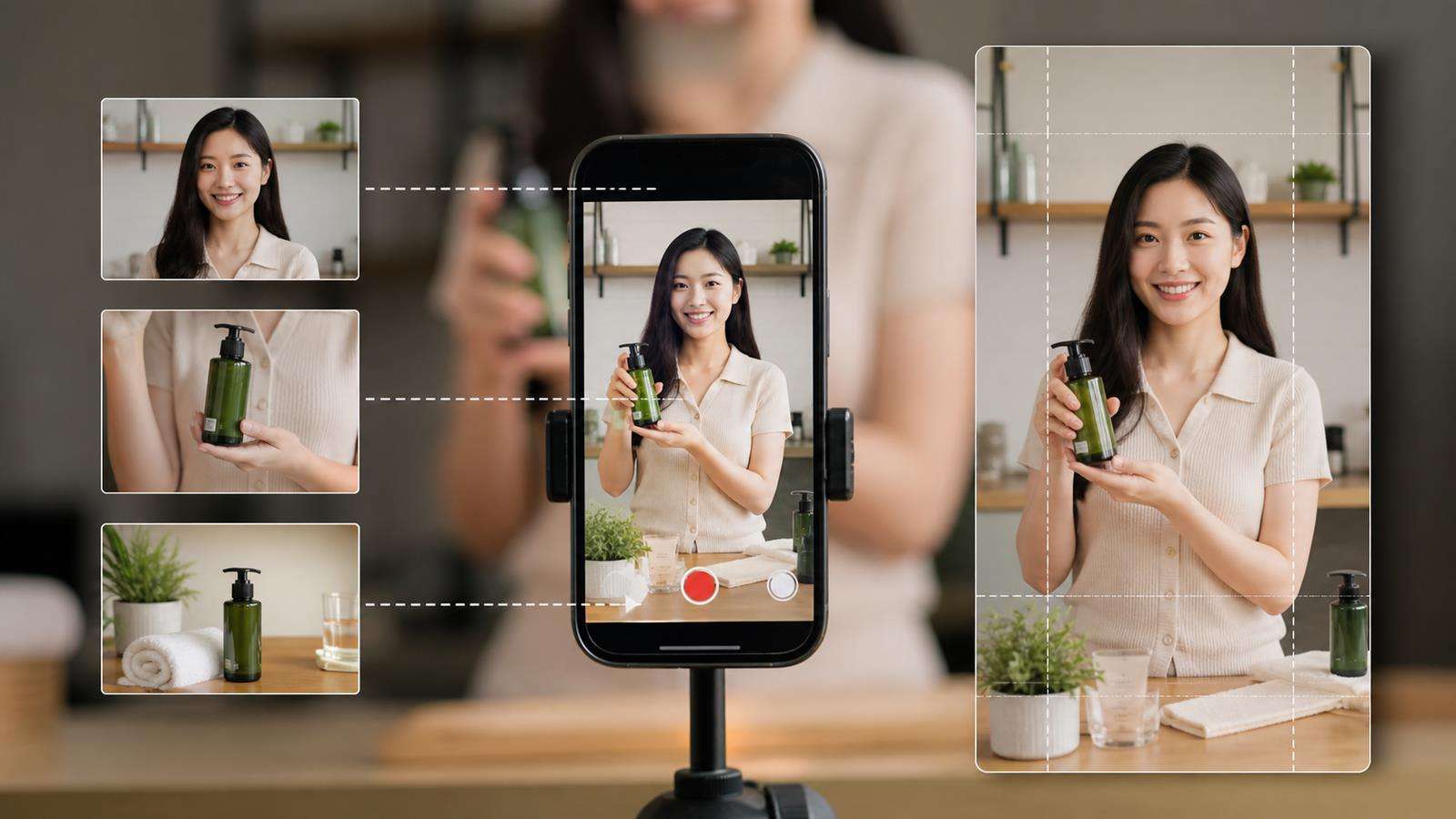
Eine der nützlichen Neuerungen in Veo 3.1 Ingredients ist die native 9:16-Generierung. Das ist wichtig, weil die vertikale Komposition nicht nur ein Beschnitt des Querformats ist. Ein Charakter, der korrekt für 16:9 gerahmt ist, kann nach dem Zuschneiden zu klein werden oder wichtige Hand- und Produktaktionen verlieren.
Wenn Sie für Shorts, Reels oder TikTok generieren, gestalten Sie die Zutaten und den Prompt für vertikalen Raum:
- Halten Sie Gesicht und Produkt innerhalb des zentrumssicheren Bereichs.
- Lassen Sie genug Kopfraum für Bewegung, ohne eine leere obere Hälfte zu erzeugen.
- Vermeiden Sie breite horizontale Anordnungen zwischen zwei Personen, es sei denn, beide bleiben gut lesbar.
- Reservieren Sie Platz im unteren Bildschirmbereich, wenn später Untertitel oder CTA-Text hinzugefügt werden.
- Verwenden Sie vorwärts-, aufwärts- oder tiefenbasierte Bewegungen, die auf einem hohen Bildschirm gut wirken.
Media.io bietet auch Veo-Prompt-Beispiele, die Ihnen helfen können zu sehen, wie Kamera- und Szenensprache in Modell-Prompts ausgedrückt wird.
Dialog und Audio als Teil der Szene planen
Veo 3.1 unterstützt nativ generiertes Audio, und Google hat Audio in Ingredients-to-Video-Workflows integriert. Das bedeutet, dass visuelle Referenzplanung und Audioplanung in derselben Generierung erfolgen können.
Halten Sie bei Dialogen den gesprochenen Text mit der Clip-Dauer kompatibel. Geben Sie an, wer wann spricht. Wenn der Charakter einen Satz sagt, während er ein Produkt handhabt, vermeiden Sie es gleichzeitig, mehrere dramatische Kamerabewegungen zu fordern. Je mehr gleichzeitige Einschränkungen Sie hinzufügen, desto mehr Fehlermöglichkeiten entstehen.
Beschreiben Sie beim Ambiente Geräusche, die zu sichtbaren Ereignissen gehören: sanftes Meeresrauschen auf der Terrasse, eine auf einem Tisch abgestellte Tasse, entfernter Stadtverkehr, Stoffbewegung oder Raumton. Fügen Sie keine Soundeffekte hinzu, nur weil das System sie generieren kann.
Wenn Audio für den finalen Schnitt wichtig ist, hören Sie es getrennt vom Bild ab. Überprüfen Sie Sprachklarheit, Hintergrundkontinuität, unerwünschte musikalische Änderungen und ob der Ton an den Clip-Grenzen unnatürlich beginnt oder endet.
1080p- und 4K-Upscaling zum Fertigstellen verwenden, nicht zum Beheben schlechter Identität

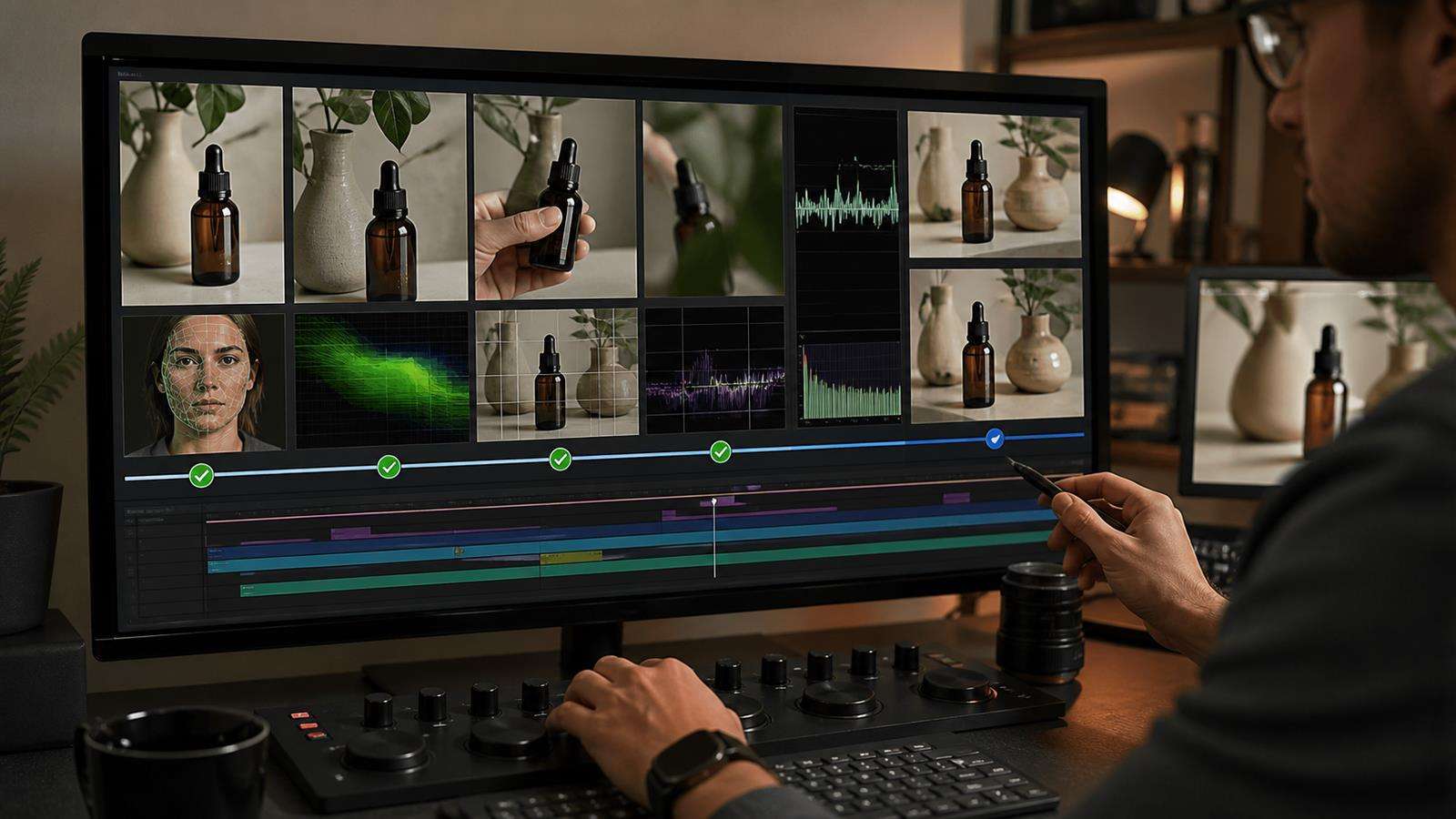
Lösen Sie kreative Probleme vor dem Upscaling. Wenn die Produktform falsch ist, generieren Sie mit besseren Referenzen oder einfacherer Bewegung neu. Wenn sich das Gesicht ändert, reduzieren Sie widersprüchliche Eingaben. Wenn die Komposition schwach ist, korrigieren Sie den Bildausschnitt. Upscaling sollte der abschließende Schritt sein, nachdem Sie eine strukturell korrekte Generierung ausgewählt haben.
Eine nützliche Überprüfungsreihenfolge ist: zuerst Identität, dann Bewegung, dann Komposition, dann Audio, dann Auflösung und Fertigstellung. Dies verhindert, dass Teams Zeit damit verbringen, einen Clip zu verfeinern, der früher hätte abgelehnt werden sollen.
Wissen, wann Zutaten, erstes und letztes Bild oder ein einzelnes Bild verwendet werden sollen
Diese Steuerungsmöglichkeiten lösen unterschiedliche Probleme.
Verwenden Sie Ingredients to Video, wenn Sie mehrere visuelle Referenzen benötigen, um Charaktere, Objekte, Produkte, Texturen oder Umgebungen zu definieren. Verwenden Sie erstes und letztes Bild, wenn die Anfangs- und Endzustände festgelegt sein müssen. Verwenden Sie ein einzelnes Anfangsbild, wenn Sie eine starke Startkomposition mit mehr kreativem Freiraum danach wünschen.
Veo 3.1 unterstützt sowohl Referenzbilder als auch framespezifische Generierung, aber das bedeutet nicht, dass jedes Projekt alle Steuerungsmöglichkeiten gleichzeitig nutzen sollte. Wählen Sie die Einschränkung, die das größte Risiko adressiert.
Wenn die Produktidentität das Risiko darstellt, priorisieren Sie Produktreferenz-Zutaten. Wenn das Ende auf einem genauen Packshot landen muss, priorisieren Sie den letzten Frame. Wenn Sie ein einfaches lebendes Porträt aus einem Standbild benötigen, kann ein einzelnes Bild ausreichen.
Häufige Fehler bei Veo-Zutaten beheben
Der Charakter sieht ähnlich, aber nicht identisch aus
Verwenden Sie eine schärfere Identitätsreferenz, beseitigen Sie Stilkonflikte und vermeiden Sie Referenzen, die sehr unterschiedliche Altersgruppen, Make-up, Frisuren oder Gesichtswinkel zeigen. Verwenden Sie dasselbe genehmigte Referenzset für verwandte Clips wieder.
Das Produkt ist in einem Frame korrekt und in einem anderen falsch
Vereinfachen Sie die Interaktion, reduzieren Sie extreme Drehungen und Verdeckungen, und geben Sie dem Produkt genug Bildschirmgröße, um lesbar zu bleiben. Trennen Sie Produktdetails von komplexen Charakteraktionen, wenn nötig.
Der Ort dominiert das Motiv
Ihre Umgebungsreferenz ist möglicherweise zu visuell stark, oder der Prompt betont sie zu sehr. Machen Sie das Motiv und die Aktion expliziter und verwenden Sie Rahmungssprache, die dem Charakter oder Produkt Priorität einräumt.
Das Ergebnis sieht wie eine Collage der Referenzen aus
Hören Sie auf, jede Referenz als separate Objektliste zu beschreiben. Beschreiben Sie eine kohärente Szene und erklären Sie, wie die Zutaten räumlich zusammengehören.
Das vertikale Video wirkt beengt
Planen Sie für 9:16 vor der Generierung. Reduzieren Sie breite nebeneinander liegende Anordnungen und verlagern Sie wichtige Interaktionen in die Mitte des Frames.
Ein zutatengeführtes Video mit Media.io erstellen und fertigstellen
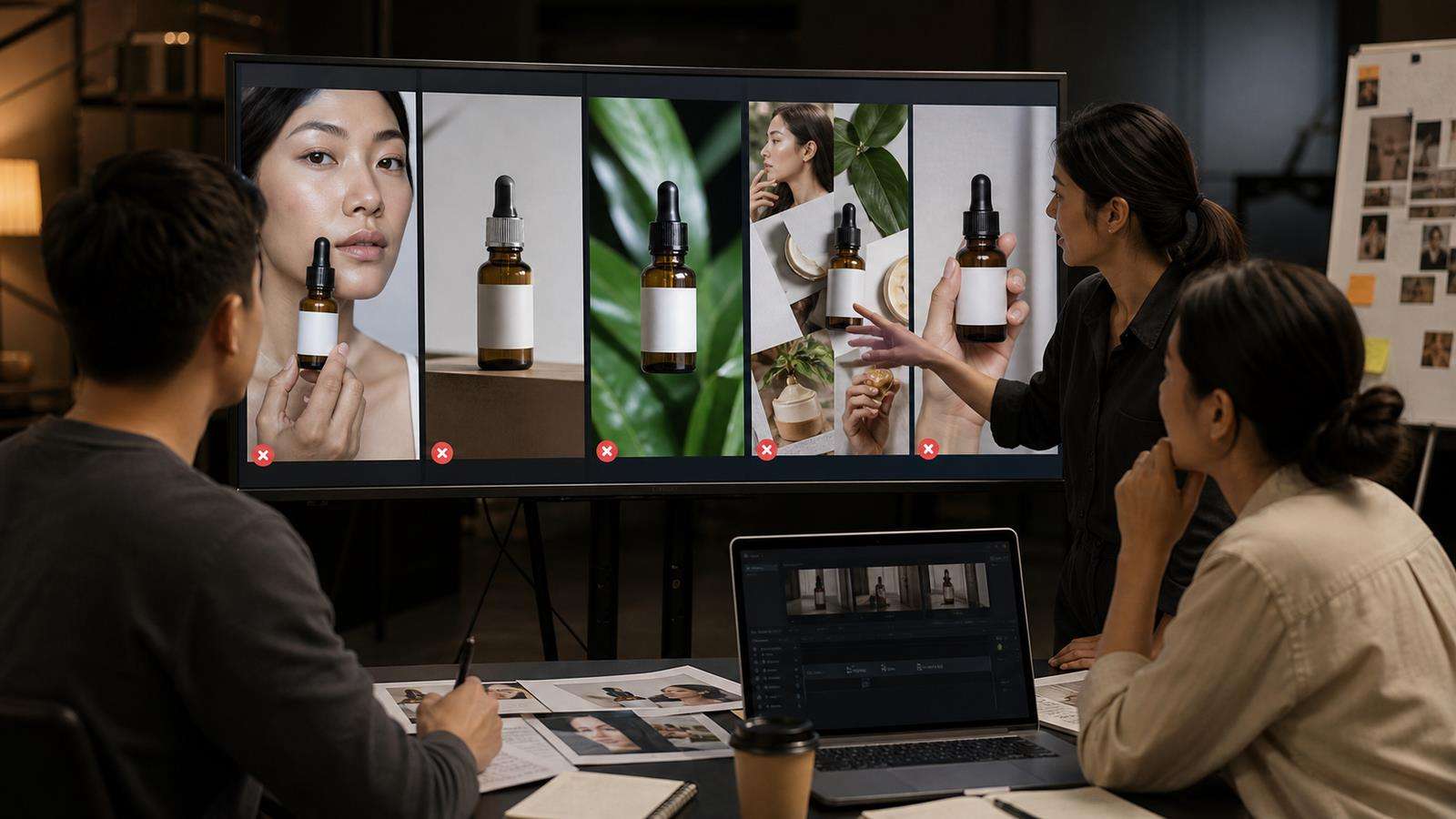
Media.io kann den umgebenden Workflow unterstützen, auch wenn sich das Generierungsmodell ändert. Bereiten Sie zuerst Ihre genehmigten Personen-, Produkt- und Szenenbilder vor. Verwenden Sie dann die entsprechende Veo-Modellseite oder Video AI, um das visuelle Konzept zu testen. Führen Sie eine Aufzeichnung darüber, welches Referenzset das genehmigte Ergebnis erzeugt hat, damit zukünftige Clips nicht versehentlich mit einem anderen Identitätspaket beginnen.
Nachdem Sie das beste Video ausgewählt haben, fahren Sie mit der normalen Bearbeitung, Untertiteln, Größenanpassung oder zusätzlichen Szenen fort. Für Produktionsteams sollte das Referenzset wie wiederverwendbare kreative Assets behandelt werden, nicht als wegwerfbare Prompt-Anhänge.
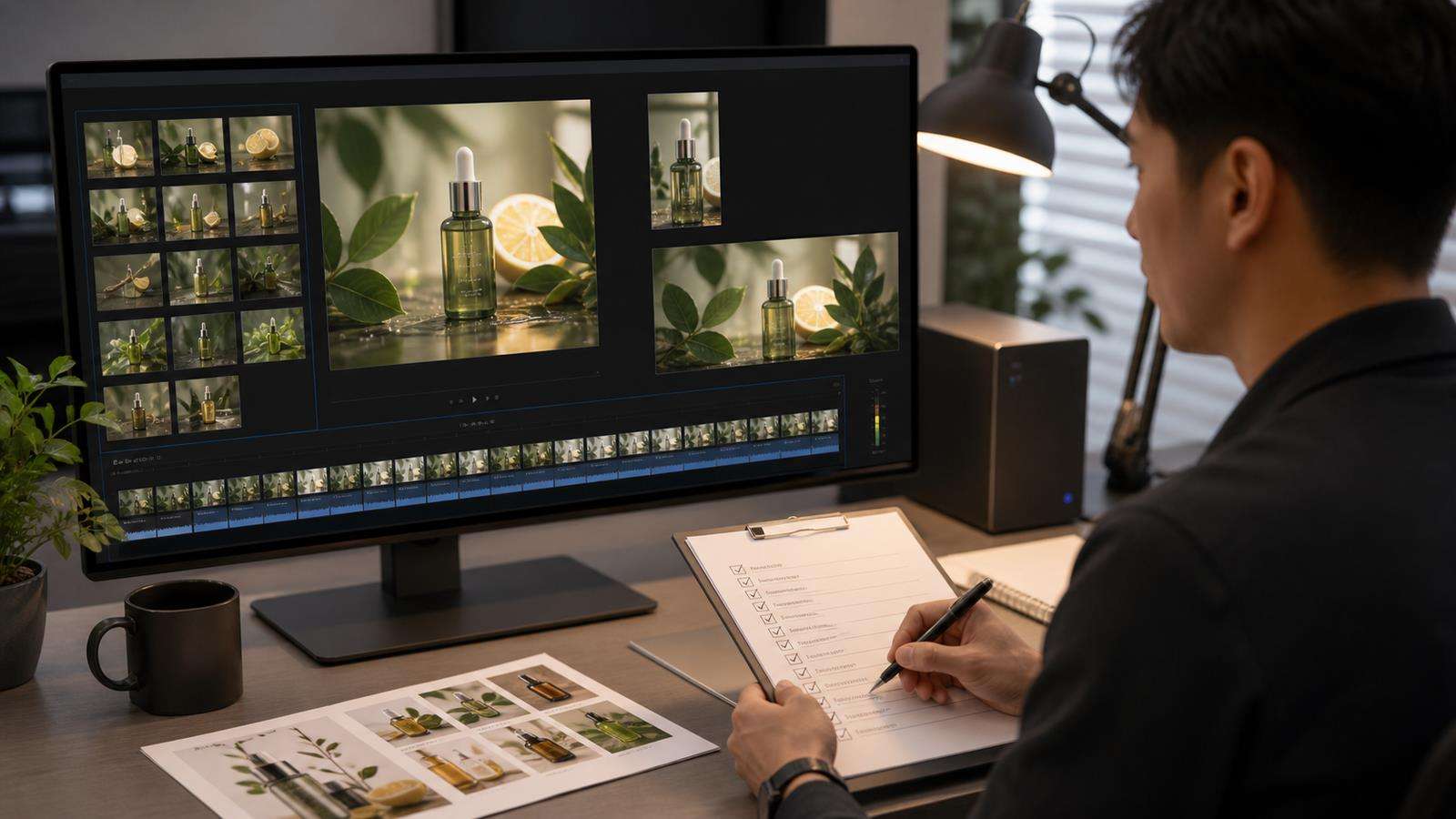
Veo 3.1 Zutaten QA-Checkliste
Bestätigen Sie vor dem Export, dass:
- Jedes Referenzbild eine definierte Rolle hat.
- Die Charakteridentität bleibt während des Clips stabil.
- Produktform, Verpackung, Farben und wichtige Details bleiben korrekt.
- Die Umgebung unterstützt das Motiv, anstatt es zu überlagern.
- Der Prompt trennt feste visuelle Fakten von Aktion und Kamerabewegung.
- 9:16-Kompositionen werden vertikal gestaltet und nicht nachträglich zugeschnitten.
- Der Dialog passt zur Cliplänge, und der richtige Charakter scheint zu sprechen.
- Die Audioatmosphäre stimmt mit den sichtbaren Ereignissen überein.
- Upscaling wird erst angewendet, nachdem das kreative Ergebnis die Qualitätsprüfung bestanden hat.
Häufig gestellte Fragen zu Veo 3.1 Ingredients to Video
-
Was ist Veo 3.1 Ingredients to Video?
Es handelt sich um einen Referenzbild-Workflow, mit dem Sie ein Veo-Video mithilfe von Bildern wichtiger visueller Elemente wie einer Person, eines Charakters, eines Produkts, eines Objekts, einer Textur oder einer Szene steuern können.
-
Wie viele Referenzbilder kann Veo 3.1 verwenden?
Die aktuelle Gemini-API-Dokumentation von Google gibt an, dass Veo 3.1 bis zu drei Referenzbilder zur Steuerung des generierten Videoinhalts akzeptiert.
-
Kann Veo 3.1 ein Produkt konsistent darstellen?
Referenzbilder können dazu beitragen, das Erscheinungsbild eines Produkts zu erhalten, der generierte Inhalt sollte jedoch weiterhin auf Logos, Etiketten, Geometrie, Farben und Materialien überprüft werden. Kommerzielle Genauigkeit erfordert eine Qualitätsprüfung.
-
Unterstützt Ingredients to Video vertikale Videos?
Ja. Google hat eine native 9:16-Ausgabe für Veo 3.1 Ingredients to Video hinzugefügt, die für Shorts und andere mobile-first-Formate nützlich ist.
-
Kann Veo 3.1 Audio mit Referenzbild-Videos generieren?
Ja. Google hat generierten Audio zu Ingredients to Video und anderen bildbasierten Veo 3.1-Workflows hinzugefügt. Halten Sie Audio-Prompts auf Dialoge und Geräusche fokussiert, die die sichtbare Szene unterstützen.
-
Sollte ich Ingredients to Video oder erste und letzte Frames verwenden?
Verwenden Sie Ingredients, wenn mehrere visuelle Elemente erkennbar bleiben müssen. Verwenden Sie erste und letzte Frames, wenn die genauen Start- und Endzustände am wichtigsten sind. Die richtige Steuerung hängt von der Hauptquelle der Unsicherheit in der Aufnahme ab.