ChatGPT
 Perplexity
 Gemini
 Claude
 Grok
Grok
CDA-Dateien enthalten keinen gesampelten Ton, weshalb sie nicht als Audiodateien betrachtet werden können. Vielmehr ist dies die Methode, wie ein Windows-Benutzer auf den Audio-CD-Index zugreifen kann. Das eigentliche Problem entsteht jedoch beim Versuch, die CDA-Datei auf die Festplatte zu kopieren, um sie in einem Audioplayer abzuspielen. In einem solchen Fall ist es unerlässlich, auf ein Tool zurückzugreifen, das Ihnen hilft, CDA-Audiodateien in MP3 zu konvertieren – genau darüber werden wir heute sprechen.
Teil 1. Was ist eine CDA-Datei
CDA-Dateien sind virtuelle Dateien mit einer kleinen Größe von 44 Byte, die vom Microsoft Windows CD-Treiber entwickelt wurden. Das Datenformat ist unter dem Namen CD Audio Track Shortcut bekannt, und für jeden einzelnen Track einer Audio-CD wird eine Datei angelegt. Informationen zu den Trackzeiten sowie ein spezielles Windows-Verknüpfungselement, das das Zugreifen auf bestimmte Audiotracks erlaubt, befinden sich in den Indexinformationen einer CDA-Datei. Diese Dateien geben dem Computer Anweisungen, welcher Audiotrack auf einer CD abgespielt werden soll, indem sie den Speicherort der Musik anzeigen. Werden CDA-Dateien jedoch von der CD getrennt, sind sie nicht mehr funktionsfähig. Daher ist es notwendig, die CDA-Dateien zu konvertieren, indem man die Musik von der CD auf den Computer kopiert.
Teil 2. Wie öffnet man eine CDA-Datei
Zunächst müssen Sie die CDA-Datei auf Ihrem Gerät durch einen Doppelklick öffnen. Die Anwendung öffnet die CDA-Datei, sofern die Dateizuordnungen korrekt eingerichtet sind. Daher ist es manchmal erforderlich, die passende Anwendung zu kaufen oder herunterzuladen.
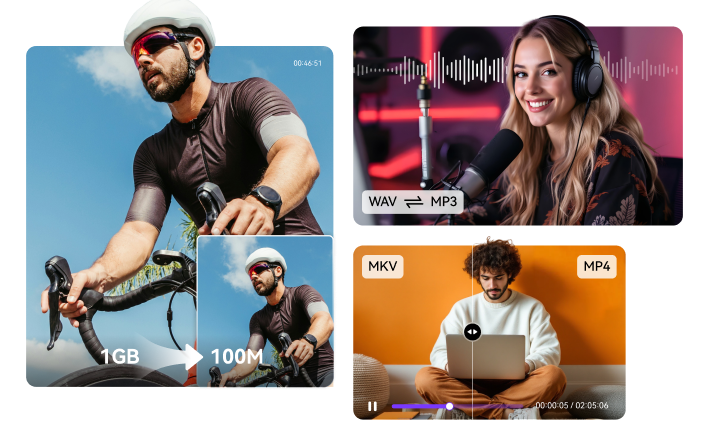
Konvertieren Sie mühelos Ihre Videos, Audios und Bilder in jedes beliebige Format mit Media.io. Verwenden Sie das UniConverter-Desktop-Tool, um herausragende Auflösung bei der Stapelkonvertierung professioneller Formate zu genießen.
 Jetzt ausprobieren
  Jetzt ausprobieren
 Teil 3. Tools, um CDA online in MP3 zu konvertieren
Convertio
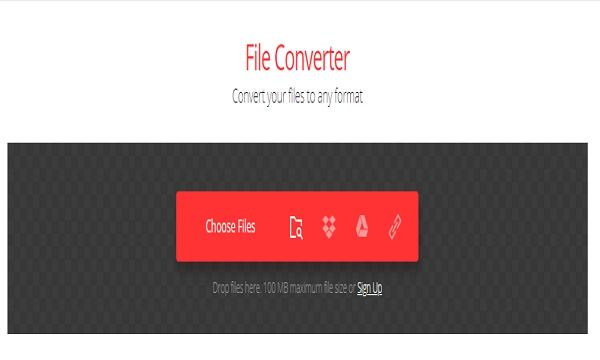
Mit diesem intuitiven Portal können Sie CDA-Dateien online in MP3 umwandeln. Es ermöglicht das Hochladen von Dateien mit einer maximalen Größe von 100 MB ohne Registrierung. Es ist mit mehr als 300 Dateiformaten kompatibel, wodurch 25.600 verschiedene Konvertierungen möglich sind. Sie müssen lediglich Ihre ausgewählte Datei per Drag-and-drop hochladen und das Ausgabeformat bestimmen, bevor Sie auf die Schaltfläche „Konvertieren“ klicken. In der Regel dauert es 1–2 Minuten, um CDA-Dateien mit Convertio in MP3 zu konvertieren. Da dieses Online-Tool alle Konvertierungen mittels Cloud-Computing ausführt, werden keine wertvollen Ressourcen Ihres Geräts beansprucht. Die hochgeladenen Dateien werden zum Schutz Ihrer Daten nach 24 Stunden gelöscht. Dieser browserbasierte CDA-MP3-Online-Konverter ist mit allen Plattformen kompatibel, sodass Sie Ihre Arbeit erledigen können, ohne eine umfangreiche Software herunterladen zu müssen.
Online-Convert.com
URL: https://audio.online-convert.com/convert-to-mp3
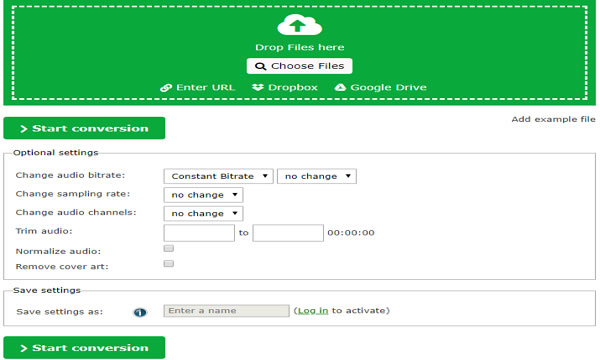
Mit diesem kostenlosen Konverter wird die Umwandlung von CDA-Dateien in MP3 online besonders einfach. Alles, was Sie tun müssen, ist die CDA-Datei hinzuzufügen und die Konvertierung zu starten. Sie können Dateien manuell aus Ihrem lokalen Speicher hinzufügen, per Drag-and-drop einfügen, sie von Google Drive oder Dropbox importieren oder einfach die Dateiadresse eingeben. Nachdem Ihre gewünschte Datei zur Oberfläche hinzugefügt wurde, können Sie die Audio-Bitrate, die Abtastrate und die Audiokanäle anpassen. Online-Convert.com erlaubt außerdem das Zuschneiden des Audios, das Entfernen von Coverbildern und die Normalisierung der Lautstärke nach Wunsch. Derzeit unterstützt dieser Online-Konverter die Konvertierung aus 150 Quellformaten wie OGG, MP4, WMV, WMA, WAV, MOV, RAM, FLAC, ALAC, PCM usw.
CoolUtils.com
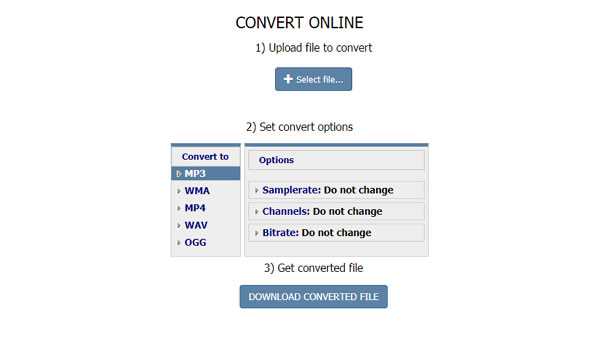
Sie können jetzt CDA online in MP3 konvertieren, ohne einen Download durchführen zu müssen, indem Sie auf dieses intuitive Tool zurückgreifen. Dateien können aus Dropbox, Google Drive und vom lokalen Computer hinzugefügt werden, was maximale Flexibilität bietet. Es ermöglicht die Konvertierung der hinzugefügten Dateien in Formate wie OGG, WAV, MP4, MP3 und WMA. Anwender haben zusätzlich zahlreiche Anpassungsmöglichkeiten hinsichtlich Audiokanäle, Abtastrate und Bitrate. Die Konvertierung selbst dauert nur etwa eine Minute. Anschließend können Sie die Datei durch einen Klick auf die Option „Konvertierte Datei herunterladen“ auf Ihr System laden.
Teil 4. Wie man eine CD unter Windows/Mac in MP3 umwandelt
Wondershare UniConverter kann als die beste Wahl dienen, um CDA-Dateien sicher und schnell in das MP3-Format zu konvertieren. Dieses intuitive Tool gewährleistet eine verlustfreie Konvertierung mit einer Geschwindigkeit, die bis zu 30-mal schneller als bei vergleichbarer Software ist. Es ermöglicht die Umwandlung von CDs in M4A-, MP3- und WAV-Dateien, die sowohl von Windows- als auch von Mac-Nutzern abgespielt werden können. Im Folgenden werfen wir einen Blick auf die notwendigen Schritte für diese Konvertierung:
Schritt 1: Wondershare CD to MP3 Converter installieren
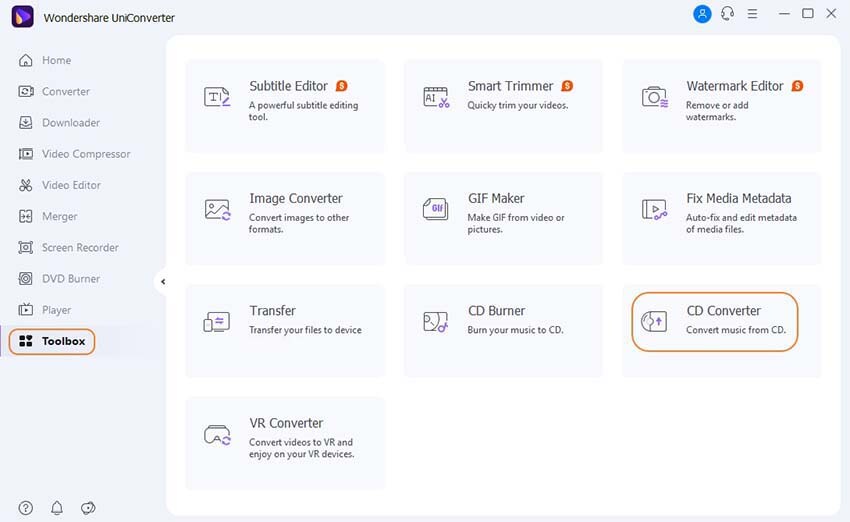
Im ersten Schritt müssen Sie Wondershare UniConverter starten und in dessen Toolbox Bereich in der Hauptoberfläche navigieren. Anschließend werden Ihnen verschiedene Optionen angezeigt und Sie wählen CD Converter aus der Liste aus.
Schritt 2: CD einlesen und MP3 als Ausgabeformat wählen
Jetzt müssen Sie eine CD in Ihr Gerät einlegen. Anschließend werden alle Audiodateien auf der Oberfläche angezeigt.
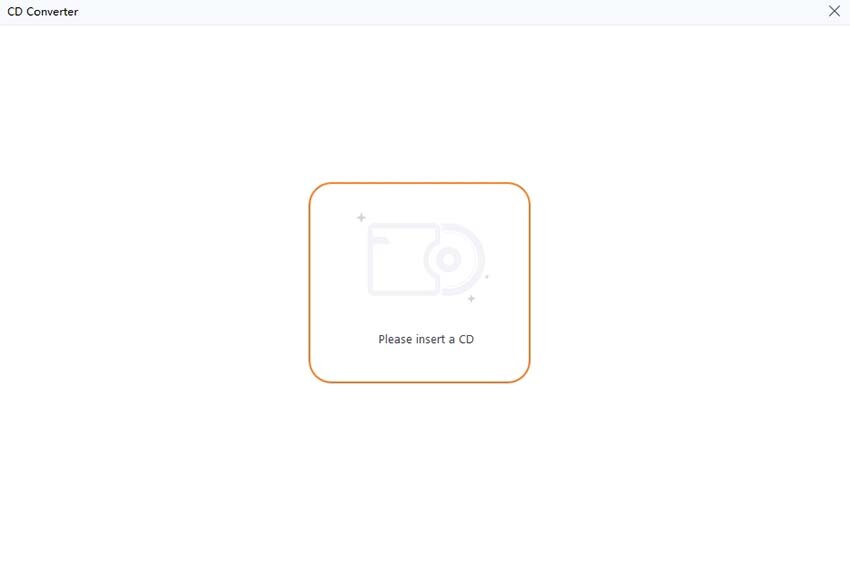
Hier wählen Sie die Dateien aus, die Sie ins MP3-Format umwandeln möchten. Durch einen Klick auf das Wiedergabesymbol erhalten Sie eine Vorschau der Dateien, damit Sie die Auswahl einfach treffen können. Möglicherweise müssen Sie das Programm neu starten, falls die CD nicht eingelesen wird.
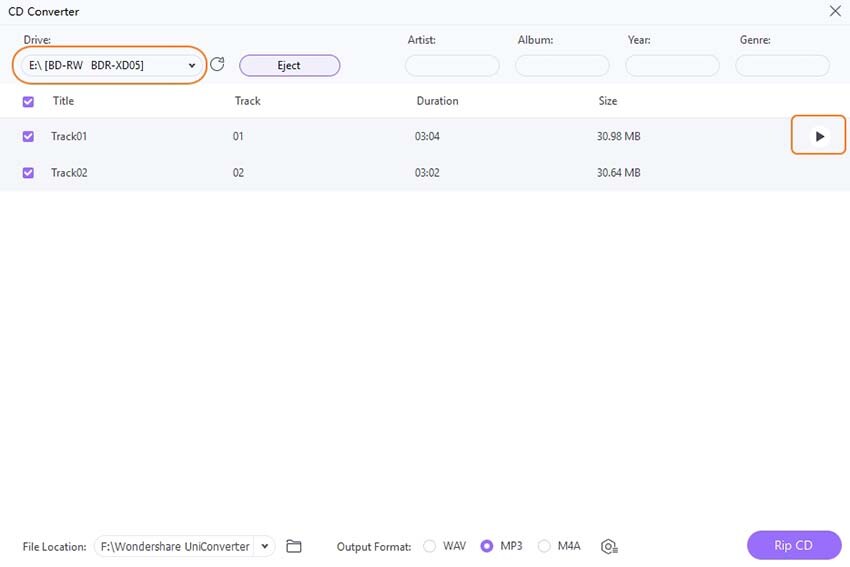
In diesem Schritt wählen Sie das gewünschte Ausgabeformat, in unserem Fall MP3. Nutzer können außerdem weitere Anpassungen hinsichtlich Abtastrate, Kanälen und Bitrate vornehmen.
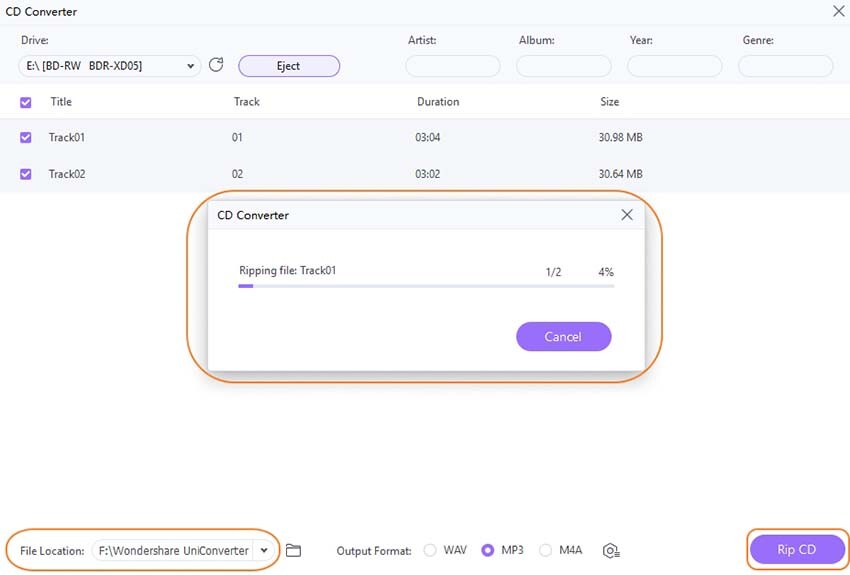
Schritt 3: CD unter Windows/Mac in MP3 umwandeln
Abschließend wählen Sie den Ausgabefolder und starten den Konvertierungsprozess durch einen Klick auf CD extrahieren.
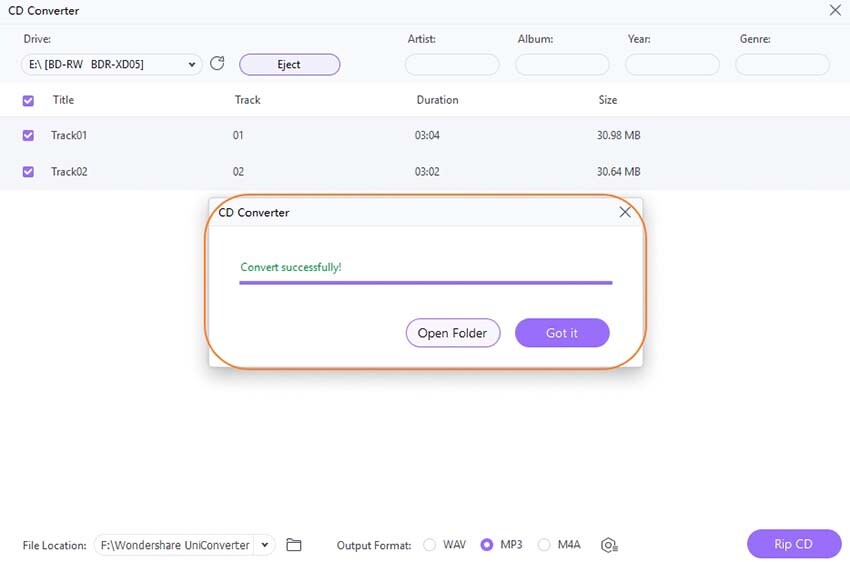
CDA-Dateien können ganz einfach in WMA-, WAV-, FLAC-, OGG- und MP3-Formate konvertiert werden, um maximale Flexibilität zu erhalten. Mit den oben genannten Tools gelingt dies besonders einfach. Wondershare UniConverter hilft Ihnen außerdem, kleinere Bearbeitungen vorzunehmen, um den konvertierten Dateien einen professionelleren Look zu verleihen.