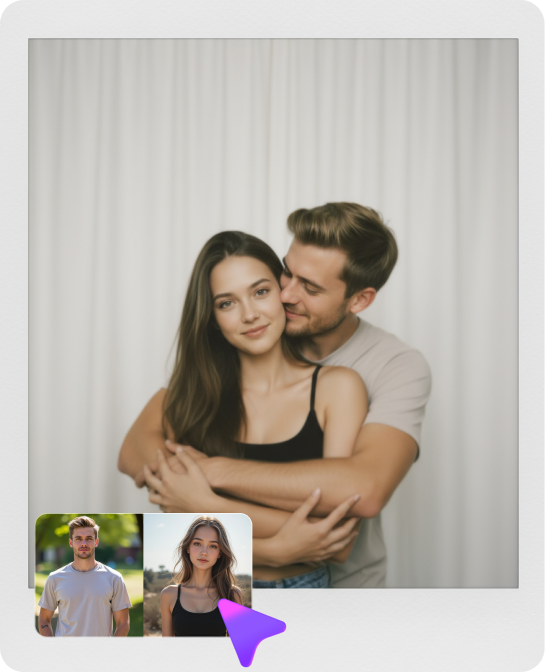
Suppression des filigranes Veo visibles image par image
Effacez le filigrane visible qui apparaît sur les exports vidéo Veo 3, Veo 3.1 et Google Flow. L'IA suit la marque sur les images en mouvement au lieu de la recouvrir avec un patch statique.
Retirez les filigranes, logos ou textes visibles de vos vidéos générées avec Veo, Gemini ou Google Flow, sans recadrer ni masquer une partie de l’image. Importez votre clip dans le Suppresseur de filigrane Veo de Media.io, sélectionnez la zone à supprimer, puis laissez l’IA recréer le contenu manquant au fil de la séquence afin de préserver au mieux le mouvement, le décor et les dimensions de la vidéo d’origine.
Crédits gratuits à l'inscription.
Pour les vidéos que vous possédez ou que vous êtes autorisé à modifier. Cet outil supprime les superpositions visibles ; il ne supprime pas la provenance invisible telle que SynthID.







Effacez le filigrane visible qui apparaît sur les exports vidéo Veo 3, Veo 3.1 et Google Flow. L'IA suit la marque sur les images en mouvement au lieu de la recouvrir avec un patch statique.
Media.io reconstruit la région couverte avec la texture, l'éclairage et le mouvement environnants, afin que votre vidéo Veo reste propre et cohérente — sans rogner l'image ni coller une boîte floue visible sur la marque.
Au-delà du filigrane Veo, brossez les petits textes, sous-titres, logos, autocollants et superpositions indésirables dans le même clip. Zoomez pour des bords plus précis, puis générez une version propre en une seule passe.
Aucun éditeur de bureau nécessaire. Nettoyez vos clips Veo directement dans un navigateur et téléchargez le résultat. Les nouveaux utilisateurs peuvent commencer avec des crédits gratuitsaprès inscription ou connexion avant de passer à un abonnement supérieur.
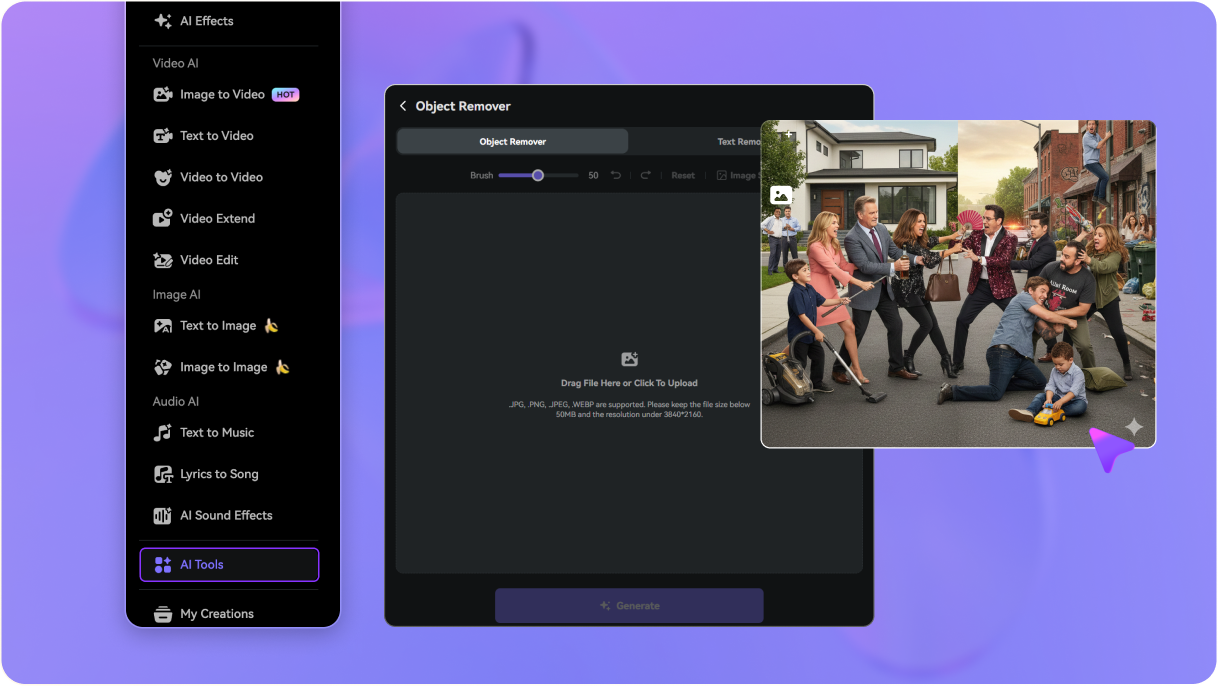
Go to media.io/ai/ai-tools. Dans la catégorie Vidéo, trouvez et ouvrez Video Eraserpour commencer à supprimer la marque visible de votre clip Veo ou Flow.
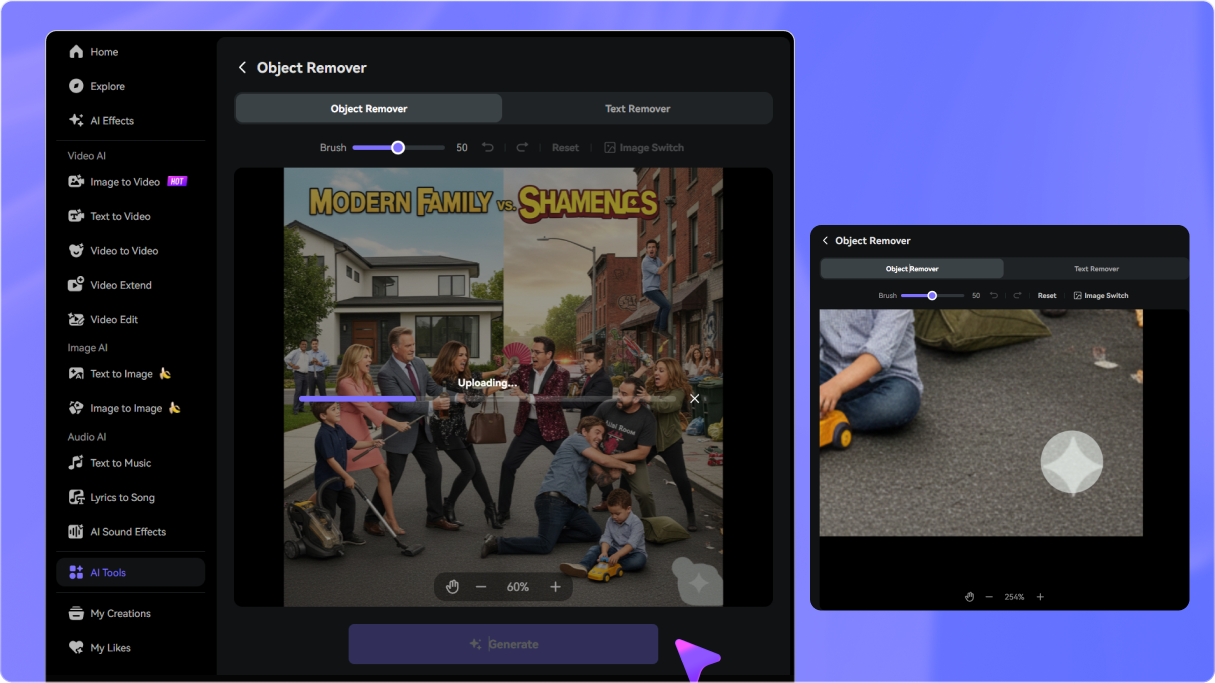
Téléchargez la vidéo MP4 ou MOV générée par Veo 3, Veo 3.1 ou Google Flow, puis brossez sur le filigrane visible. Ajustez la timeline afin que la sélection couvre la marque au fur et à mesure qu'elle se déplace sur les images.
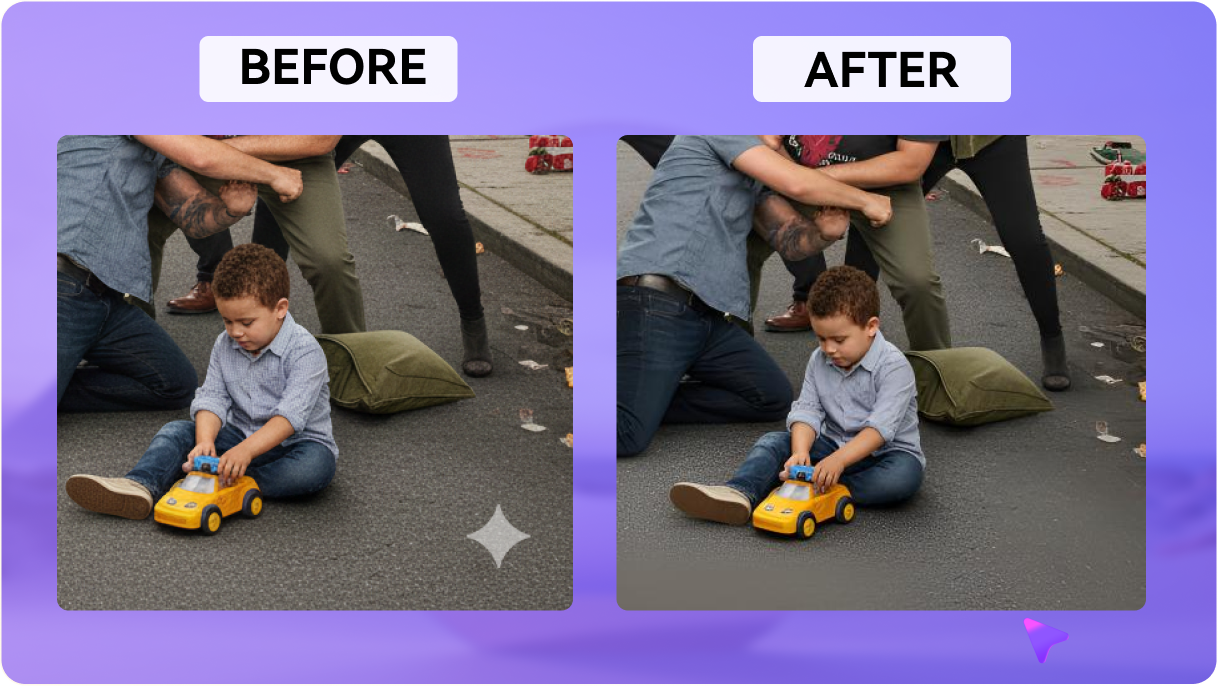
Cliquez sur Générerpour laisser l'IA restaurer la zone couverte image par image. Prévisualisez le résultat, affinez le pinceau ou régénérez si nécessaire, puis téléchargez votre vidéo sans filigrane.

Créateur de vidéos courtes

« Enfin, un suppresseur de filigrane Veo qui gère le mouvement. »Le filigrane visible de Veo 3était positionné directement sur un sujet en mouvement dans mon clip. Media.io l'a suivi sur toutes les images et a restauré la zone — sans boîte floue, sans rognage. Mon export Flow est enfin assez propre pour être publié.

Monteur vidéo freelance
« Me sauve du retouche image par image. »J'avais l'habitude de corriger manuellement chaque image pour supprimer un filigrane Google Flow. Cet outil effectue le suivi et le remplissage en une seule passe. Le mouvement environnant est resté cohérent et les bords se sont fondus naturellement.

Spécialiste en marketing digital
« Des clips propres sans rogner l'image. »J'avais besoin de supprimer le filigrane Veopour une maquette client sans perdre la composition. Brosser, générer, télécharger — le résultat a conservé le cadrage d'origine et était bien meilleur qu'un patch logo flouté.

Cinéaste indépendant
« Facile à tester avec des crédits gratuits. »Le meilleur suppresseur de filigrane vidéo Veoque j'aie essayé. Il a géré la marque en mouvement dans mon clip Veo 3.1 sans bavure évidente. Les crédits gratuits m'ont permis de vérifier le résultat avant de m'engager sur un abonnement.


 4.7 (162,357 Votes)