Comment empêcher Gemini de modifier votre visage Astuces de prompt validées pour préserver la cohérence du visage
Gemini change sans cesse votre visage lors de la génération d’images ? Ce souci est fréquent pour les photos LinkedIn, CV et portraits pros. Voici des astuces concrètes pour limiter ces changements — et une méthode efficace pour conserver vos traits d'origine grâce à une photo de référence.
Aucun téléchargement. Crédits gratuits à l’inscription.







Pourquoi Gemini modifie-t-il votre visage ?
Si Gemini altère votre visage à chaque génération d’image, vous n’y êtes pour rien : c’est une limite normale du fonctionnement de Gemini.
Contrairement aux outils spécialisés dans la préservation de l’identité, Gemini ne « verrouille » pas les traits. À chaque génération, le visage est réinterprété, ce qui génère souvent des écarts visibles – surtout pour les photos réalistes ou professionnelles.
Voici ce que constatent beaucoup d’utilisateurs :
❌ Les traits changent d’une génération à l’autre (regard, mâchoire, teint…)
❌ Le résultat semble chaque fois être une autre personne
❌ Les photos professionnelles (LinkedIn, CV, style ID) ne sont pas fiables
❌ Les prompts comme « garder le même visage » ne marchent que partiellement
Gemini vise à produire des images globalement réalistes, pas à assurer une cohérence faciale. C’est top pour la créativité mais moins fait pour les situations où votre visage doit rester fidèle et reconnaissable.
En comprendre la limite est crucial : savoir quand utiliser un prompt ou passer par un flux dédié à la cohérence faciale vous évite bien des essais ratés.

Comment empêcher Gemini de changer mon visage (4 méthodes efficaces)
Gemini ne garantit pas la cohérence du visage — mais vous pouvez nettement limiter les variations en utilisant de bons inputs et structures de prompt. Découvrez trois méthodes testées, de la plus simple à la plus fiable.
✅ Méthode 1 : Utilisez une photo de référence claire et de haute qualité
La photo de référence compte plus que le prompt. Gemini se base sur le visuel : une image floue ou retouchée multiplie les risques de déformation.
- Choisissez un portrait unique, de face, avec lumière neutre
- Évitez les filtres poussés, lunettes de soleil ou angles extrêmes
- Favorisez une expression naturelle (pas de sourire forcé)
✅ Méthode 2 : Donnez des consignes claires pour préserver le visage
Si Gemini ne verrouille pas l’identité, il est utile de préciser ce qui ne doit surtout pas changer — particulièrement pour les photos pros.
| Cas d’utilisation | Prompt type (compatible Gemini) | Avant | Après | |
|---|---|---|---|---|
|
Portrait LinkedIn
#linkedin
#professionnel
#portrait
|
Transformez la photo jointe en portrait pro LinkedIn. Gardez à l’identique la structure du visage, l’expression naturelle et la texture de peau. Ne modifiez ni la forme, ni les yeux, ni le nez, ni la mâchoire. Utilisez une lumière studio douce et un fond neutre. Seuls le décor et l’éclairage doivent changer, pas le visage. |
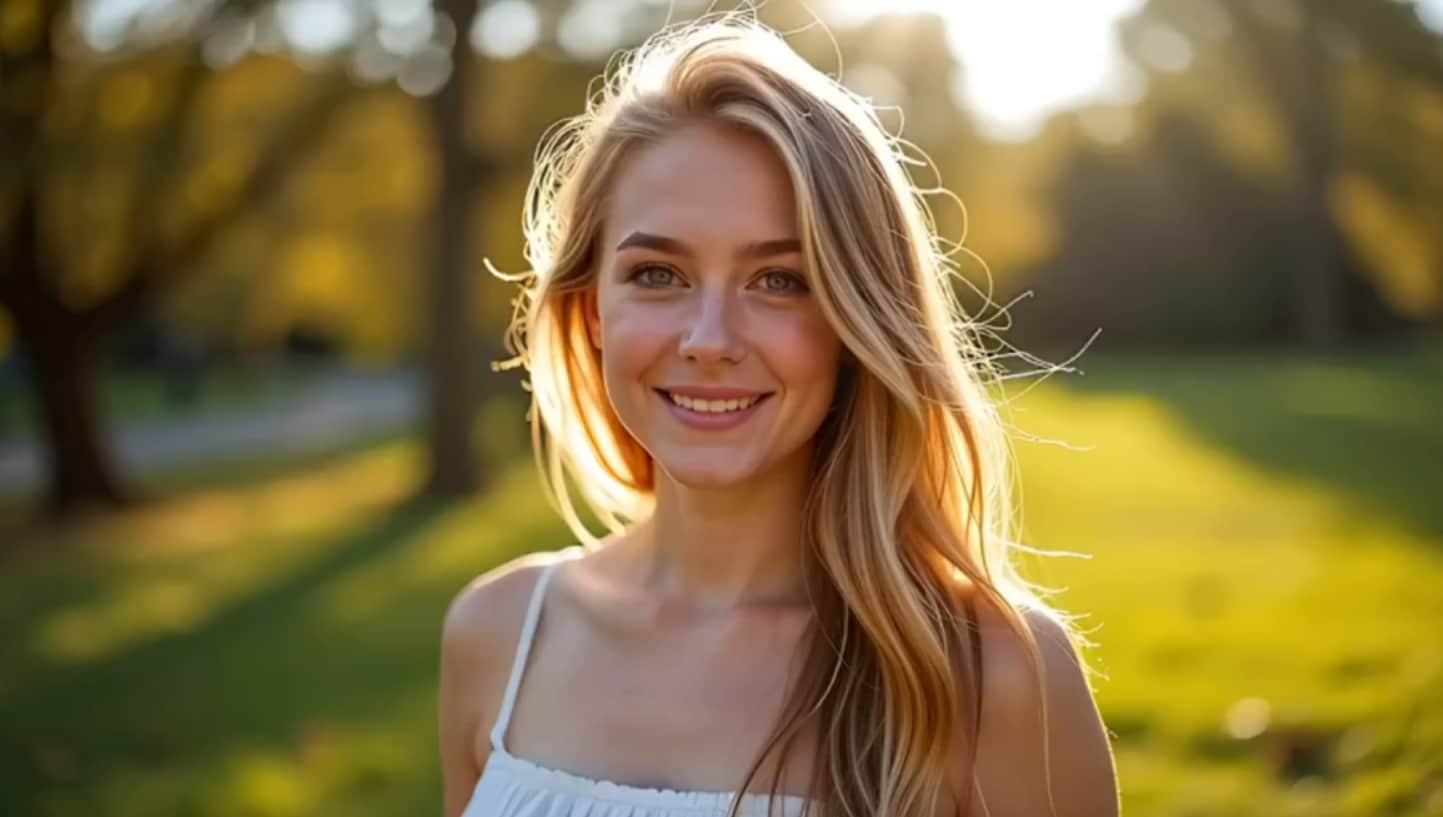
|

|
Créer ! |
|
Changer uniquement la coiffure
#coiffure
#portrait
|
Gardez le visage, les proportions, la texture de peau et l’expression exactes. Ne changez aucun trait. Modifiez uniquement la coiffure en coupe courte style pixie. Préservez un rendu naturel et réaliste avec lumière adaptée. |

|
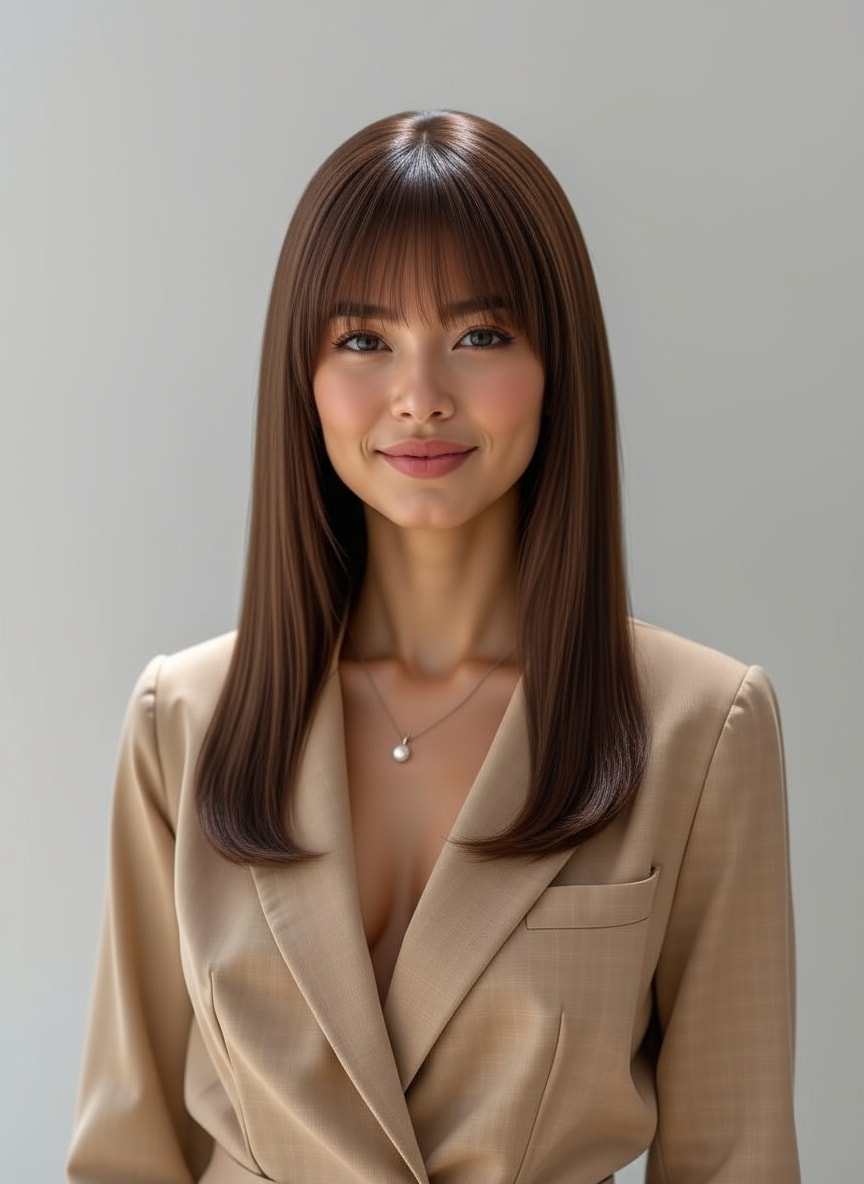
|
Créer ! |
✅ Méthode 3 : Limitez les changements à chaque génération
Plus vous demandez à Gemini de modifier d’éléments, plus le risque de variation du visage augmente.
- Changez un paramètre à la fois (décor, lumières, tenue)
- Évitez d’associer trop de changements : style, pose, lumière…
- Réutilisez la même photo de référence si vous régénérez
✅ Méthode 4 : Optez pour Media.io AI Character pour une cohérence de visage fiable
Si garder un visage identique sur plusieurs générations vous importe (portrait LinkedIn, CV, pro…), l’approche par personnage est plus stable que la méthode prompt seule. Media.io propose AI Character conçu pour la cohérence du visage : uploadez votre photo une seule fois et générez toutes vos images sans devoir la remettre à chaque fois.


Portraits réalisés avec Media.io AI Character.
- Ouvrir Media.io AI Character et ajoutez une photo nette de votre visage.
- Choisissez un Style (Réaliste / Cinématique / Anime). Pour LinkedIn ou CV, sélectionnez Réaliste.
- Réglez le format d’image et nombre de générations, puis saisissez votre prompt.
- Cliquez sur Générer — votre visage reste identique d'un prompt à l'autre, sans re-upload.
astuce : privilégiez une photo de référence bien éclairée, prise de face, pour plus de stabilité.

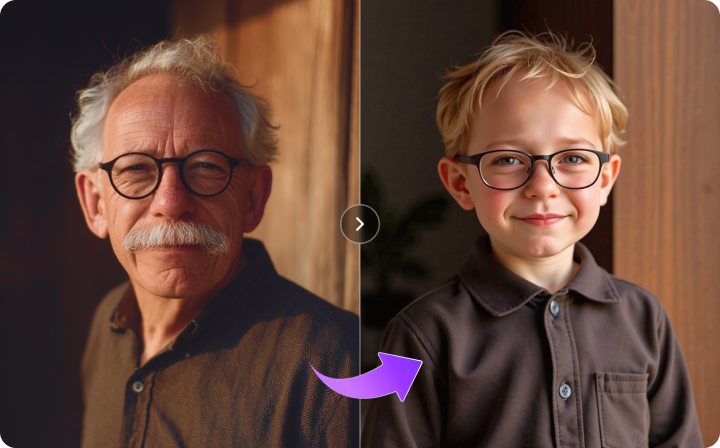
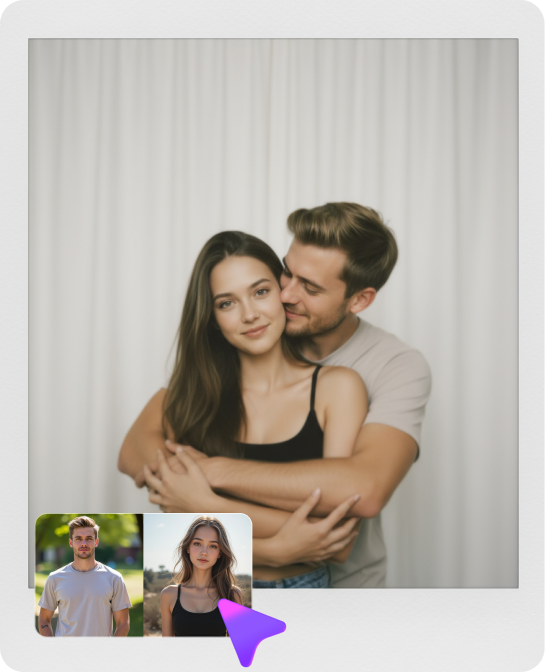
Découvrez Les Effets Vidéo et d'Image IA Les Plus Populaires



FAQ sur la cohérence de visage Gemini
1) Soignez la photo : face, lumière bien répartie, bonne résolution, sans filtre lourd.
2) Soyez précis sur l’invariance : indiquez à Gemini de garder la structure du visage (forme, yeux, nez, mâchoire) et de modifier seulement certains éléments (décor, lumière, tenue).
3) Limitez les changements à chaque génération : si vous multipliez style/pose/luminosité d’un coup, le “drift” des traits augmente : modifiez un détail à la fois.
Pour des résultats reproductibles sur de nombreuses images (toujours le même visage), il vaut mieux choisir une solution pensée pour la cohérence et non seulement les astuces de prompt.