












Remplacez une partie de votre photo avec Media.io AI Image Replacer
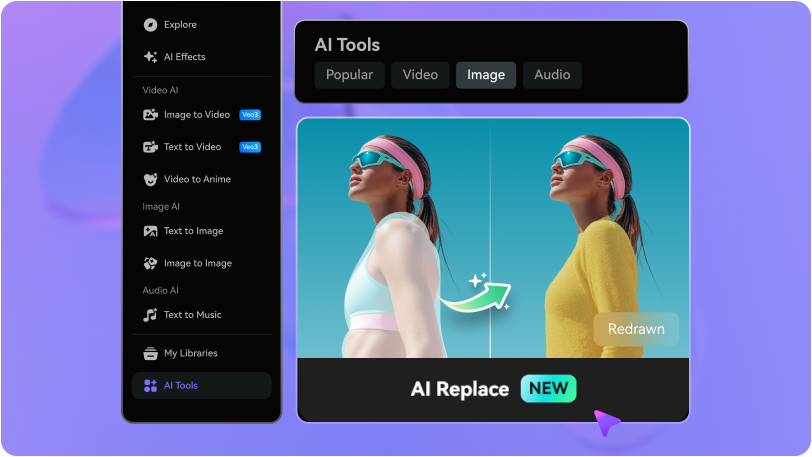
Ne repartez pas de zéro : corrigez ou remplacez simplement la zone qui pose problème. Avec AI Photo Replace de Media.io, sélectionnez la partie à modifier, décrivez le résultat souhaité et laissez l'IA redessiner cette zone de façon naturelle dans votre image.
Remplacez des objets et des éléments dans vos photos avec l'IA
Inutile de refaire une séance photo ou de passer des heures en retouche manuelle. Sélectionnez une zone, puis décrivez votre modification, par exemple « remplacer le ciel », « ajouter des lunettes de soleil » ou « changer la tenue ». L'outil de remplacement de photos IA de Media.io retouche uniquement la partie choisie tout en cherchant à préserver l'éclairage, les ombres et le contexte d'origine.
Remplacer des objets dans une photo avec l'IA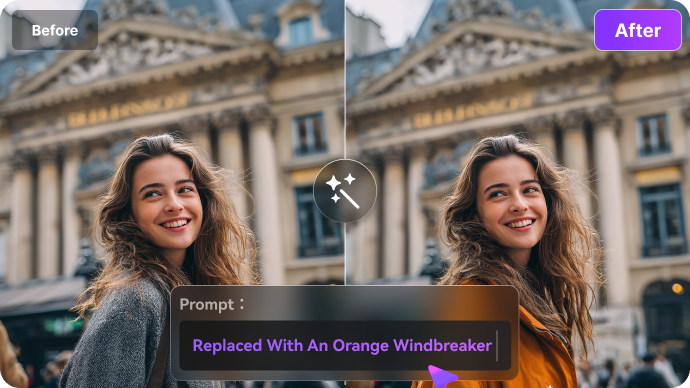
Retouche par inpainting IA pour des résultats plus naturels
Les retouches cherchent à se fondre naturellement dans l'image. La technologie d'inpainting IA de Media.io intègre de nouveaux éléments en harmonisant la lumière, les ombres, les textures et la profondeur avec la photo d'origine, pour un rendu plus propre sans masquage manuel complexe.
Redessiner votre image en ligne avec l'IA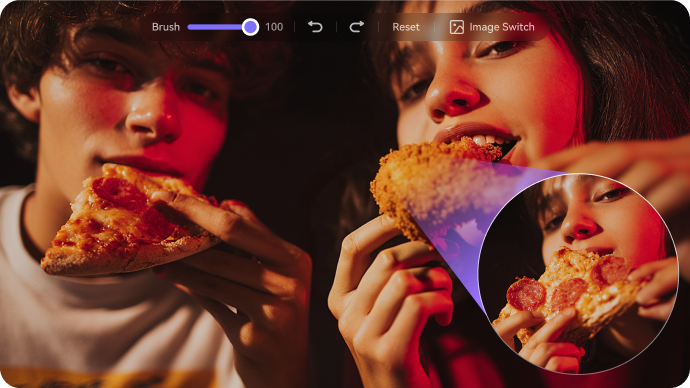
Un processus simple en 3 étapes : brosser, décrire, remplacer
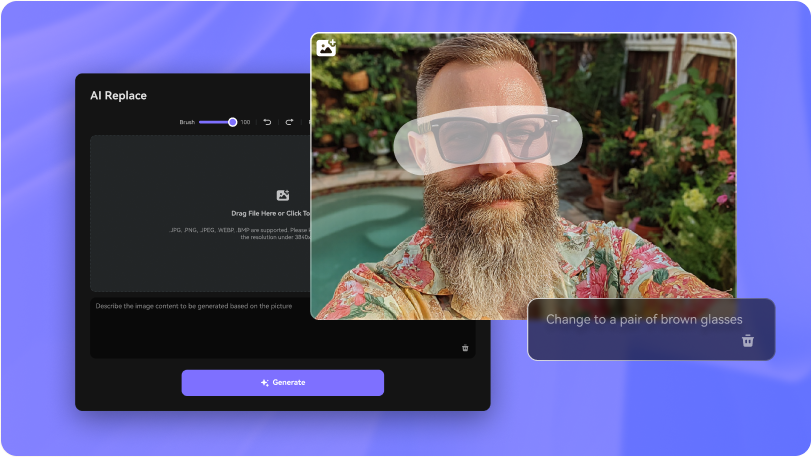
L'outil de redessin d'image IA de Media.io fonctionne entièrement en ligne et reste simple à prendre en main. Importez votre photo, utilisez le pinceau pour sélectionner la zone à modifier, saisissez une courte description, puis laissez l'IA générer le remplacement dans votre navigateur.
Modifier votre photo avec l'IA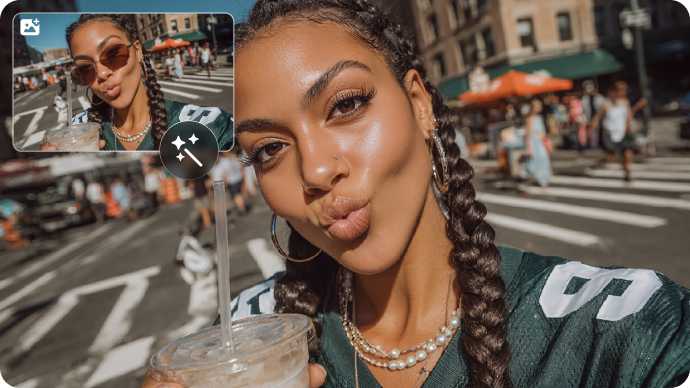
Cas d'utilisation concrets de Media.io AI Photo Replace
Découvrez comment corriger, retoucher ou transformer certaines zones de vos photos avec l'outil de remplacement d'image IA de Media.io. Les exemples ci-dessous montrent comment le redessin d'image IA peut modifier une partie précise tout en respectant le contexte de la photo originale.
| Cas d'utilisation | Exemple de prompt | Avant | Après | Explorer |
|---|---|---|---|---|
|
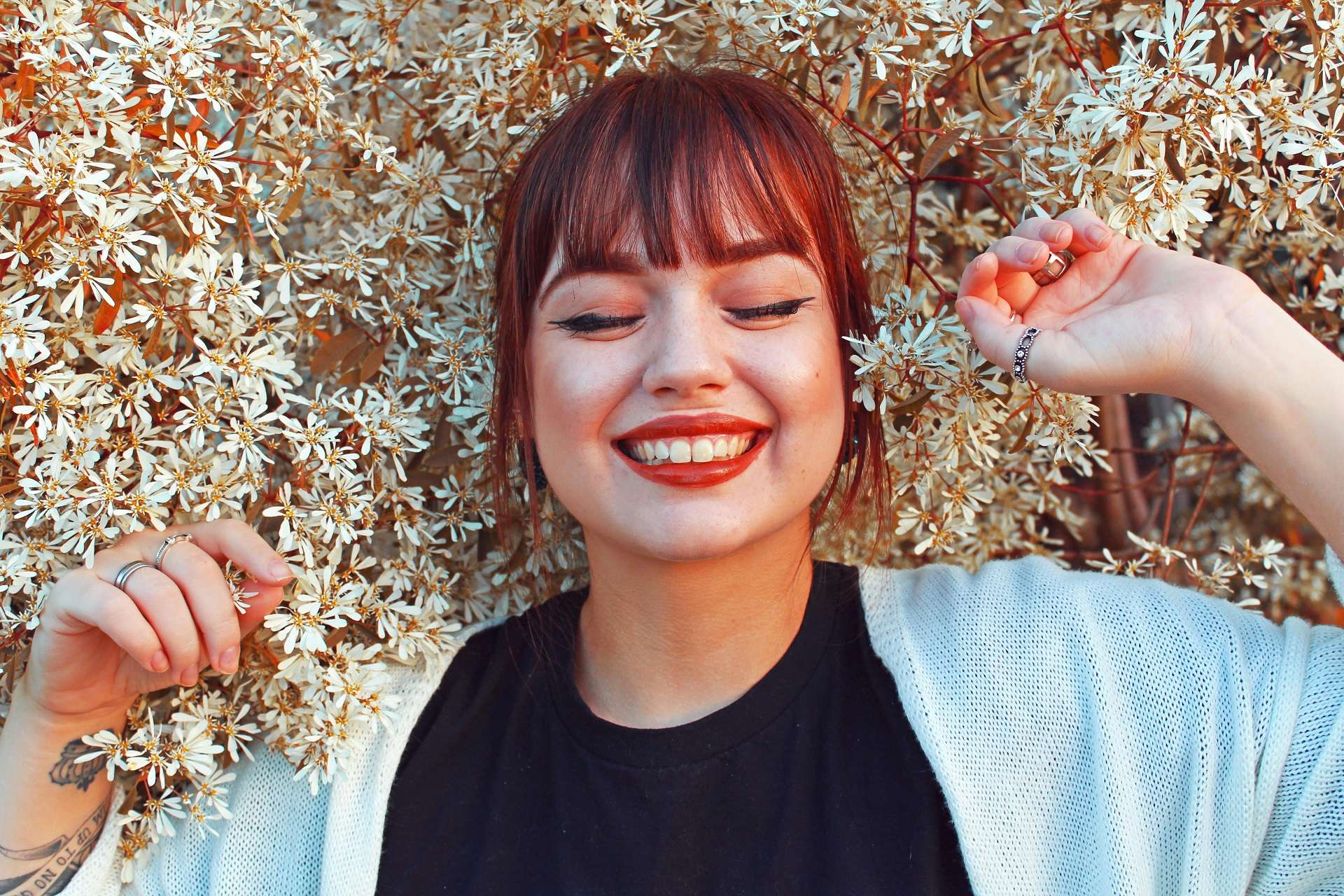
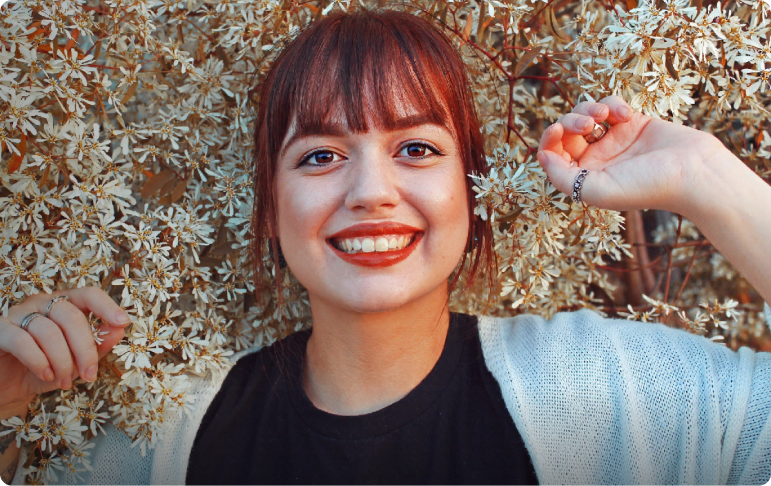
Ouvrir les yeux fermés dans une photo
#remplacement photo IA
#ouvrir les yeux
#correction de portrait
|
Ouvrez les yeux du sujet de façon naturelle tout en conservant les traits du visage, l'éclairage et le teint. L'expression doit rester détendue et réaliste, comme si la photo avait été prise au bon moment. |
 |
 |
|
|
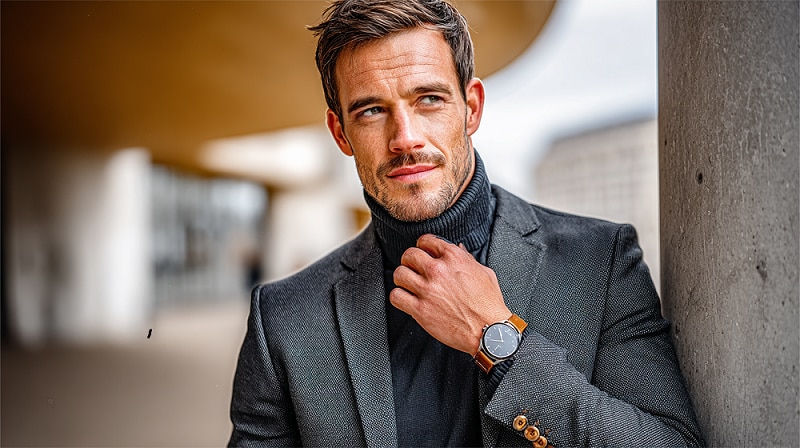
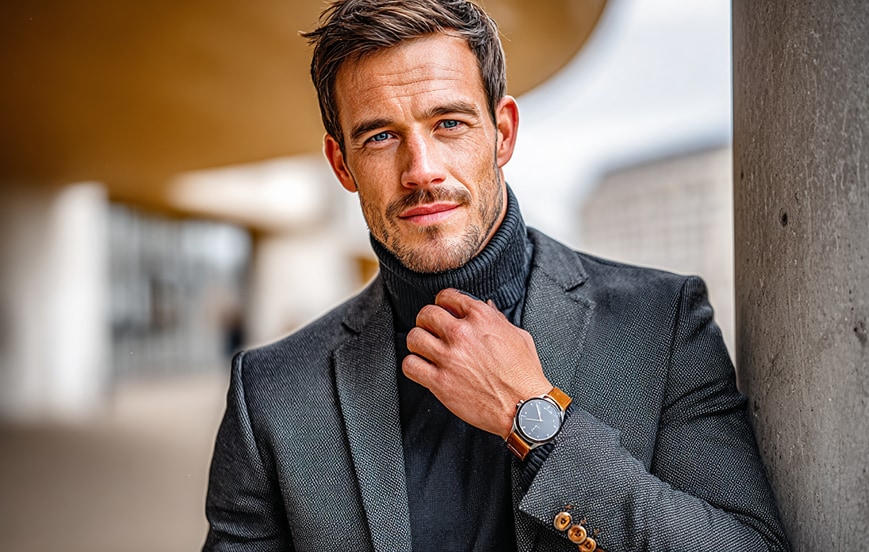
Corriger la direction du regard
#contact visuel
#portrait IA
|
Ajustez le regard pour que les yeux se dirigent vers l'objectif, tout en préservant les reflets, la position des paupières et les ombres de l'image d'origine. |
 |
 |
|
|
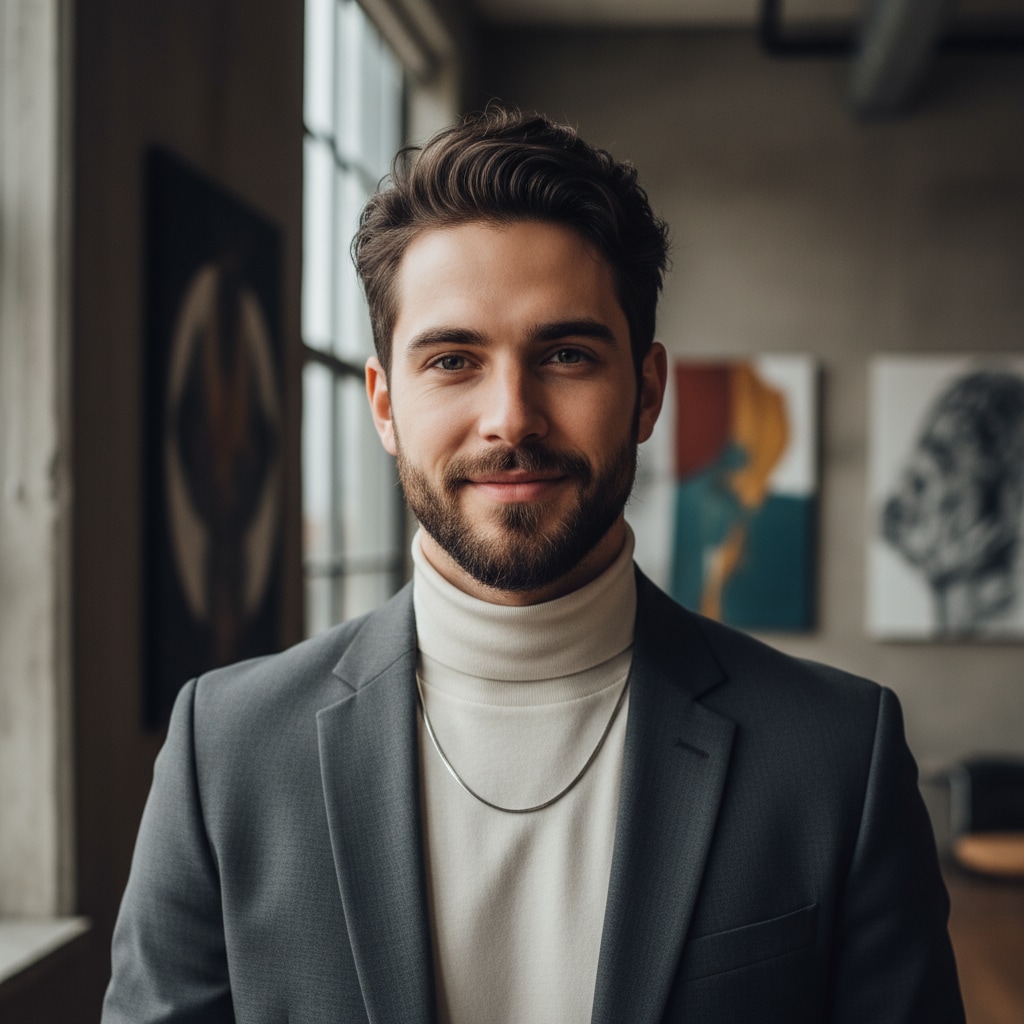
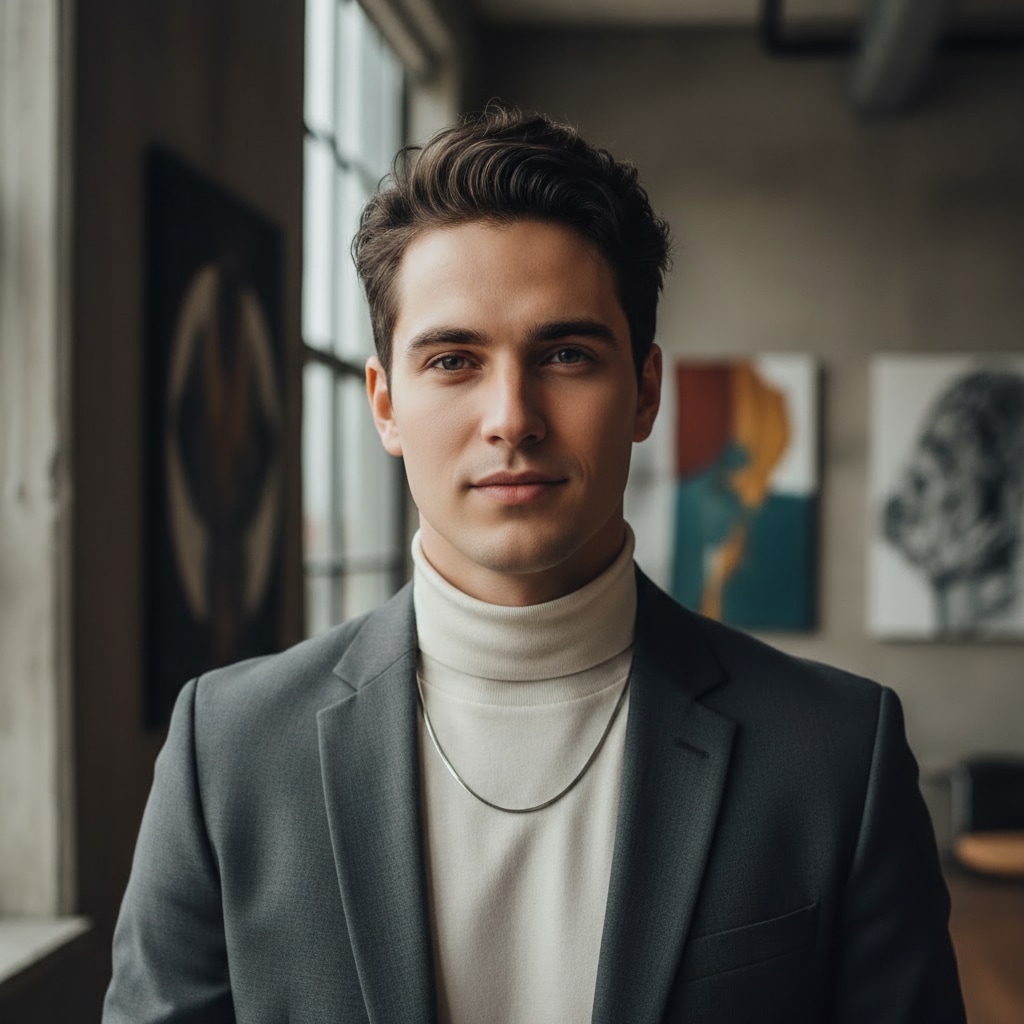
Supprimer la barbe dans une photo
#rasage de près
#retouche visage
|
Supprimez la barbe ou la barbe naissante tout en conservant une texture de peau réaliste, les ombres du menton et une lumière cohérente avec la photo d'origine. |
 |
 |
|
|
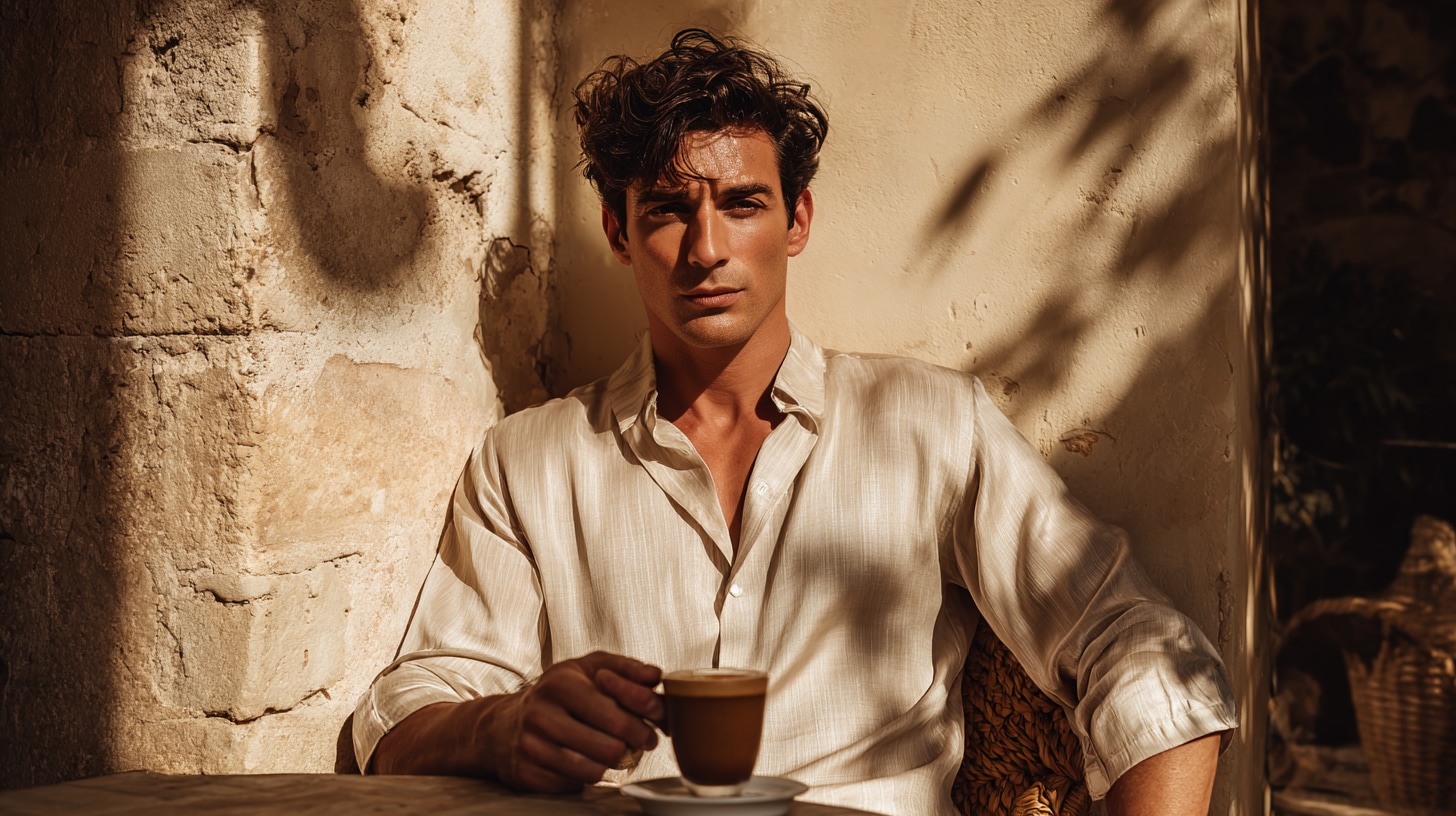
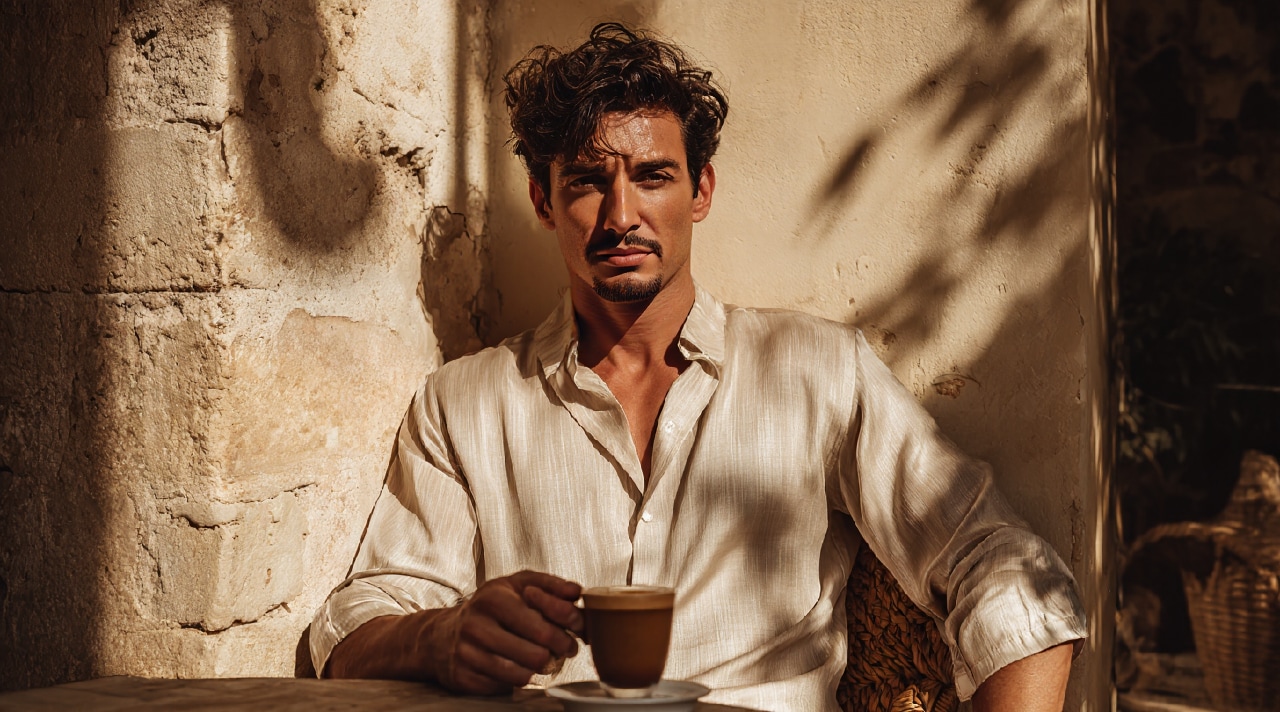
Ajouter une barbe dans une photo
#ajouter une barbe
#pilosité faciale
|
Ajoutez une barbe courte et bien taillée, avec une texture et un ombrage adaptés à la direction de la lumière et au teint du visage original. |
 |
 |
|
|
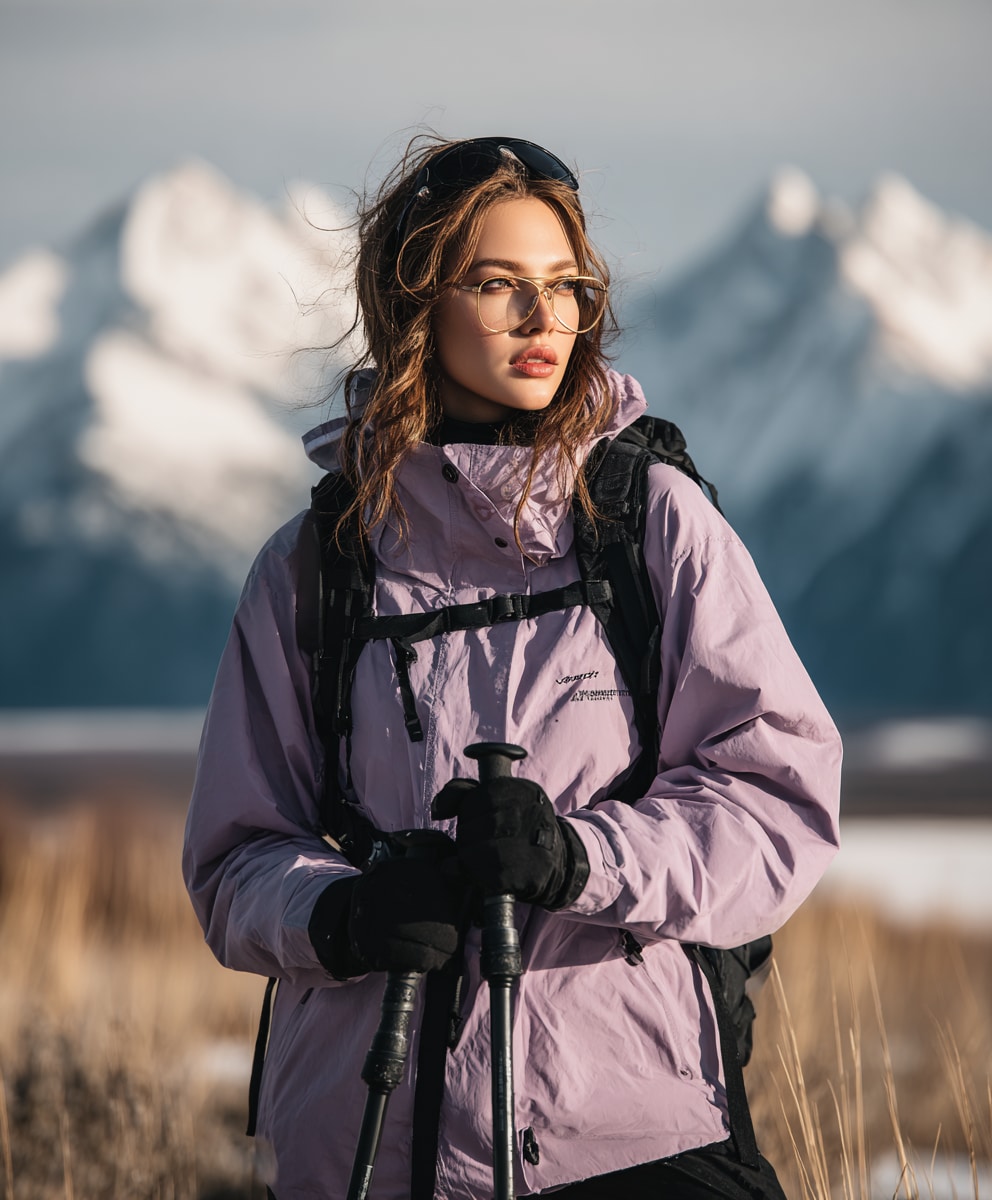
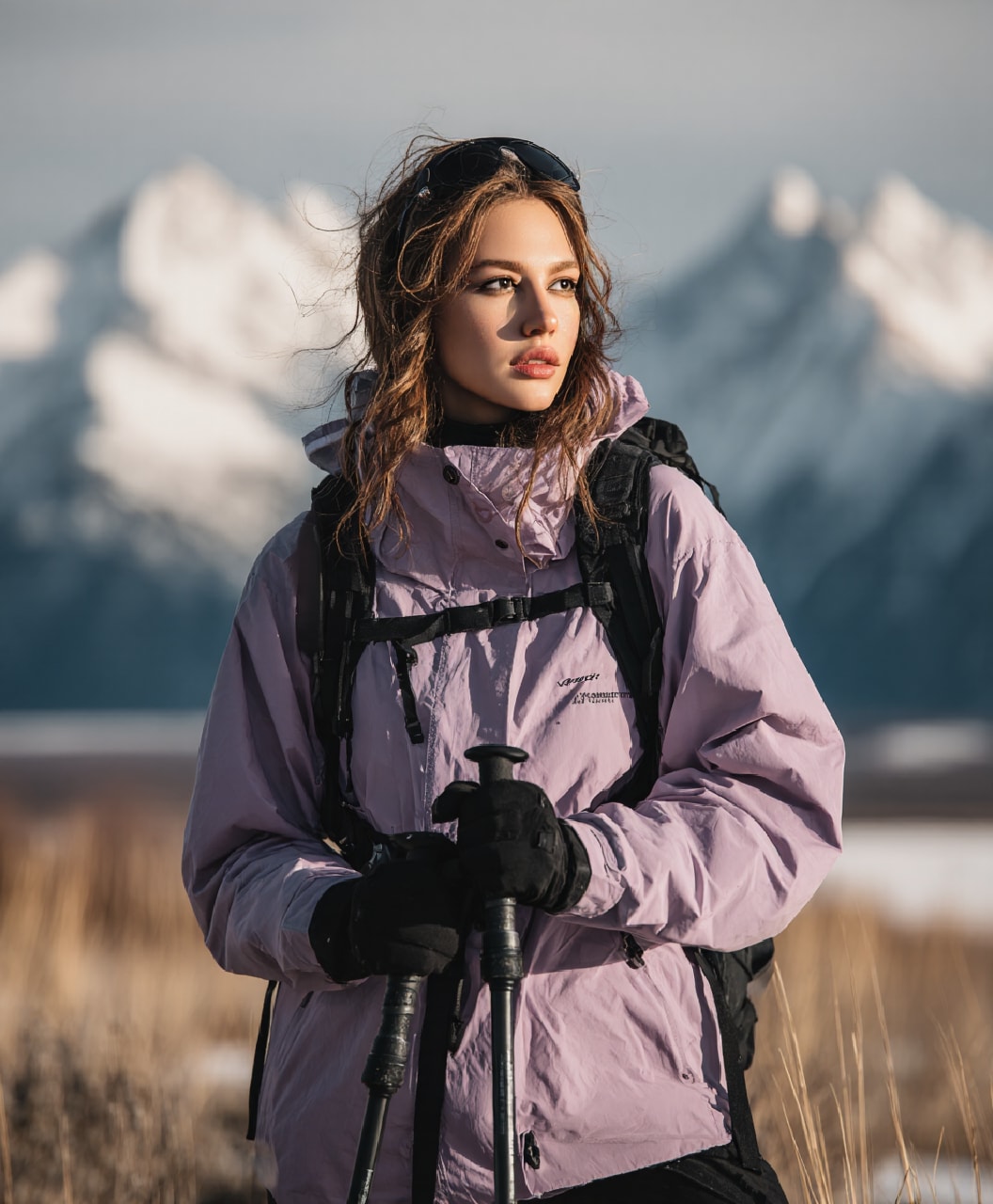
Supprimer les lunettes dans une photo
#supprimer les lunettes
#retouche visage
|
Retirez les lunettes tout en gardant un rendu naturel autour des yeux, des ombres et des reflets. La zone du visage doit rester lisse et crédible, sans artefacts visibles de retouche. |
 |
 |
|
|
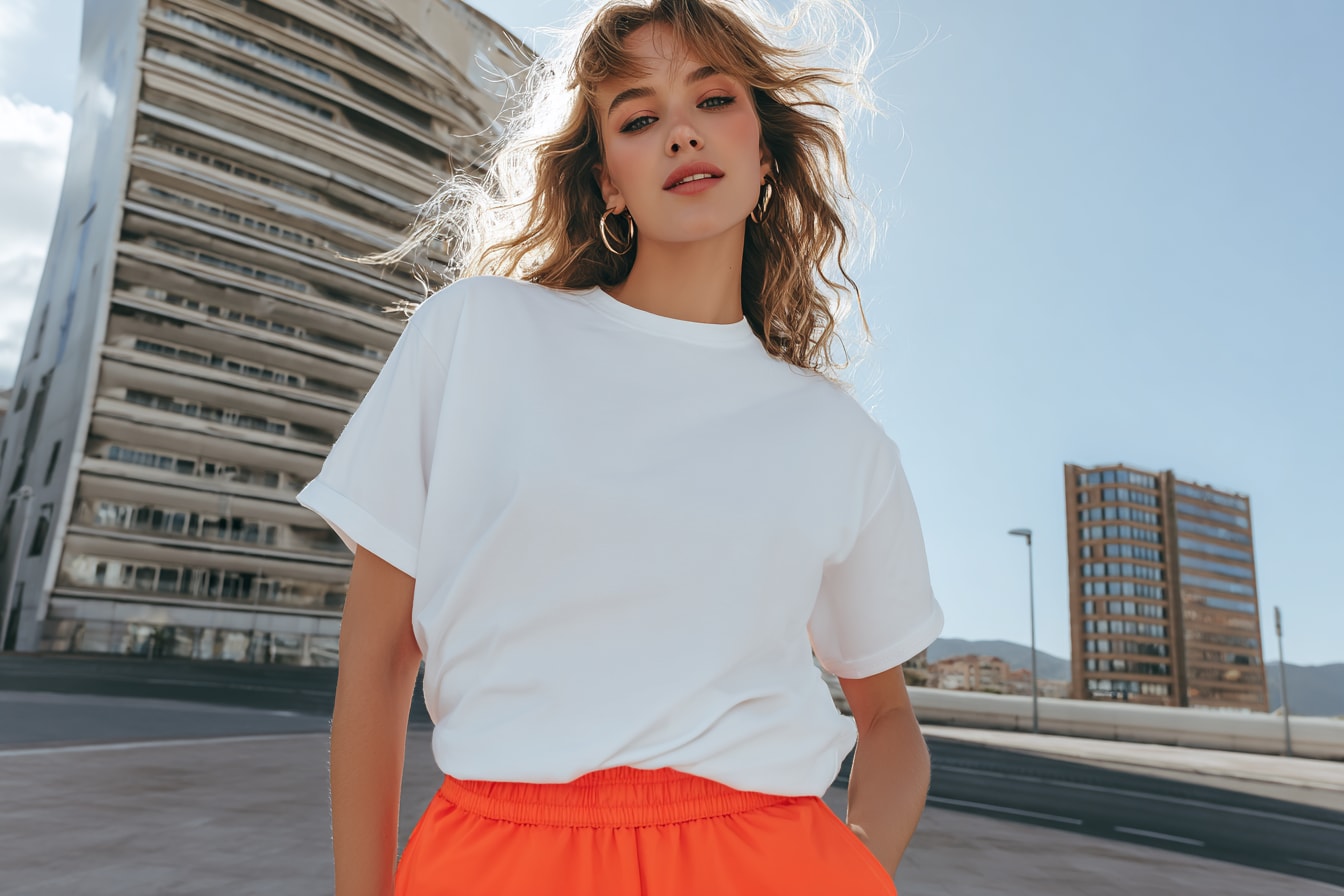
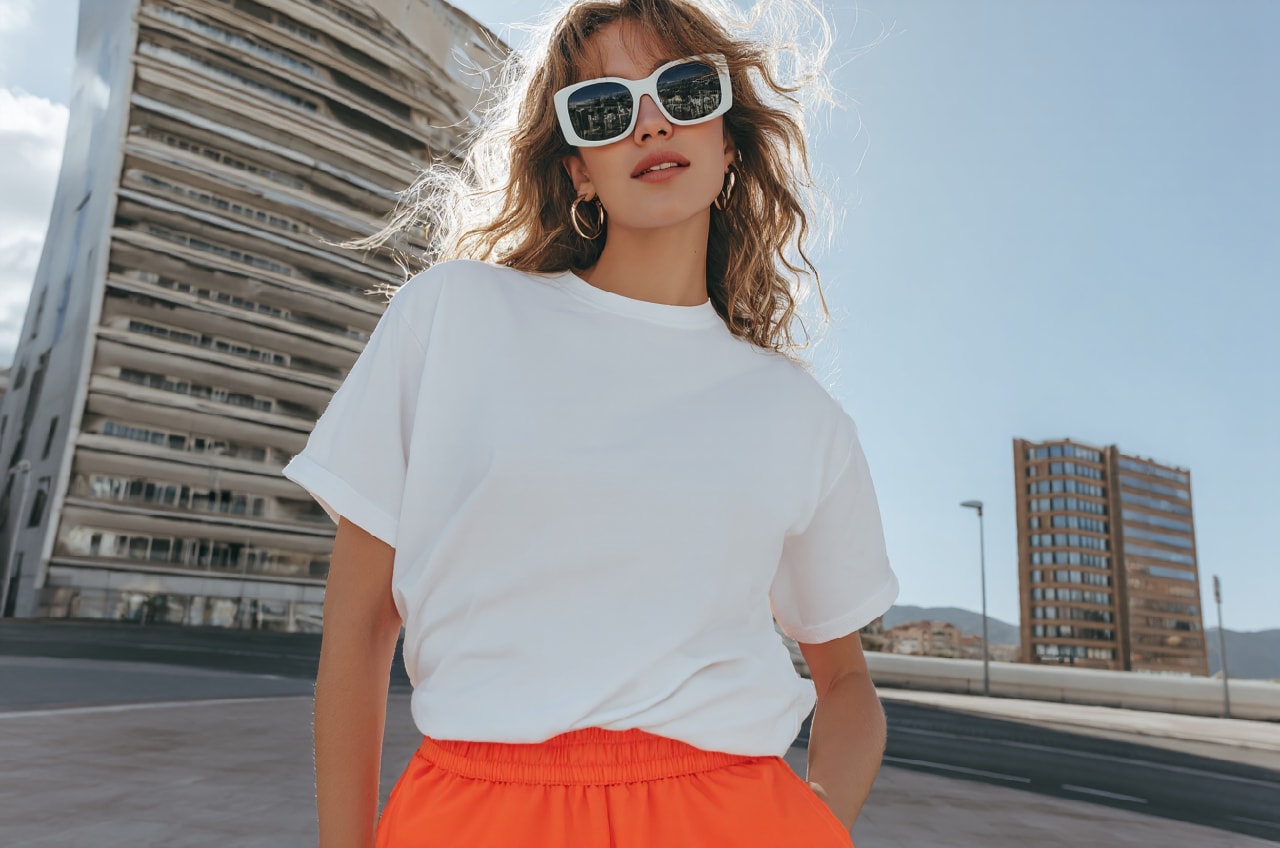
Ajouter des lunettes dans une photo
#ajouter des lunettes
#portrait IA
|
Ajoutez des lunettes adaptées à la forme du visage et à la direction de la lumière, avec des reflets et des ombres cohérents pour un rendu plus réaliste. |
 |
 |
Comment remplacer des objets dans une photo avec l'IA en 3 étapes
Ouvrez l'outil de remplacement de photo IA de Media.io, puis importez une photo depuis votre appareil. Pour un meilleur résultat d'inpainting IA, choisissez une image nette et bien éclairée.
Utilisez le pinceau pour sélectionner précisément la partie que vous souhaitez modifier. Ajustez la taille du pinceau si nécessaire : la zone sélectionnée apparaît sous forme de masque, ce qui indique où l'IA va travailler.
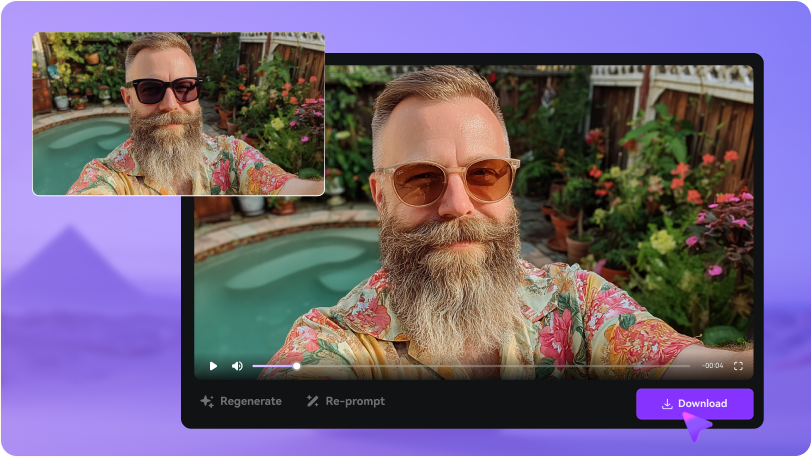
Décrivez ce que vous souhaitez faire apparaître dans cette zone en langage naturel. Cliquez sur Générer : l'IA de Media.io redessine uniquement la partie sélectionnée et l'harmonise avec le reste de la photo. Téléchargez le résultat lorsqu'il vous convient.
Ce que nos utilisateurs pensent de l'AI Image Redraw de Media.io

Photographe lifestyle

"Ma séance photo a été sauvée grâce à l'inpainting IA." J'ai utilisé Media.io pour remplacer un arrière-plan trop présent et corriger des problèmes d'éclairage. Le résultat était suffisamment naturel pour donner l'impression d'une nouvelle prise de vue. J'apprécie surtout la façon dont l'outil préserve les tons, les ombres et les détails d'origine.

Créateur de contenu
"La retouche IA donne vite un rendu plus professionnel." J'ai remplacé une étiquette de produit et modifié la couleur d'une chemise avec l'inpainting d'image IA de Media.io. Le résultat restait cohérent, avec des bords propres et une lumière bien intégrée. C'est très utile pour préparer rapidement des photos de produits e-commerce.

Artiste numérique
"Un très bon outil de redessin IA pour le concept design." Je l'utilise pour retravailler des personnages et modifier de petits détails sans devoir tout regénérer. L'IA aide à conserver la profondeur, la perspective et la direction de la lumière, ce qui fait gagner du temps dans les explorations visuelles.

Designer marketing
"Le rendu ressemble à une vraie retouche, avec beaucoup moins d'étapes." J'ai utilisé l'outil de remplacement IA pour corriger un reflet sur un modèle et ajouter des accessoires pour une campagne publicitaire. Les éléments se sont bien intégrés au reste de l'image, avec un flux de travail plus rapide que la retouche manuelle.
Découvrez Les Effets Vidéo et d'Image IA Les Plus Populaires

FAQ sur le remplacement de photo IA
1. Qu'est-ce qu'AI Photo Replace et comment fonctionne-t-il ?
AI Photo Replace est un outil de retouche générative qui permet de modifier uniquement certaines zones d'une image. Importez une photo, sélectionnez la partie à changer avec le pinceau, puis décrivez le résultat souhaité, par exemple « remplacer le ciel par un coucher de soleil » ou « ajouter des lunettes de soleil ». L'IA génère ensuite une retouche en tenant compte de l'éclairage, des ombres, des textures et du contexte de la photo.
2. Quels types de modifications puis-je effectuer avec AI Photo Replace ?
Avec l'outil de remplacement de photos IA, vous pouvez effectuer rapidement plusieurs types de retouches, notamment :
- Remplacer des arrière-plans ou des ciels par d'autres scènes
- Changer des vêtements, des coiffures ou des accessoires
- Ouvrir ou fermer les yeux dans des portraits pour améliorer une prise de vue
- Ajouter ou supprimer des personnes, des objets ou des éléments indésirables
- Modifier une expression faciale, ajouter une barbe, des lunettes ou d'autres détails
- Ajuster des détails de produits pour des visuels e-commerce
- Corriger des problèmes d'éclairage ou des reflets indésirables
3. L'AI Image Redraw de Media.io est-il gratuit ?
Oui. Les nouveaux utilisateurs peuvent obtenir des crédits gratuits pour tester l'outil AI Image Redraw (AI Replace) et découvrir son fonctionnement. Ensuite, l'utilisation dépend du système de crédits ou de l'abonnement disponible sur Media.io.
4. Quels formats d'image puis-je importer pour la retouche IA ?
Notre outil de remplacement de photo IA prend en charge les formats d'image courants, notamment JPG, JPEG, PNG et WEBP. Vous pouvez importer votre photo depuis votre appareil et commencer la retouche directement dans votre navigateur, sans conversion préalable ni logiciel supplémentaire.
5. Mes photos retouchées par l'IA auront-elles un rendu naturel et réaliste ?
Oui. La technologie d'inpainting IA analyse le contexte de l'image, notamment la lumière, les couleurs, les ombres, les textures et la perspective. Elle aide ainsi les retouches à se fondre plus naturellement dans le reste de la photo, lorsque l'image source s'y prête.
6. Est-il sûr d'importer mes images sur Media.io ?
Oui. Media.io accorde de l'importance à la confidentialité et à la sécurité des fichiers importés. Les images sont protégées lors de la transmission et du stockage, puis les fichiers et résultats traités sont supprimés des serveurs dans les 7 jours suivant le traitement. Nous ne partageons, ne vendons ni n'utilisons vos images à d'autres fins que la fourniture du service de remplacement de photos par IA demandé.
Plus d'outils IA de Media.io
 4.7 (162 357 votes)