
 ChatGPT
 Perplexity
 Gemini
 Claude
 Grok
Grok
TikTok es una aplicación de redes sociales muy popular en todo el mundo hoy en día. Esto se debe a los emocionantes videos que se encuentran en la página "para ti" de la aplicación. Si eres usuario de TikTok, te interesará saber que puedes agregar efectos de voz en TikTok utilizando la función de efectos de voz. Este artículo te mostrará cómo hacer efectos de voz en TikTok al crear videos. Además, te mostraremos cómo obtener estos efectos de voz en videos guardados como borrador o videos de tu galería.
Estos efectos de sonido de TikTok te permiten distorsionar tu voz para que suene como quieras, alineado con el contenido que estás creando. El objetivo es hacer los videos de TikTok más divertidos y emocionantes para los espectadores.
Ahora, debido a que algunos usuarios de TikTok tienen dificultades para aplicar efectos de sonido en la aplicación, hemos creado tres formas prácticas y únicas para que puedas agregar efectos de voz en TikTok.
Sigue leyendo para ver nuestros hallazgos finales.
Parte 1: Cómo hacer efectos de voz en TikTok [Forma Tradicional]
Agregar efectos de sonido de TikTok es la forma simple y tradicional de usar los efectos incorporados de TikTok. Hay varios efectos de voz en TikTok que encontrarás útiles al crear videos de TikTok.
A continuación hay una lista de emocionantes efectos de voz en TikTok que puedes explorar:
- Ardilla
- Barítono
- Micrófono
- Electrónico
- Megáfono
- Eco
- Gigante
- Batería baja
- Helio
- Robot
- Ondas de sonido
- Vibrato
- Sintetizador
Todos los efectos de voz mencionados anteriormente están disponibles para que los uses en TikTok; entonces, sigue estos pasos para aplicarlos a tus videos:
Paso 1: Abre la aplicación TikTok y graba tu video como lo harías normalmente.
Paso 2: Luego, selecciona la función Efectos de voz en el menú en la parte superior derecha de la aplicación.
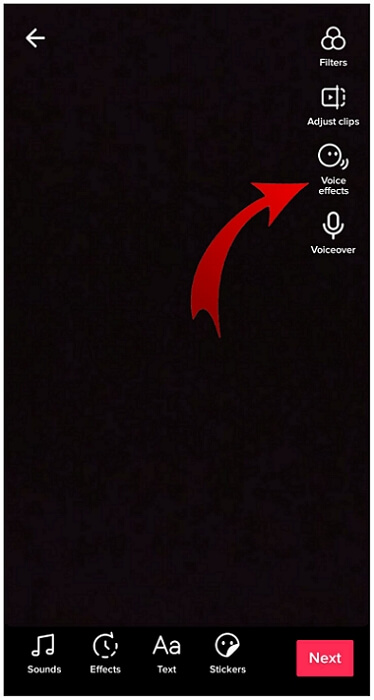
Paso 3: Una variedad de efectos de voz (como los listados arriba) aparecerán en la parte inferior de tu pantalla; elige cualquier efecto de voz que quieras usar para la edición de tu video.
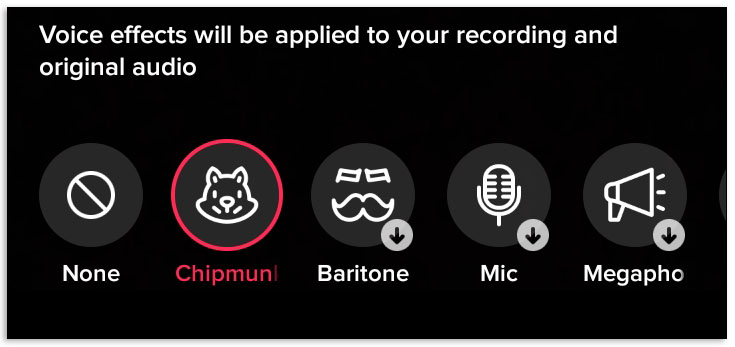
Ya está listo. Agrega cualquier otro efecto que quieras y publica tu video.
El método solo aplica a los videos que acabas de grabar y estás editando. No puedes agregar efectos de voz usando este método para otros videos de tu galería o borradores. Pero no te preocupes, la siguiente parte te mostrará cómo obtener efectos de voz en TikTok para videos ya creados.
Parte 2: Cómo agregar efectos de voz en TikTok [2 Métodos Alternativos]
Como prometimos, esta parte te dará dos opciones para agregar efectos de voz en TikTok. Así que, si tienes un video en tu galería que quieres agregar en TikTok, las opciones a continuación te serán útiles.
Opción 1: para los videos existentes (es decir, videos de borrador)
Sigue estas instrucciones si quieres usar efectos de voz en un video de TikTok que está en tu bandeja de borradores:
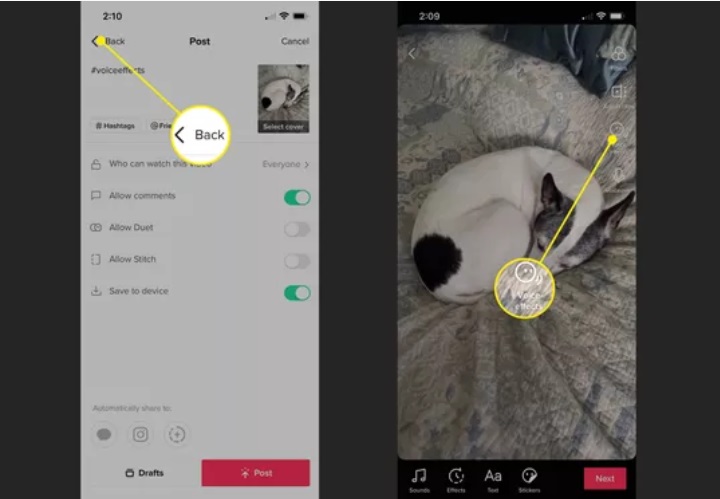
Paso 1: En la parte inferior de la aplicación, selecciona Me; después haz clic en Borradores.
Paso 2: Elige cualquier borrador de video que desees editar.
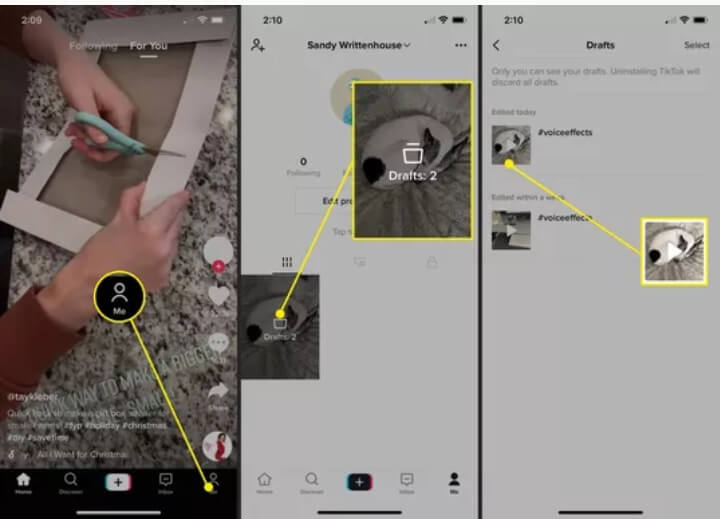
Paso 3: En la esquina superior izquierda, selecciona Atrás.
Paso 4: El video comenzará a reproducirse. Ahora puedes elegir Efectos de voz y editar el efecto de voz que prefieras en el video antes de publicarlo o guardarlo para usarlo después.
Opción 2: Utiliza Wondershare Filmora para agregar un efecto de sonido
¿Has oído hablar de la aplicación Wondershare Filmora? Si no, entonces tu edición está por mejorar porque te mostraremos cómo usar la aplicación Filmora para agregar efectos de sonido a tus videos para TikTok. Puedes realizar una prueba gratuita en la aplicación de edición Filmora para tener una idea de qué trata la aplicación antes de comprarla y disfrutar todos sus beneficios.
Si buscas algo fuera de los efectos de sonido de TikTok disponibles, encontrarás que la biblioteca de sonidos de Wondershare Filmora puede ser interesante de usar. Con los pasos a continuación, puedes agregar diferentes efectos de sonido a tus videos en la aplicación Wondershare Filmora:
Paso 1: Importar video
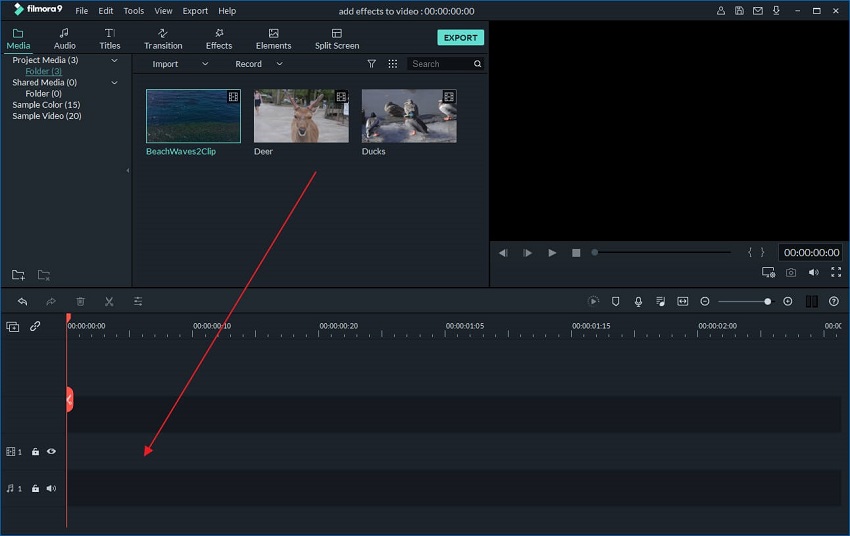
Descarga e inicia la aplicación Wondershare Filmora. Luego, selecciona la pestaña Importar y agrega el video que quieres editar. Alternativamente, desde la ubicación almacenada en tu dispositivo, arrastra y suelta el video en la ventana principal del editor Filmora.
Paso 2: Agregar efectos de sonido
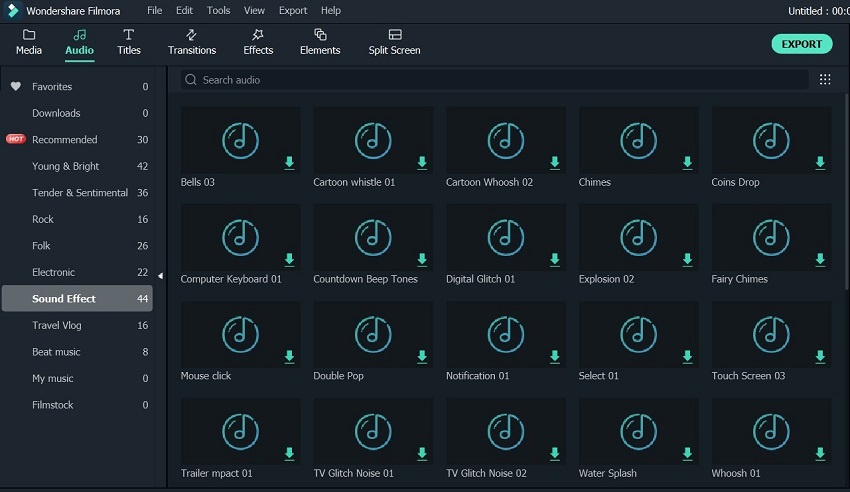
Coloca el video en la línea de tiempo arrastrando y soltando. Aparecerá una ventana después de seleccionar la opción Sonido. Prueba los diferentes efectos usando el botón Reproducir. Los efectos de sonido en la aplicación Filmora incluyen Auto, Campana, Alarma, entre otros. Cuando hayas decidido el efecto de sonido que prefieres, mantenlo presionado y arrastra el mouse a la sección de la banda sonora debajo del video. Se convertirá en el efecto de sonido para ese video.
Ajusta los tiempos de inicio y final del sonido en la sección de la línea de tiempo. Haz esto y reproduce para asegurarte de que todo esté alineado como quieres en el video.
Además, puedes ajustar el efecto de sonido haciendo doble clic sobre él. Las ediciones como Volumen, Fundido de entrada, Velocidad y Fundido de salida están disponibles para que decidas cómo quieres que sea el efecto de sonido de tu video. Finalmente, selecciona el clip de sonido y presiona Eliminar en tu teclado si deseas quitar el efecto de sonido por completo para poner uno nuevo.
Paso 3: Exportar el archivo de video editado
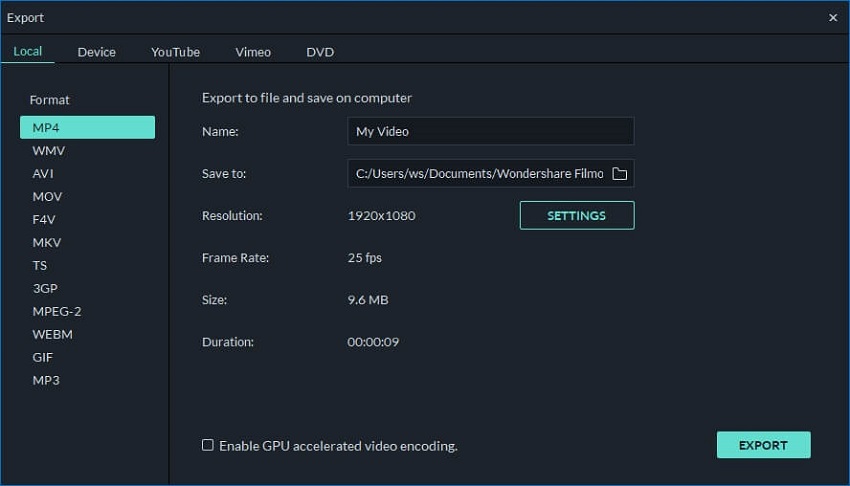
Ahora que has editado tu video, puedes exportarlo seleccionando la opción Crear. Luego, elige Formato y guárdalo en una ubicación específica para usarlo más tarde en TikTok. Luego, puedes subirlo directamente a TikTok en vez de primero guardarlo en tu dispositivo. Además, puedes grabar tu video editado en tu DVD, así como en Xbox, iPod, Zune, etc.
Parte 3: Preguntas frecuentes sobre los efectos de TikTok [¡Consejos extra!]
1. ¿Cómo obtengo el efecto de voz de Siri en TikTok?
Quizás has escuchado la voz de Siri leyendo textos en los videos de TikTok de otras personas y te preguntas cómo hacerlo tú también. Aquí tienes cómo obtener el efecto de voz de Siri en TikTok: primero, graba tu video y súbelo. Escribe un texto en el video y selecciónalo. Verás la opción de Texto a voz; elige esta opción. Automáticamente, la voz de Siri leerá el texto que añadiste al video. Ten cuidado de que tu video no sea más corto que el tiempo que tarda el efecto de voz en leer tu texto.
Ahora puedes continuar editando y luego publicar o guardar, según tu caso.
2. ¿Por qué no funcionan los efectos de voz en TikTok?
Si estás teniendo dificultades con los efectos de voz en TikTok puede deberse a varias razones, todas las cuales se pueden solucionar:
- Conexión de red deficiente: Verifica que tu conexión de red sea fuerte. Si no lo es, desconéctate y vuelve a conectar el Wi-Fi después de unos segundos. Puedes poner tu dispositivo en modo avión por al menos 30 segundos para refrescar la conexión de internet y volver a intentarlo.
- Permiso no otorgado: Otorga a TikTok el permiso para usar las funciones y características de hardware de tu dispositivo si no lo hiciste al instalar la aplicación. Ve a TikTok en tu configuración y activa la actualización en segundo plano de la aplicación y la sección de notificaciones.
- Libera almacenamiento en TikTok: Si los archivos de caché y los datos se almacenan en la aplicación de TikTok, puede afectar los efectos de voz en TikTok. Por lo tanto, sería preferible usar la aplicación de TikTok en el almacenamiento de tu dispositivo y ya sea Descargar aplicación para iPhone o Borrar datos para Android.
- Usando videos pre-creados: No puedes usar la función de efectos de voz en videos que subas desde tu galería o carrete de cámara. Por lo tanto, deberías crear el video directamente en la aplicación TikTok o usar el editor sencillo de Wondershare Filmora para agregar efectos de sonido antes de subirlo a TikTok.
- Funciones del teléfono desactualizadas:Intenta actualizar tu dispositivo buscando nuevas actualizaciones en la sección de Actualización de software de la configuración general de tu teléfono. Eso puede ser muy útil para habilitar funciones como efectos de voz en TikTok. También puedes usar la propia aplicación de TikTok para corregir los errores que pueda haber en la versión antigua que estás usando actualmente.
3. ¿Cómo silenció el sonido en TikTok?
Si deseas silenciar el sonido de tu video en TikTok para añadir otros efectos de sonido, entonces la herramienta más sencilla que puedes usar es Online UniConverter. Esta herramienta es relativamente fácil de usar, como se muestra a continuación:
Paso 1: Agrega el video cuyo sonido quieres silenciar pegando directamente el enlace del video en la página principal de la herramienta. También puedes seleccionar la pestaña Elegir archivos para subir el video.
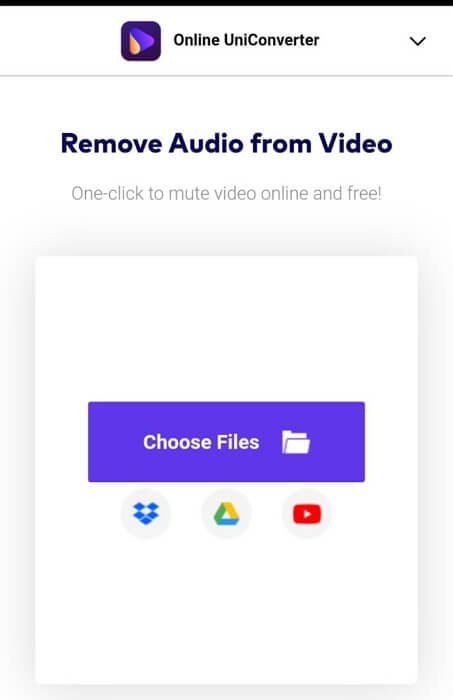
Paso 2: Espera unos segundos para que el video se cargue automáticamente y luego Silenciar.
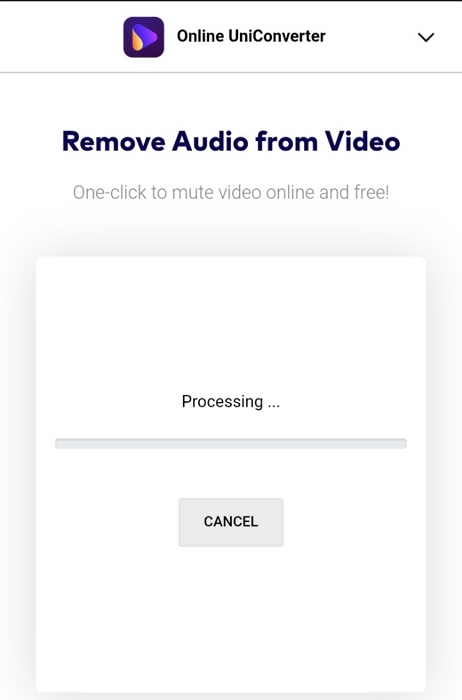
Paso 3: Descargar el video al dispositivo que estás usando para este proceso. Otras opciones de guardado son Google Drive y Dropbox. De nuevo, utiliza la opción que prefieras.
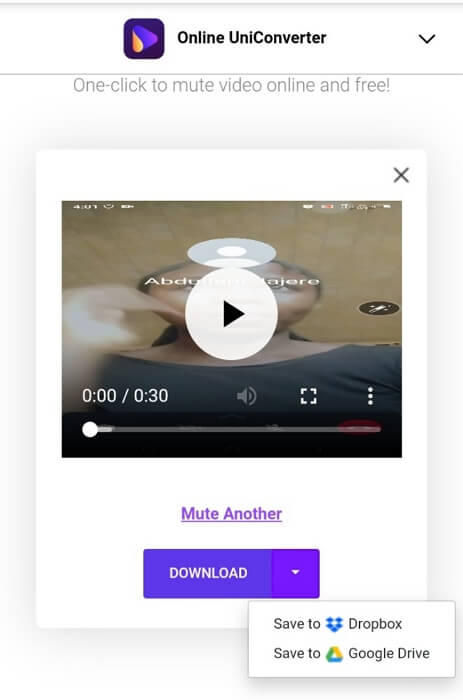
Palabras finales
Ahora puedes añadir y usar efectos de voz en TikTok; puedes llevar tu proceso de creación de videos al siguiente nivel. Es tan fácil como los pasos de edición principales. Solo usa cualquiera de los métodos indicados en el artículo, dependiendo del tipo de video que estés editando. En conclusión, si tienes preguntas, apuesto a que tienes claridad en la sección de Preguntas frecuentes.