
 Codex
 Claude Code
 Cursor
建立 AI 影像與影片
工作流程於
 Codex
工作流程於
Claude Code
工作流程於
Cursor
工作流程透過
CLI

 複製設定提示
 透過外掛安裝
複製並傳送至 Claude Code
複製複製並傳送至 Cursor
複製複製並傳送至您的代理
複製


在 Codex 中安裝 Media.io
透過 Codex 外掛三步驟完成連接。
-
 1
開啟 Codex 外掛
開啟 Codex 並點擊
 外掛選項。
-
2
新增 Media.io 外掛來源
點擊右上角的新增
 ,貼上此 GitHub 網址,然後
點擊新增市集。https://github.com/media-io/plugin-mcp⟦T94⟧

 複製
-
3
在「個人」下安裝
在外掛中,選擇個人分頁,然後點擊+ 以安裝 Media.io。
存取
 Seedance、
 GPT Image、
 Nano Banana、
以及其他領先模型於您的代理中。










看看您能創作什麼
選擇工作流程,複製提示
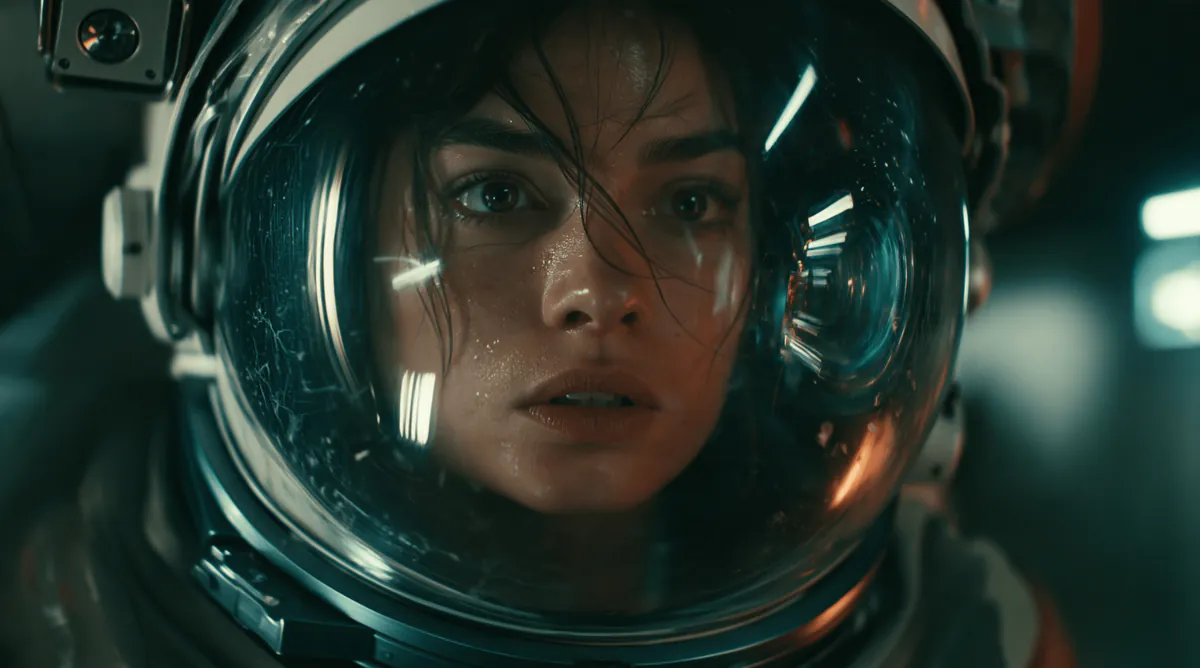
創建電影級 AI 影片
 Wondershare Media.io
創建一段 10 秒的電影級影片,一輛黑色摩托車在廢棄的工業隧道中疾馳,身後爆發大規模爆炸。火焰、火花和碎片在空中飛舞,騎士傾身進入急彎。攝影機平穩地跟隨摩托車移動,捕捉逼真的物理效果、自然的動態模糊、動態爆炸光影、濃煙和激烈的動作場面。照片級寫實、電影感、高度緊張、真實物理效果、無卡通化效果。

 複製設定提示
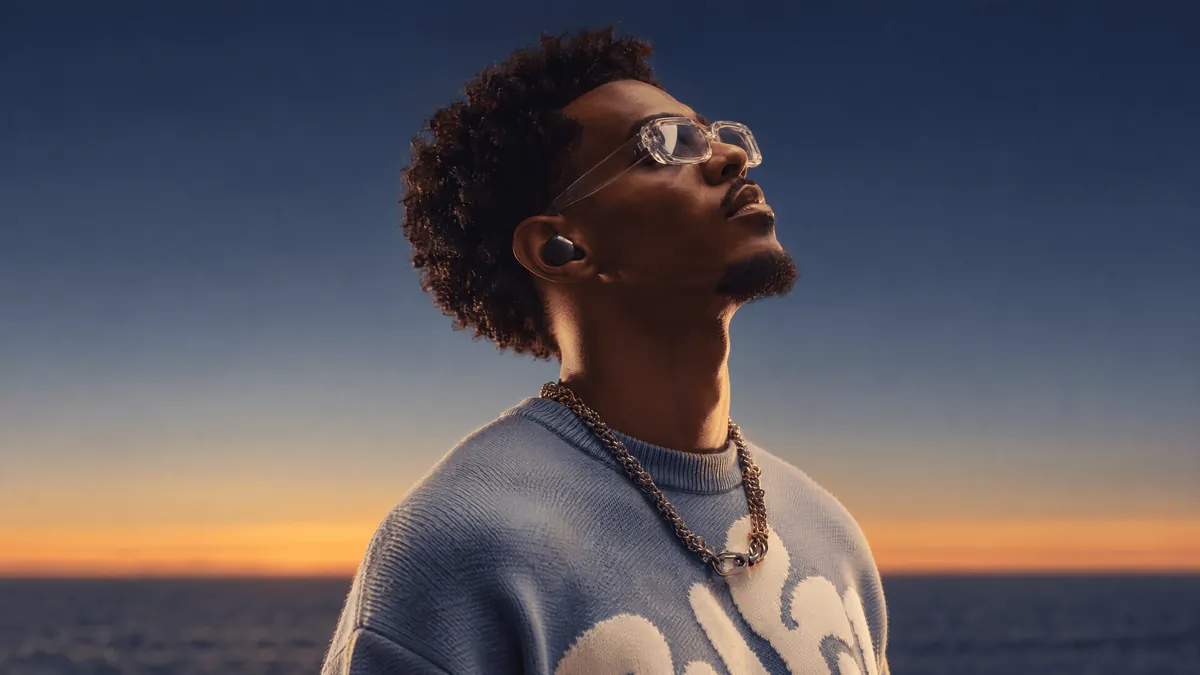
批次生成產品影像
Wondershare Media.io
讀取我的試算表或 CSV,將每一列作為創意簡報,並使用 Media.io 批次生成一致的產品影像。保持品牌風格統一,同時為每個產品變換背景、版面和活動角度。
複製設定提示使用提示編輯影像和影片
Wondershare Media.io
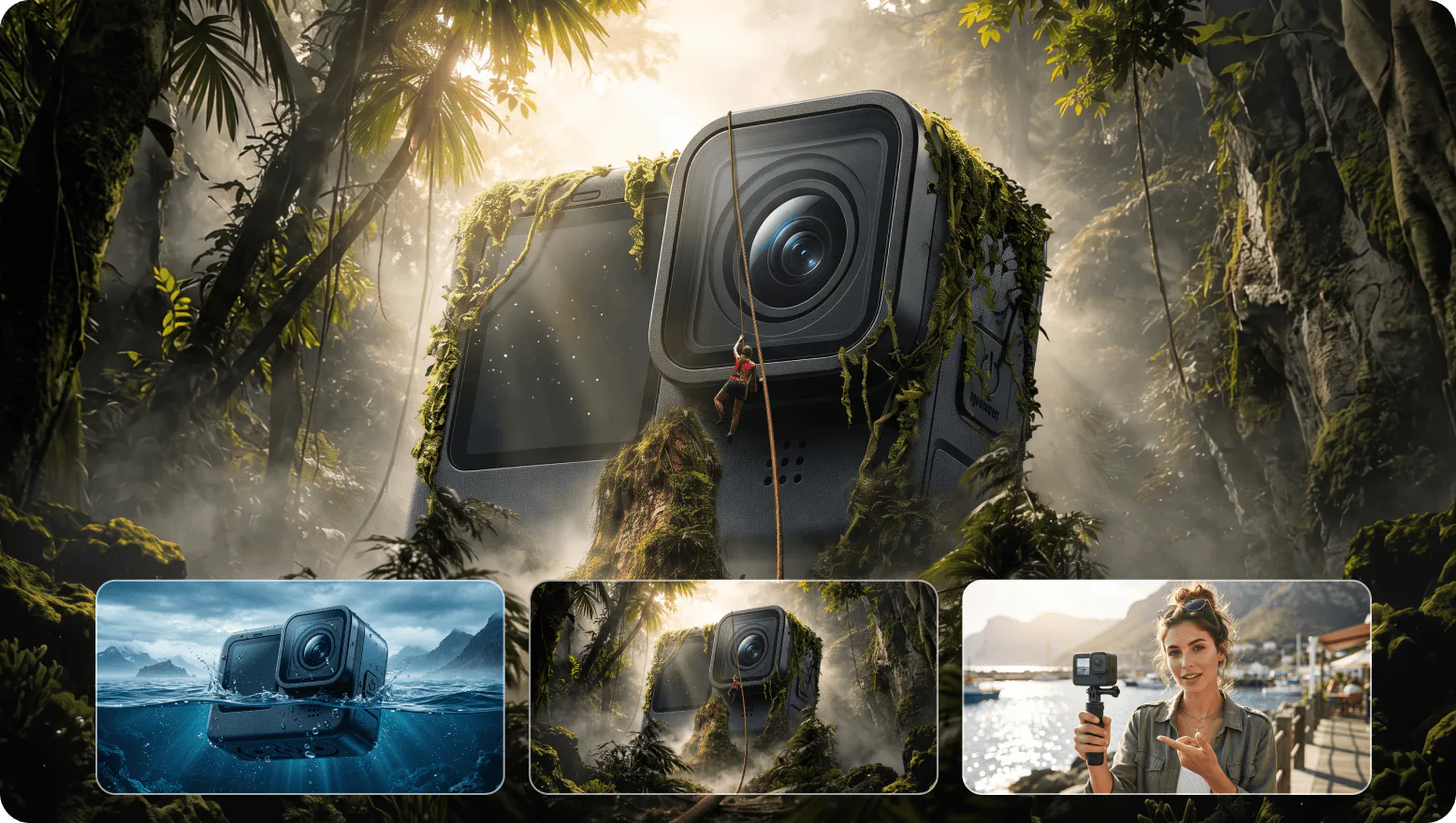
使用我提供的圖片和影片檔案。對於照片,移除背景中令人分心的物體並改善光線,同時保留主體。對於影片,移除不需要的物體並畫質增強視覺品質。在支援的情況下使用 Media.io 編輯工具,並回傳編輯後的結果。
複製設定提示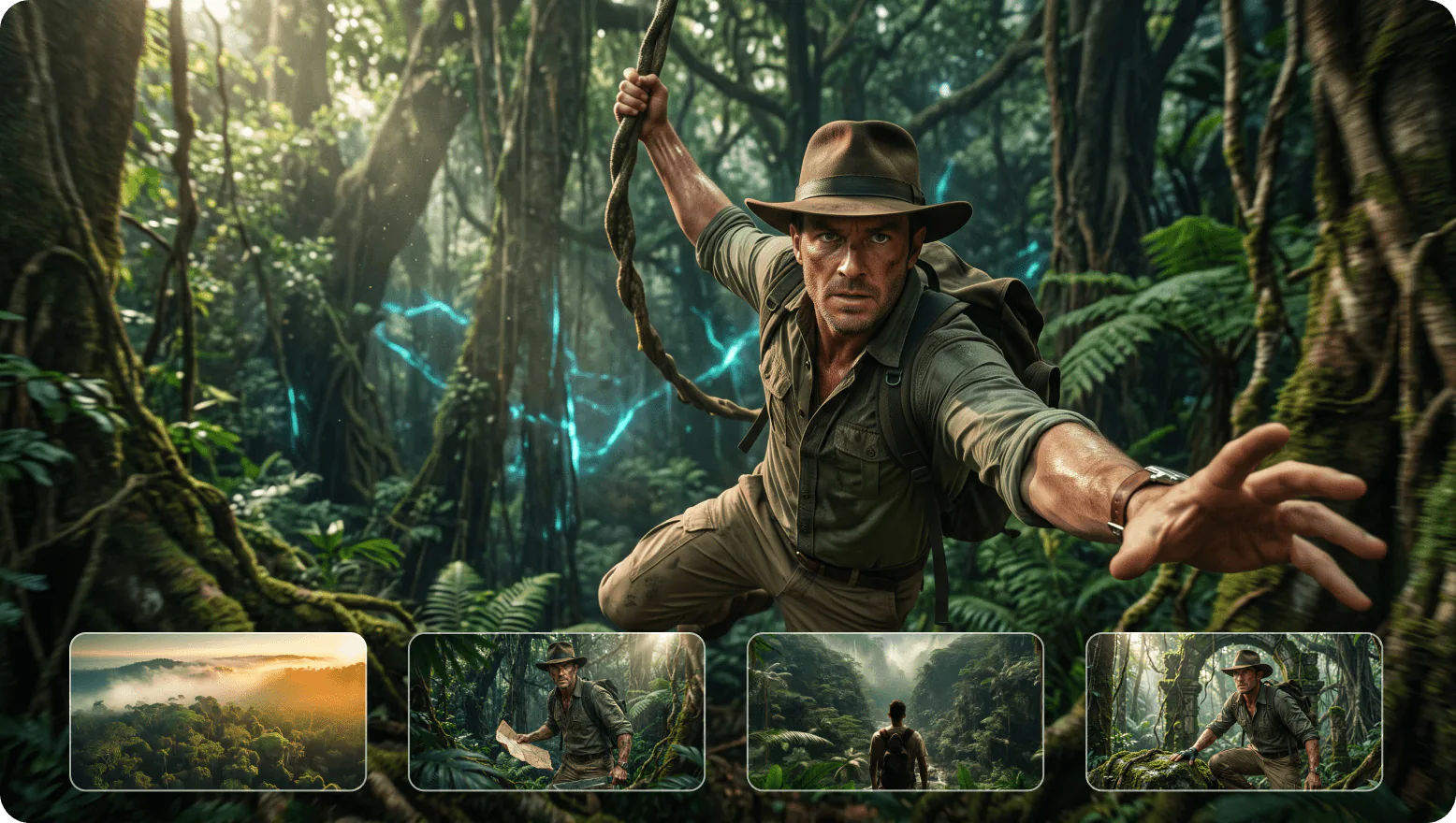
將腳本轉化為視覺分鏡圖
Wondershare Media.io
閱讀我的短片腳本,找出四個關鍵場景,為每個鏡頭撰寫電影級提示,並使用 Media.io 創建一致的分鏡圖影像。
複製設定提示將網頁改變為活動 視覺素材
Wondershare Media.io
分析此網頁的主要賣點,並使用 Media.io 創建三種不同的活動視覺素材:一張主視覺橫幅、一張社群貼文和一張產品廣告。
複製設定提示使用 Media.io MCP 伺服器創建 AI 影像與影片
將 Media.io MCP 連接到相容的 AI 代理,將 AI 影像和影片生成功能整合到您現有的工作流程中。透過單一 MCP 連線存取支援的創意工具,無需在不同平台之間不斷切換。
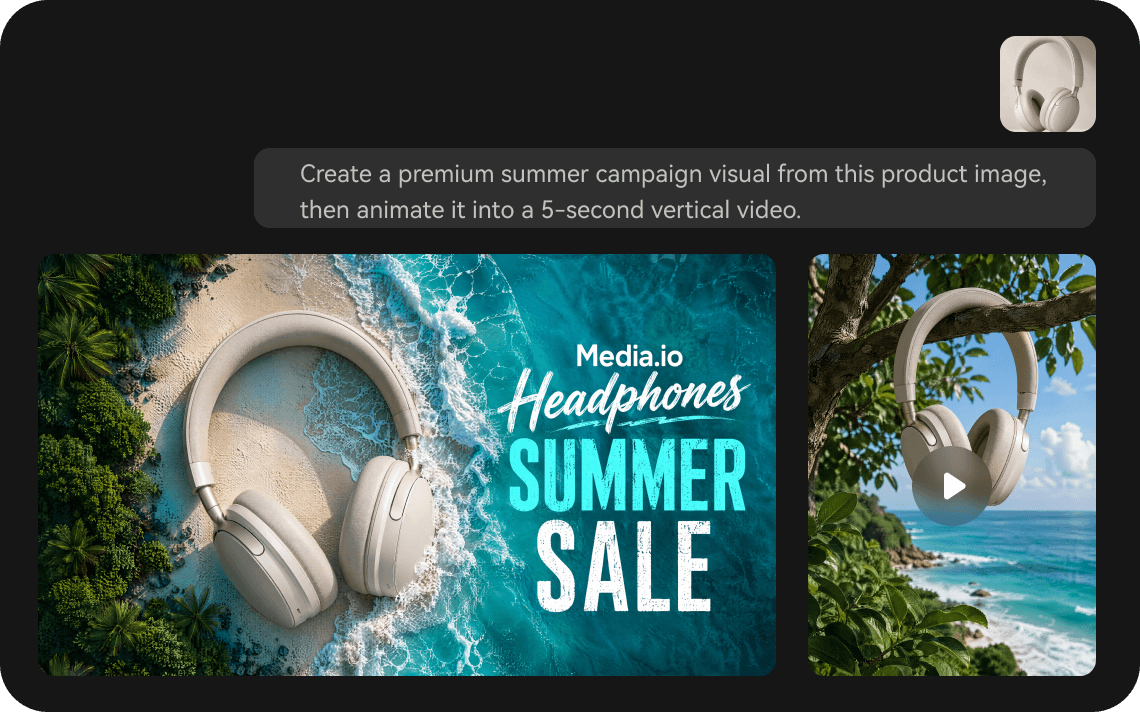
在您的 MCP 用戶端中生成 AI 影像和影片
在相容的 MCP 用戶端中描述您的需求,即可建立 AI 影像和影片。Media.io MCP 將您的代理連接到支援的生成工具,幫助您從提示詞直接產出視覺內容,無需在不同的創意應用程式之間來回切換。
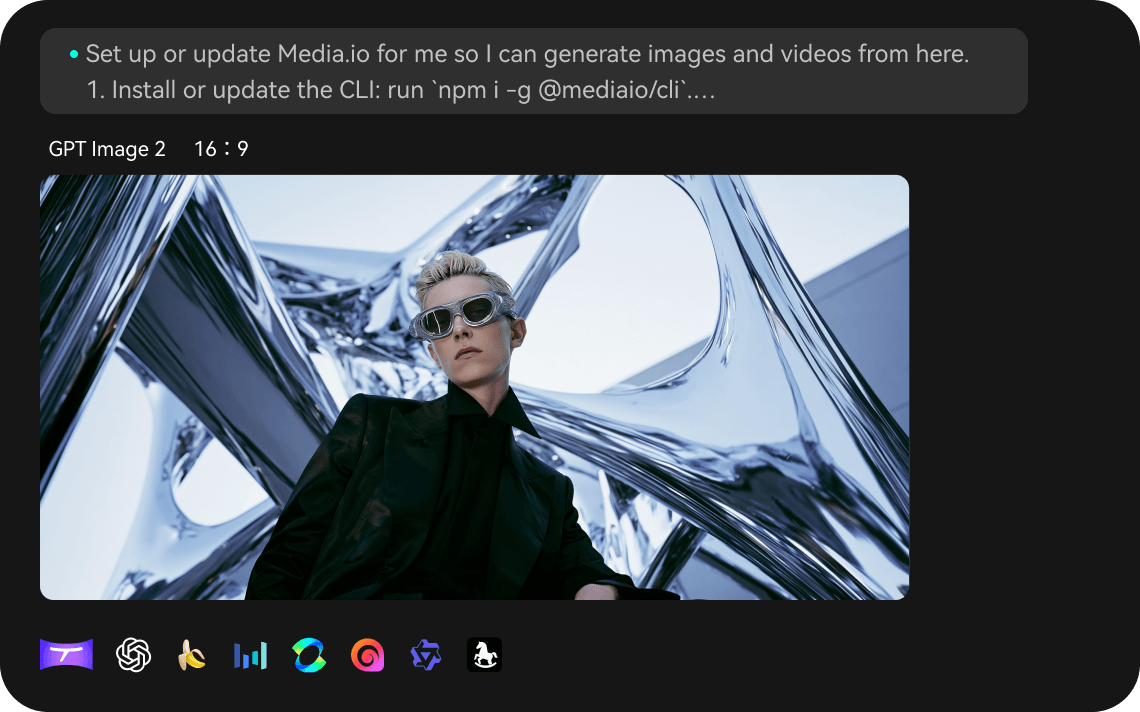
透過單一 MCP 伺服器存取 AI 生成工具
只需連接一次 Media.io MCP,即可在支援 MCP 的用戶端中存取支援的影像和影片生成功能。探索可用的模型,選擇適合您任務的生成工具,無需為每個模型單獨建立整合。
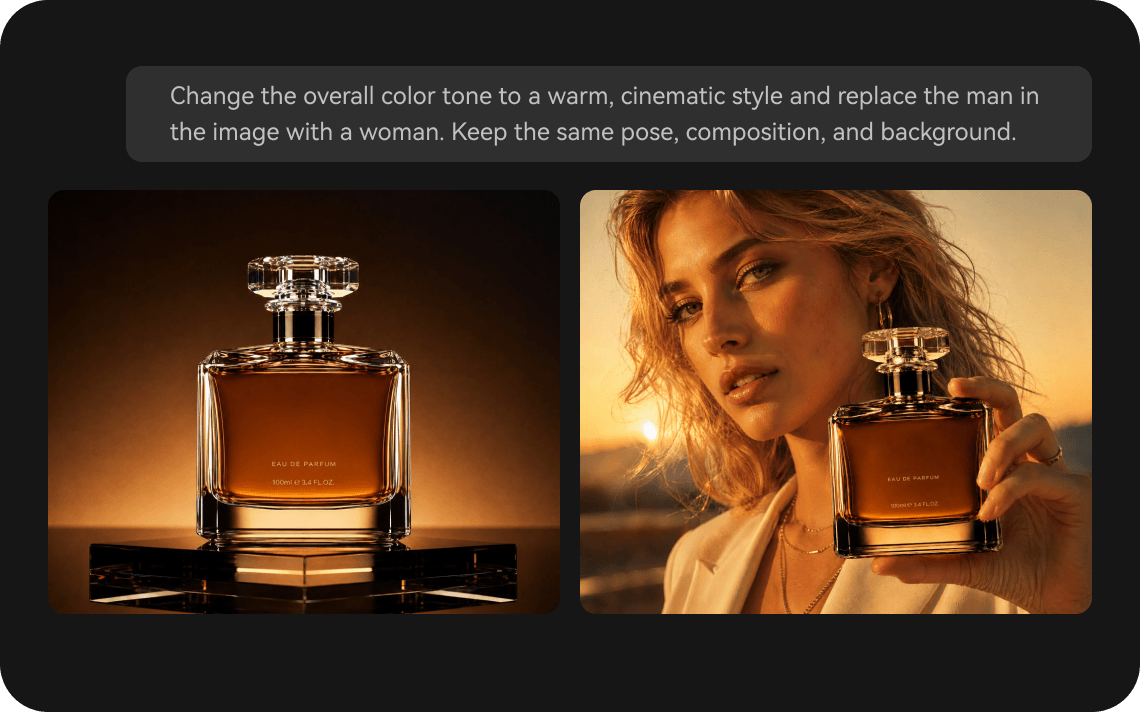
使用 AI 代理建立可重複的創意工作流程
透過 Media.io MCP 將影像和影片生成整合到可重複的 AI 代理工作流程中。從行銷活動視覺素材到短影片資產,結合提示詞與支援的 MCP 工具,簡化重複性的創意任務。
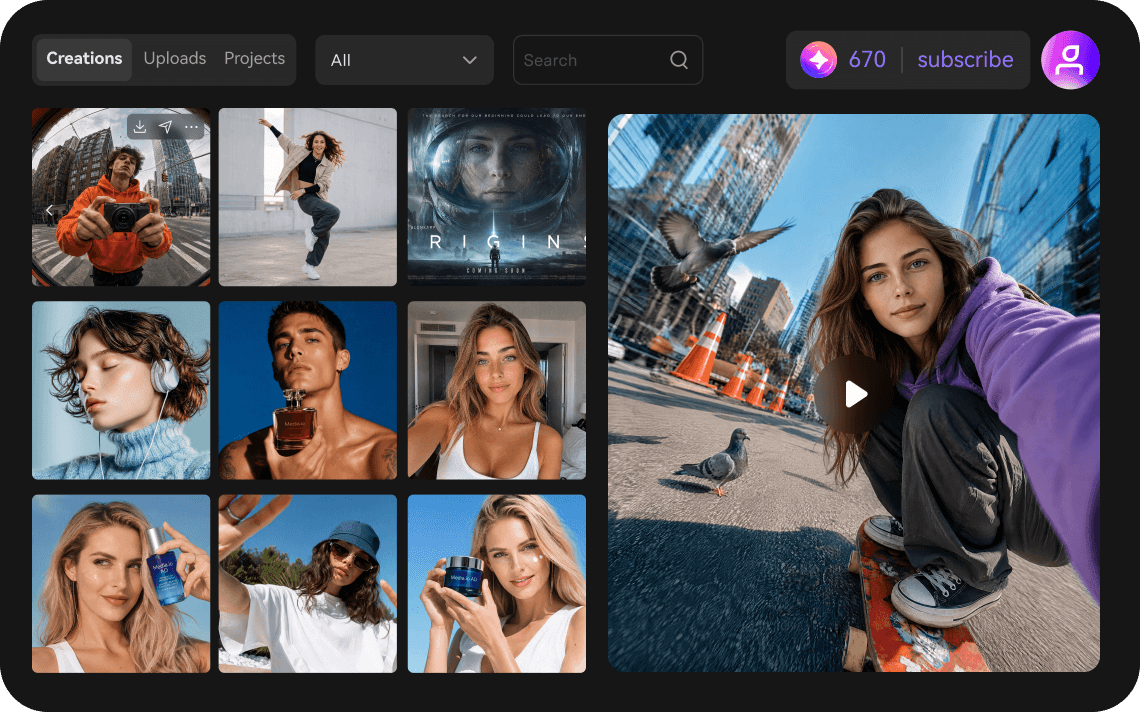
使用您的 Media.io 帳戶進行 MCP 生成
按照 MCP 設定過程中的指示連接您的 Media.io 帳戶,以存取您帳戶可用的生成功能。適用的 AI 點數和使用限制取決於您的 Media.io 方案以及您使用的模型。
開始之前的常見問題
Media.io MCP 透過模型上下文協定(MCP)將相容的 AI 代理連接到 Media.io AI 影像和影片 生成工具。它讓您可以從支援 MCP 的用戶端請求支援的創意任務,而無需在不同應用程式之間切換。