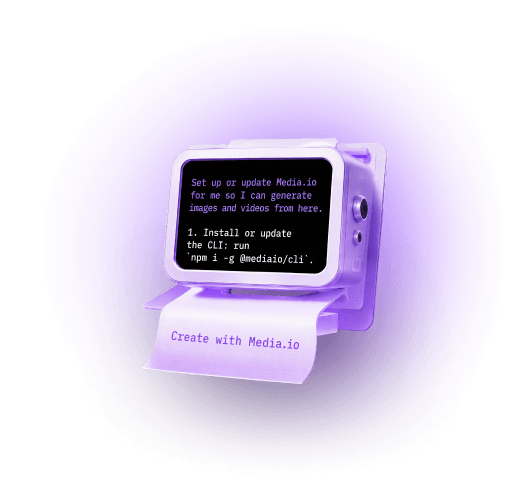
在您已使用的 AI 中 透過 Media.io 進行創作
只需設定一次 Media.io,即可直接建立圖片和影片,無需在工具之間切換。
將此設定提示複製到 Codex
將其貼上至 Codex,讓它為您處理 Media.io 的設定。
Set up Media.io for me so I can generate images and videos from here. 1. Install or update Media.io using the installer for the current operating system: macOS: `curl -fsSL https://raw.githubusercontent.com/media-io/cli/refs/heads/main/setup-mediaio.sh | sh` Windows (PowerShell): `irm https://raw.githubusercontent.com/media-io/cli/refs/heads/main/setup-mediaio.ps1 | iex` 2. Authenticate if needed.If any install/update/sign-in step fails, read: https://raw.githubusercontent.com/media-io/cli/refs/heads/main/INSTALL-HELP.md, follow the troubleshooting guide to diagnose and fix the problem automatically. Only ask me for steps you cannot complete yourself, such as browser sign-in or granting permissions.
登入後即可開始創作
在系統提示時登入,然後要求 Codex 使用 Media.io 生成圖片或影片。
在您的 AI 代理中
透過 Media.io CLI 建立圖片和影片
Media.io CLI 將 AI 圖片與影片生成功能直接帶入您的 AI 代理工作流程。只需設定一次、連結您的 Media.io 帳號,即可使用強大的 AI 模型進行創作,無需在工具之間頻繁切換。
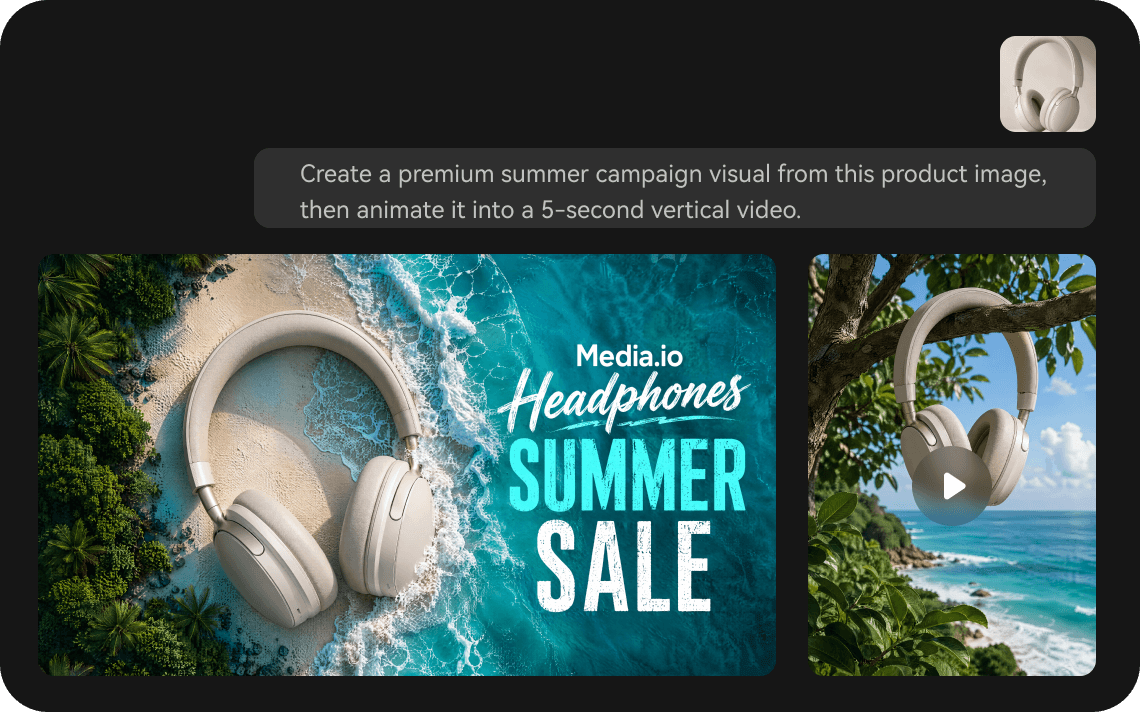
無需離開代理即可生成 AI 圖片和影片
直接從您的 AI 代理建立圖片、生成影片、套用創意效果,或將圖片轉換為影片。Media.io CLI 將創作流程保留在您已使用的工作流程中,減少在工具之間的切換。
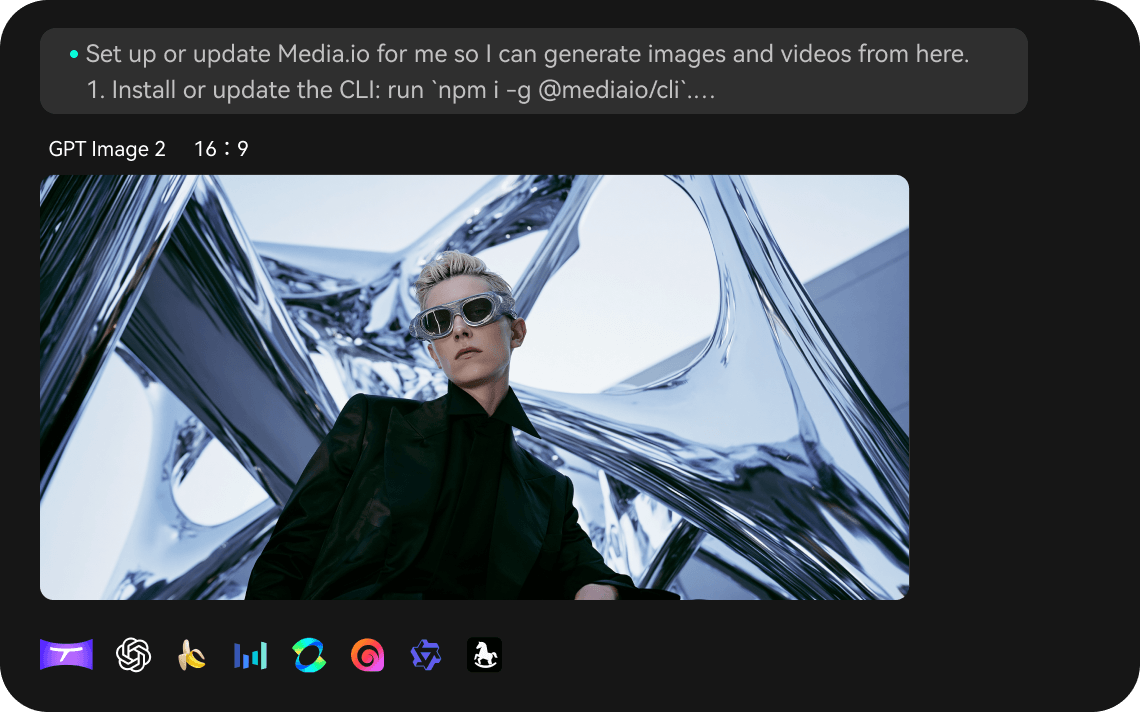
透過單一 CLI 設定存取多個 AI 模型
無需為每個 AI 模型單獨建立工作流程,只需連線一次 Media.io CLI,即可使用 Media.io 提供的圖片和影片生成功能。只需描述您想創作的內容,或在需要時選擇特定模型。
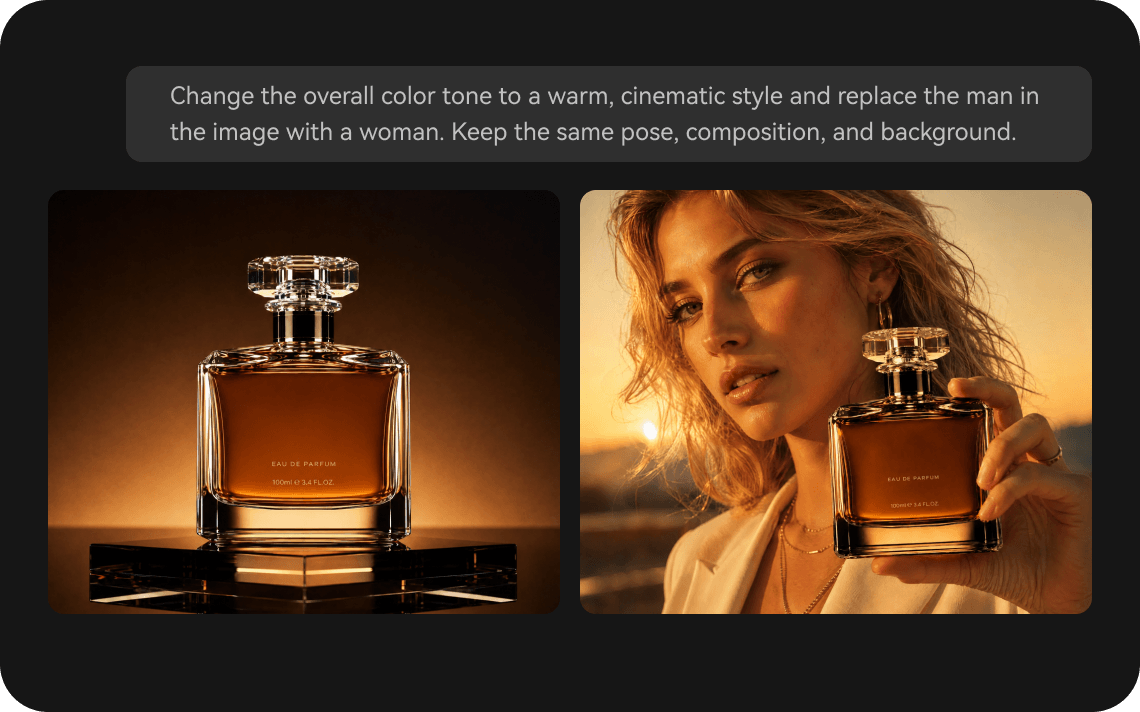
將創意任務轉化為可重複執行的 AI 工作流程
您過去在 Media.io 建立的作品仍可隨時取用。將 Media.io CLI 作為 AI 代理工作流程的一部分,用於重複性的創意任務——從生成行銷視覺素材到製作社群影片。結合 Media.io 的生成功能與您自己的提示和工作流程,讓創作更有效率。
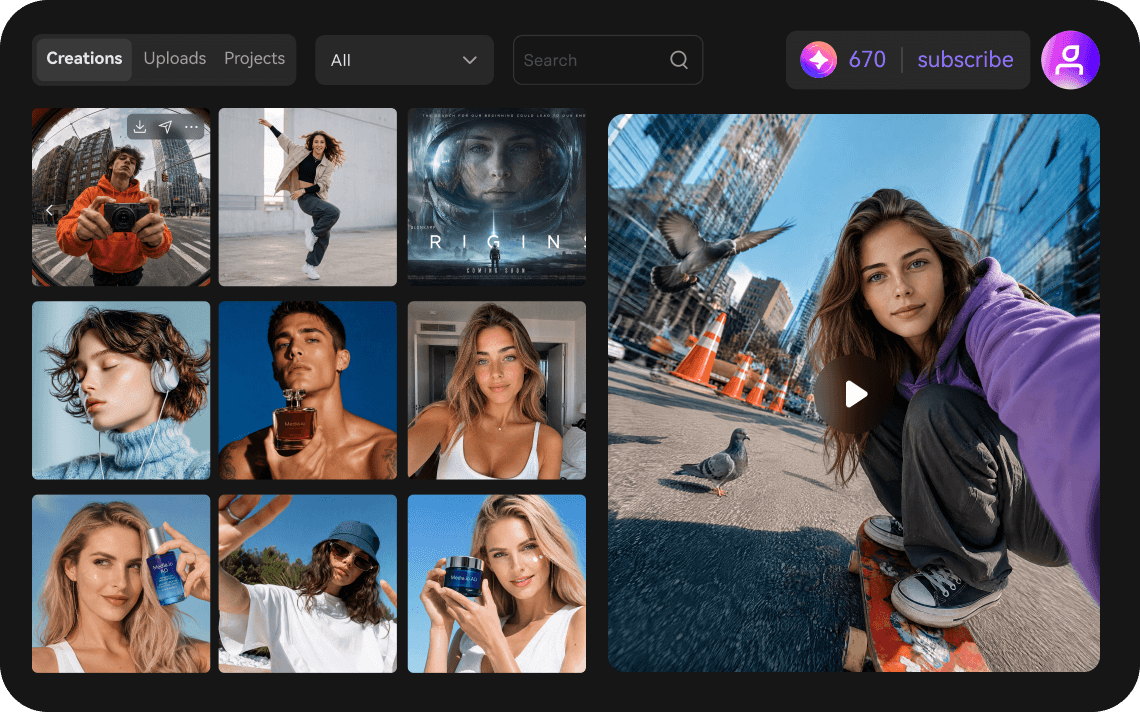
保持您的 Media.io 帳號與點數連線
使用您的 Media.io 帳號登入,將您的生成權限與帳號狀態連結至 CLI 工作流程。在需要時查看您的帳號,無需為每項任務單獨管理設定,即可持續創作。
探索您可以要求 Media.io 創作的內容
只需描述您想創作的內容,讓 Media.io 處理生成工作。

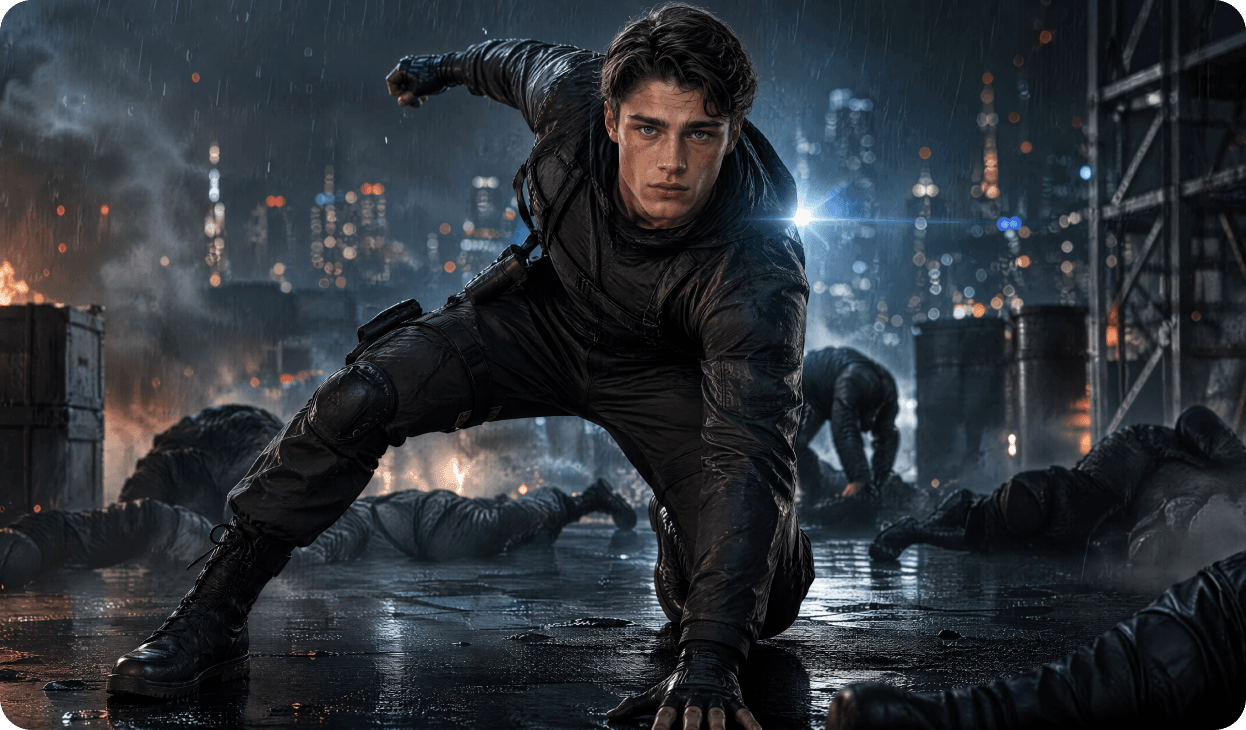
好的。我將保留人物的辨識度,並創作三個電影風格的 3D 變化版本。

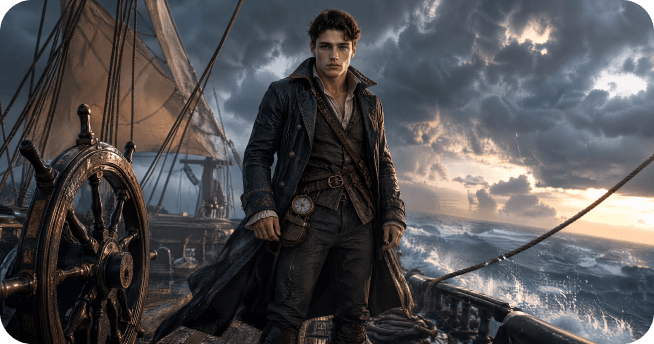

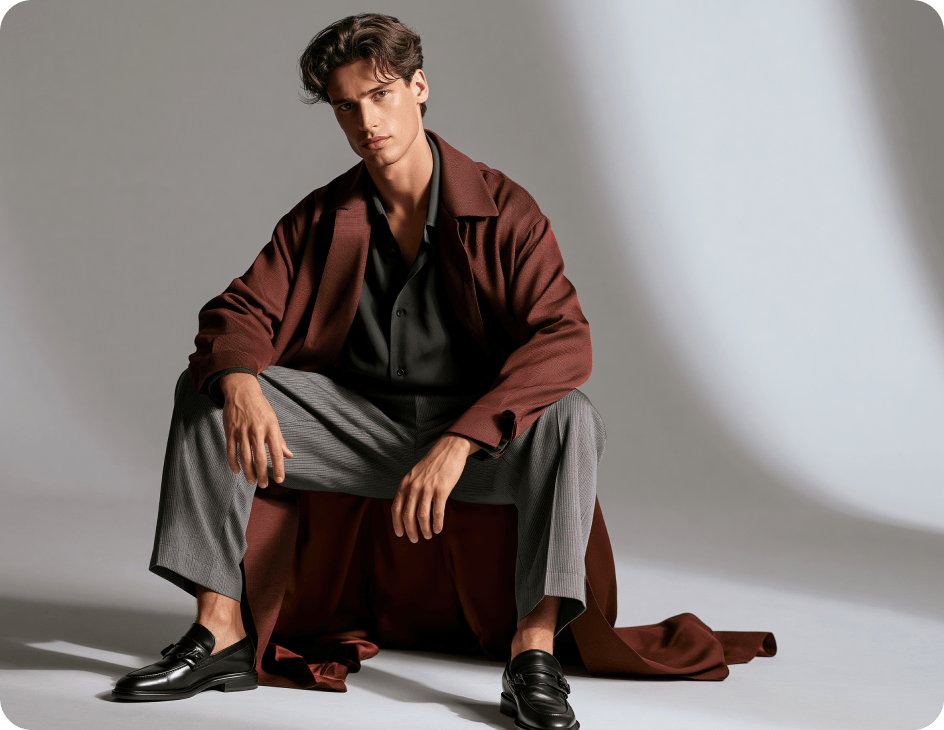
明白了。我將保留人物的辨識度,並為其打造全新的街頭時尚造型。
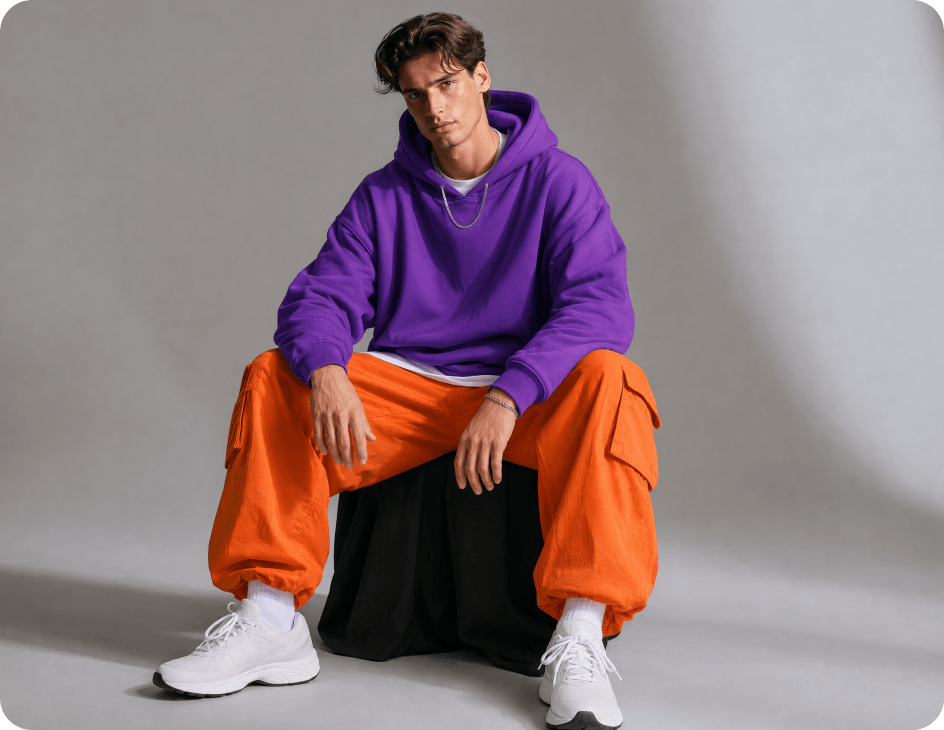

我將保持產品的一致性,並為兩種格式製作適合行銷活動的版本。



我將在保留角色辨識度的同時,將其轉化為適合社群媒體的視覺素材。
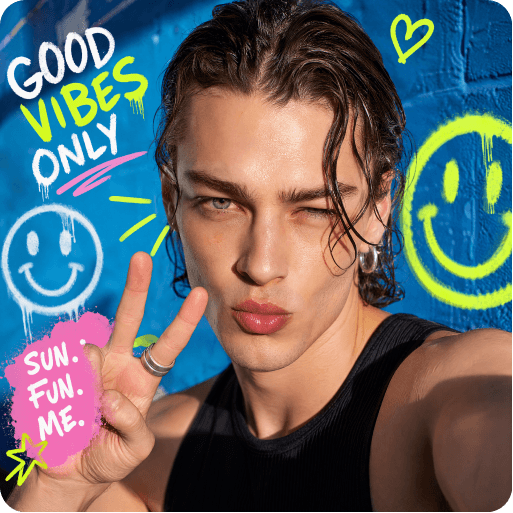 社群貼文
社群貼文
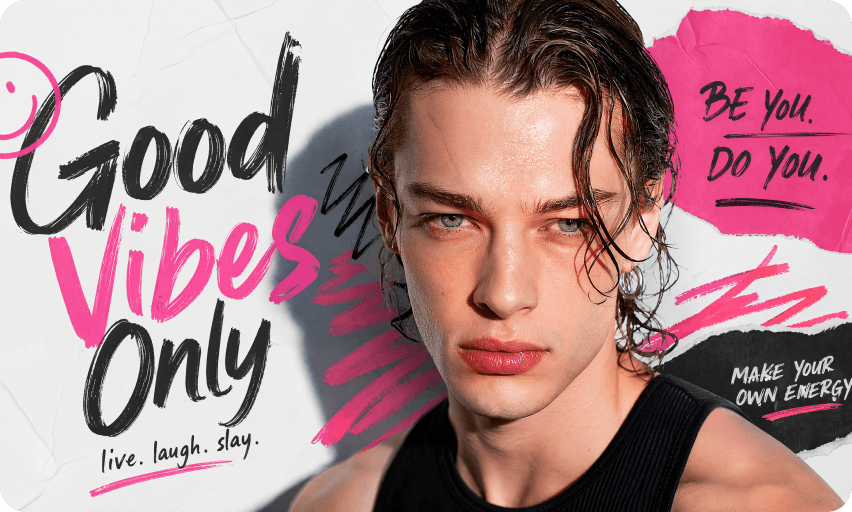 封面
封面
 個人檔案/角色圖片

我將在保留人物辨識度的同時,製作一段簡短的變身影片。
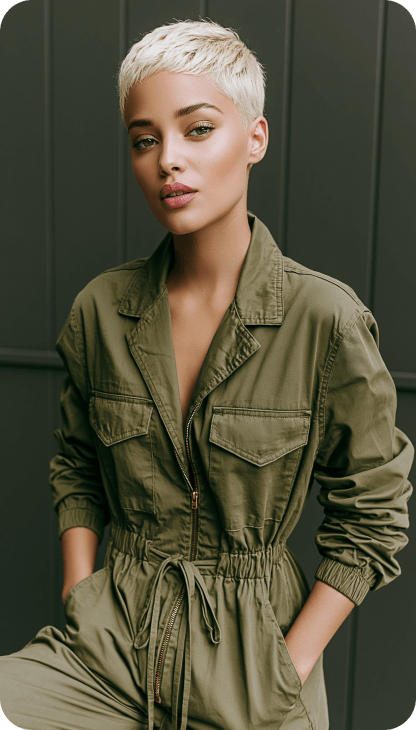


透過 Media.io CLI 存取多個 AI 模型
Media.io CLI 連結您與持續擴充的 AI 圖片和影片模型精選,提供更多創作方式。


開始前的簡單解答
Media.io CLI 將Media.io AI 圖片與影片生成功能帶入您的 AI 代理工作流程。連線後,您即可透過 Media.io 建立圖片和影片,無需在不同的創意工具之間頻繁切換。
