움직이는 Veo 워터마크 영역 추적
Veo 3, Veo 3.1 및 Google Flow 영상에 나타나는 눈에 보이는 워터마크 영역을 지정해 정리할 수 있습니다. AI가 주변 프레임의 움직임을 참고해 선택한 영역을 따라 처리합니다.
본인이 소유하거나 편집 권한이 있는 Veo, Veo 3.1 또는 Google Flow 영상에서 눈에 보이는 워터마크와 로고를 정리해 보세요. Media.io의 Veo 워터마크 제거기에 영상을 업로드하고 제거할 영역을 표시하면, AI가 주변 프레임의 움직임과 장면을 참고해 가려진 영역의 배경을 자연스럽게 복원합니다.
가입 시 무료 크레딧이 제공됩니다.
본인이 소유하거나 편집 권한이 있는 영상에만 사용하세요. 이 도구는 눈에 보이는 워터마크와 오버레이를 정리하는 용도로 제공되며, SynthID와 같은 보이지 않는 출처 정보는 제거하지 않습니다.







Veo 3, Veo 3.1 및 Google Flow 영상에 나타나는 눈에 보이는 워터마크 영역을 지정해 정리할 수 있습니다. AI가 주변 프레임의 움직임을 참고해 선택한 영역을 따라 처리합니다.
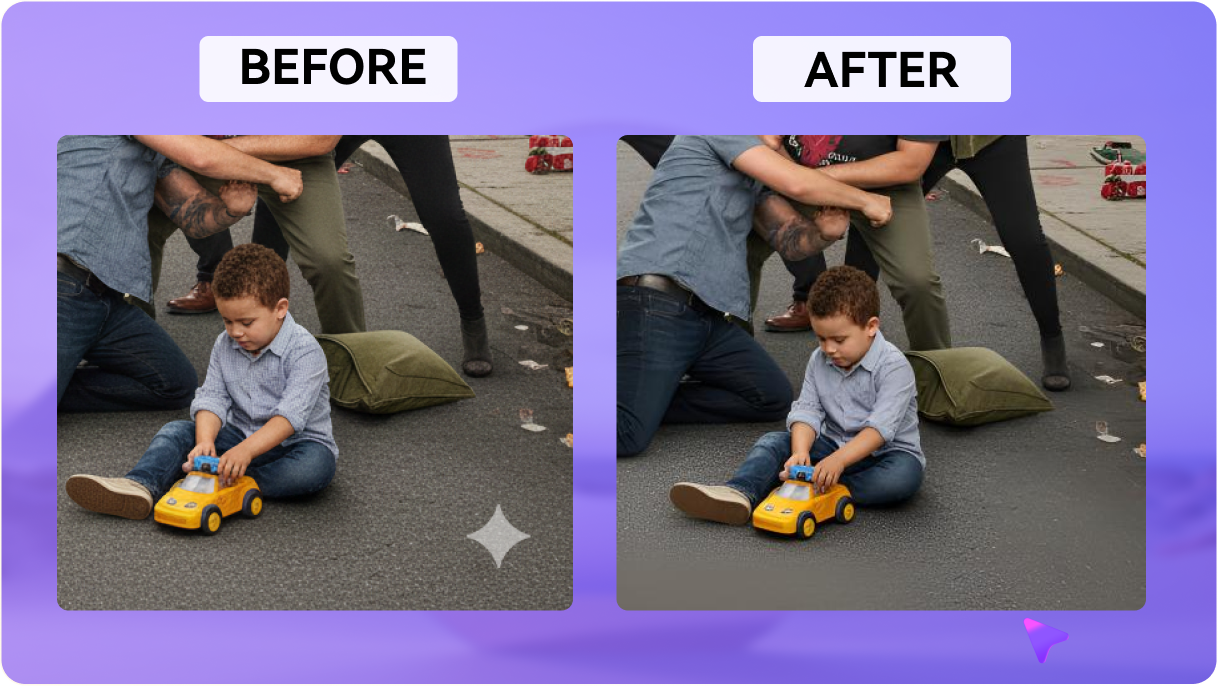
Media.io는 주변의 텍스처, 조명과 움직임을 참고해 가려진 영역을 복원합니다. Veo 영상을 자르거나 워터마크 위에 블러 박스를 덧씌우는 대신 필요한 부분만 편집할 수 있습니다.
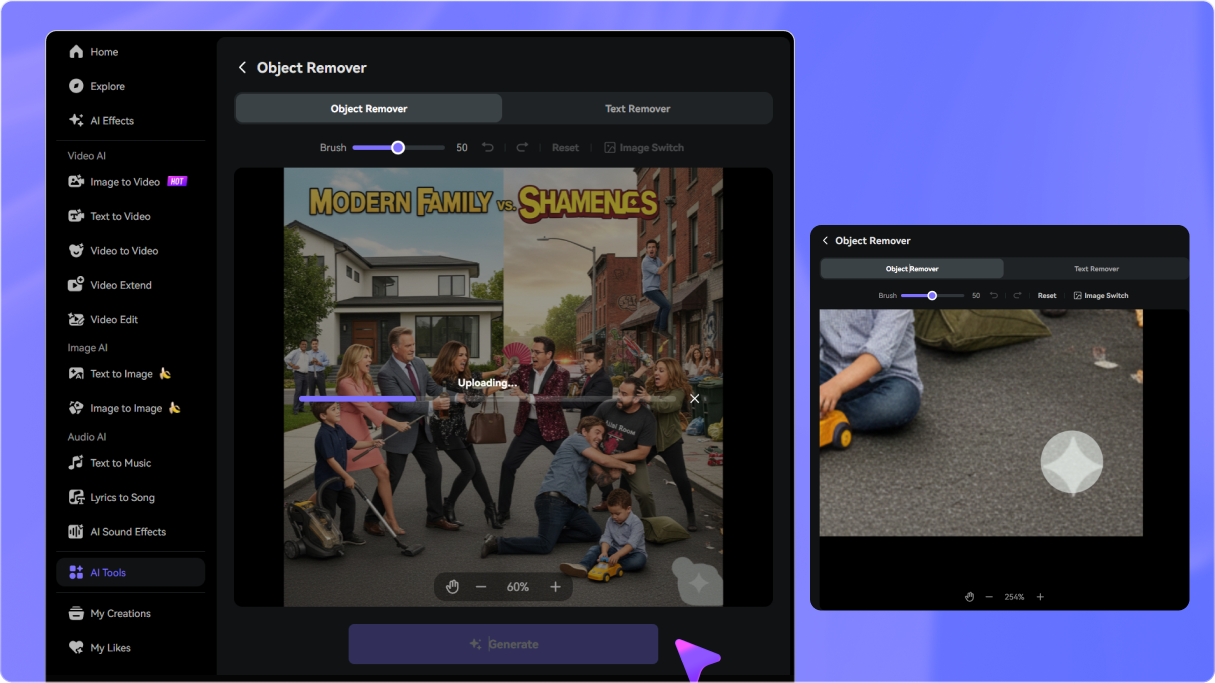
Veo 워터마크 외에도 같은 영상의 텍스트, 자막, 로고, 스티커와 원치 않는 오버레이 영역을 브러시로 지정할 수 있습니다. 화면을 확대해 가장자리를 세밀하게 선택한 뒤 결과를 확인하세요.
별도 데스크톱 편집기 설치 없이 브라우저에서 Veo 영상을 정리할 수 있습니다. 가입 또는 로그인 후 제공되는 무료 크레딧으로 기능을 체험하고 결과를 확인해 보세요.
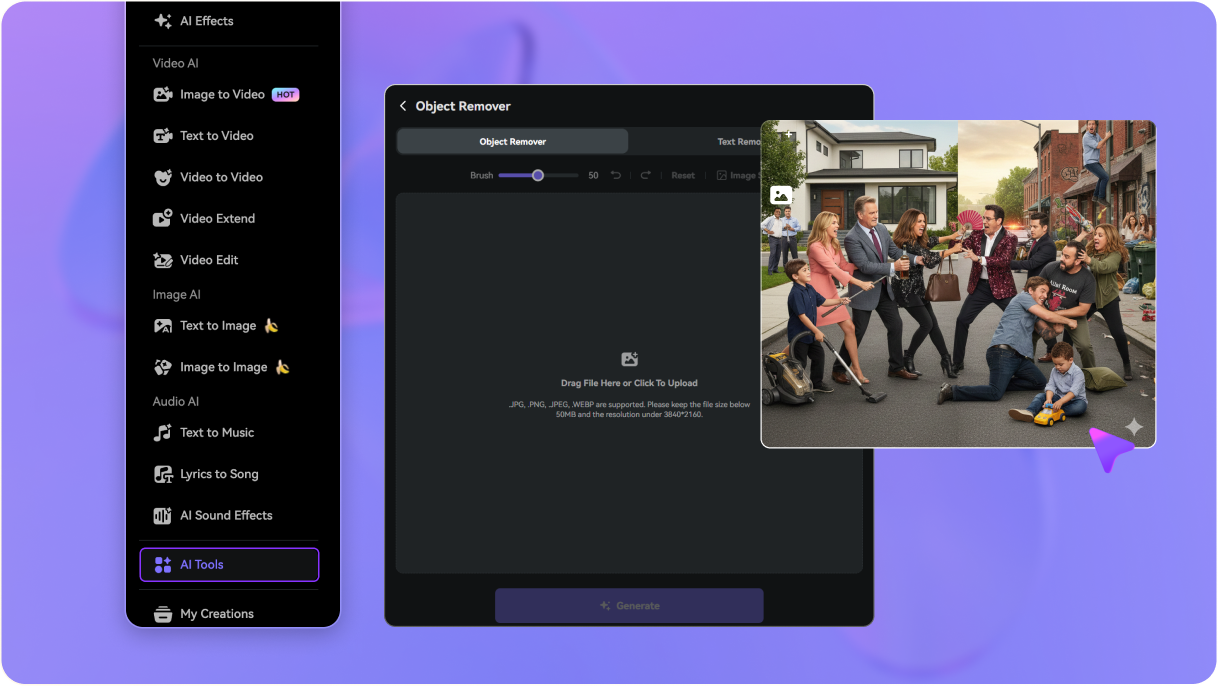
media.io/ai/ai-tools로 이동하세요. 영상 카테고리에서 영상 객체 제거기를 열고, 본인이 소유하거나 편집 권한이 있는 Veo 또는 Flow 영상을 업로드하세요.
Veo 3, Veo 3.1 또는 Google Flow로 생성된 MP4 또는 MOV 영상을 업로드한 다음, 눈에 보이는 워터마크 영역을 브러시로 표시하세요. 타임라인을 조정해 워터마크가 움직이는 구간까지 선택 영역이 이어지도록 설정합니다.
생성을 클릭하면 AI가 주변 프레임을 참고해 가려진 영역의 배경을 복원합니다. 결과를 미리 보고 필요하면 브러시 영역을 수정한 뒤 완성된 영상을 저장하세요.

숏폼 동영상 크리에이터

"움직이는 워터마크 영역도 확인하면서 작업할 수 있었어요." 편집 권한이 있는 클립에서 눈에 보이는 Veo 3 워터마크가 움직이는 피사체와 겹쳐 있었습니다. 타임라인에서 해당 구간을 확인하면서 영역을 지정할 수 있어, 화면을 자르지 않고 필요한 부분을 정리하기 편했습니다.

프리랜서 동영상 편집자
"프레임별 수동 보정 부담을 줄이는 데 도움이 됐어요." 편집 권한이 있는 Google Flow 워터마크 영상에서 프레임마다 직접 보정하던 작업을 줄이고 싶었습니다. 워터마크 영역을 지정한 뒤 결과를 미리 보면서 필요한 구간만 다시 수정할 수 있어 편리했습니다.

디지털 마케터
"영상 구도를 유지하면서 필요한 영역만 정리했어요." 편집 권한이 있는 클라이언트 목업 영상에서 구도를 유지하면서 Veo 워터마크를 제거해야 했습니다. 화면을 자르는 대신 브러시로 필요한 영역만 지정할 수 있어 작업하기 편했습니다.

독립 영화 제작자
"무료 크레딧으로 먼저 결과를 확인할 수 있었어요." 제가 사용해 본 최고의 Veo 동영상 워터마크 리무버입니다. Veo 3.1 클립에서 움직이는 마크를 눈에 띄는 번짐 없이 처리했습니다. 무료 크레딧 덕분에 플랜을 결제하기 전에 결과를 확인할 수 있었습니다.


 4.7 (162,357 Votes)