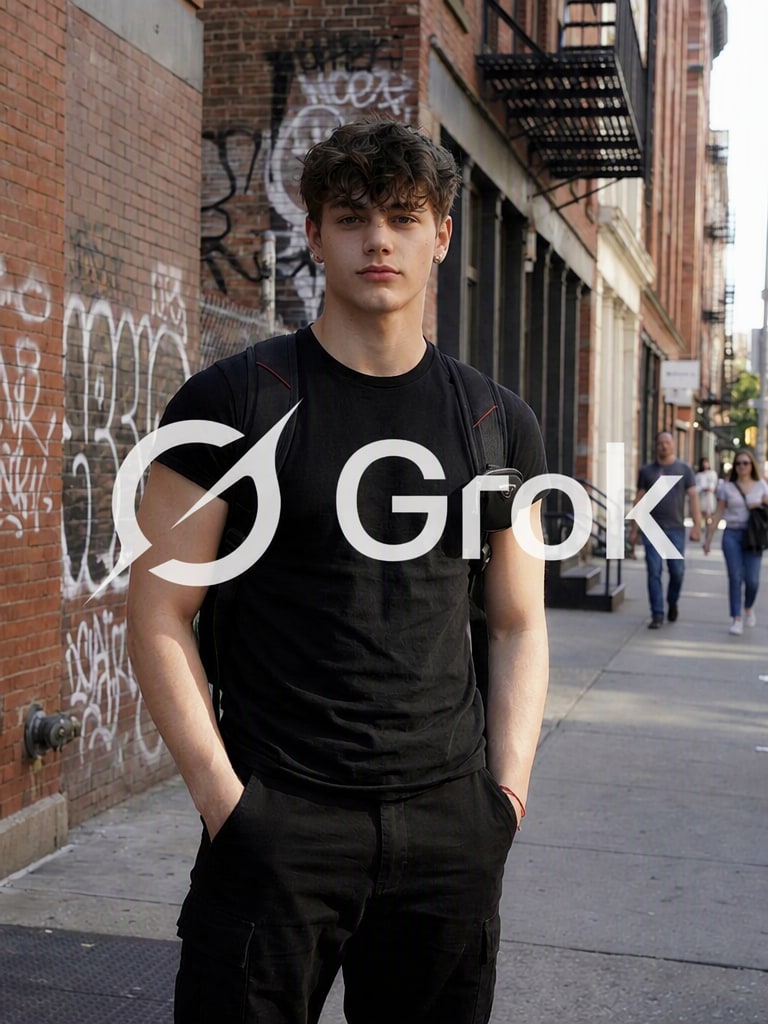

브러시로 제거 영역 정밀 지정
눈에 보이는 Grok 워터마크나 텍스트 오버레이 위를 브러시로 표시하세요. 브러시 크기를 조절하면 제거할 영역을 세밀하게 지정하고 주변 요소는 최대한 유지하면서 작업할 수 있습니다.
본인이 소유하거나 편집 권한이 있는 이미지에서 눈에 보이는 Grok 워터마크와 텍스트 오버레이를 정리해 보세요. 사진을 업로드하고 Media.io의 Grok 워터마크 제거기로 제거할 영역을 지정하면, AI 인페인팅이 주변 배경을 참고해 빈 부분을 자연스럽게 채웁니다. 복잡한 수동 리터칭 없이 온라인에서 간편하게 이미지 정리를 시작할 수 있습니다.
다운로드 없이 온라인에서 이용할 수 있으며, 가입 시 무료 크레딧이 제공됩니다. 본인이 소유하거나 편집 권한이 있는 이미지에만 사용하고, 원본 플랫폼에서 요구하는 저작자 표시나 출처 정보는 유지해 주세요.







눈에 보이는 Grok 워터마크나 텍스트 오버레이 위를 브러시로 표시하세요. 브러시 크기를 조절하면 제거할 영역을 세밀하게 지정하고 주변 요소는 최대한 유지하면서 작업할 수 있습니다.
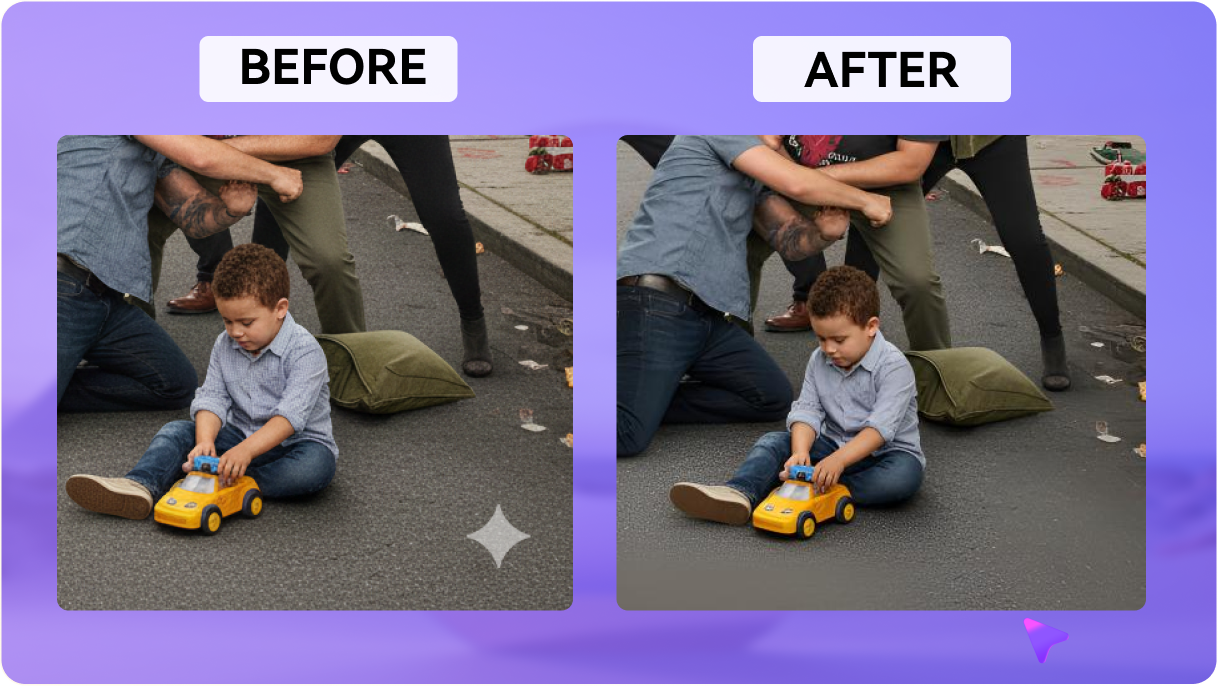
Media.io는 단순히 흐리게 처리하는 대신 AI 배경 복원을 활용해 워터마크가 가리고 있던 주변의 텍스처, 조명과 색감을 참고해 빈 영역을 자연스럽게 채웁니다.
복제 도장, 힐링 브러시, 올가미 도구처럼 복잡한 수동 편집을 하지 않아도 됩니다. 브러시로 영역을 지정하고 이미지 정리를 온라인에서 간편하게 진행할 수 있습니다.
이 도구는 이미지에 보이는 요소를 정리하는 데 초점을 맞춥니다. C2PA 데이터, 디지털 서명이나 기타 출처 메타데이터를 우회하기 위한 기능으로 제공되지 않습니다.
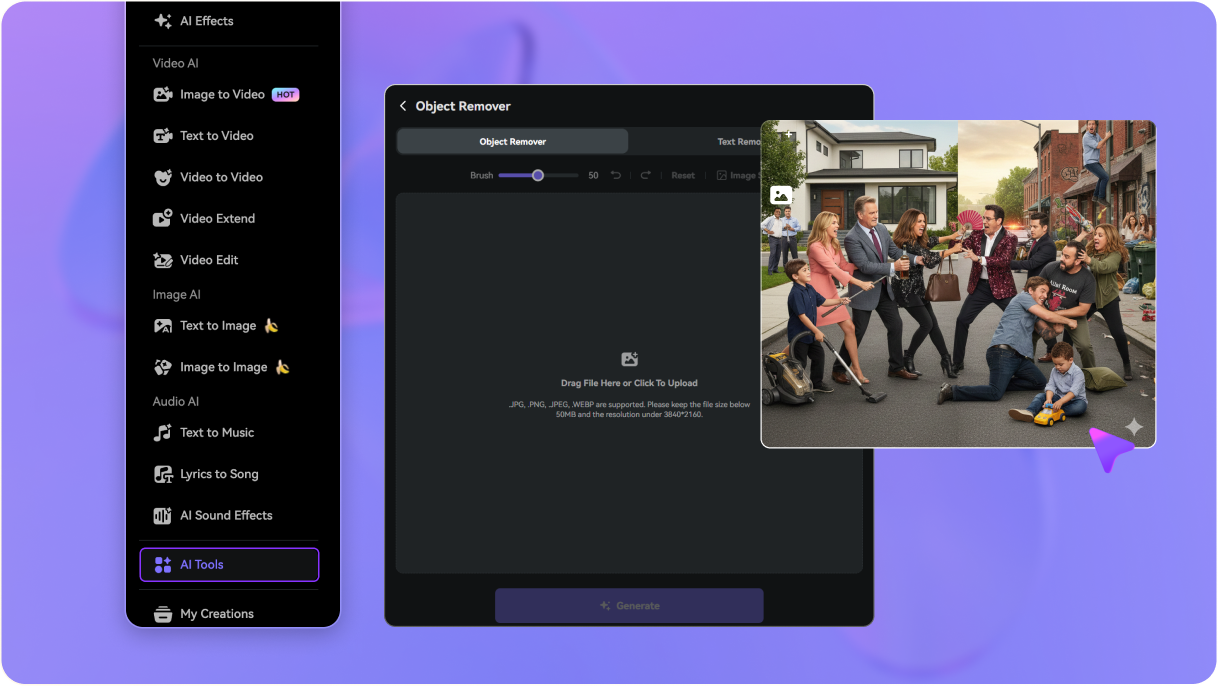
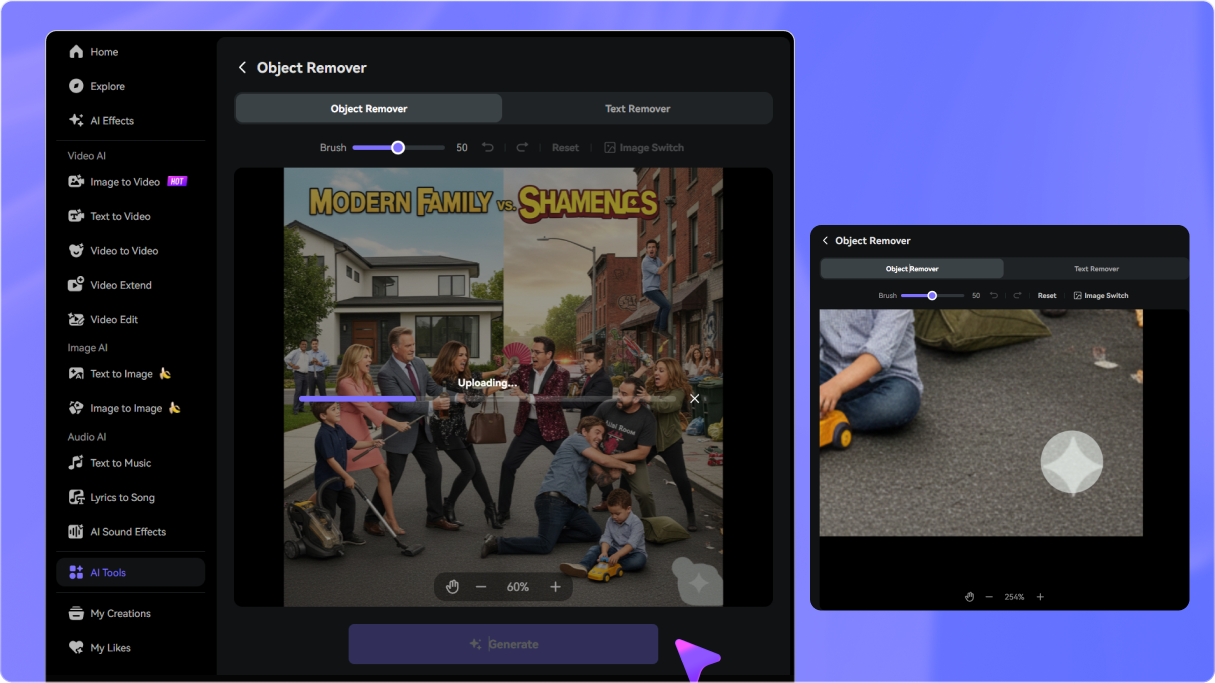
media.io/ai/ai-tools로 이동해 이미지 카테고리의 객체 제거기를 여세요. 본인이 소유하거나 편집 권한이 있는 Grok 생성 이미지를 드래그 앤 드롭하거나 직접 선택해 업로드합니다.
브러시를 사용해 눈에 보이는 Grok 워터마크나 텍스트 오버레이를 표시하세요. 브러시 크기를 조절하고 화면을 확대해 가장자리까지 필요한 영역만 세밀하게 선택할 수 있습니다.
생성 또는 제거 버튼을 클릭하면 AI가 주변 디테일을 참고해 배경을 복원합니다. 결과를 확인하고 필요한 부분을 다시 지정한 뒤, 완성된 이미지를 저장하세요.
Gemini 생성 이미지의 워터마크를 정리하고 싶다면 Gemini 워터마크 리무버를 사용해 보세요.

마케팅 코디네이터

"복잡한 수동 보정 없이 작업하기 편했어요." 편집 권한이 있는 AI 목업에서 눈에 보이는 오버레이를 정리해야 했습니다. Media.io의 Grok 워터마크 제거기로 해당 영역을 지정하니 하늘 배경을 자연스럽게 정리하기 편했고, 별도의 복제 도장 작업을 줄일 수 있었습니다.

이커머스 사업자
"제품 이미지의 텍스트 오버레이를 정리하기 편했어요." 편집 권한이 있는 AI 생성 이미지를 매장 배너에 맞게 정리하고 싶었습니다. 눈에 보이는 텍스트 오버레이 영역을 지정한 뒤 배경을 복원하면서 제품 이미지의 전체 분위기를 유지하기 편했습니다.

콘텐츠 프로듀서
"Photoshop 없이도 쉽게 사용할 수 있었어요." Photoshop에 익숙하지 않지만 편집 권한이 있는 목업의 텍스트 마크를 정리해야 했습니다. 브러시로 영역을 표시한 뒤 결과를 확인하면서 필요한 부분만 다시 수정할 수 있어 사용하기 편했습니다.

웹 개발자
"눈에 보이는 요소만 정리하는 방식이 마음에 들었어요." 편집 권한이 있는 이미지에서 눈에 보이는 요소를 중심으로 정리할 수 있다는 점이 좋았습니다. 출처 정보나 메타데이터를 우회하는 용도가 아니라 이미지의 특정 영역을 편집하는 흐름이라 작업 목적이 명확했습니다.


 4.7 (162,357 Votes)