영상 자르기 없이 Seedance 워터마크 영역 정리
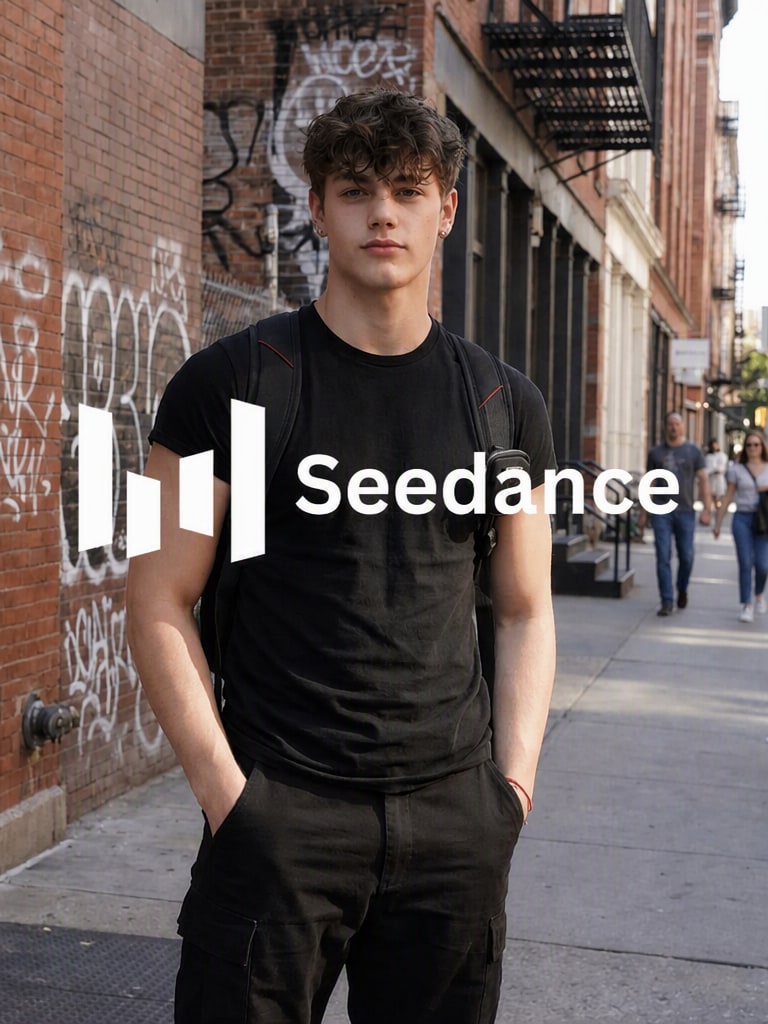
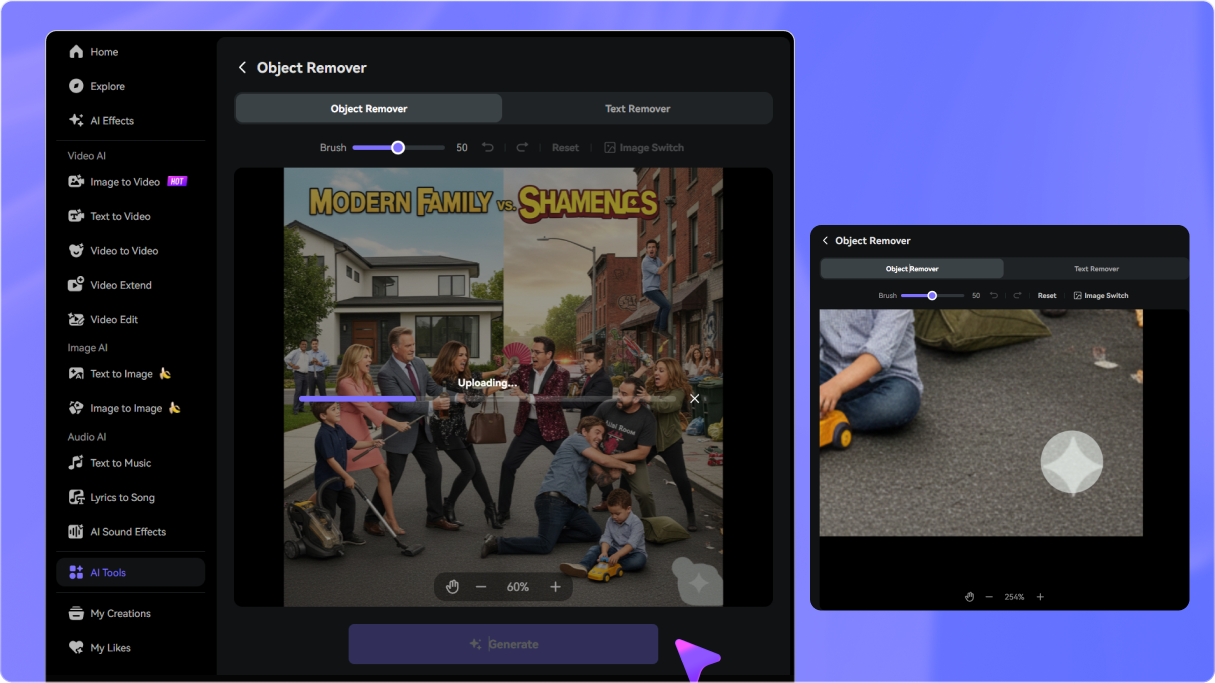
본인이 소유하거나 편집 권한이 있는 영상을 업로드하고 눈에 보이는 Seedance 코너 마크, AI 생성 표시 또는 플랫폼 오버레이 영역을 브러시로 지정하세요. 영상 객체 제거기는 프레임을 잘라내는 대신 주변 장면을 참고해 선택한 영역을 복원합니다.
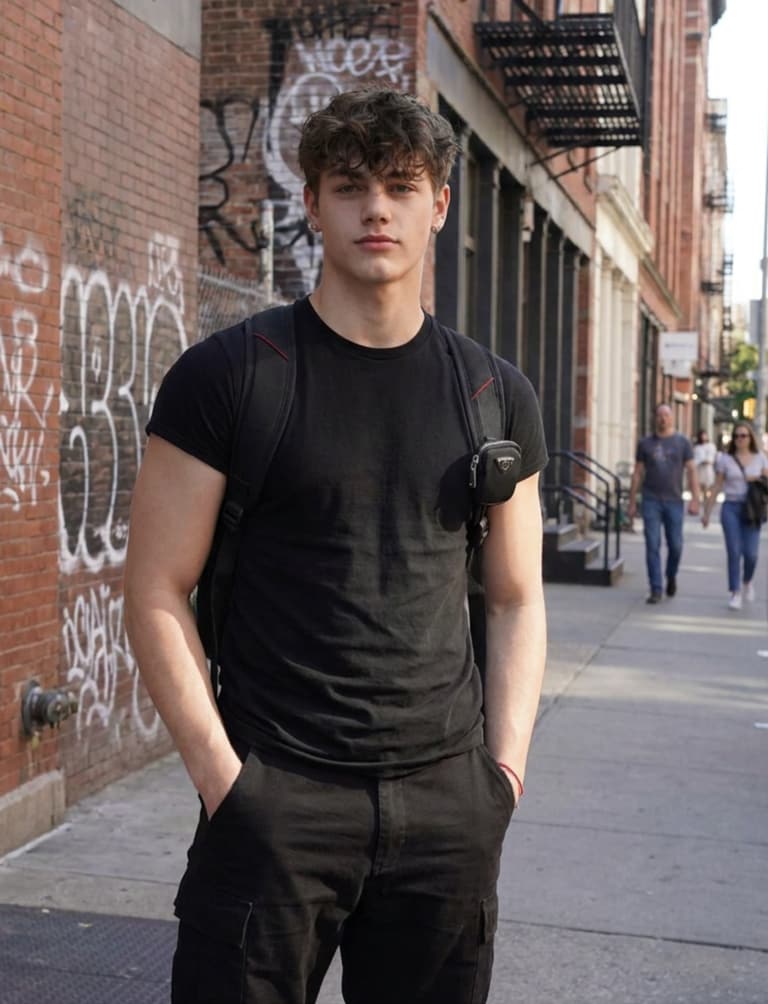
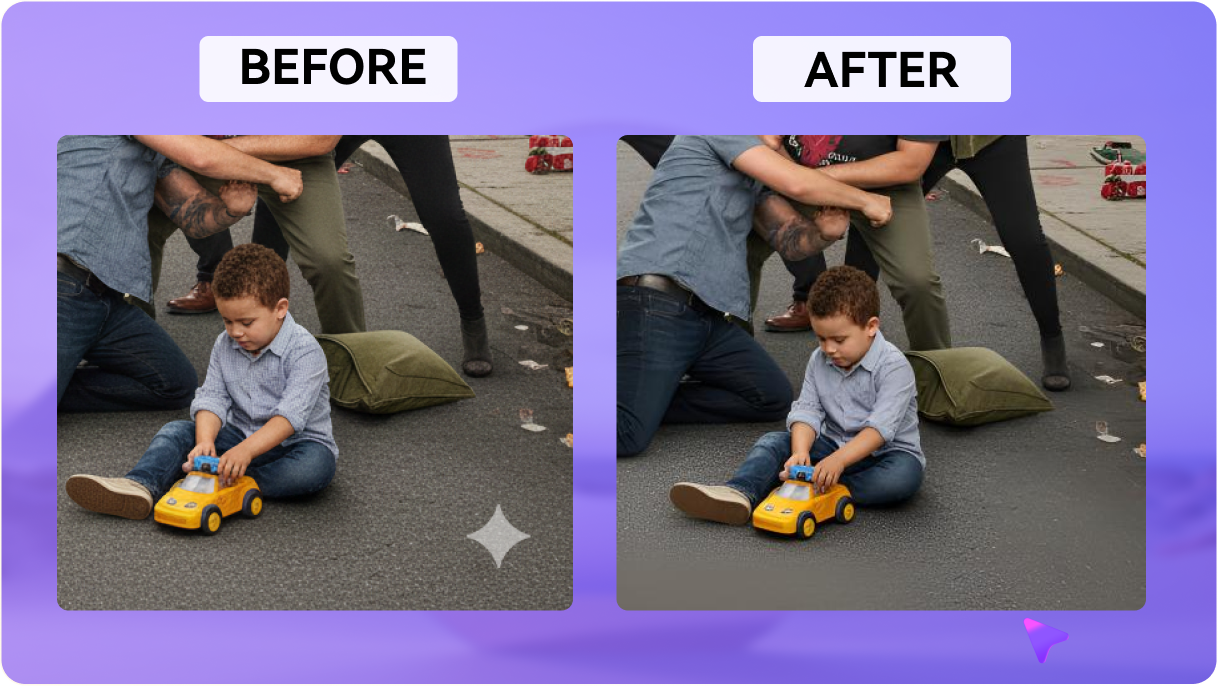
본인이 소유하거나 편집 권한이 있는 Seedance 영상에서 눈에 보이는 코너 마크, AI 생성 표시 또는 플랫폼 오버레이를 정리해 보세요. Media.io의 Seedance 워터마크 제거기에 영상을 업로드하고 제거할 영역을 브러시로 지정하면 AI가 주변 프레임을 참고해 선택한 영역의 배경을 복원합니다. 영상을 다시 생성하지 않고도 원래 화면 구도를 유지하면서 필요한 부분만 편집할 수 있습니다.
가입 시 무료 크레딧이 제공됩니다.
본인이 소유하거나 편집 권한이 있는 영상에만 사용하세요. 이 도구는 업로드한 영상에서 눈에 보이는 워터마크와 오버레이를 정리하는 용도로 제공되며, 프로젝트 설정이나 보이지 않는 출처 정보는 변경하지 않습니다.







본인이 소유하거나 편집 권한이 있는 영상을 업로드하고 눈에 보이는 Seedance 코너 마크, AI 생성 표시 또는 플랫폼 오버레이 영역을 브러시로 지정하세요. 영상 객체 제거기는 프레임을 잘라내는 대신 주변 장면을 참고해 선택한 영역을 복원합니다.
업로드한 Seedance 영상에 보이는 AI 생성 표시, 코너 라벨 또는 서드파티 플랫폼 오버레이가 있는 경우 해당 영역을 지정해 정리할 수 있습니다. 모든 Seedance 영상에 같은 유형의 표시가 포함되는 것은 아니며, 이 도구는 눈에 보이는 요소만 대상으로 합니다.
워터마크가 고정되어 있거나 영상 구간에 따라 움직이는 경우, 표시되는 전체 구간이 포함되도록 타임라인 범위를 설정하세요. AI는 워터마크 위에 정적 블러 박스를 덧씌우는 대신 주변 프레임을 참고해 선택한 영역을 복원합니다.
처리 결과를 미리 보고 워터마크 영역과 주변 움직임을 확인하세요. 필요하면 브러시나 타임라인 범위를 다시 조정할 수 있으며, 결과는 움직임, 가림과 배경 디테일에 따라 달라질 수 있습니다.
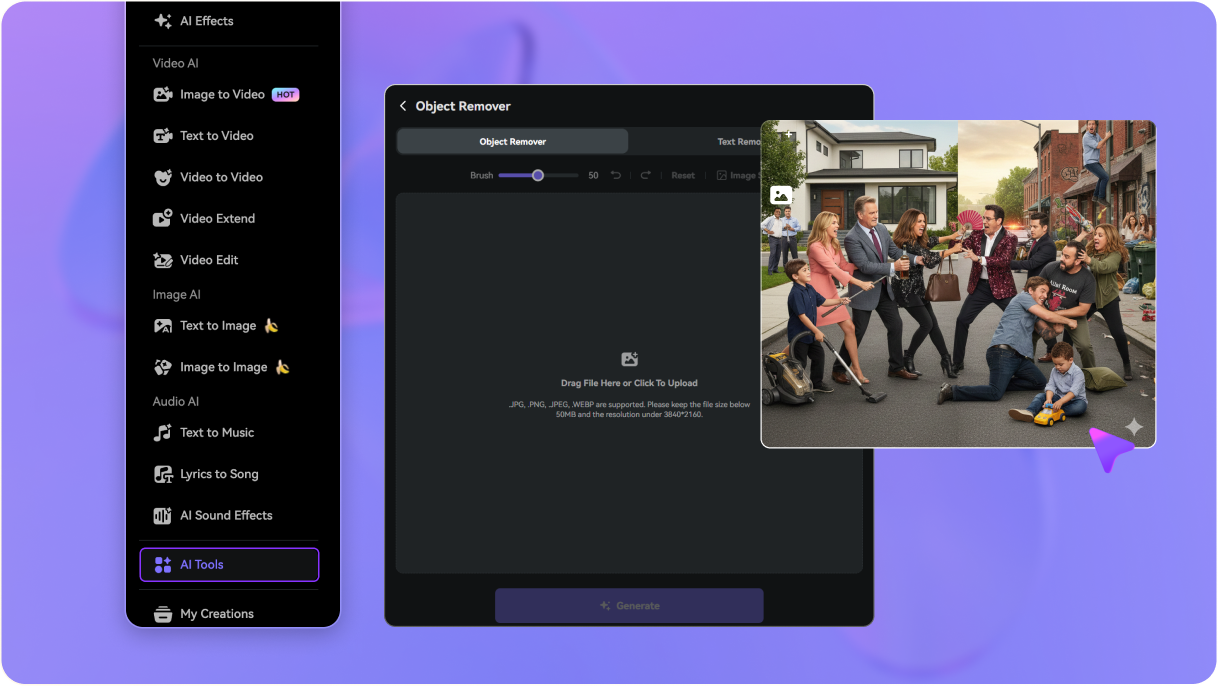
media.io/ai/ai-tools로 이동하세요. 영상 카테고리에서 영상 객체 제거기를 열고, 본인이 소유하거나 편집 권한이 있는 Seedance 영상을 업로드하세요.
제거 모드를 선택한 다음 눈에 보이는 Seedance 워터마크, AI 생성 표시 또는 오버레이 영역을 브러시로 지정하세요. 표시가 나타나는 전체 구간이 포함되도록 타임라인 범위를 조정합니다.
생성을 클릭하면 AI가 주변 프레임을 참고해 선택한 영역을 복원합니다. 결과를 미리 확인하고 필요하면 브러시나 타임라인을 조정한 뒤 완성된 영상을 저장하세요.

숏폼 영상 크리에이터

"내보낸 Seedance 영상을 다시 편집하기 편했어요." 편집 권한이 있는 Seedance 2.5 영상에서 작은 코너 표시가 움직이는 배경과 겹쳐 있었습니다. Media.io에서 해당 영역을 브러시로 지정하고 타임라인을 조정하면서 화면을 자르지 않고 결과를 미리 확인할 수 있었습니다.

프리랜서 영상 편집자
"기존 영상을 다시 생성하지 않아도 돼서 편했어요." 기존 Seedance 영상을 다시 생성하고 싶지 않아 내보낸 파일을 업로드했습니다. 브러시와 타임라인을 이용해 눈에 보이는 플랫폼 오버레이 영역을 지정하고 저장 전에 결과를 확인할 수 있어 편리했습니다.

디지털 마케터
"원래 화면 구도를 유지하면서 작업했어요." 브랜드 소유 목업을 위해 내보낸 영상에서 Seedance 워터마크를 제거해야 했습니다. 전체 화면 구도를 유지하고 싶어서 처리 결과를 미리 본 뒤 필요한 영역을 다시 조정했습니다.

독립 영화 제작자
"미리보기로 결과를 확인하면서 수정할 수 있었어요." 권한이 있는 클립에서 Seedance 2.5 워터마크 리무버 워크플로우를 테스트했습니다. 정밀한 브러시 배치와 타임라인 범위 설정이 가장 중요했으며, 미리보기를 통해 다운로드 전에 결과를 조정할 수 있었습니다.


 4.7 (162,357 Votes)