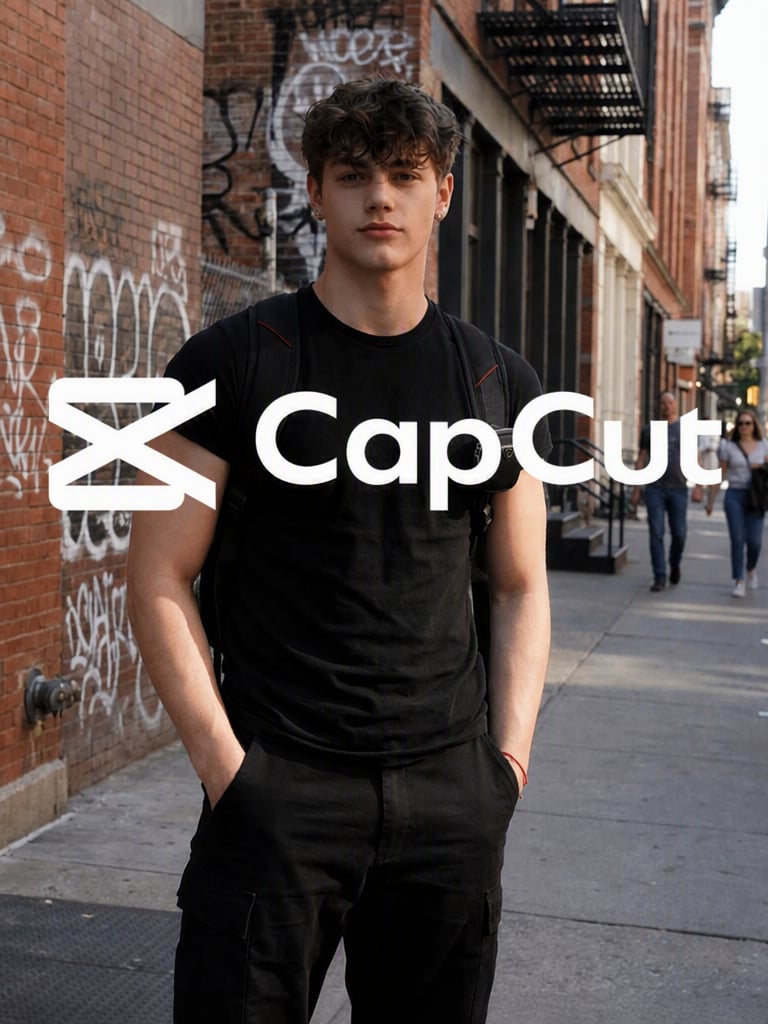
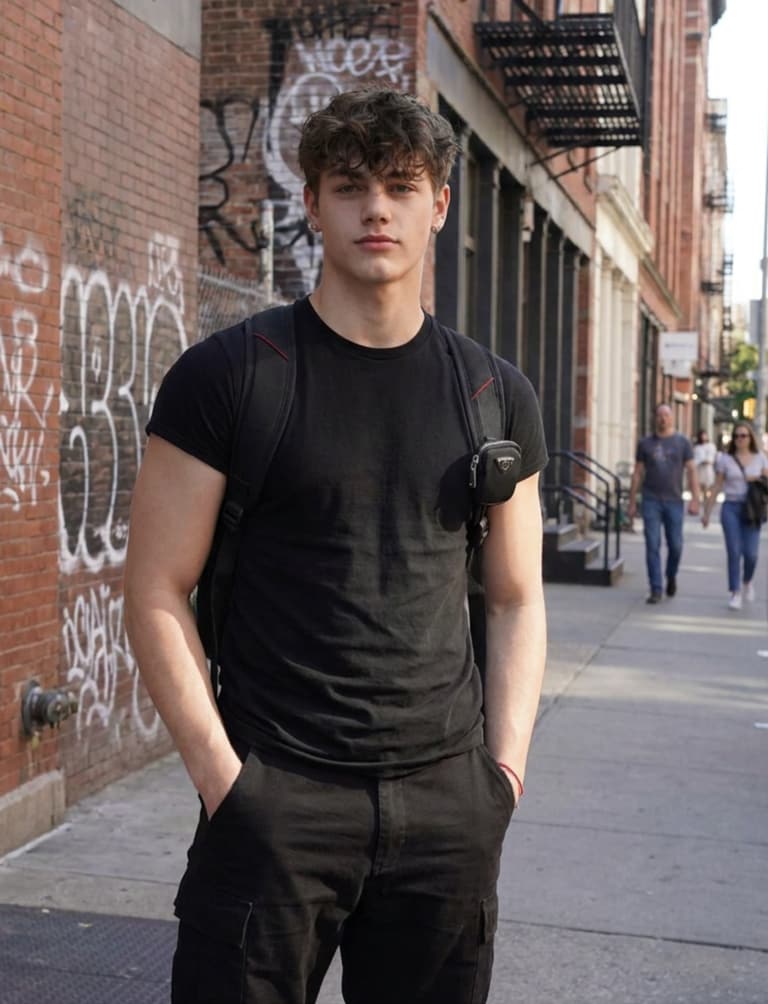
영상 자르기 없이 CapCut 로고 영역 정리
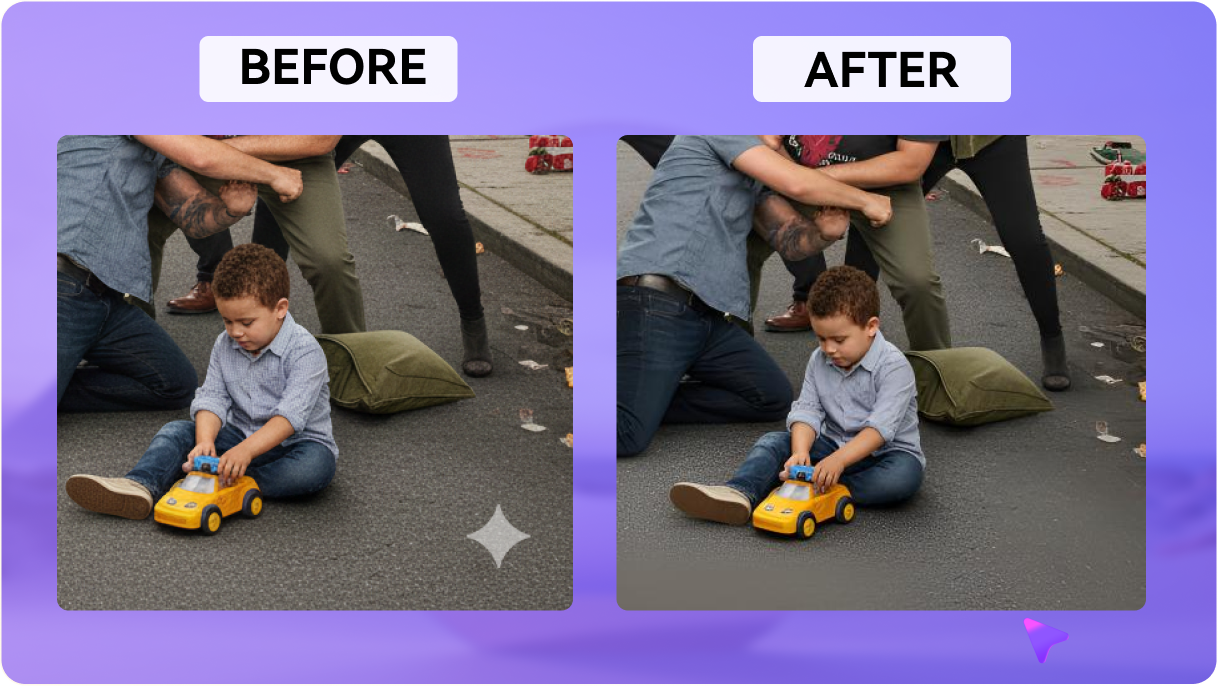
본인이 소유하거나 편집 권한이 있는 영상을 업로드하고 눈에 보이는 CapCut 로고 또는 오버레이 영역을 브러시로 지정하세요. 영상 객체 제거기는 프레임을 잘라내는 대신 주변 장면을 참고해 선택한 영역을 복원합니다.
본인이 소유하거나 편집 권한이 있는 CapCut 영상에서 눈에 보이는 로고, 엔딩 마크, 템플릿 라벨 또는 오버레이를 정리해 보세요. 영상을 Media.io의 CapCut 워터마크 제거기에 업로드하고 제거할 영역을 브러시로 지정하면 AI가 주변 프레임을 참고해 선택한 영역의 배경을 복원합니다. CapCut 프로젝트를 다시 열지 않고도 원래 화면 구도를 유지하면서 필요한 부분만 편집할 수 있습니다.
가입 시 무료 크레딧이 제공됩니다.
본인이 소유하거나 편집 권한이 있는 영상에만 사용하세요. 이 도구는 업로드된 영상에서 눈에 보이는 워터마크와 오버레이를 정리하는 용도로 제공되며, 프로젝트 설정이나 보이지 않는 출처 정보는 변경하지 않습니다.







본인이 소유하거나 편집 권한이 있는 영상을 업로드하고 눈에 보이는 CapCut 로고 또는 오버레이 영역을 브러시로 지정하세요. 영상 객체 제거기는 프레임을 잘라내는 대신 주변 장면을 참고해 선택한 영역을 복원합니다.
업로드한 영상에 CapCut 엔딩 마크, 아웃트로 화면 또는 템플릿 라벨이 보이는 경우 해당 구간만 지정해 정리할 수 있습니다. 원본 프로젝트를 다시 열지 않고 필요한 엔딩 구간을 중심으로 편집해 보세요.
같은 방식으로 CapCut 영상에 포함된 캡션, 스티커, 타임스탬프, 라벨, 작은 로고 등 눈에 보이는 오버레이도 지정할 수 있습니다. 주변 배경과 겹치지 않도록 필요한 영역을 세밀하게 선택하는 것이 좋습니다.
처리 결과를 미리 보고 로고 영역과 주변 움직임을 확인하세요. 필요하면 브러시 또는 타임라인 범위를 다시 조정할 수 있으며, 결과는 움직임, 가림과 배경 디테일에 따라 달라질 수 있습니다.
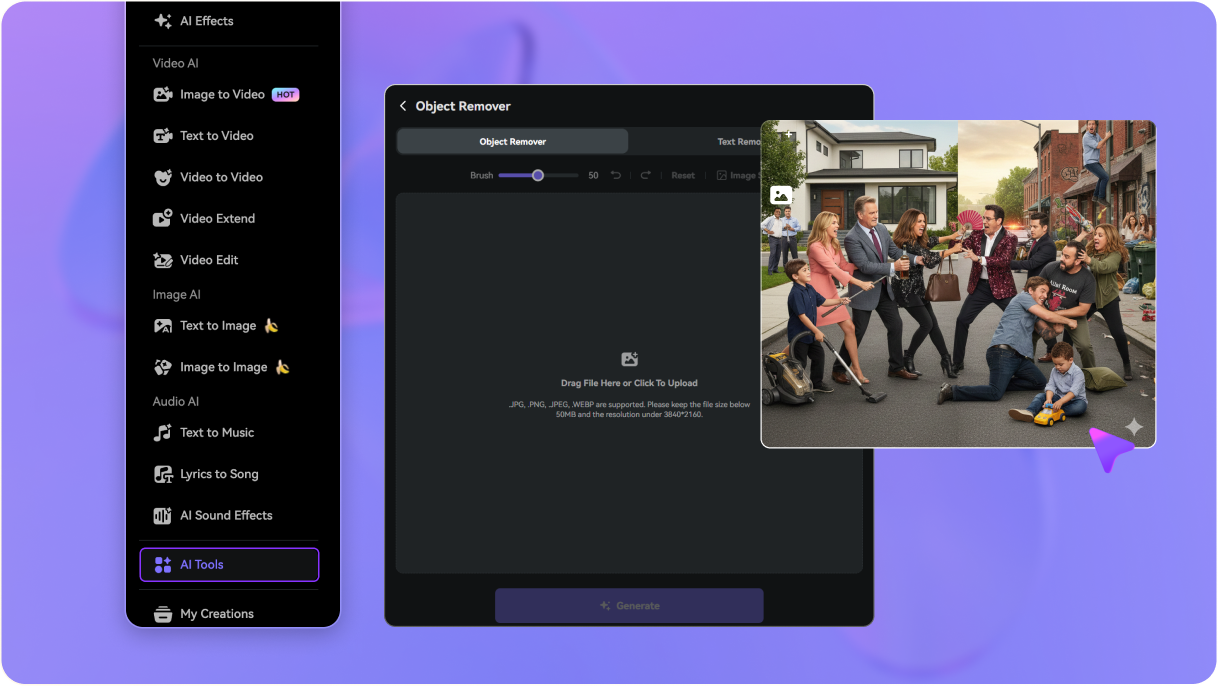
media.io/ai/ai-tools로 이동하세요. 영상 카테고리에서 영상 객체 제거기를 열고, 본인이 소유하거나 편집 권한이 있는 CapCut 영상을 업로드하세요.
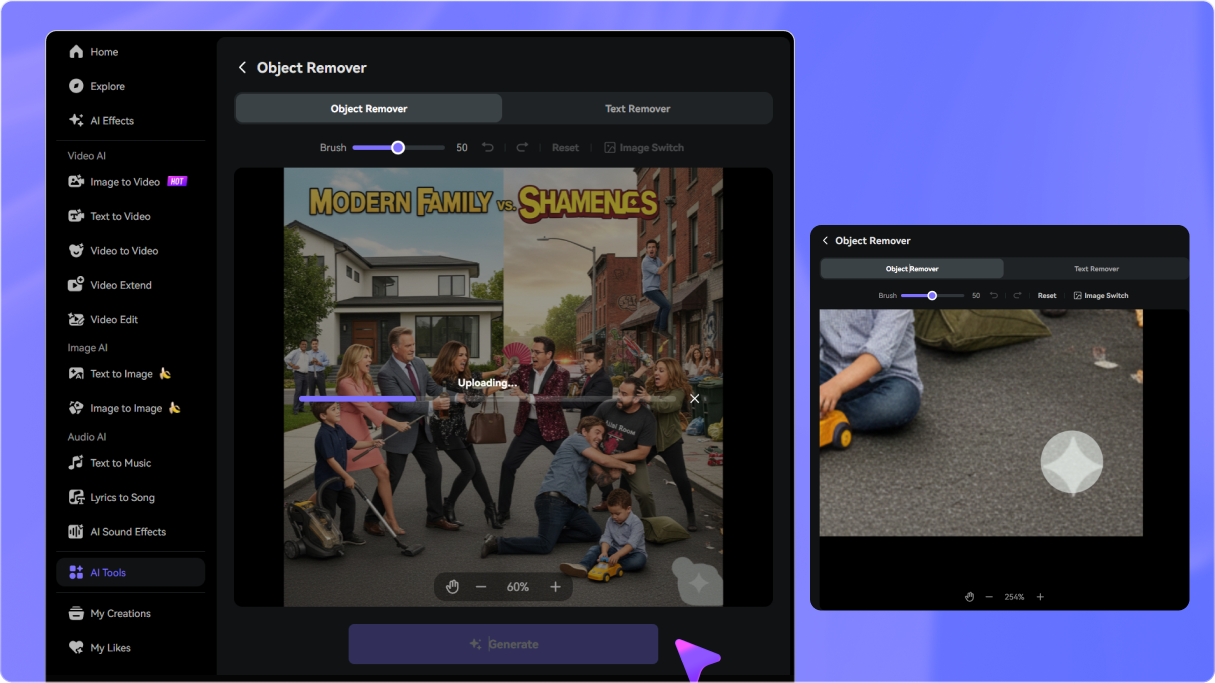
제거 모드를 선택한 다음, 눈에 보이는 CapCut 로고, 엔딩 마크 또는 템플릿 오버레이 영역을 브러시로 표시하세요. 움직이는 로고는 표시되는 구간이 포함되도록 타임라인 범위를 조정합니다.
생성을 클릭하면 AI가 주변 프레임을 참고해 선택한 영역을 복원합니다. 결과를 미리 확인하고 필요하면 브러시 또는 타임라인을 수정한 뒤 완성된 영상을 저장하세요.

숏폼 영상 크리에이터

"내보낸 CapCut 영상을 다시 편집하기 편했어요." 편집 권한이 있는 CapCut 영상에서 작은 로고가 움직이는 배경과 겹쳐 있었습니다. Media.io에서 해당 영역을 브러시로 지정하고 타임라인을 조정하면서 화면을 자르지 않고 결과를 미리 확인할 수 있었습니다.

프리랜서 영상 편집자
"원본 프로젝트 없이도 필요한 부분을 정리할 수 있었어요." 원본 CapCut 프로젝트를 사용할 수 없어 내보낸 영상을 업로드했습니다. 브러시와 타임라인을 이용해 눈에 보이는 템플릿 라벨 영역을 지정하고 저장 전에 결과를 확인할 수 있어 편리했습니다.

디지털 마케터
"원래 화면 구도를 유지하면서 작업했어요." 브랜드 소유 목업을 위해 내보낸 영상에서 CapCut 로고를 제거해야 했습니다. 전체 화면 구도를 유지하고 싶어서 처리 결과를 미리 본 뒤 필요한 영역을 다시 조정했습니다.

독립 영화 제작자
"미리보기로 결과를 확인하면서 수정할 수 있었어요." 편집 권한이 있는 클립에서 CapCut 템플릿 워터마크 제거 기능을 사용해 봤습니다. 브러시 위치와 타임라인 범위를 조정하고 미리보기로 확인하면서 저장 전에 필요한 부분을 수정할 수 있었습니다.


 4.7 (162,357 Votes)